
6. 任务
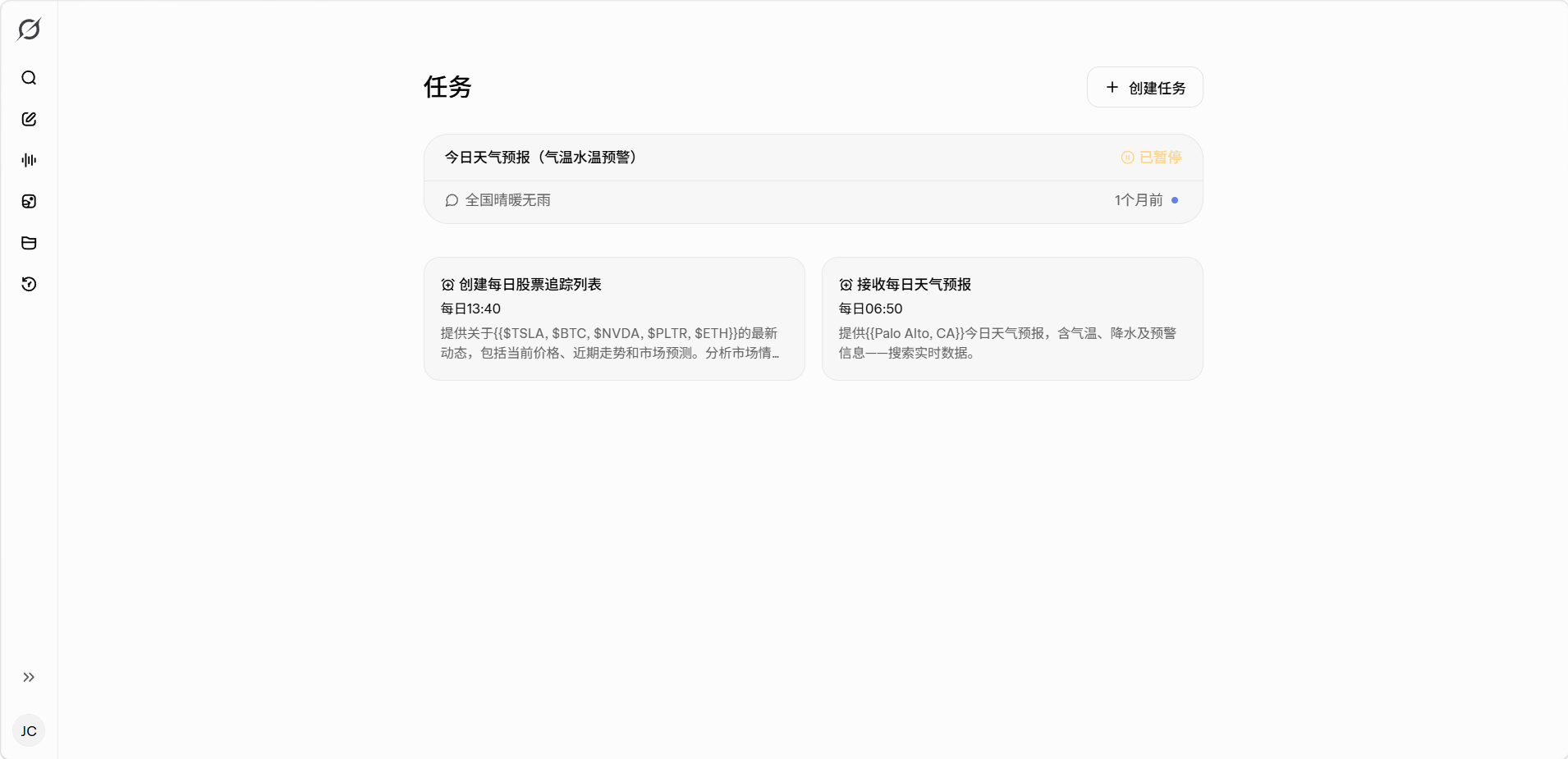
Grok 的任务功能是一项定时自动化功能,可以让 Grok 按照你设定的时间和频率自动执行指令,并在完成后通过邮件或应用推送通知。
适用场景
- 新闻与行业简报:定时汇总新闻、行业动态或社交媒体热点,自动生成简报推送
- 股票及加密货币监控:定时监控股票、加密货币的价格走势,分析市场情绪并给出摘要
- 天气预报:每天早上推送天气预报和穿衣建议,遇恶劣天气自动预警
- 学习外语:每天定时推送高频词汇、例句和记忆技巧
- 跟踪竞品信息:定期搜索竞争对手的产品更新、媒体报道和用户评价
- 收集热点话题:每天抓取热搜话题和爆款趋势,为公众号、短视频等内容创作提供选题参考
- 周期性工作复盘:每周或每月自动生成复盘框架,提醒回顾目标完成情况和下阶段重点
- 账单与续费提醒:每月定时提醒检查信用卡账单、会员续费和固定开支
- 健康习惯提醒:每天推送饮水、运动或冥想提醒
进入方式

点击左侧边栏的「头像 > 任务」即可进入。
创建任务

点击右上角「创建任务」按钮。
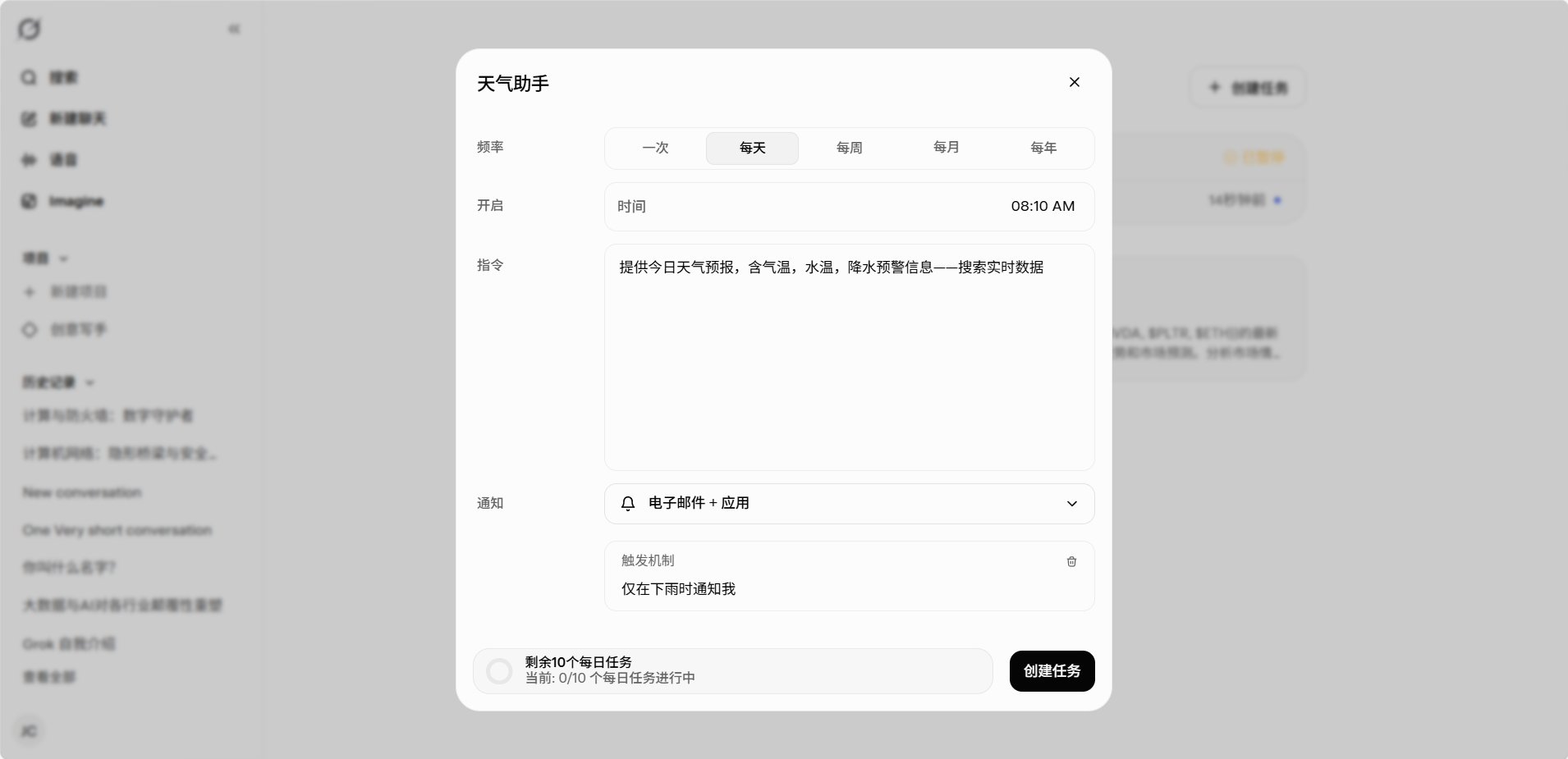
填写任务名称、频率、开始时间、指令、通知以及触发机制后,点击「创建任务」即可。
-
任务名称:在顶部输入任务的名称,方便后续管理和识别。
-
频率:选择任务的执行周期。
-
开始时间:设置任务的执行时间。点击时间字段,选择具体的时刻。
-
指令:在文本框中输入希望 Grok 执行的提示词(Prompt),Grok 会在设定的时间自动按照指令生成内容。
-
通知:选择任务完成后的通知方式。
-
触发机制(可选):填写任务助手的触发条件。
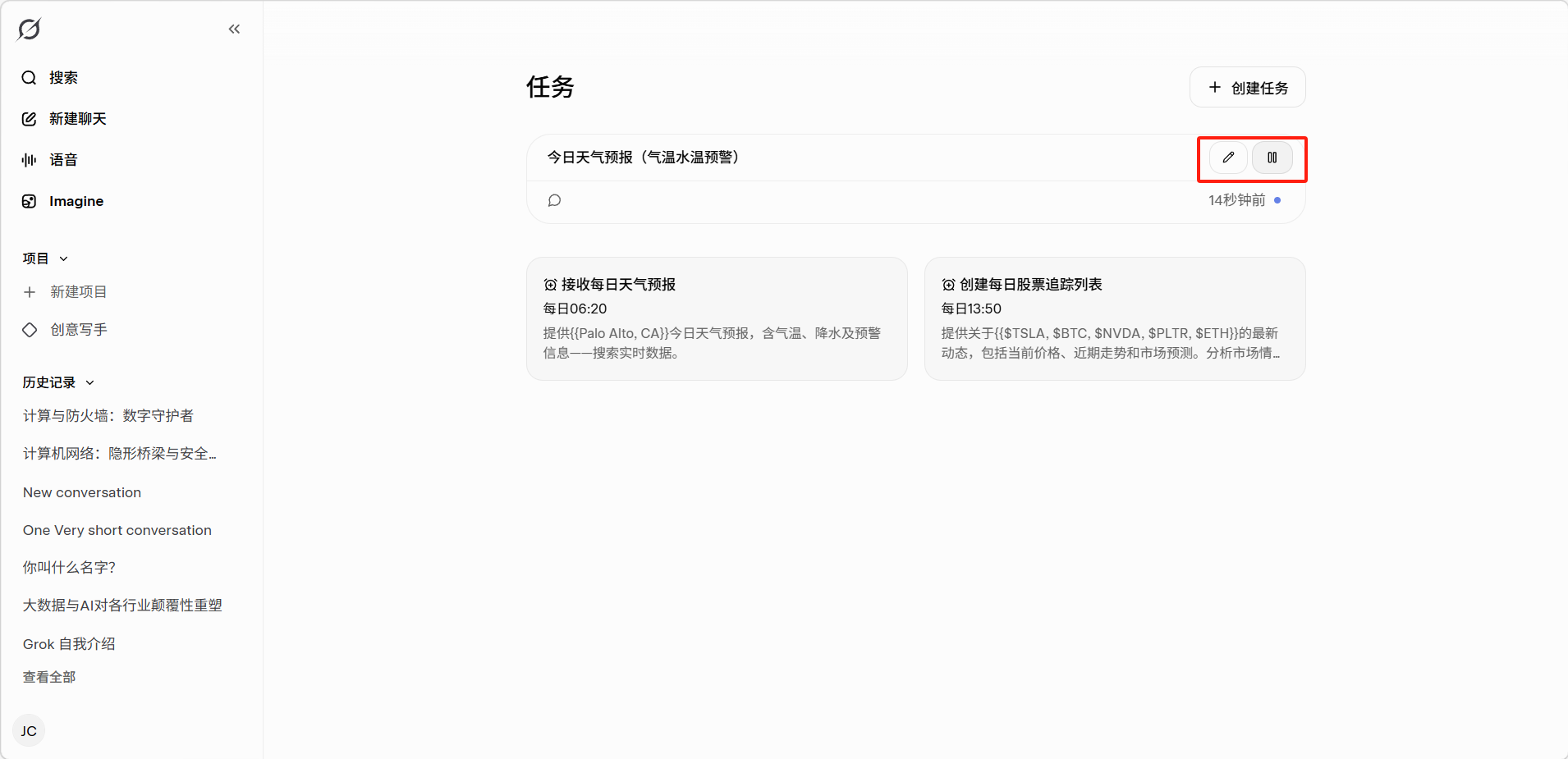
创建成功的任务会显示在任务界面中,点击任务右上角可对其进行编辑或暂停。
指令编写技巧
- 指令需具体明确,清楚说明所需的内容与输出格式
- 可要求 Grok 检索实时数据,以获取最新信息
- 为 Grok 设定专业身份,提升输出质量
- 明确指定结果的呈现结构,如分点、表格或简报形式
实用场景
提示:每日任务一次最多进行 10 个,其他频率的任务一次最多进行 30 个。
评论
登录后查看