
2. 视频生成
Grok Imagine 除生成图片外,还支持生成短视频。可通过文字描述或上传参考图片,由 Grok 自动生成动态视频。在输入框下方切换至「视频」标签即可使用。
提示: 当前视频底层模型为 Grok Imagine Video 1.5,可在生成画面的同时一并生成同步音频(对白、音效、环境音与配乐),运动真实感与口型同步也有提升。单段时长可在 1–15 秒间设置(免费/低层级通常默认 6 秒),需要更长则用「扩展」逐段衔接。不同订阅层级在分辨率与生成额度上有差异:X Premium 及以下多限 480p,SuperGrok 及以上可达 720p;具体额度以界面实际显示为准。
描述生成视频

在 Imagine 页面底部工具栏点击「视频」切换至视频模式,输入需求并设置分辨率、时长、宽高比后即可生成。
生成效果展示。
参考图生成

点击输入框左侧「+」上传参考图,描述需求并选择分辨率与时长后即可生成,也可不加描述直接生成。
生成效果展示。
图片一键生成
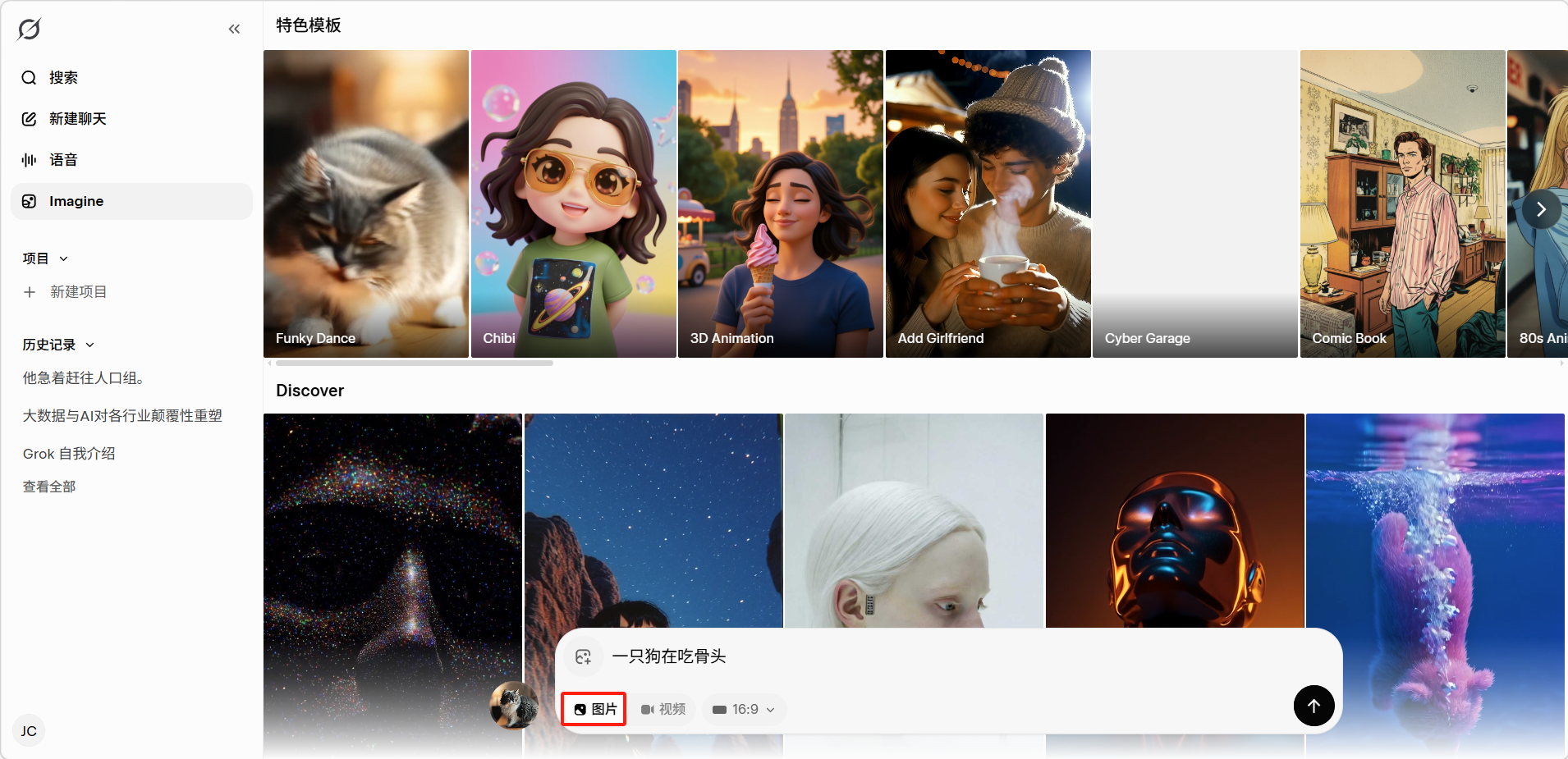
在输入框下方选择「图片」,输入需求并设置图片比例后点击生成。
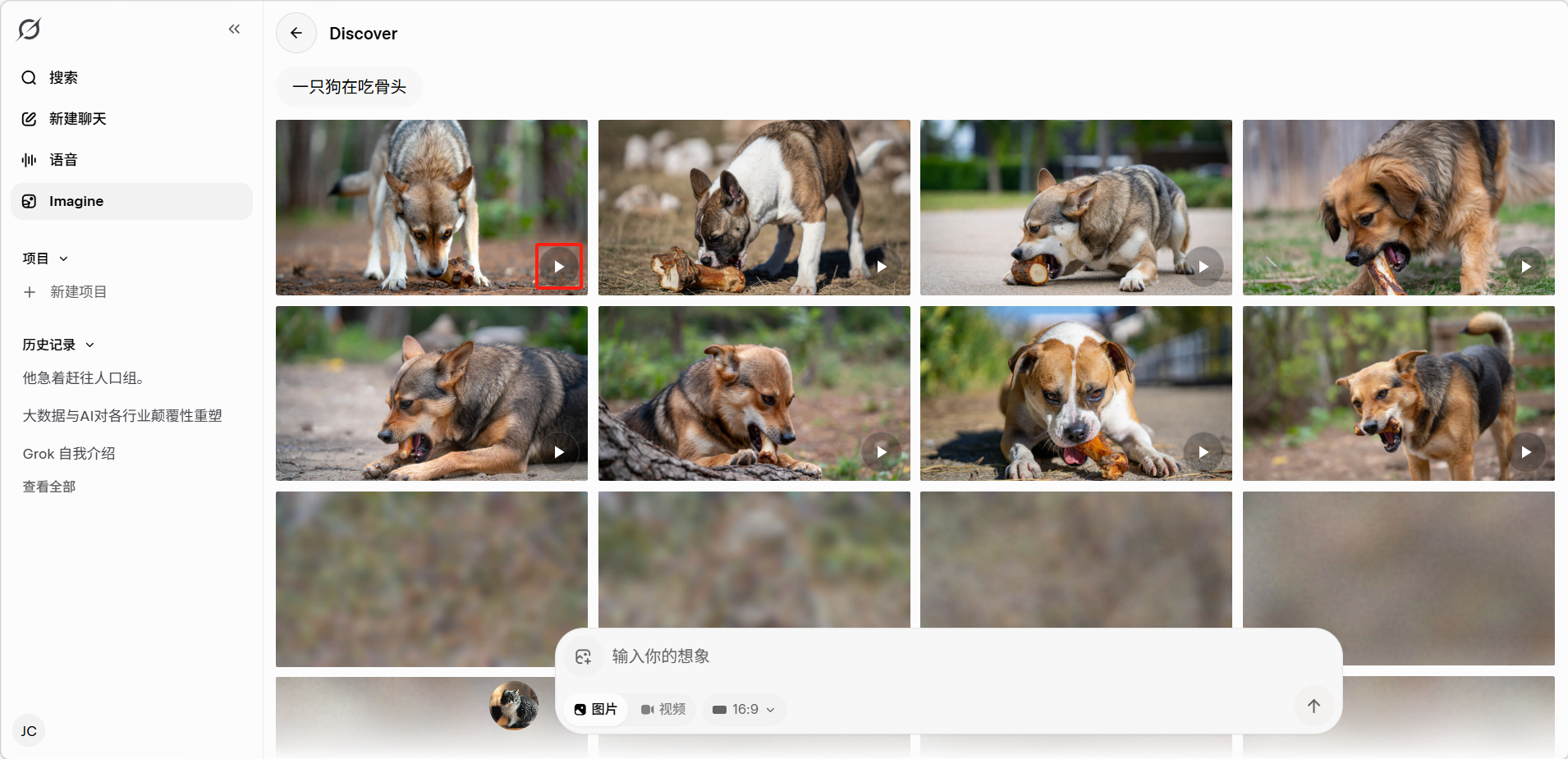
点击图片右下角的视频按钮,即可一键生成视频。
生成效果展示。
模板生成
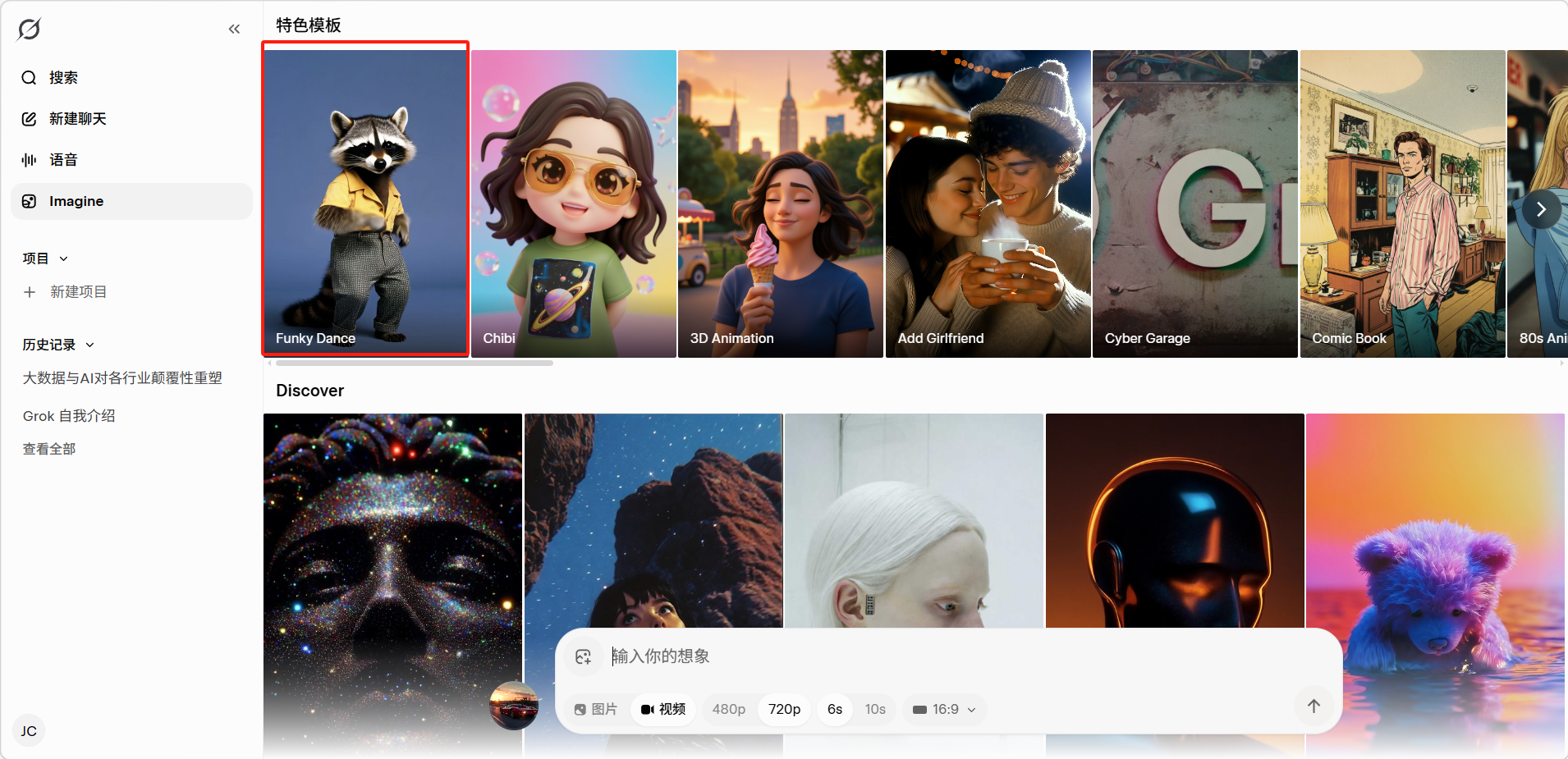
选择页面中的视频模板。
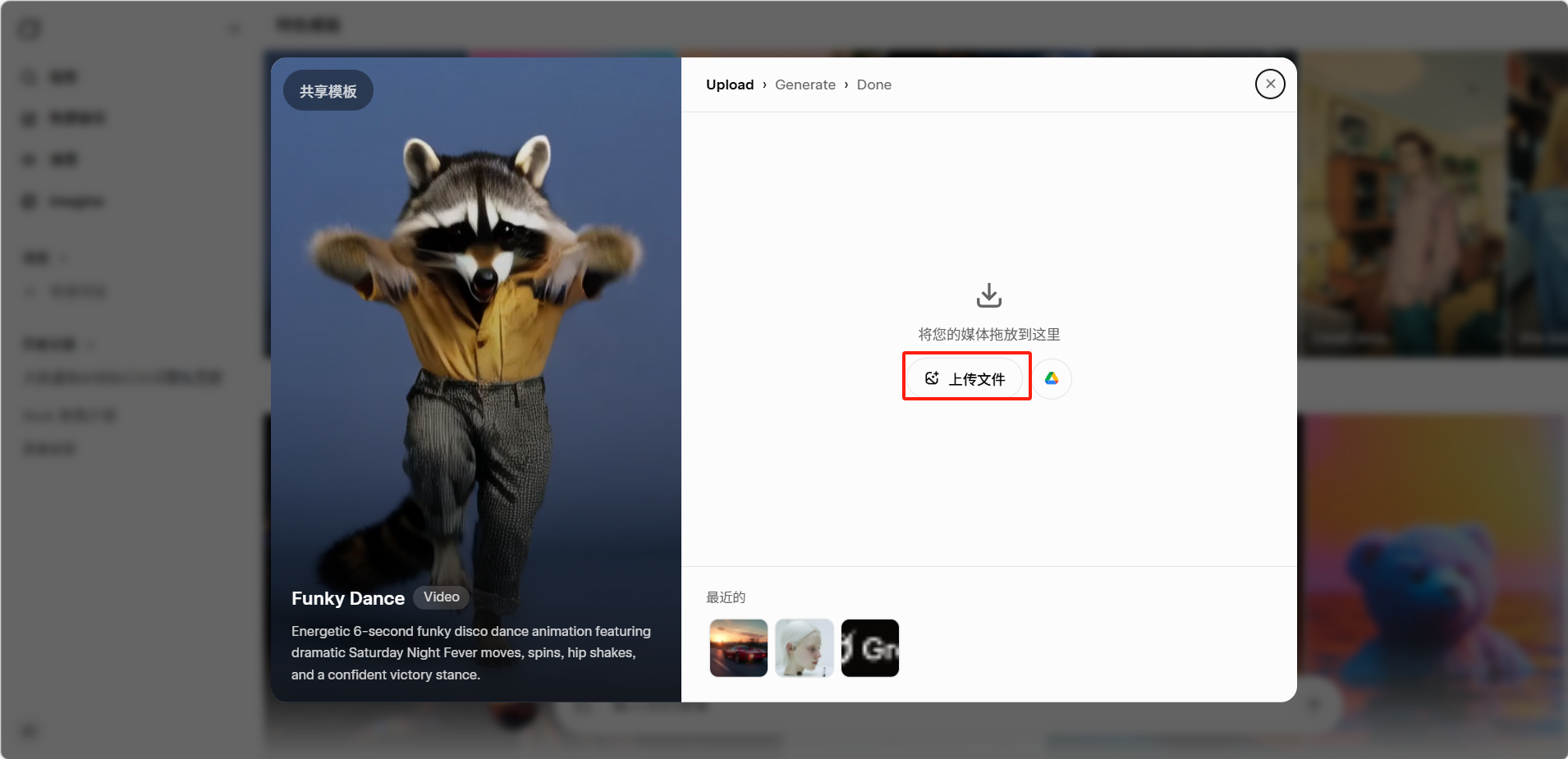
点击「上传文件」后即可生成。
生成效果展示。
扩展视频
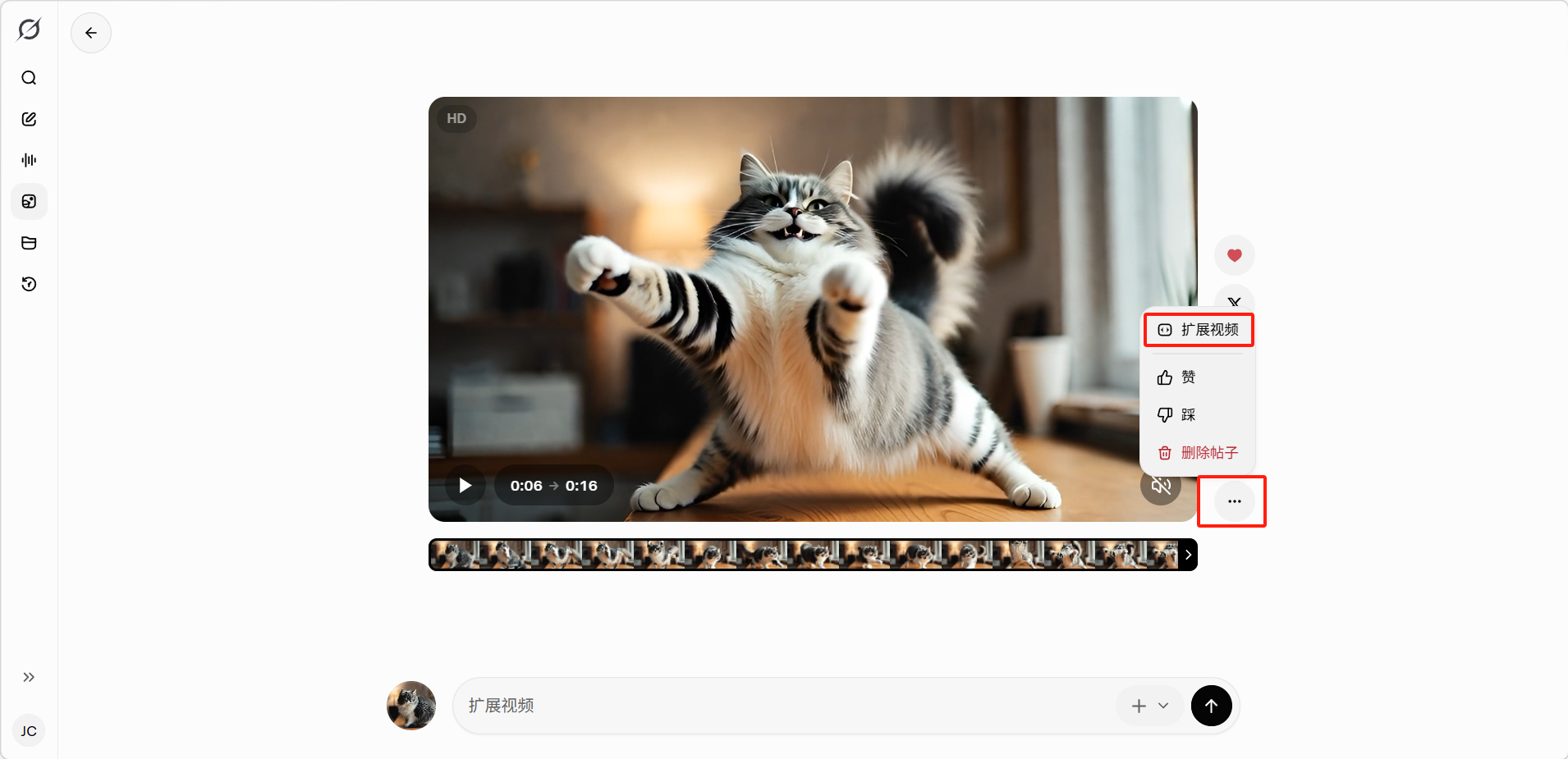
视频生成后,点击右侧「... > 扩展视频」。
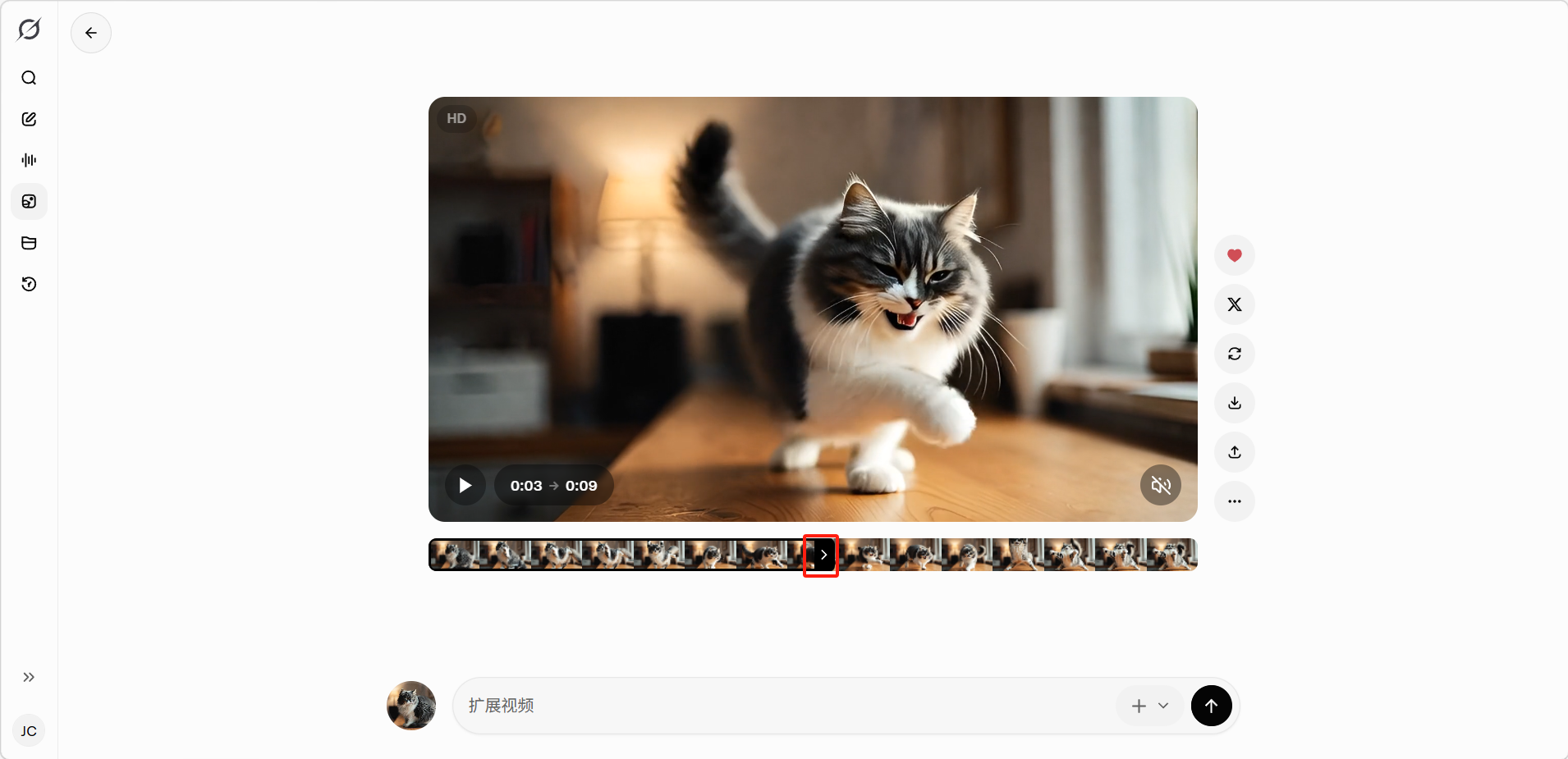
拖动按钮选择从第几秒开始扩展。
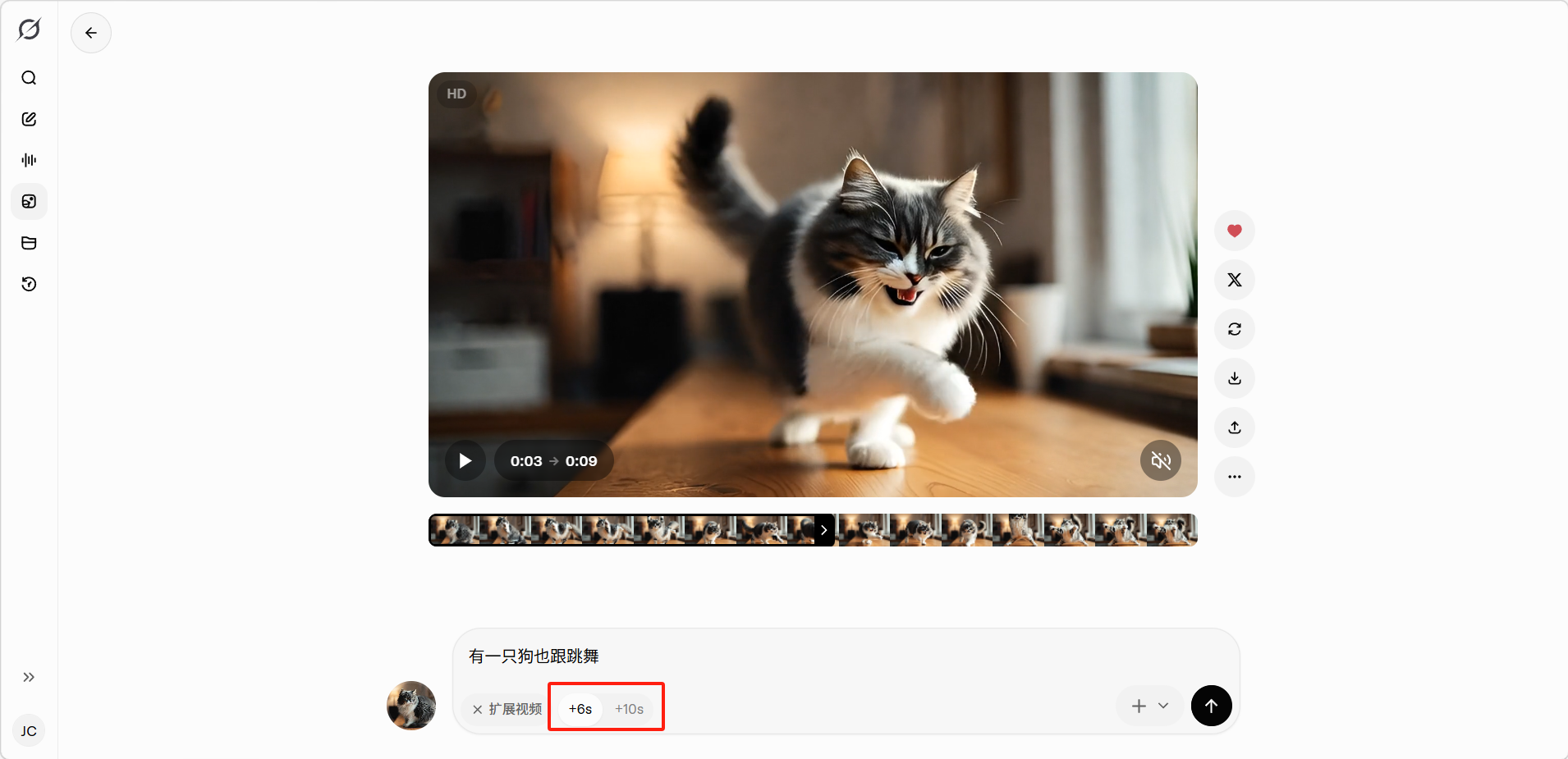
输入扩展需求,选择扩展时长后点击确认即可。
效果展示。
提示词技巧
视频提示词的核心在于描述「运动」。图片提示词关注静态画面,而视频提示词需额外说明三类动态:主体的动作、环境的变化、以及镜头的运动。推荐结构如下:
提示:动作描述宜简洁明确,一个镜头聚焦一两个主要动态即可,避免堆砌过多动作导致画面混乱;若以图片作为参考图生成视频,则无需重复描述静态画面,只需说明希望发生的变化即可。
示例一:人物
示例二:自然风光
示例三:参考图生成
评论
登录后查看