
5. 项目
项目功能是 Grok 为复杂、长期任务设计的工作空间。在项目中可设定专属指令与背景信息,使 Grok 在每次对话中都能准确理解需求,无需重复说明。
创建项目
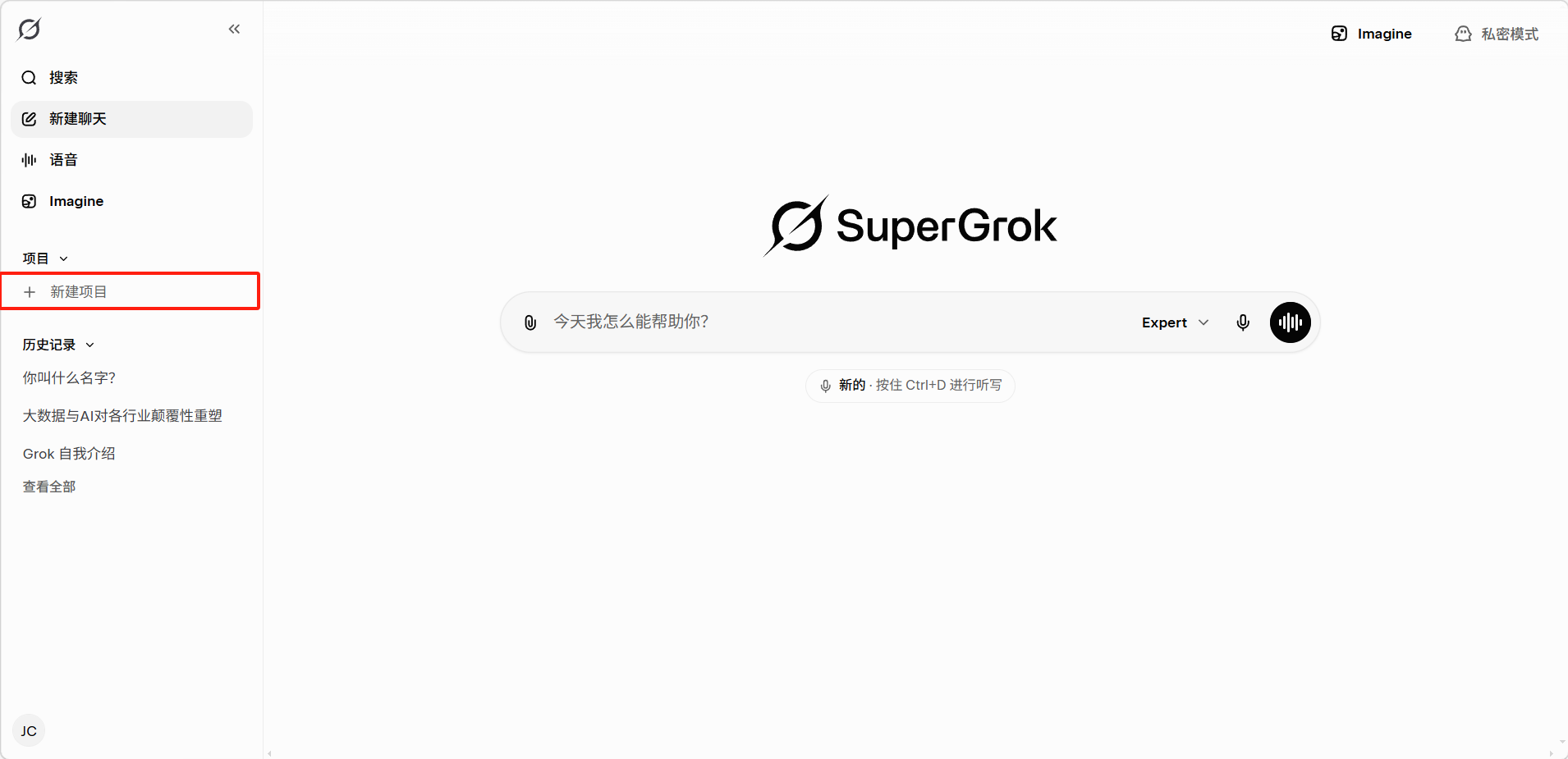
在左侧边栏找到「项目」区域,点击「+ 新建项目」按钮。

在弹出面板中填写「项目名称」与「项目指令」,随后点击「下一个」:
- 项目名称:填写清晰、可识别的名称
- 项目指令:添加希望 Grok 在该项目中采用的语气、风格以及人设相关的指令

进入「项目源」步骤,点击右侧「+」上传参考文件(支持「上传文件」与「近期文件」),或将文件直接拖放到框内,让 Grok 基于参考文件回答;也可点击「稍后添加来源」跳过。最后点击「创建」完成。
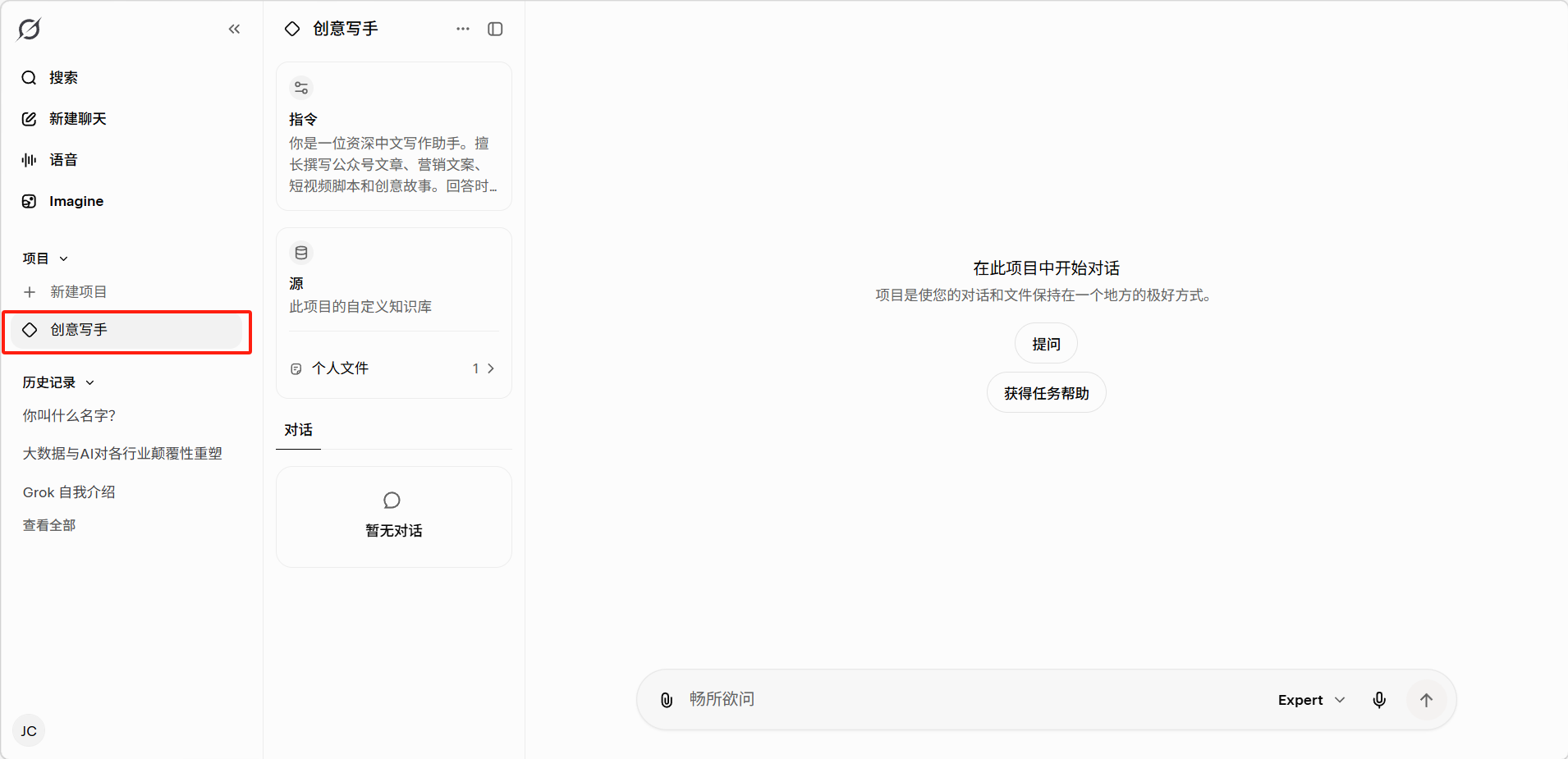
创建完成后即可在左侧边栏找到并对话。
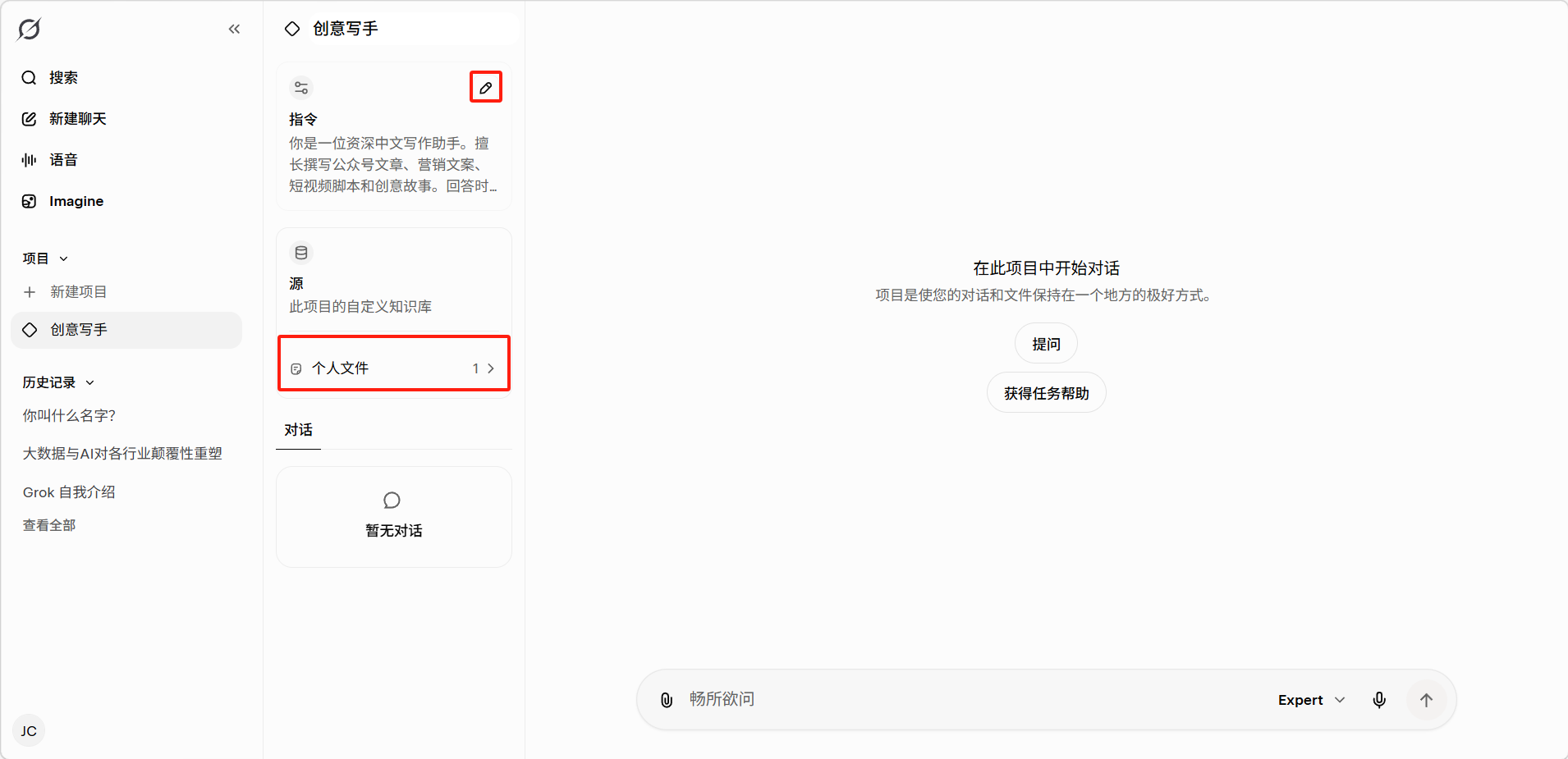
创建后,可通过铅笔图标重新编辑指令,或在「源」中管理参考文件。
项目指令设计
项目指令是项目的核心。它定义了 Grok 在该项目中的角色、知识背景和回答规范,并会自动应用于项目下的每一次新对话。
示例一:技术文档写作项目
示例二:考研复习项目
项目内对话
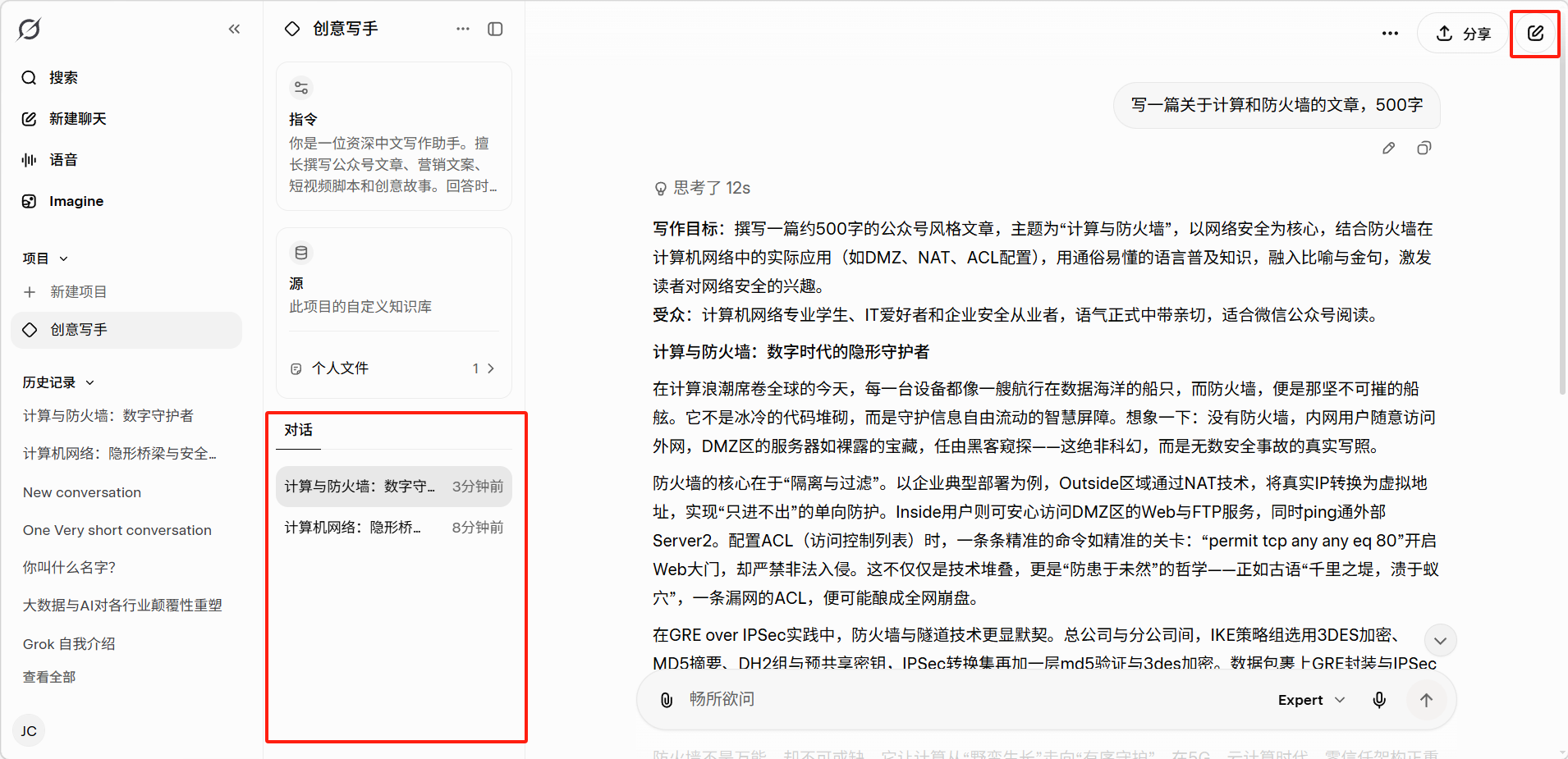
创建项目后,项目内新建的每次对话都会自动加载项目指令。同一项目下可开启多个对话,分别处理不同的子任务。点击右上角按钮即可开始新对话。
使用建议
- 为不同的工作场景创建独立的项目,避免混用
- 项目指令尽量详细,包含角色定义、背景信息、输出格式等
- 定期回顾和更新项目指令,保持与当前需求一致
- 如果在某次对话中产生了重要结论,建议手动记录或告知 Grok 将其纳入后续对话的参考
评论
登录后查看