
5. 任务
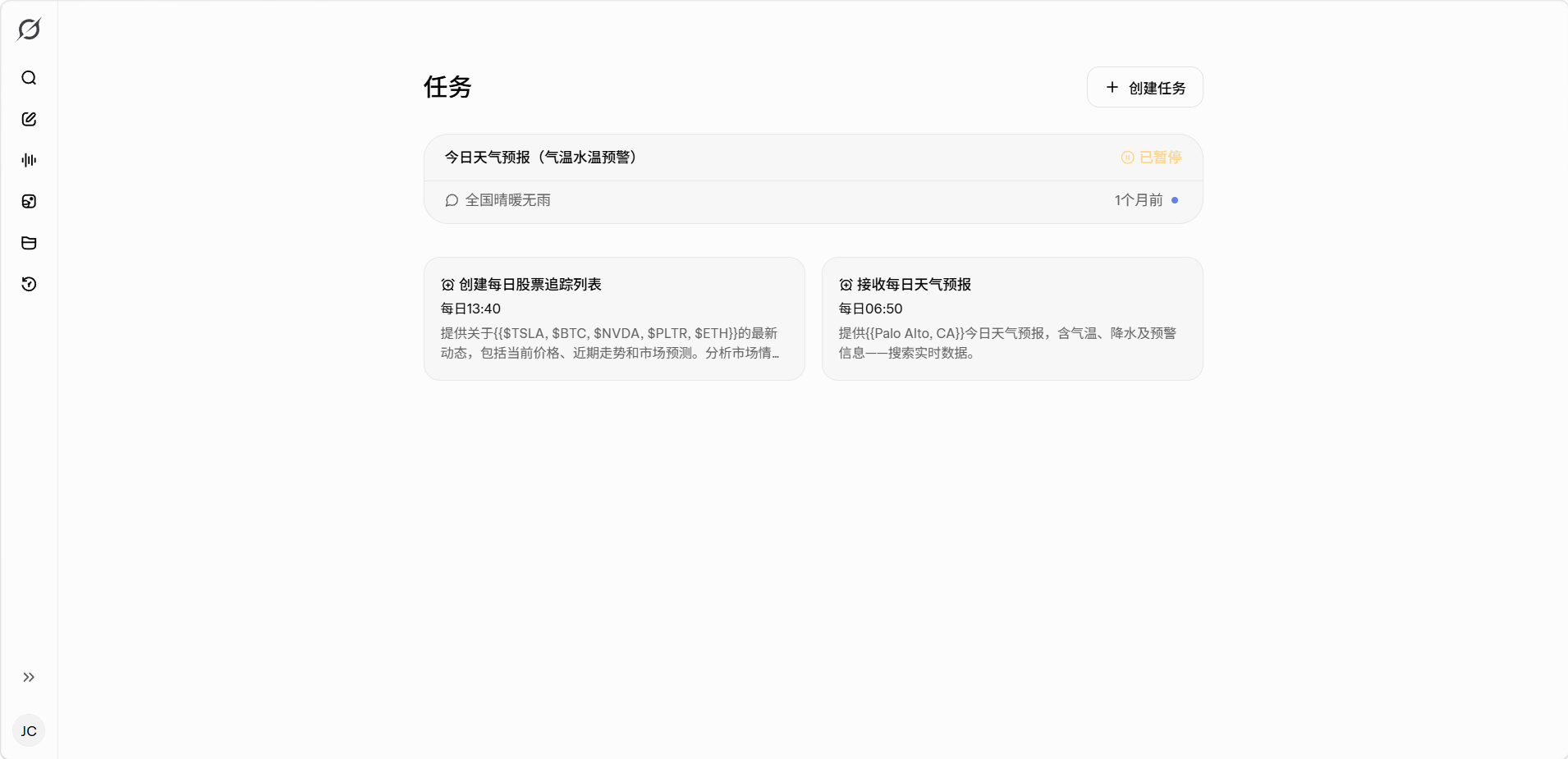
Grok 的任务功能是一项定时自动化功能,可以让 Grok 按照你设定的时间和频率自动执行指令,并在完成后通过邮件或应用推送通知。
适用场景
- 新闻与行业简报:定时汇总新闻、行业动态或社交媒体热点,自动生成简报推送
- 股票及加密货币监控:定时监控股票、加密货币的价格走势,分析市场情绪并给出摘要
- 天气预报:每天早上推送天气预报和穿衣建议,遇恶劣天气自动预警
- 学习外语:每天定时推送高频词汇、例句和记忆技巧
- 跟踪竞品信息:定期搜索竞争对手的产品更新、媒体报道和用户评价
- 收集热点话题:每天抓取热搜话题和爆款趋势,为公众号、短视频等内容创作提供选题参考
- 周期性工作复盘:每周或每月自动生成复盘框架,提醒回顾目标完成情况和下阶段重点
- 账单与续费提醒:每月定时提醒检查信用卡账单、会员续费和固定开支
- 健康习惯提醒:每天推送饮水、运动或冥想提醒
如何开启
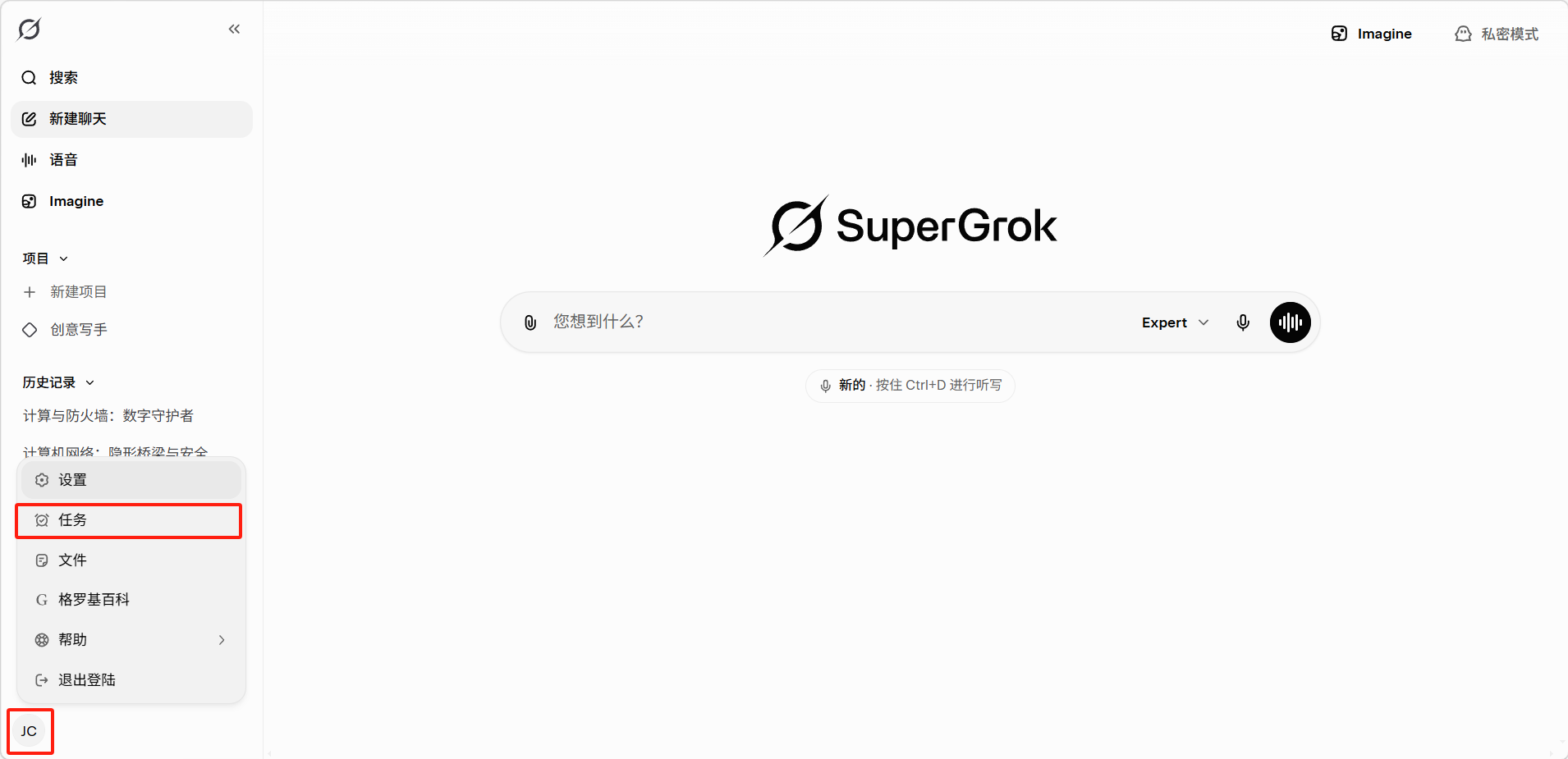
点击左侧边栏的「头像」>「任务」即可进入。
创建任务
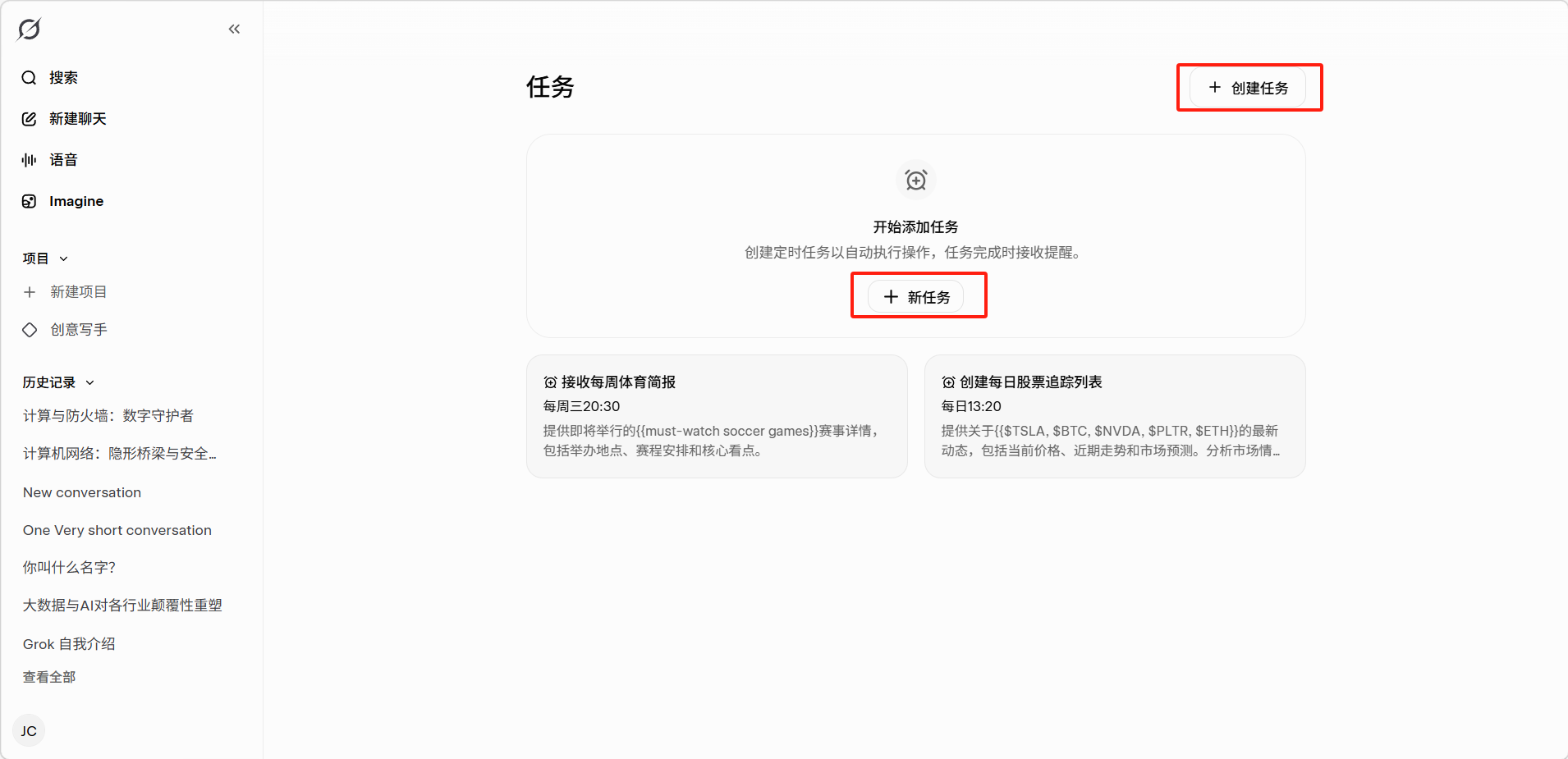
点击右上角「创建任务」 或页面中央的「新任务」 按钮。
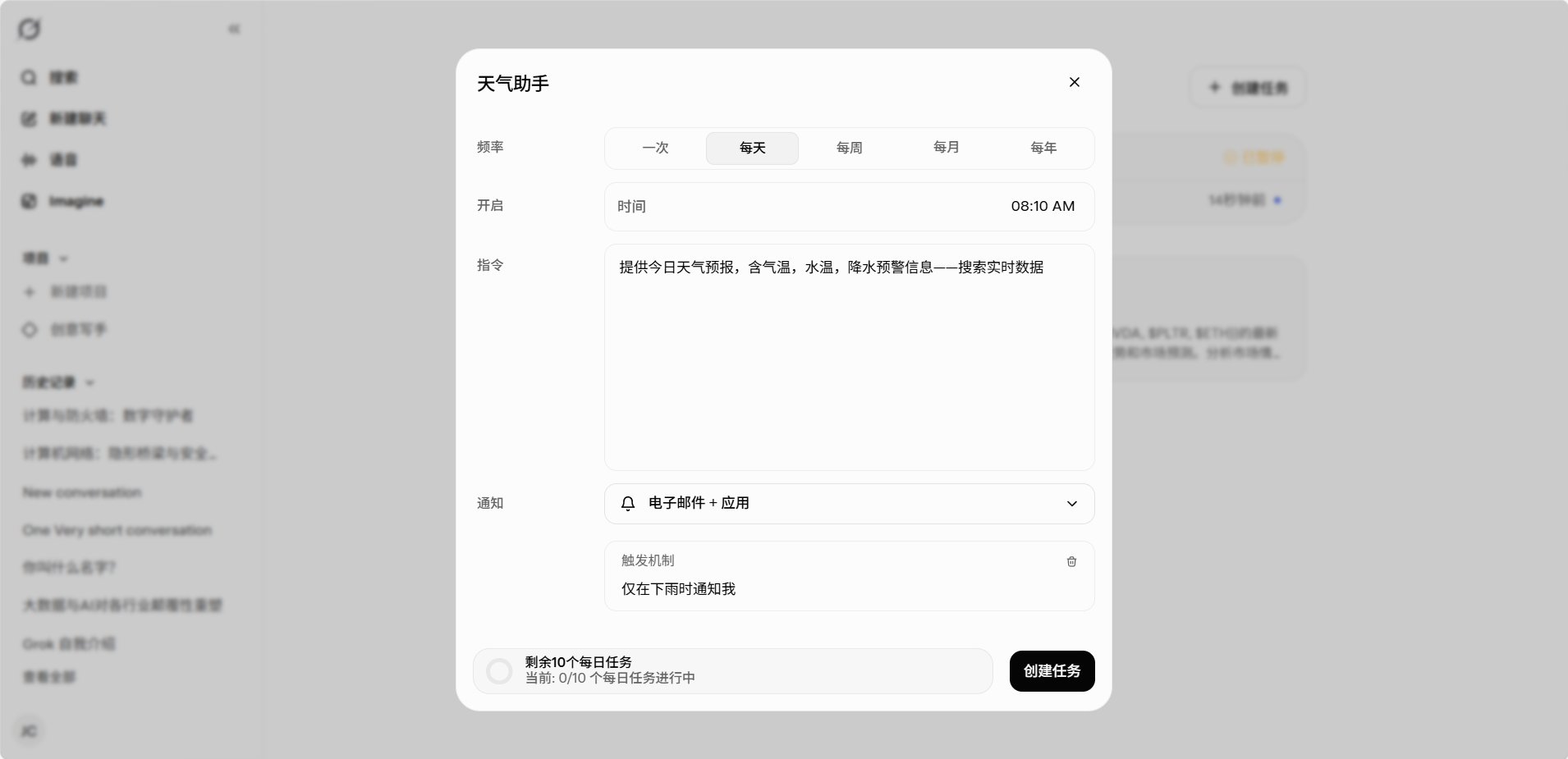
填写任务名称、频率、开启时间、指令、通知、通知筛选器(可选)后点创建任务即可。
-
任务名称:在顶部输入任务的名称,方便后续管理和识别。
-
频率:选择任务的执行周期。
-
开启时间:设置任务的执行时间。点击时间字段,选择具体的时刻。
-
指令:在文本框中输入你希望 Grok 执行的提示词(Prompt),Grok 会在设定的时间自动按照指令生成内容。
-
通知:选择任务完成后的通知方式。
-
通知筛选器(可选):填写任务助手的触发条件。
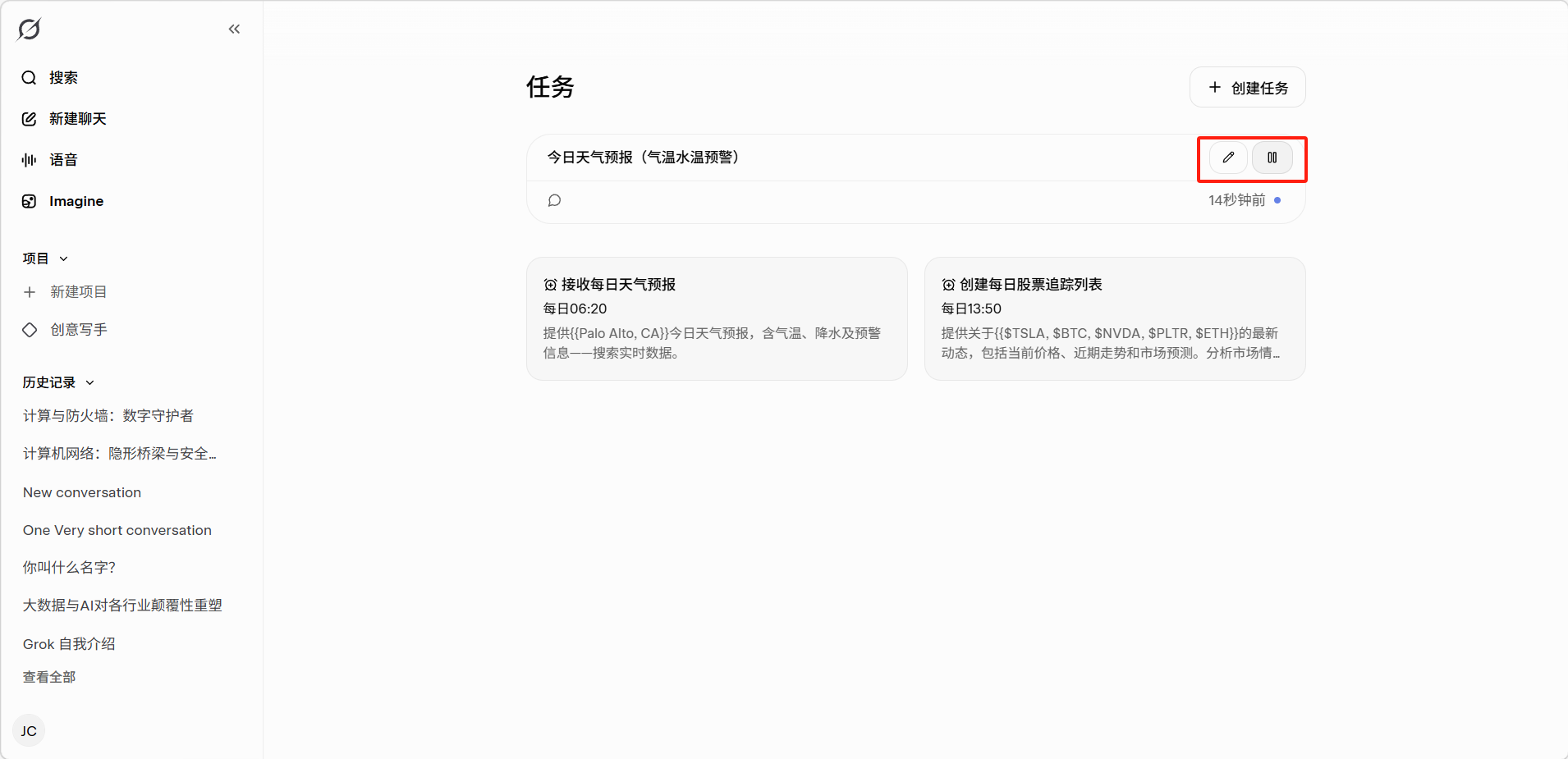
创建成功的任务可以在任务界面中找到,点击任务的右上角还可以编辑和暂停任务。
任务指令编写技巧:
- 指令要具体明确,说清楚你想要什么格式和内容
- 可以要求 Grok 搜索实时数据来获取最新信息
- 给 Grok 一个身份,提升输出质量
- 明确告诉 Grok 用什么结构来呈现结果
实用任务示例
提示:每日任务一次最多进行10个,其他频率的任务一次最多进行30个。
评论
0 条