
1. 图片生成
Grok 内置了 Imagine 功能,可以通过文字描述生成高质量的 AI 图片。Imagine 使用的是 xAI 自研的 Aurora 自回归图像生成引擎,具备出色的画面质量和提示词遵循能力。
使用入口
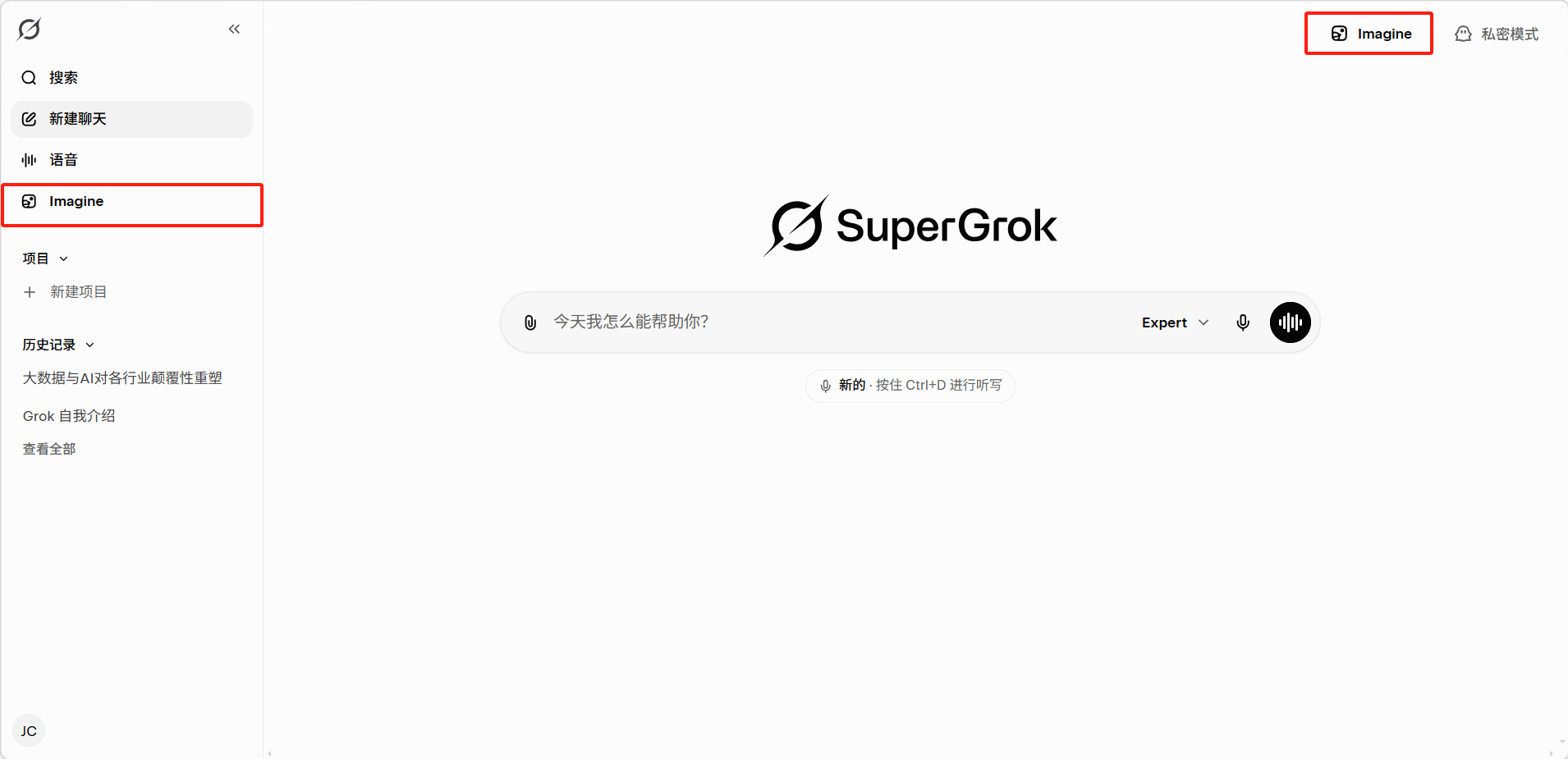
点击左侧边栏或右上角的「Imagine」按钮,进入图片和视频生成专用页面。你也可以在普通聊天中直接描述想要的图片,Grok 同样会生成。
描述生成图片
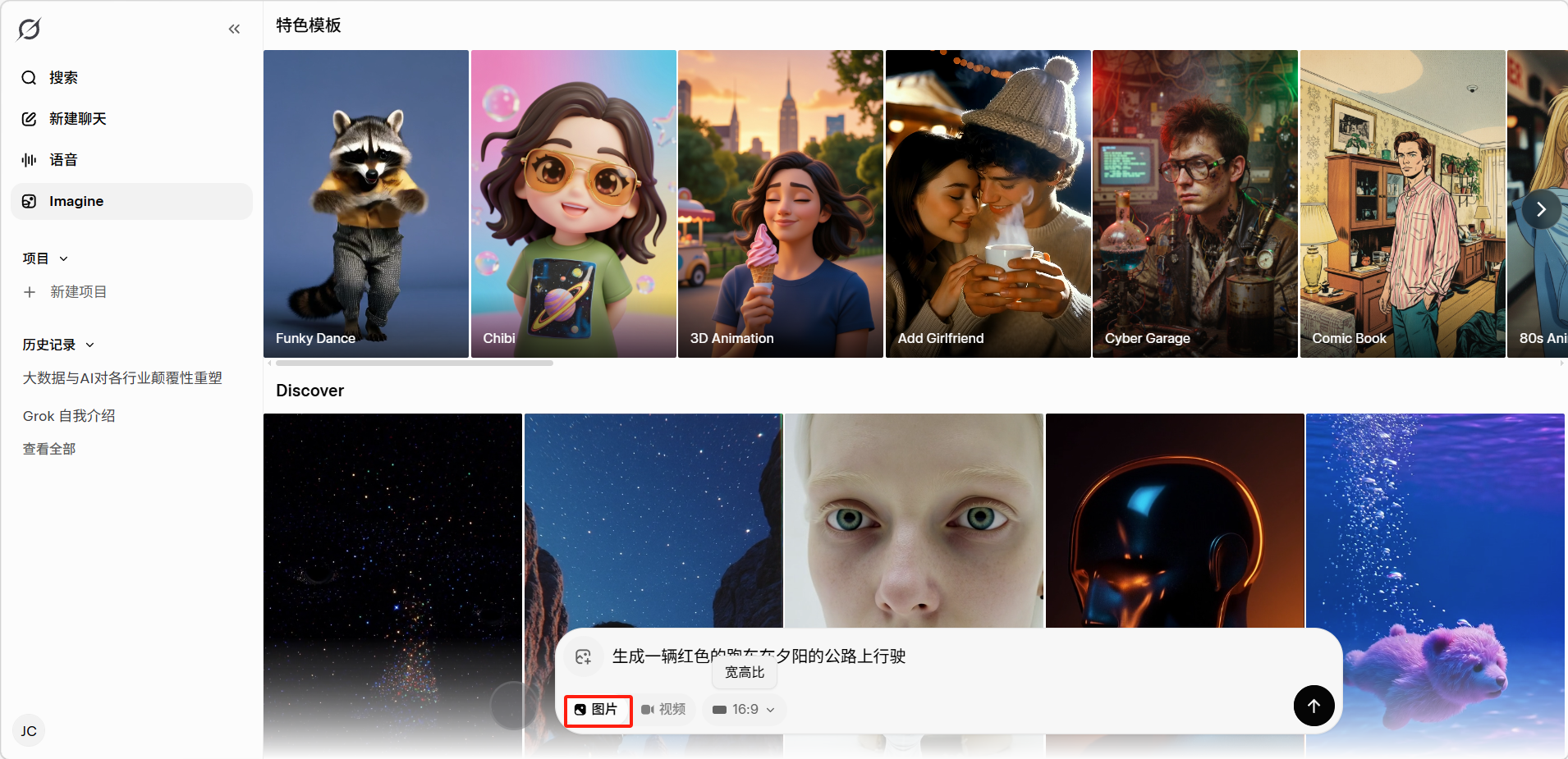
确保底部工具栏中选中了「图片」选项,设置高宽比,然后在输入框描述画面即可生成。
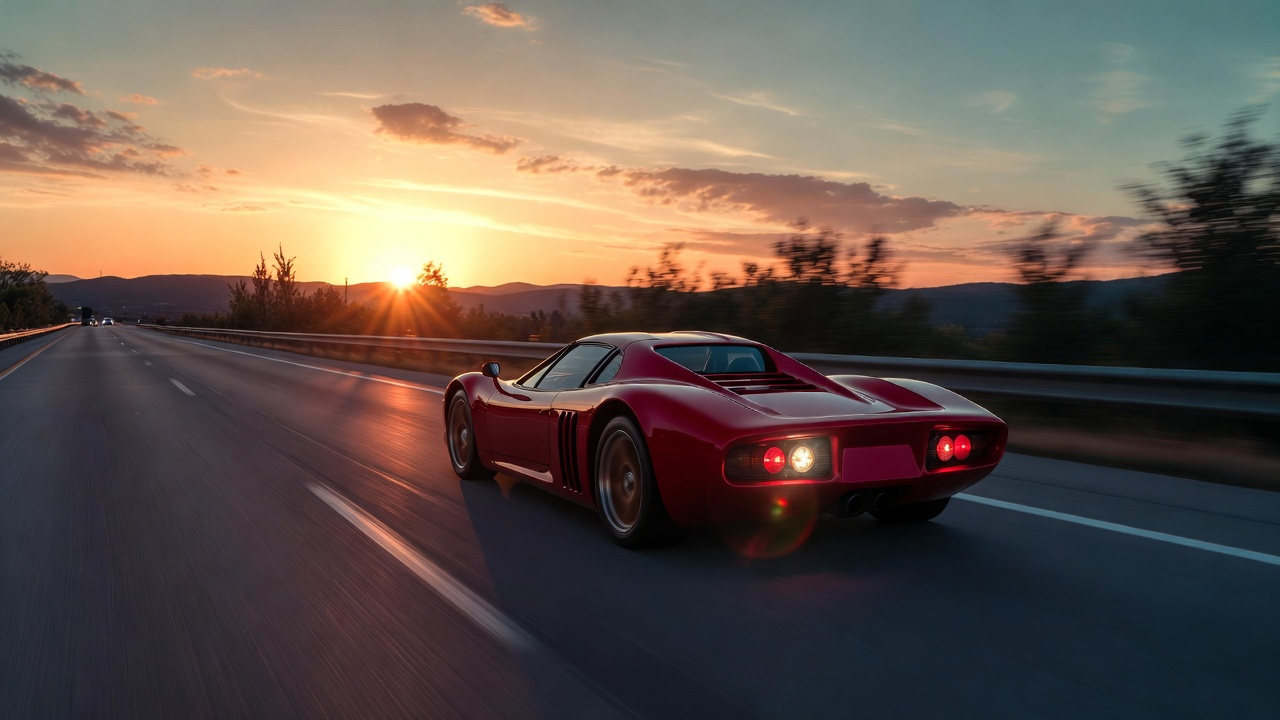
生成效果展示。

点击输入框左上角上传图像,还可以让AI编辑图像或将图像作为参考图。
模板生成图片
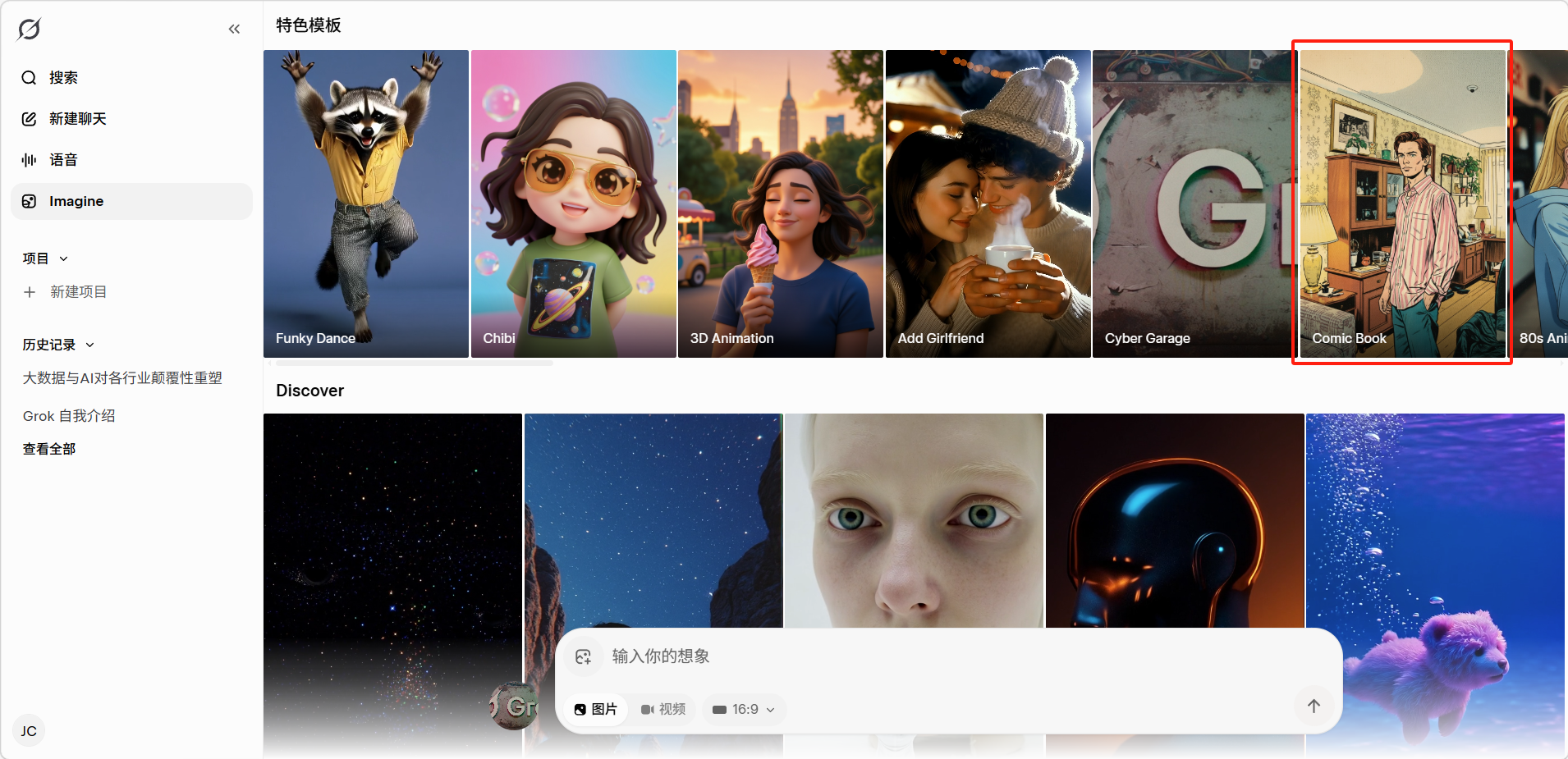
选择页面中的图片模板。
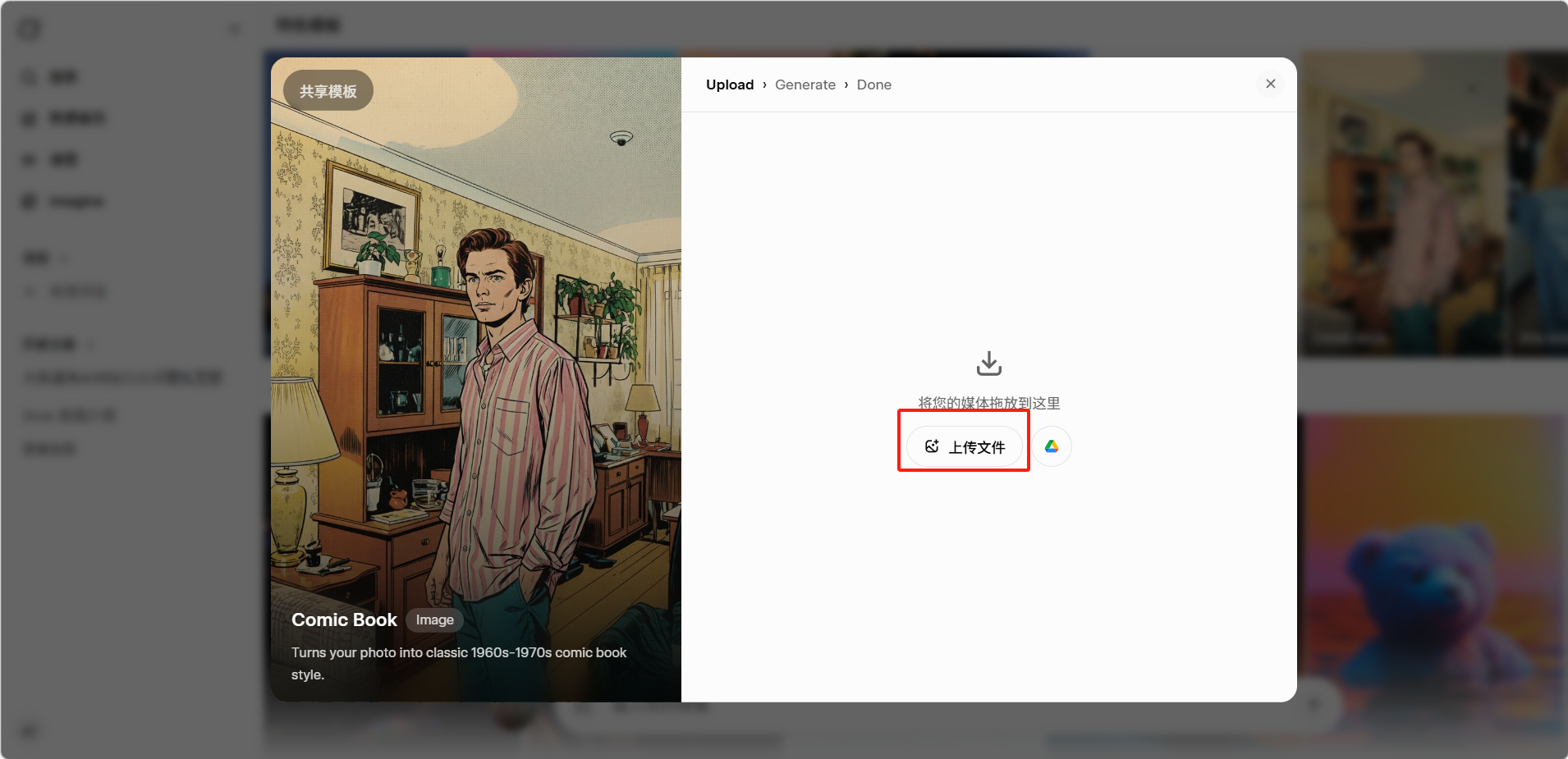
点击「上传文件」后即可生成。
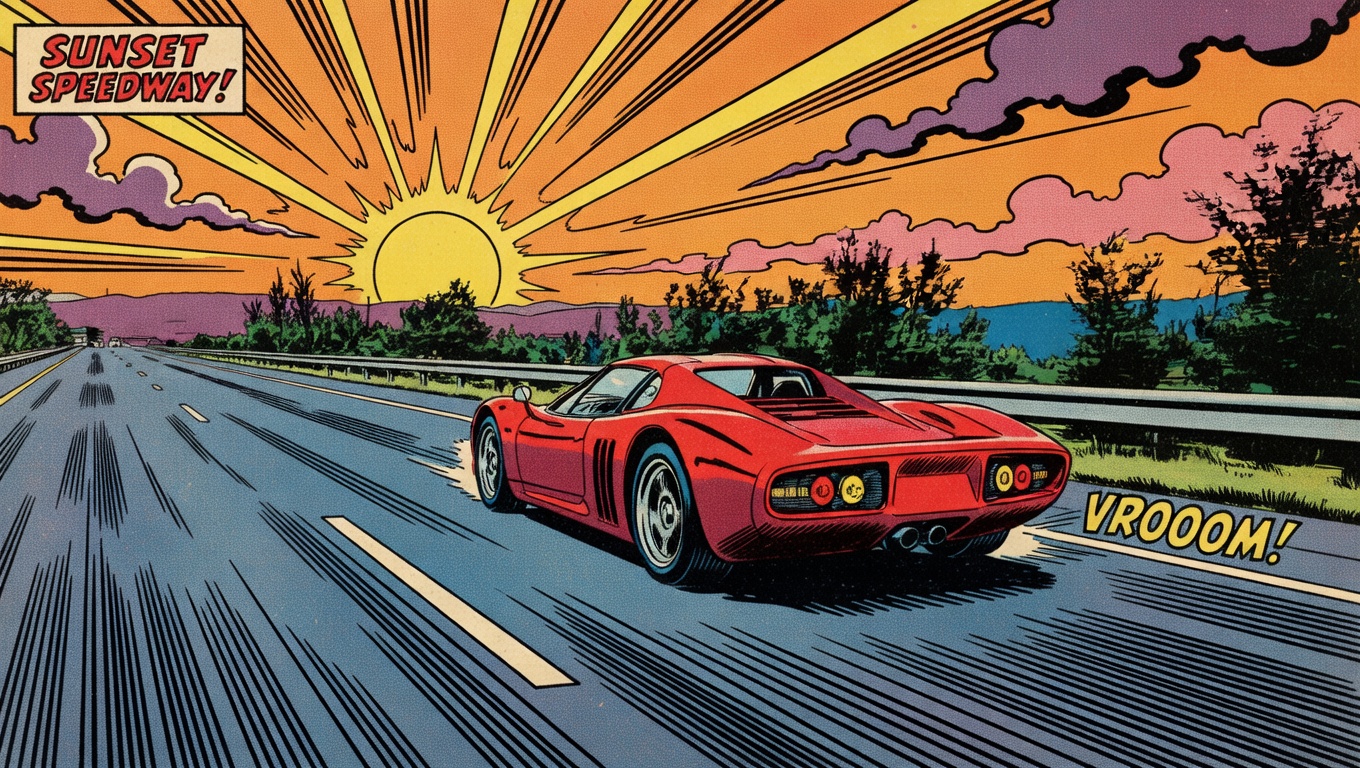
生成效果展示。
示例一:简约插画
示例二:商业产品图
特色模板
Imagine 页面顶部提供了多种一键可用的风格模板,让你无需编写复杂提示词就能快速生成特定风格的图片:
- Funky Dance:趣味舞蹈动态风格
- Chibi:Q版可爱卡通风格
- 3D Animation:三维动画渲染风格
- Comic Book:欧美漫画风格
- Cyber Garage:赛博朋克风格
- 80s Animation:80年代复古动画风格
选择模板后,只需上传一张参考图或描述主题,Grok 就会按照模板风格生成对应的图片。
图片编辑
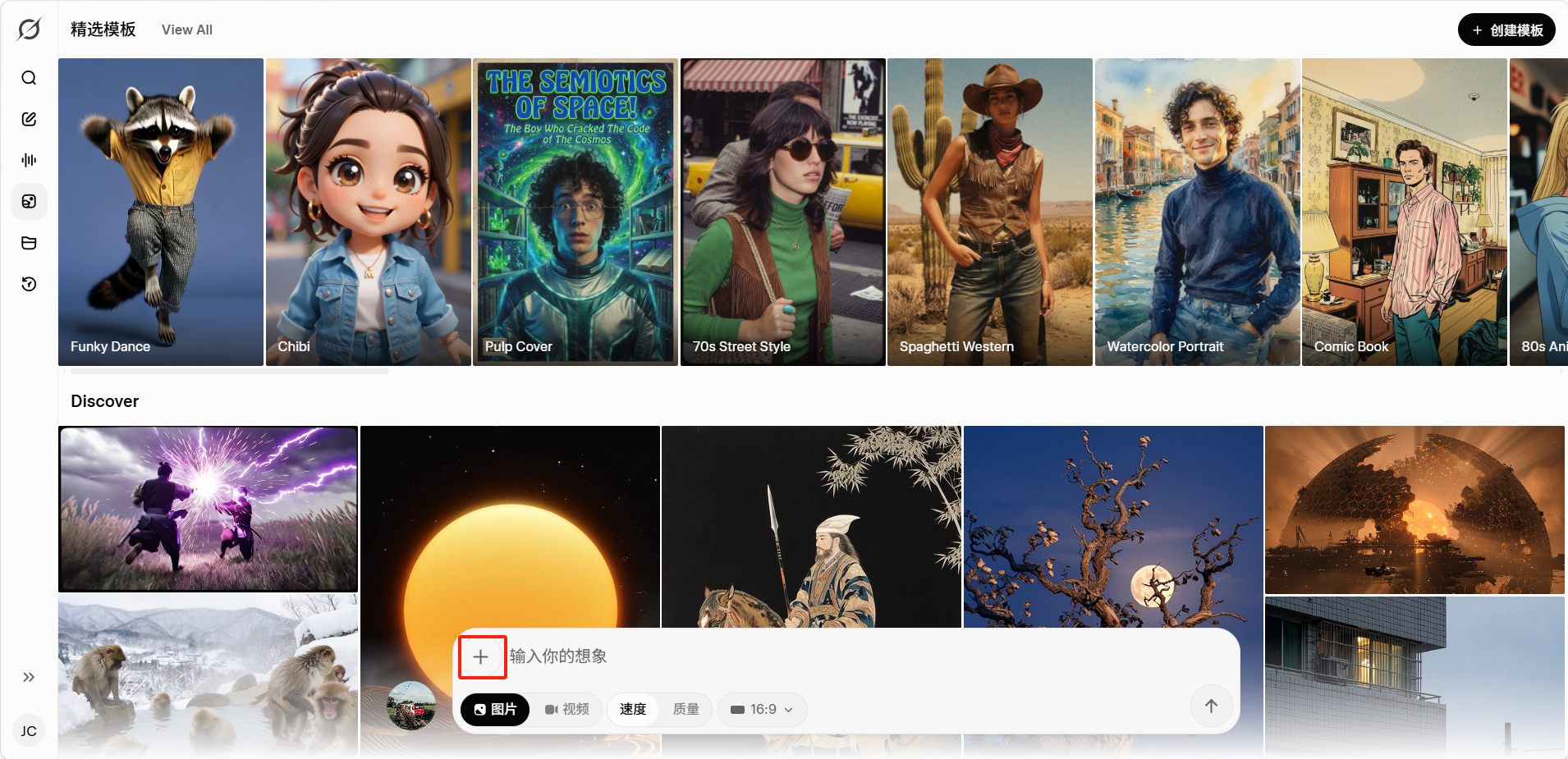
除了从零生成,Grok Imagine 还支持对已有图片进行编辑和风格转换。点击输入框左侧的图片上传按钮,上传一张照片,然后描述你想要的变化:
示例一:风格转换
原图:
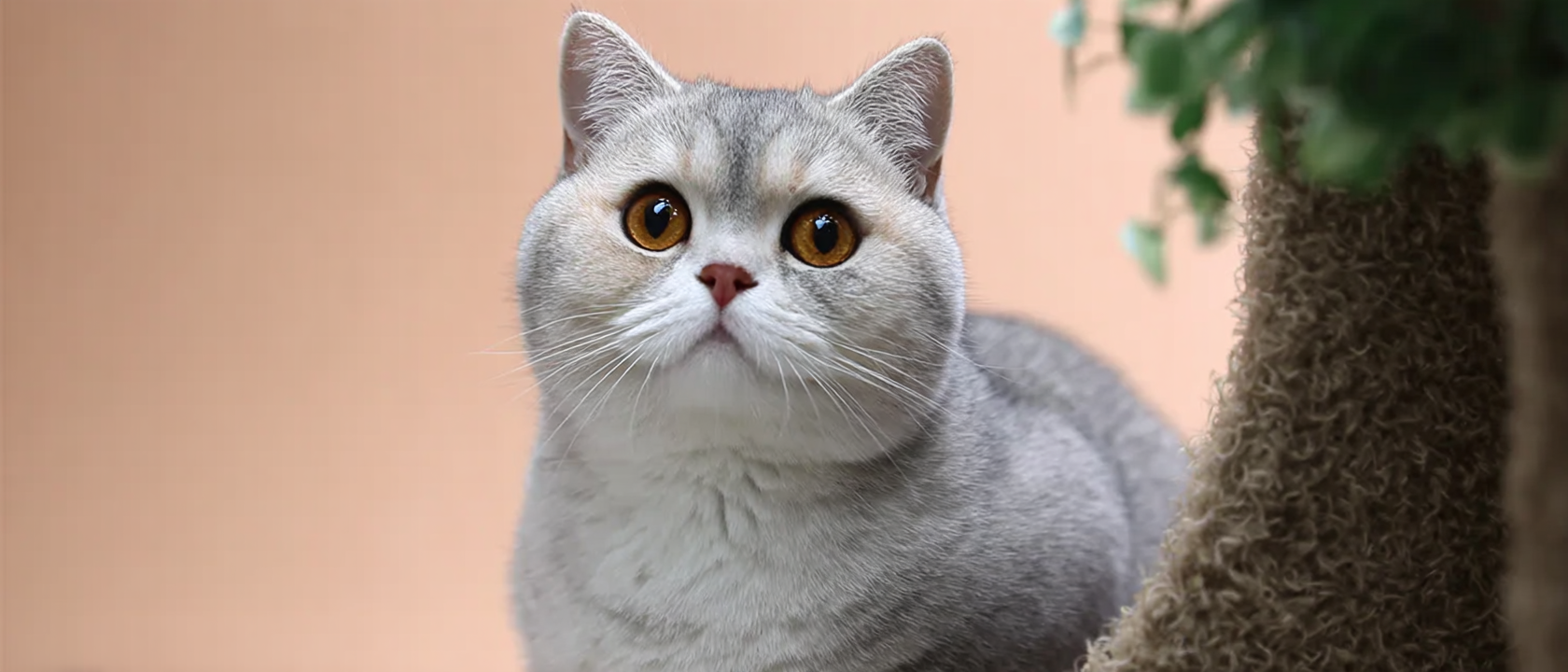
生成效果:
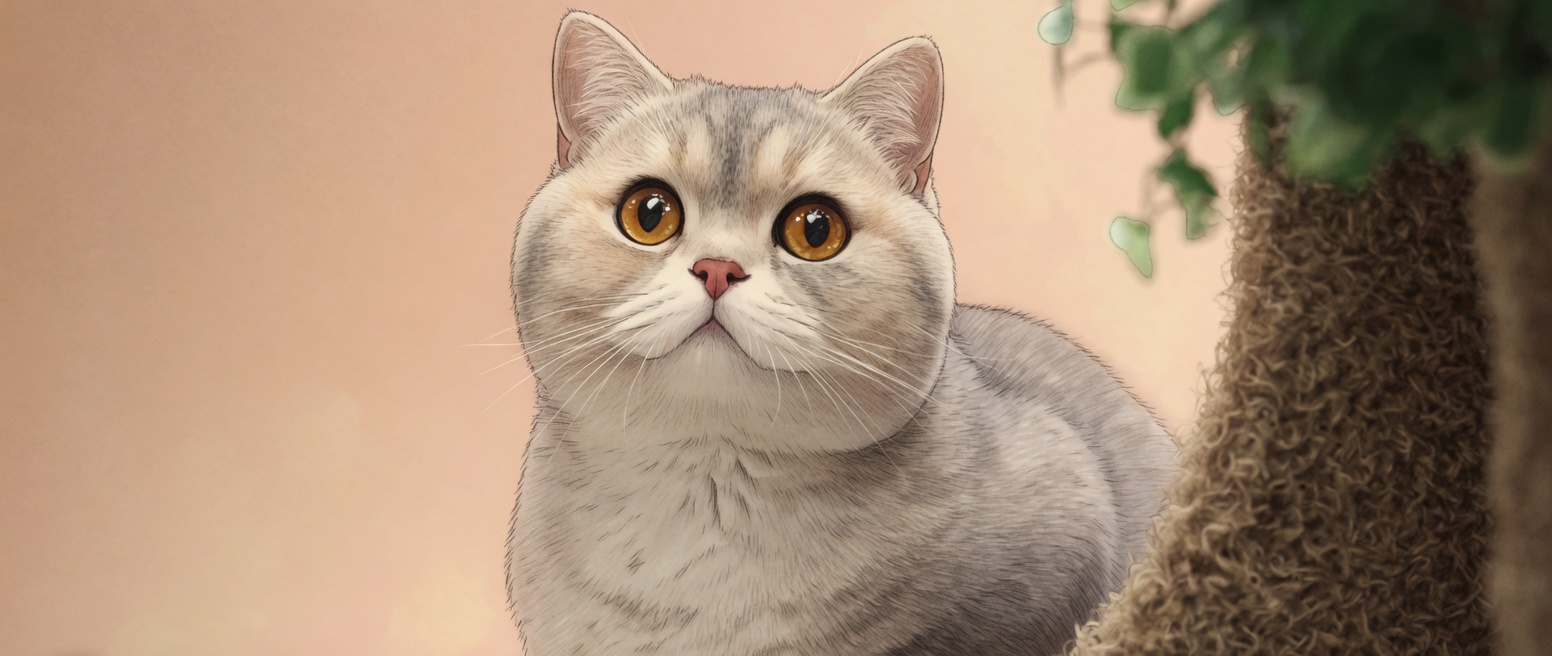
示例二:元素修改
注意事项
生成设置
比例设置
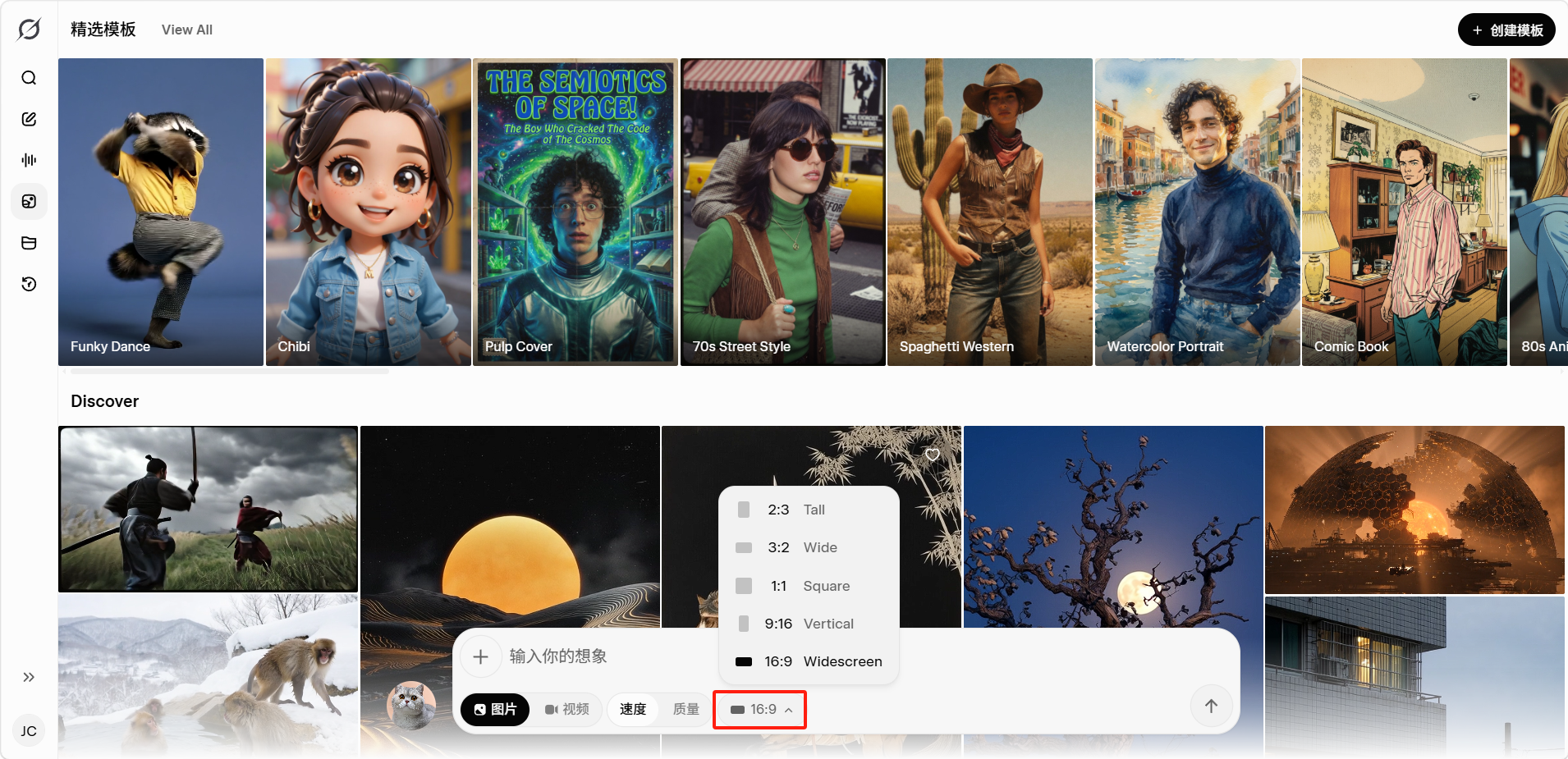
点击输入框下方的比例按钮(默认显示为 2:3),可以选择不同的画面比例:
生成模式
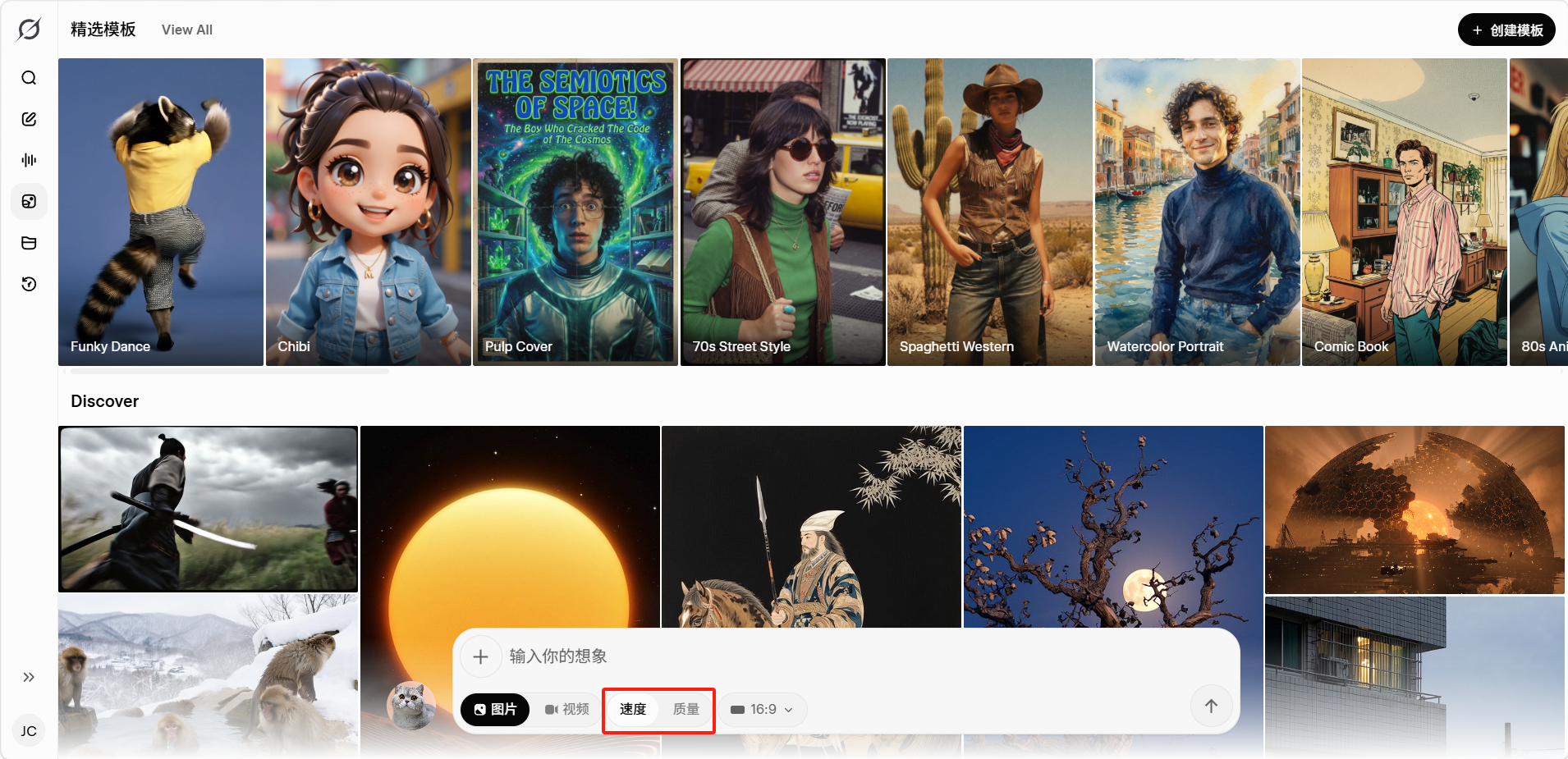
输入框下方还可以选择图片的生成模式:
-
速度:优先生成速度,出图更快,但画面细节和精细度可能会有所降低。
-
质量:优先画面质量,生成时间更长,但图片的细节、光影、纹理等方面会更精致。
提示词技巧
基础结构:
元素拆解:
排除不需要的元素:
在提示词末尾加上排除指令可以避免不想要的内容出现:
评论
0 条