2. 视频生成


Grok Imagine 在2025年7月推出了视频生成功能,并在此后持续迭代。截至2026年3月,Imagine 已支持从文本和图片生成短视频,每月生成量超过12亿条,成为主流的 AI 视频创作工具之一。

使用方法

描述生成

image-20260325180532281

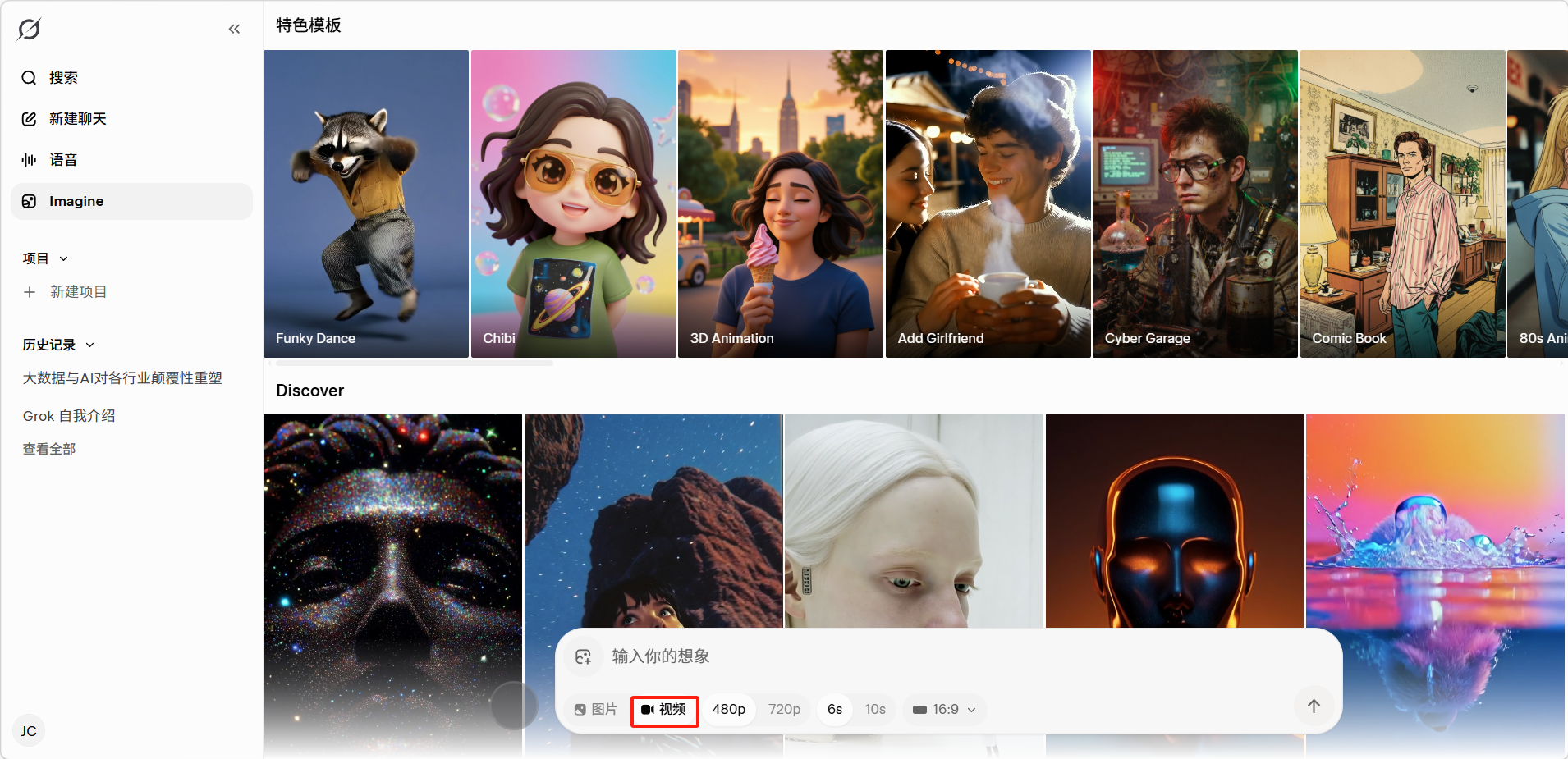
在 Imagine 页面的底部工具栏中,点击「视频」选项切换到视频生成模式。切换后,工具栏会额外显示分辨率和时长选项。
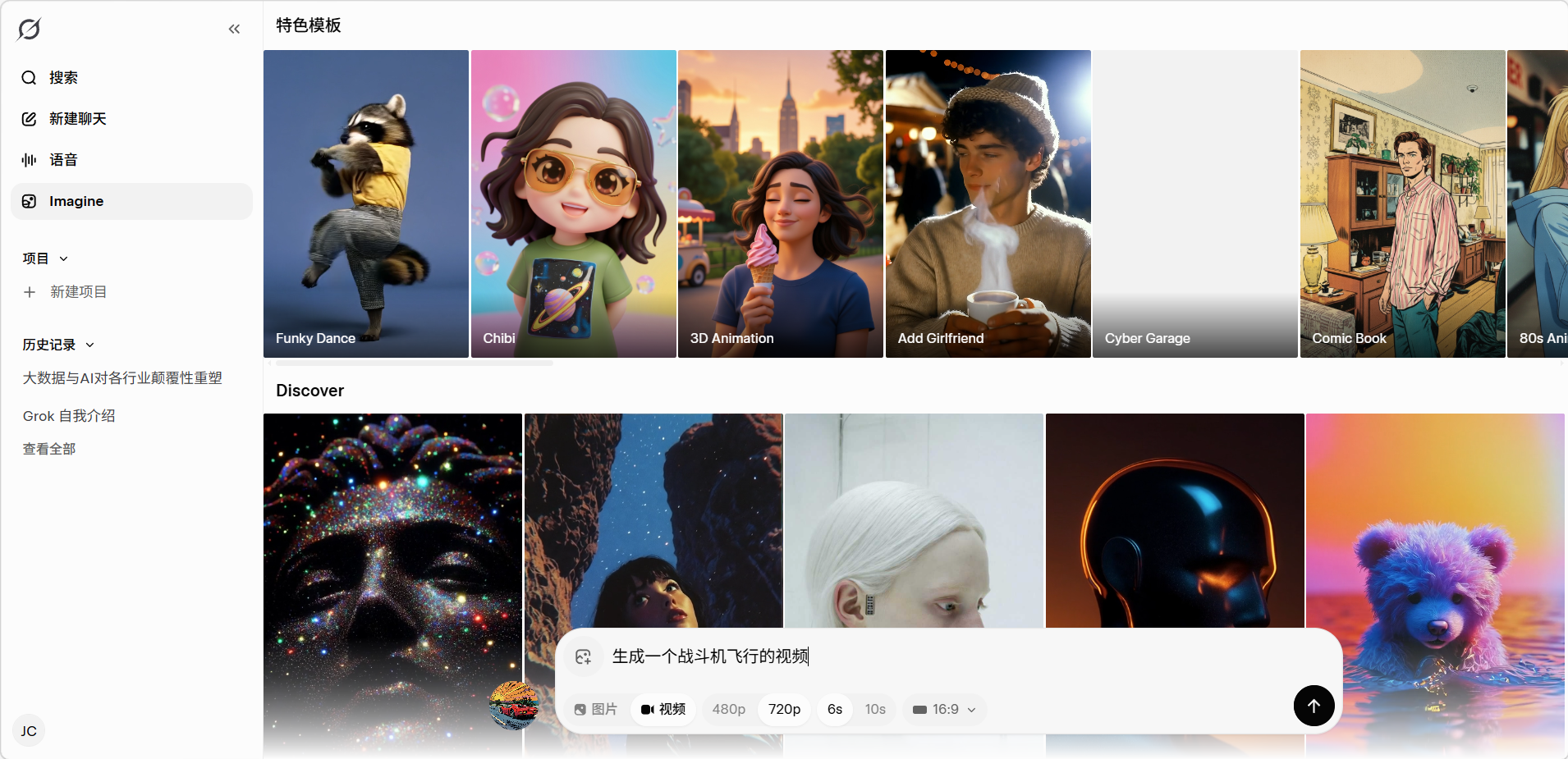
image-20260325181849344

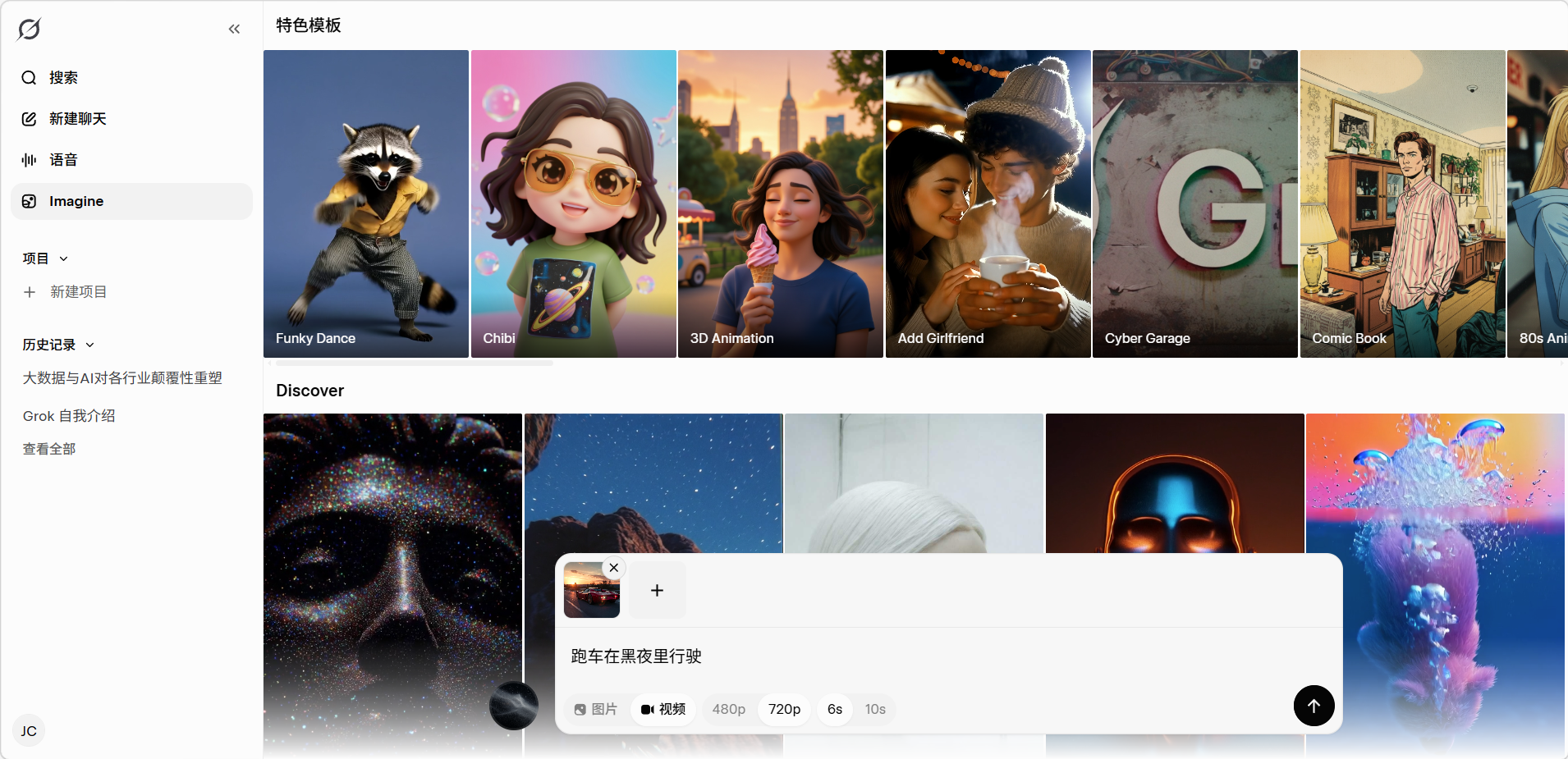
输入好生成的需求后选择分辨率、时长、高宽比后即可生成。

生成效果展示

上传参考图生成
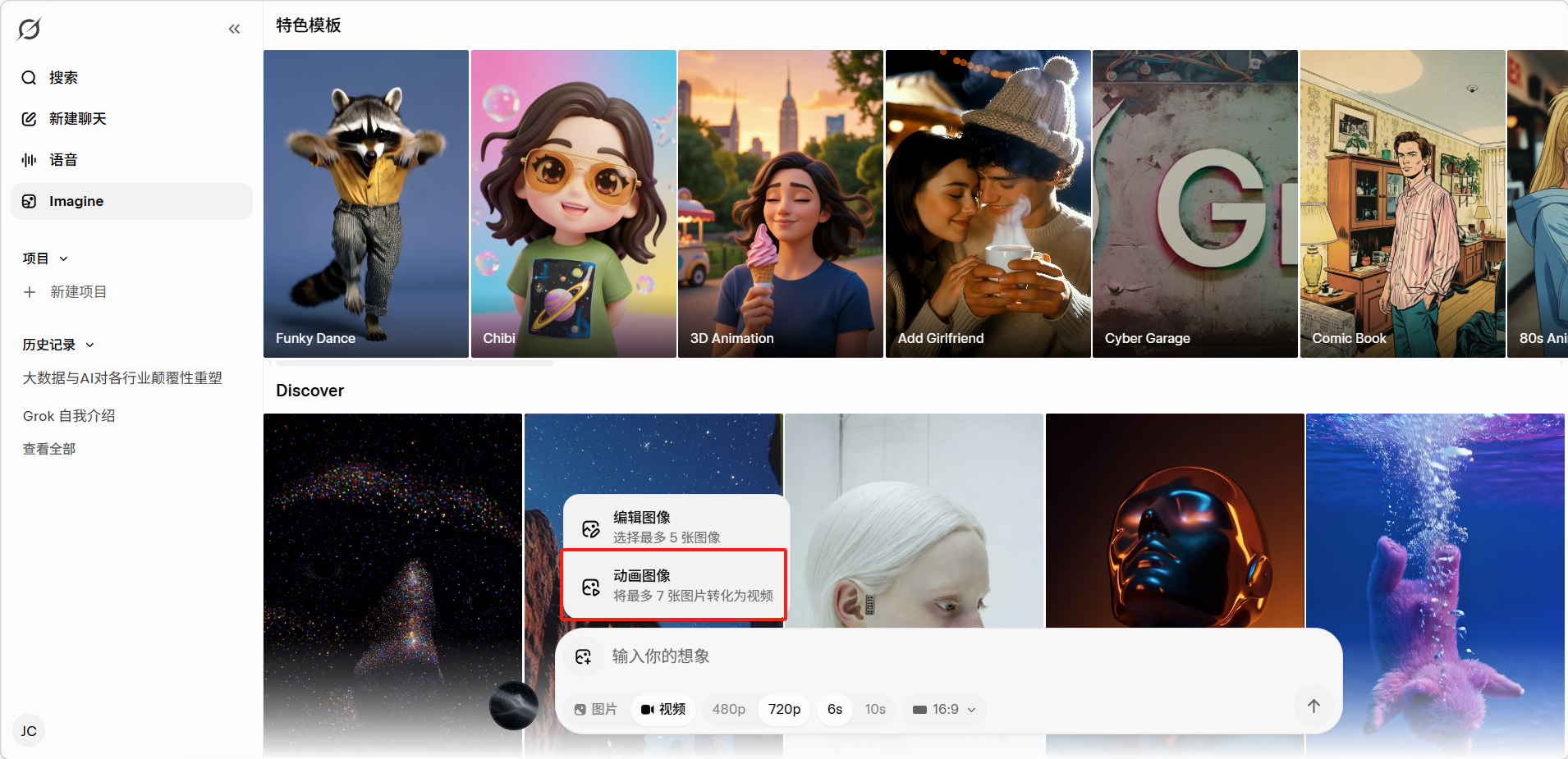
image-20260325182219592

点击输入框左上角上传参考图。(最多上传7张参考图)

image-20260325182600193

上传后描述需求后选择分辨率和时长后即可生成。也可以不用描述需求直接生成。

图片模式一键生成

image-20260325184107880

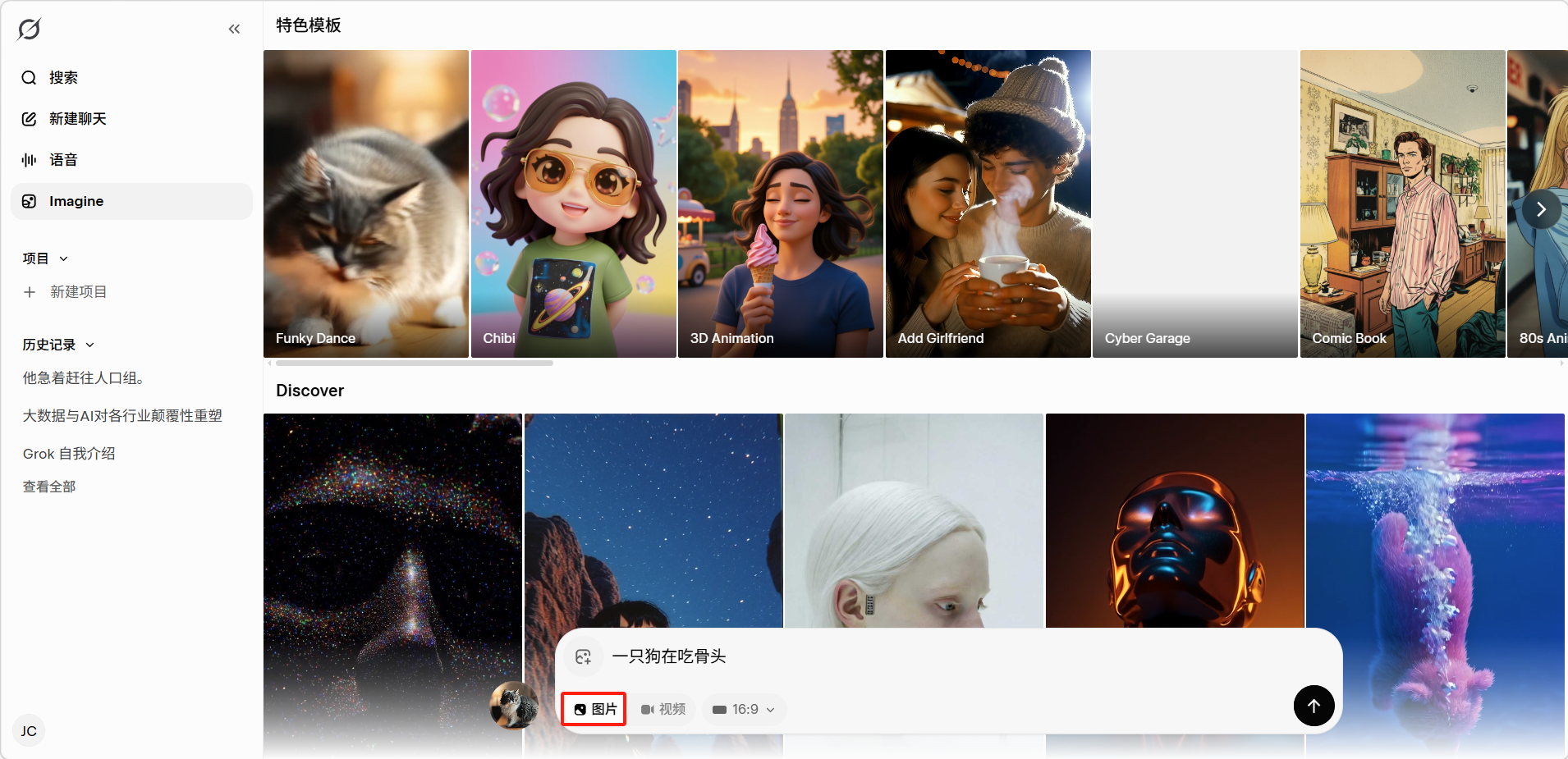
在对话框下方选择「图片」,描述需求后选择图片比例点击生成。

image-20260325184216036

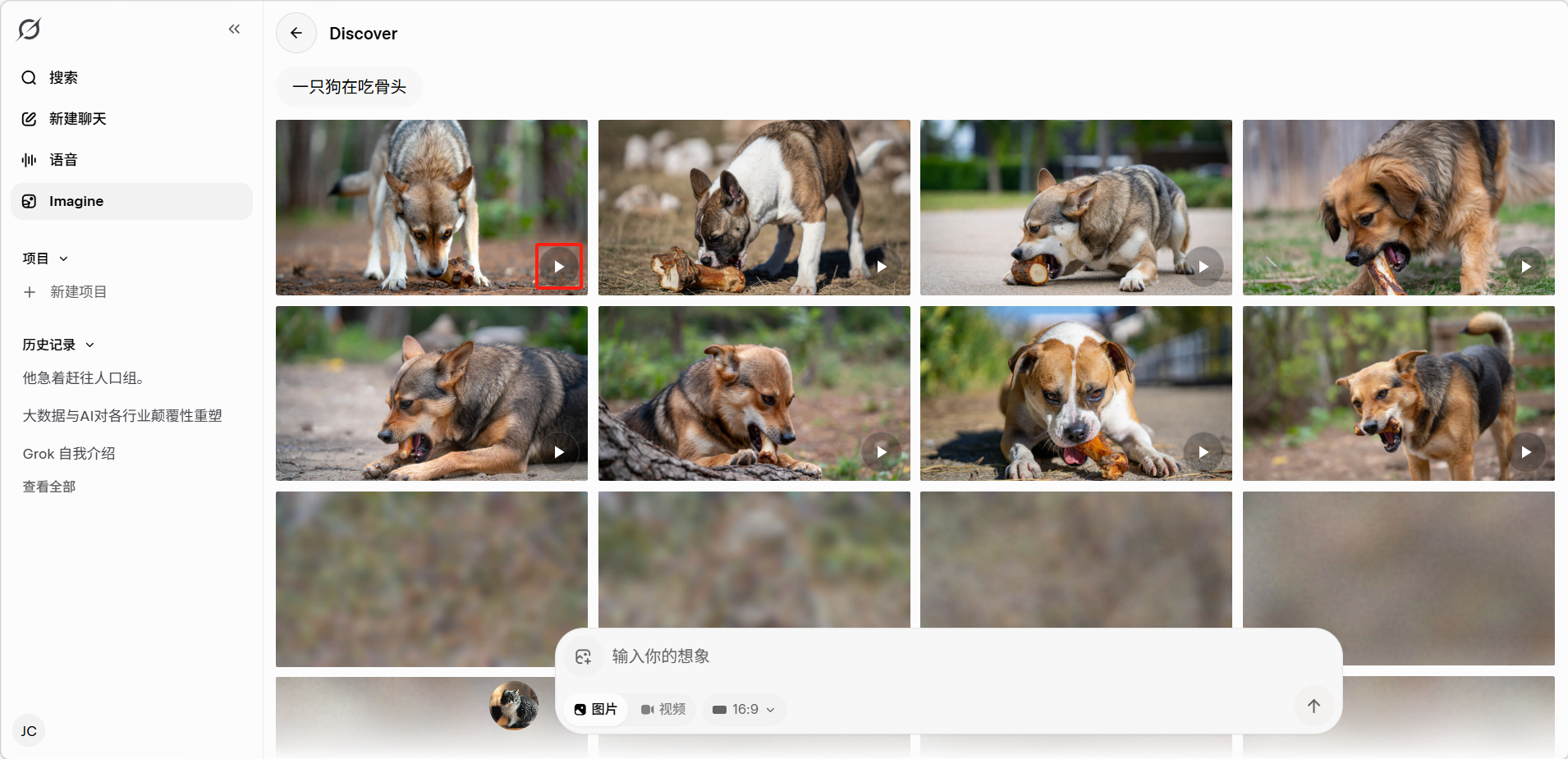
点击图片右下方的视频按钮即可一键生成视频。

生成效果展示。

模板生成

image-20260325183147760

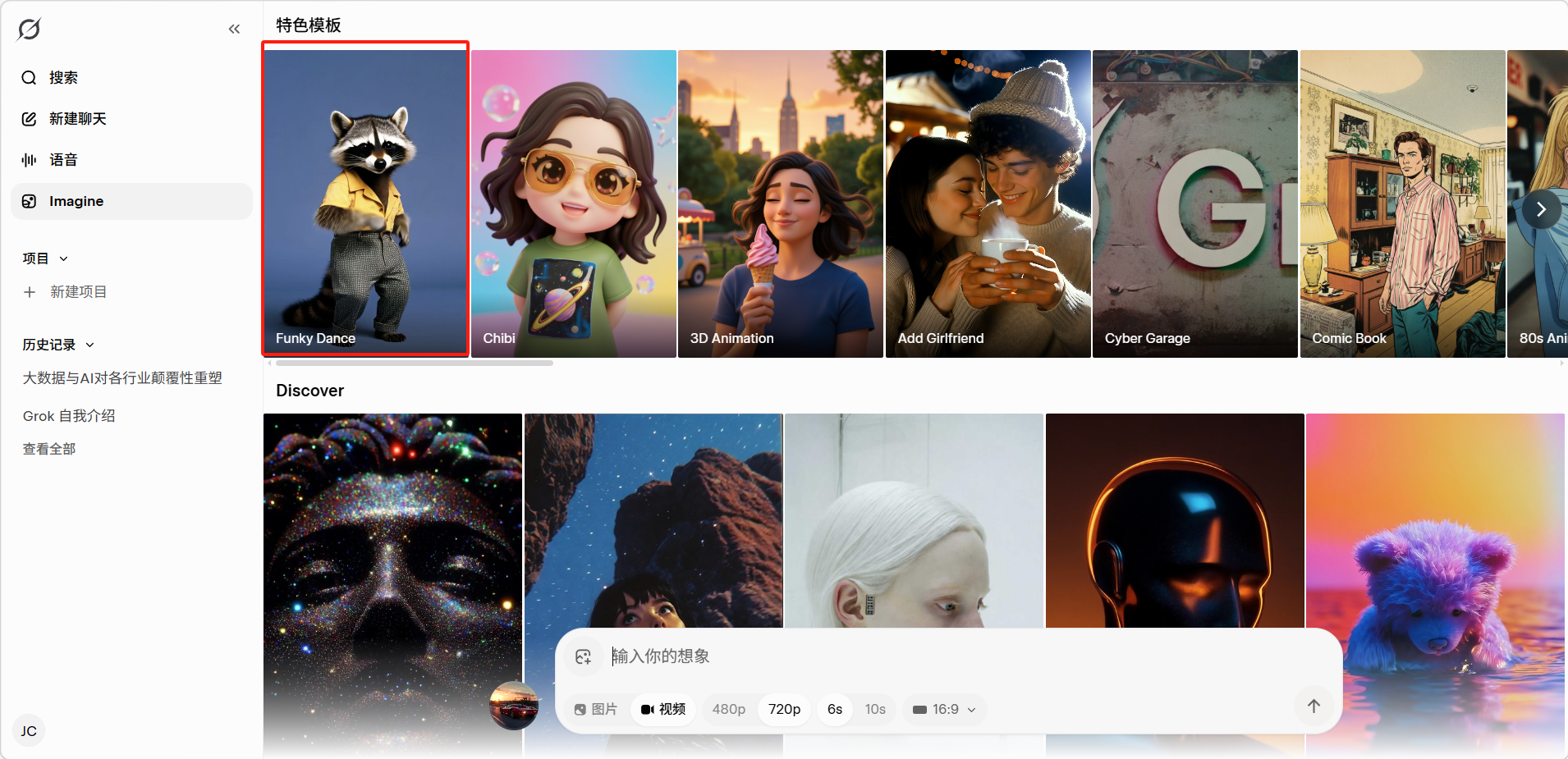
选择页面中的视频模板。

image-20260325183218191

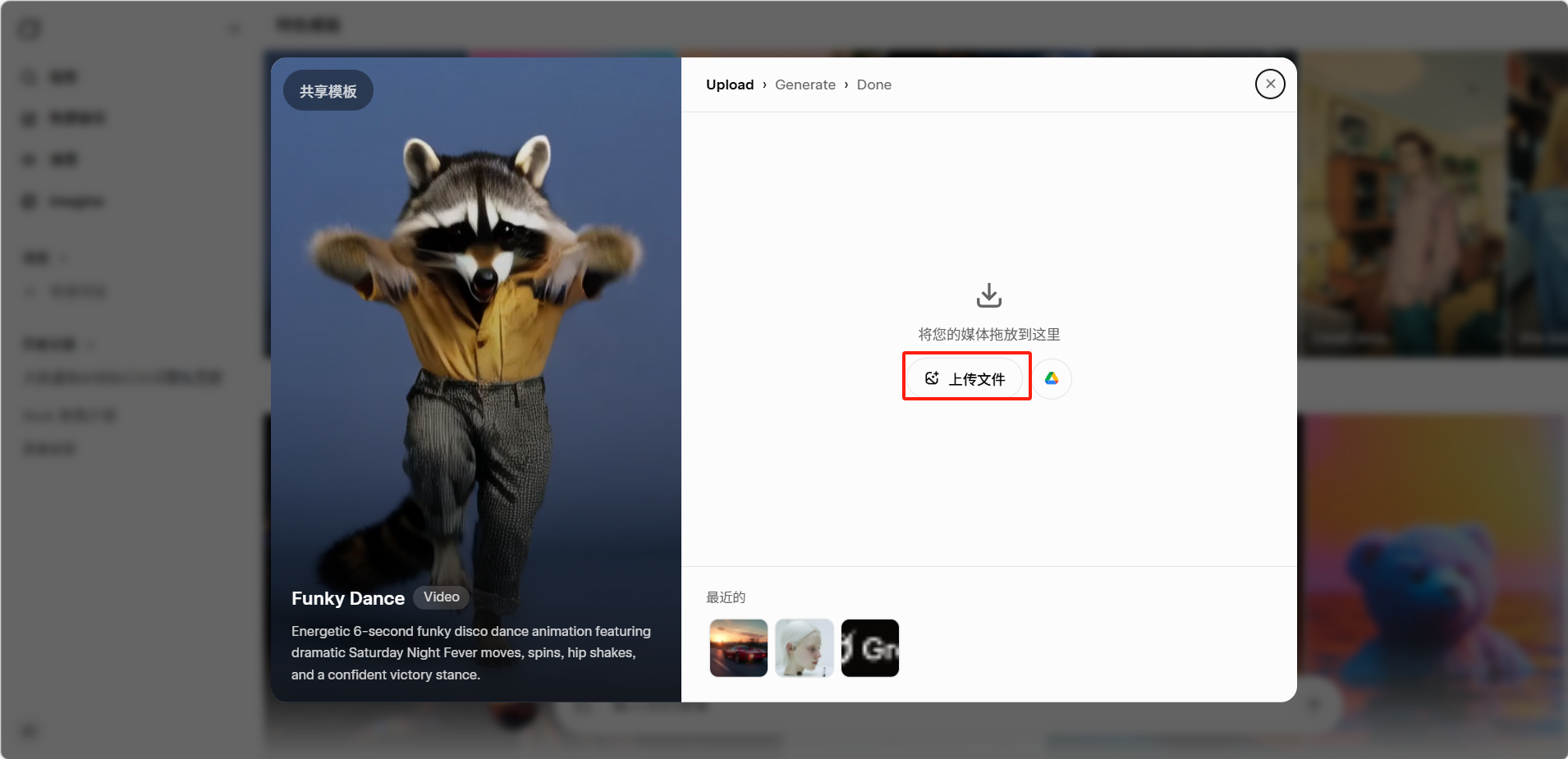
点击「上传文件」后即可生成。

生成效果展示。

扩展视频

image-20260325190308037

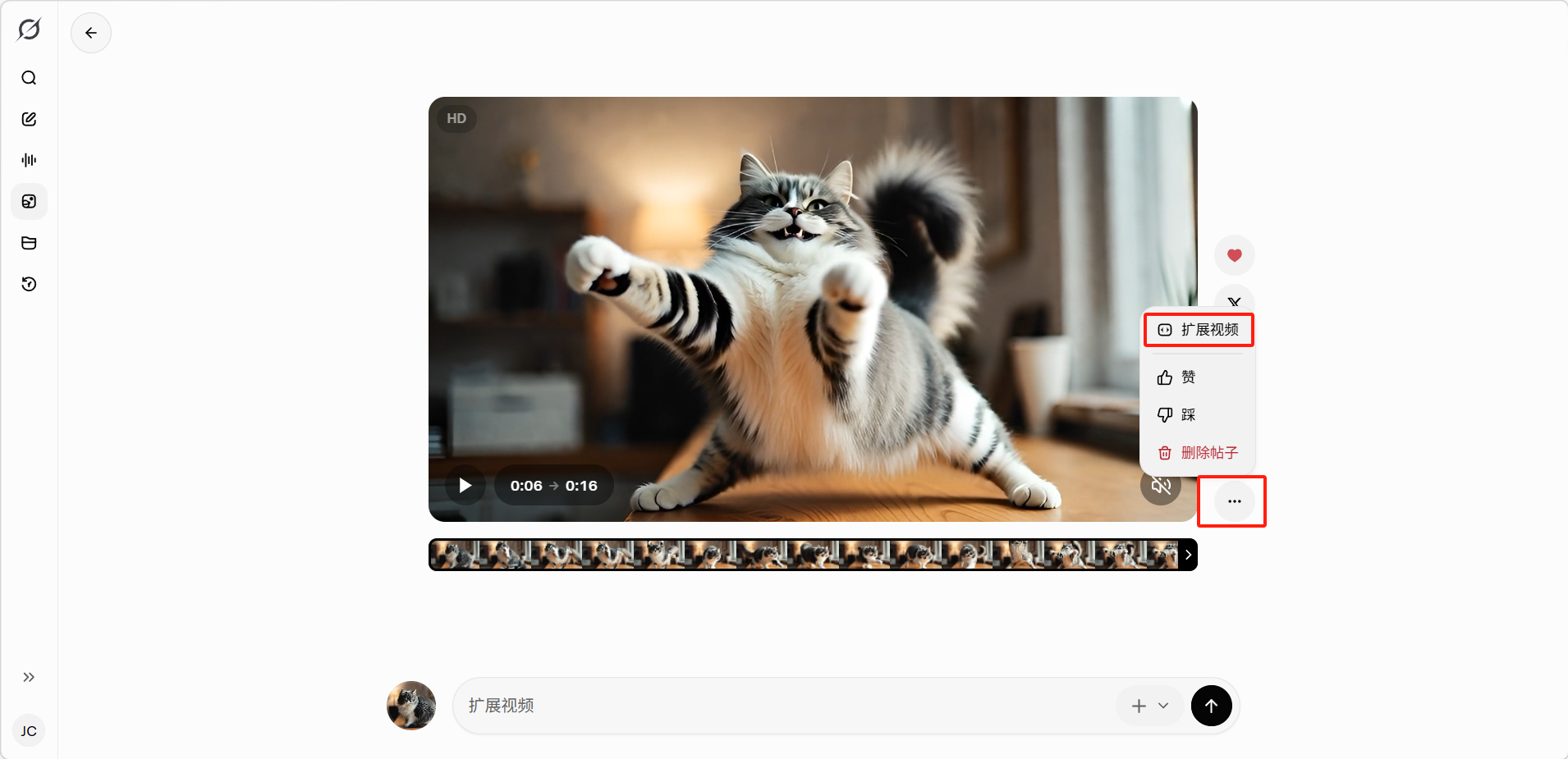
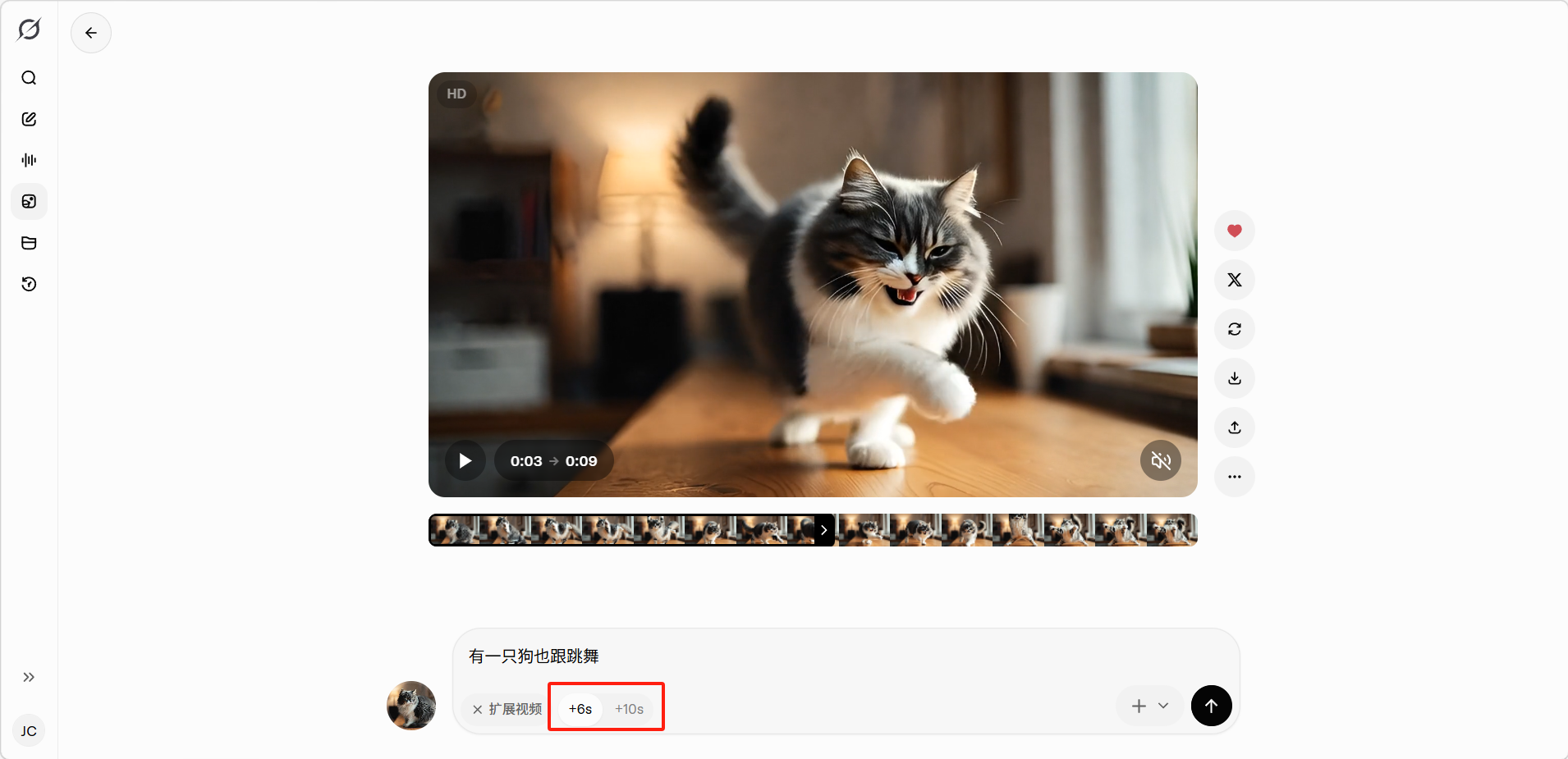
生成好的视频点击右边「...」>「扩展视频」。

image-20260325190508723

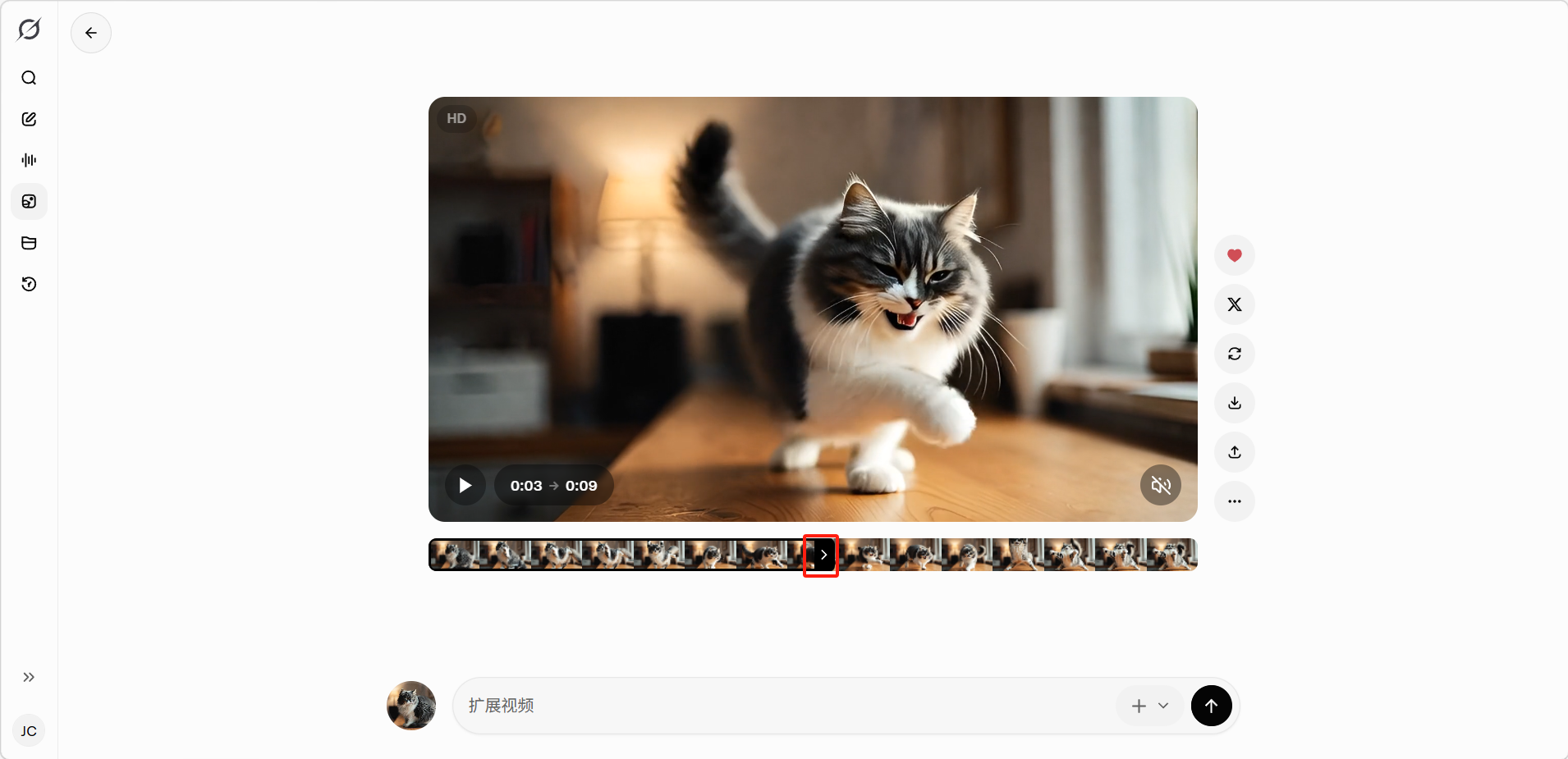
拖动按钮选择从第几秒之后开始扩展。

image-20260325190618874

输入扩展视频的需求,选择扩展的时长后点击确认即可。

效果展示。

参数设置

参数可选值说明
分辨率480p / 720p720p 仅限 SuperGrok 及以上
时长6秒 / 10秒10秒需 SuperGrok 及以上
比例2:3 等多种与图片比例选项相同

实战示例

示例一:自然场景

一朵樱花从枝头缓缓飘落,落入溪流中随水漂流,
浅景深效果,春日暖阳,慢动作,电影质感

示例二:照片动态化

[上传一张城市天际线照片]
让这张照片中的云彩缓慢移动,楼宇的灯光逐渐亮起,营造从日落到夜晚的过渡效果

示例三:电影风格

雨夜的赛博朋克街道,霓虹灯在湿漉漉的路面上形成倒影,
行人撑着雨伞匆匆走过,镜头缓慢推进,24fps 电影打光,浅景深
未来感海滨城市的日出,海浪轻轻拍打岸边,无人机缓慢飞越城市天际线,
柔和的金色光线,30fps 流畅电影质感
一位战士公主站在暴雨中,银色铠甲反射着闪电的光芒,
细微的呼吸起伏,镜头缓慢环绕她旋转,24fps 戏剧化基调

示例四:奇幻 / 科幻

一条深红色鳞片闪着虹光的巨龙穿越暴风云层翱翔,
双翼扇动掀起旋涡气流,电影级广角镜头,体积光束穿透云层
外星峡谷中有两颗太阳,远处矗立着巨型建筑结构,
宇宙雾气弥漫,宏大的科幻视角,镜头缓慢旋转
漂浮的岛屿悬于雾气弥漫的山谷上方,镜头轻柔向上漂移,
空灵的光线,奇幻世界,柔和的管弦乐配乐

示例五:动漫风格

动漫少女特写,明亮的配色方案,纤细的轮廓线,闪亮的眼眸,
赛璐珞着色的头发,戏剧性的风吹效果
一位幻想世界的武士,大笔触水墨风格,
淡雅的灰色渐变,氤氲的雾气氛围,水墨画风格

示例六:产品 / 广告

一瓶深琥珀色玻璃香水放在古董大理石搁架边缘,
旁边有几根烧化一半的蜡烛,散落着几片干玫瑰花瓣,
清晨的光线透过磨砂玻璃窗照入,投下长长的影子,
编辑级奢侈香氛摄影风格

进阶技巧:先用 Grok 生成一个 2×2 图片网格,然后再用 prompt 要求 "隐藏网格,将每个场景逐一全屏展示,从左上角开始向右播放",即可制作出多场景广告短片。

视频创作建议

  • 视频提示词比图片提示词更需要描述运动和变化,比如"缓慢推进"、"镜头环绕"、"从左到右平移"等
  • 简单的运动效果比复杂的场景切换更容易获得理想结果
  • 先用图片生成功能确认画面风格满意后,再转为视频生成,可以提高成功率
  • 生成的视频可以直接下载或分享到 X 平台