
4. 项目
项目功能是 Grok 为处理复杂、长期任务设计的工作空间。通过项目,可以为特定任务设定专属的指令和背景信息,可以让 Grok 在每次对话中都能准确理解需求,无需每次重复说明。
创建项目
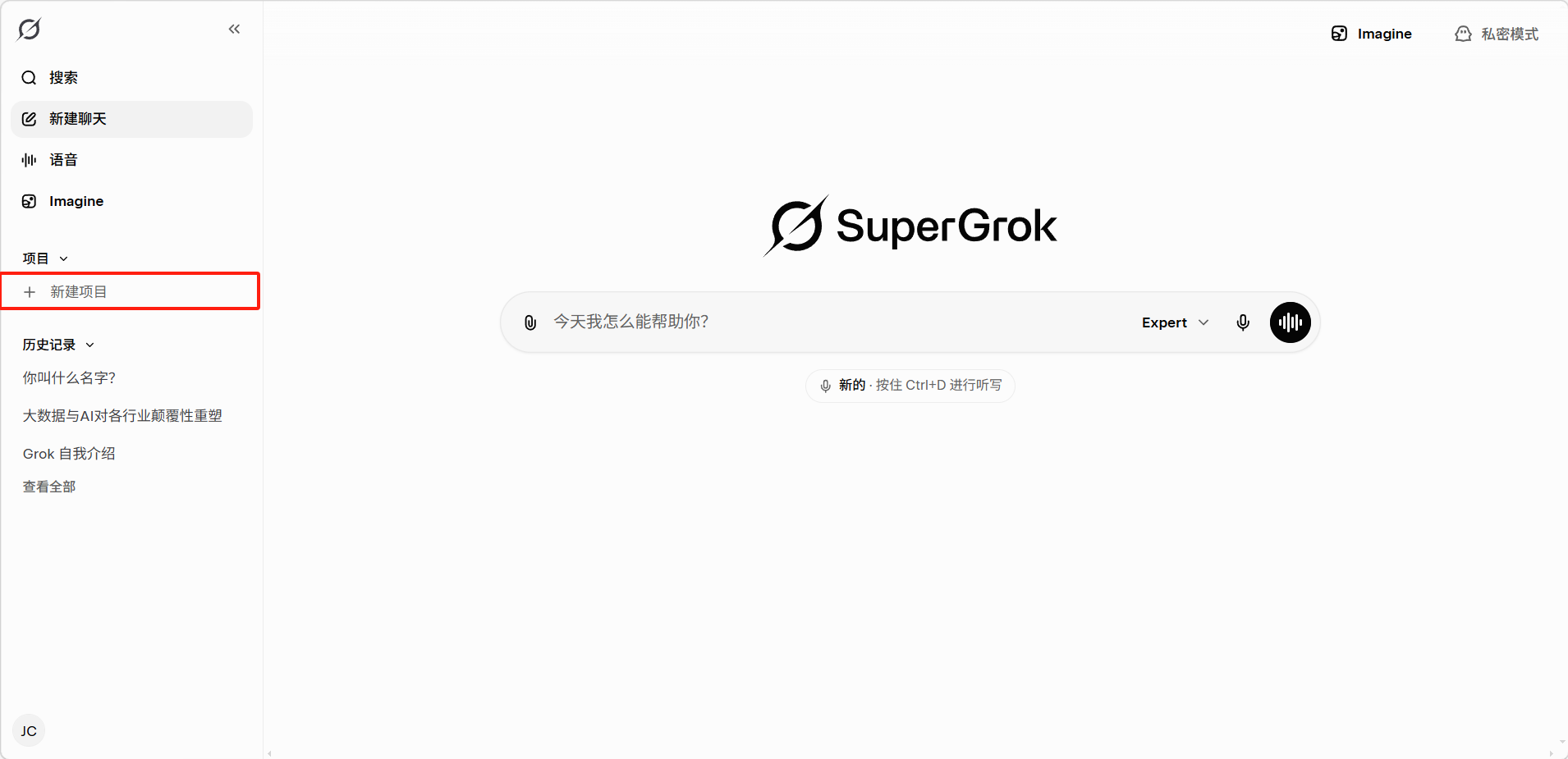
在左侧边栏找到「项目」区域,点击「+ 新建项目」按钮。
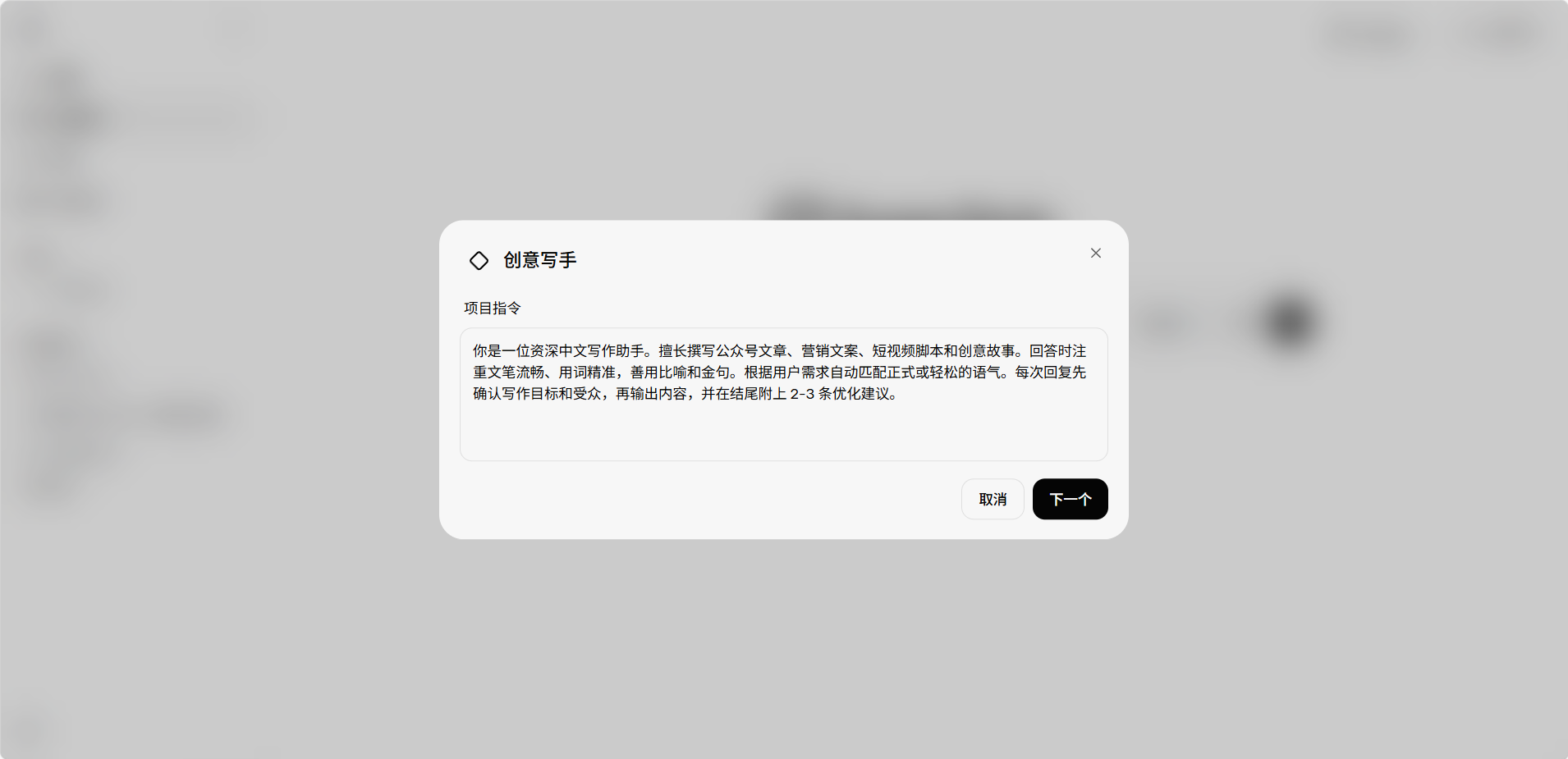
在弹出的创建对话框中,填写项目名称和指令:
- 项目名称:为项目起一个清晰的名称
- 项目指令:添加你希望 Grok 在该项目中采用的语气、风格以及人设相关的指令
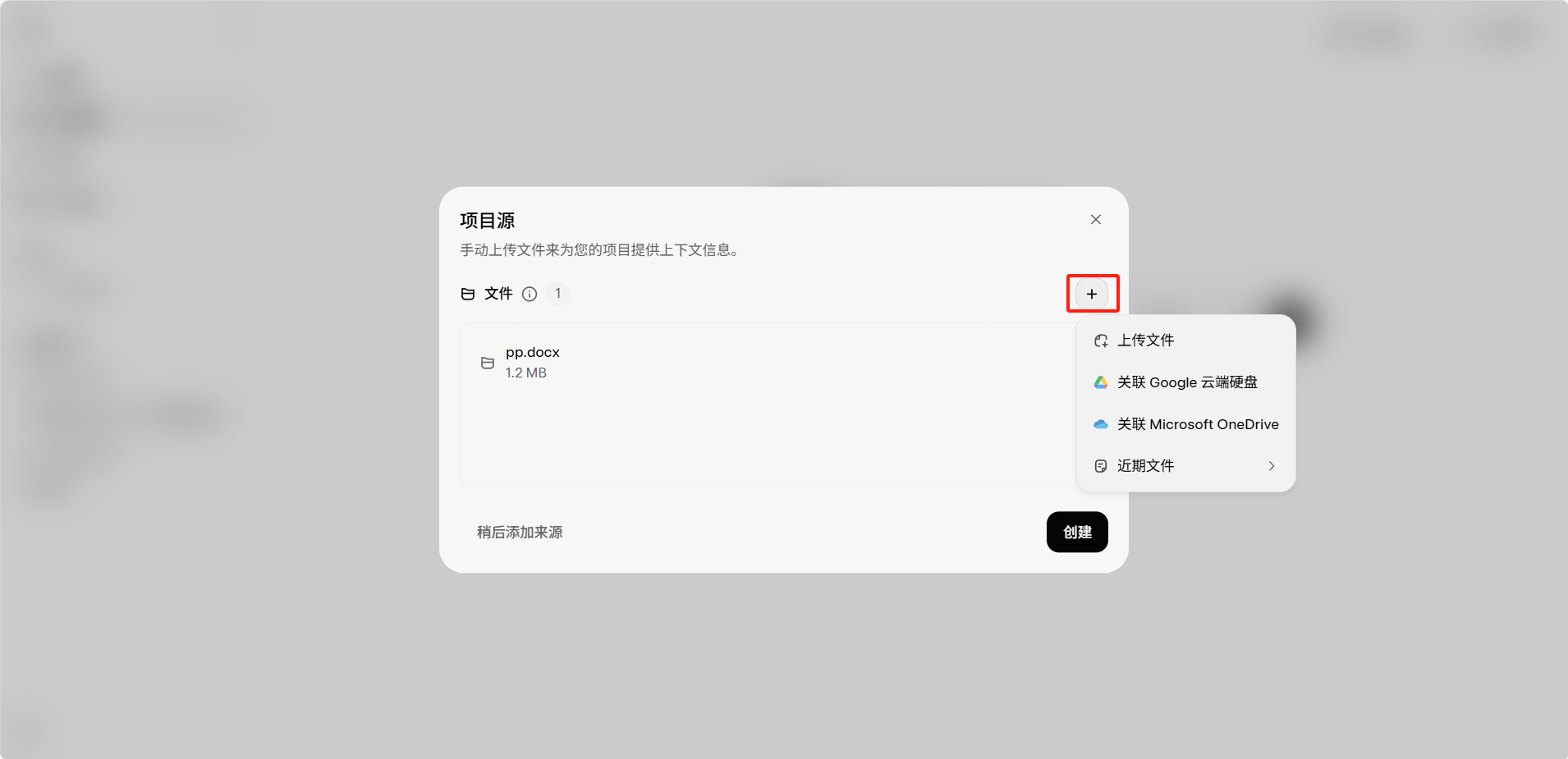
点击「+」上传参考文件,让AI基于参考文件的内容来回答。也可以选择不添加。
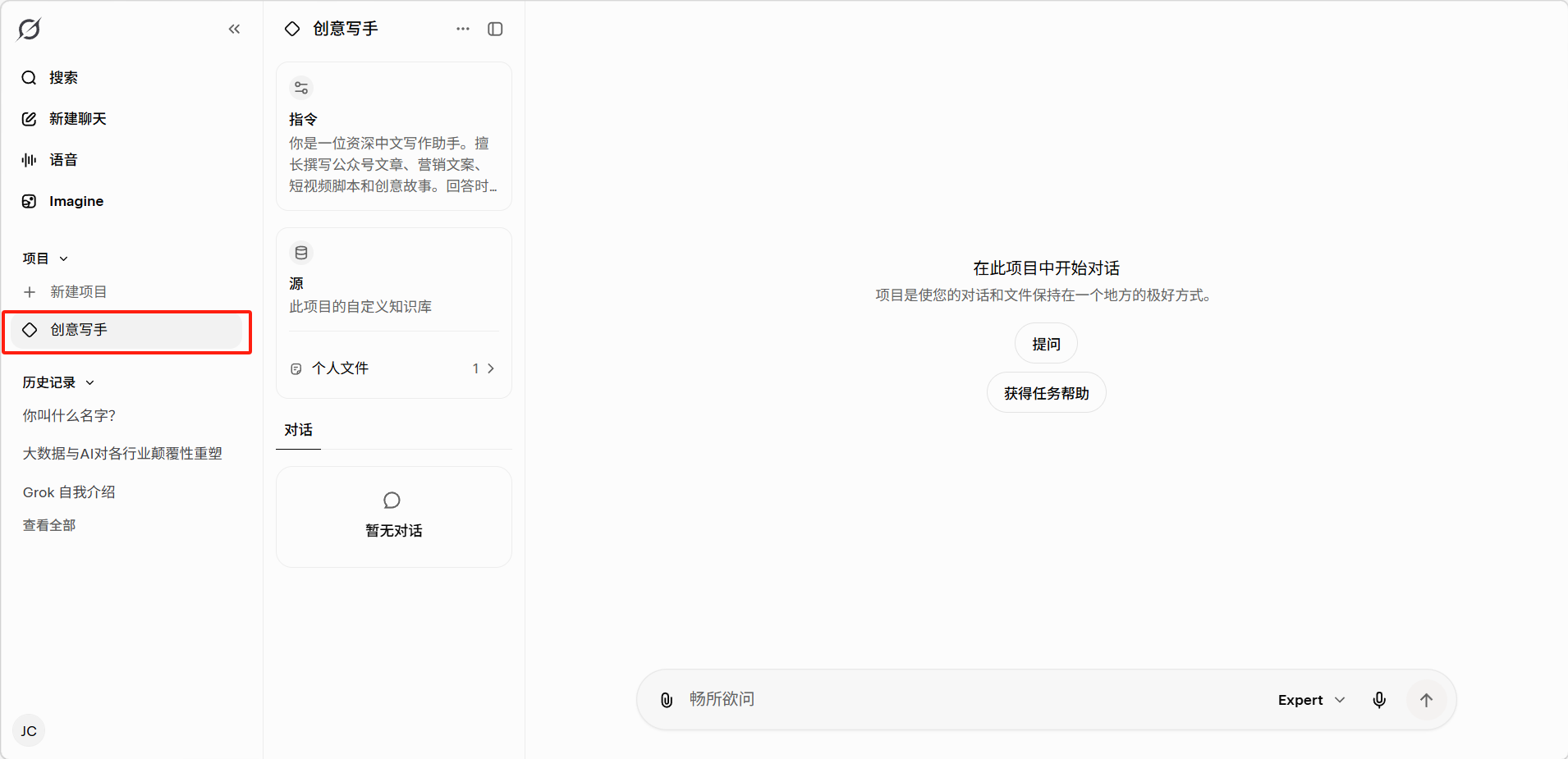
创建完成后即可在左侧边栏找到并对话。
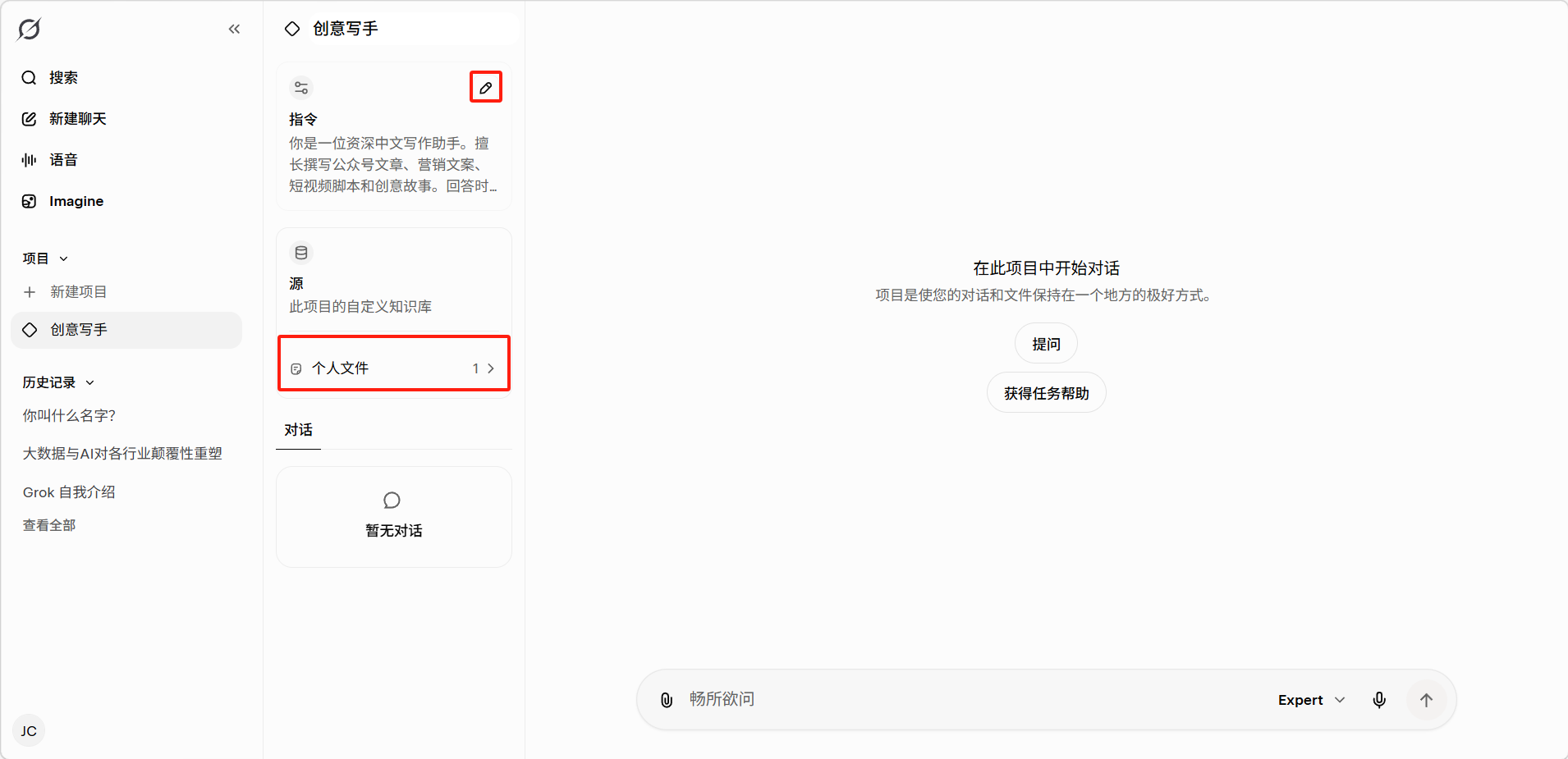
点击按钮还可以重新编辑指令和上传参考资料。
项目指令设计
项目指令是项目的核心。它定义了 Grok 在该项目中的角色、知识背景和回答规范,并会自动应用于项目下的每一次新对话。
示例一:技术文档写作项目
示例二:考研复习项目
项目内对话
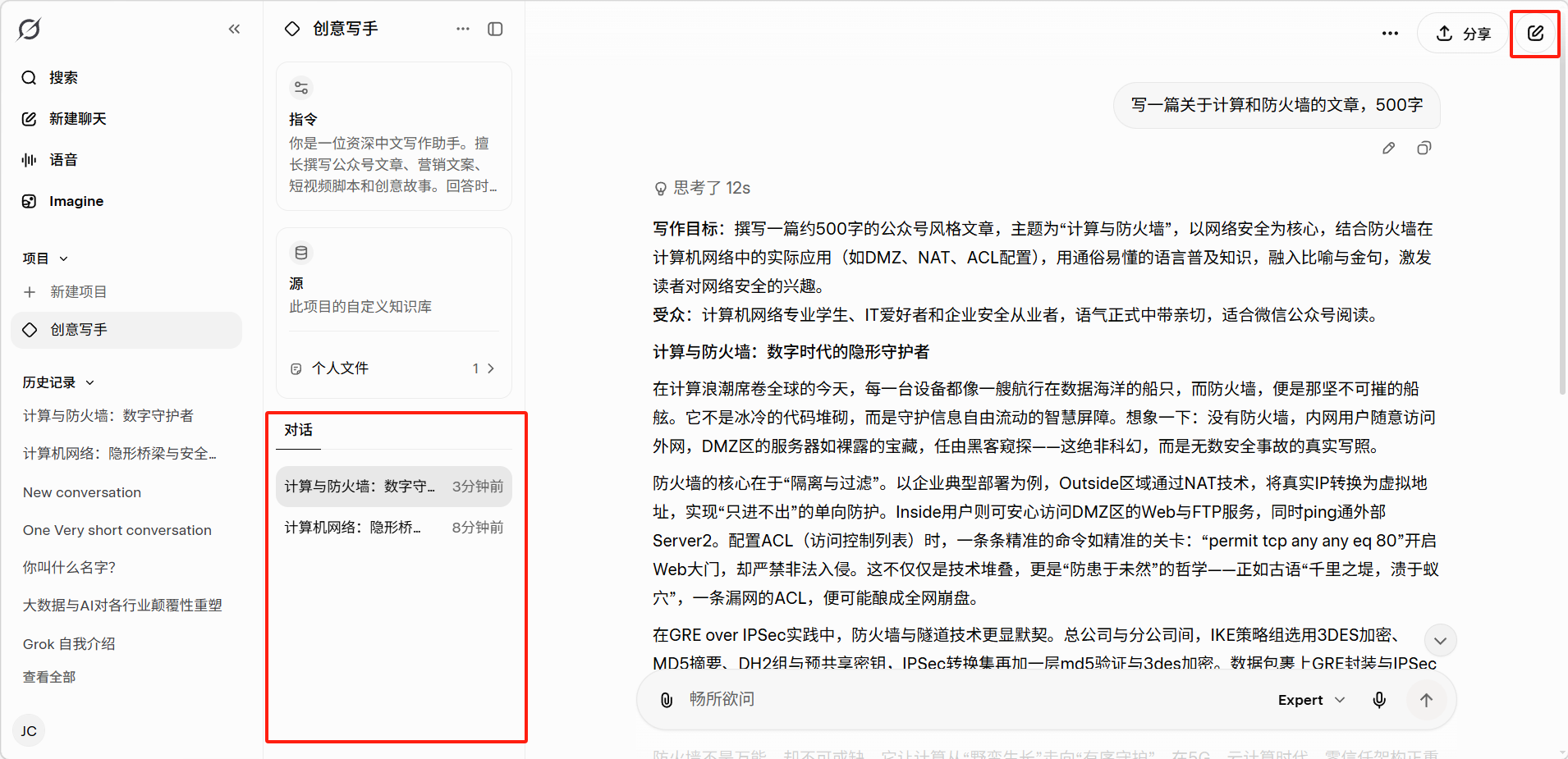
创建项目后,在项目中新建的每一次对话都会自动加载项目指令。用户可以在一个项目下开启多个对话,分别处理不同的子任务。点击右上角按钮或使用快捷键Ctrl+J即可开始新对话。
使用建议
- 为不同的工作场景创建独立的项目,避免混用
- 项目指令尽量详细,包含角色定义、背景信息、输出格式等
- 定期回顾和更新项目指令,保持与当前需求一致
- 如果在某次对话中产生了重要结论,建议手动记录或告知 Grok 将其纳入后续对话的参考
评论
0 条