
3. 视频生成(Video Generation)
功能介绍
Google AI Studio 的视频生成功能由 Veo 系列模型驱动,是目前业界领先的 AI 视频生成方案之一。用户可以通过文字描述生成视频片段,也可以基于已有图片生成动态视频。
当前可用的视频生成模型:
重要提示:所有视频生成模型均需要链接付费 API Key 才能使用。页面会显示「Link a paid API key to access Veo 2(链接付费 API 密钥以访问 Veo 2)」的提醒。免费用户可以前往 Google 的 Flow 工具体验 Veo 3.1 Fast 的个人版本。
使用方法
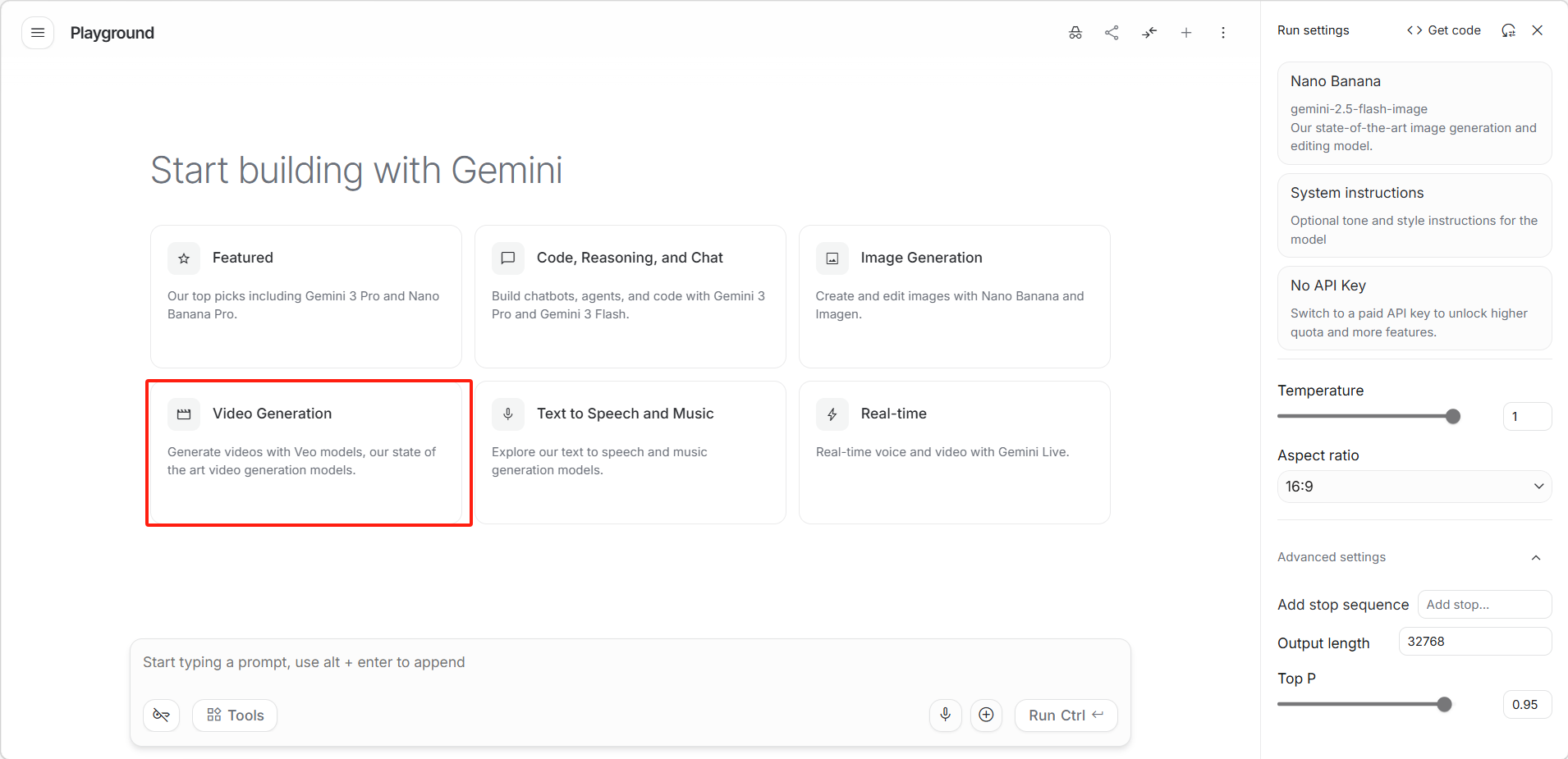
在 Playground 主页点击「Video Generation(视频生成)」卡片。
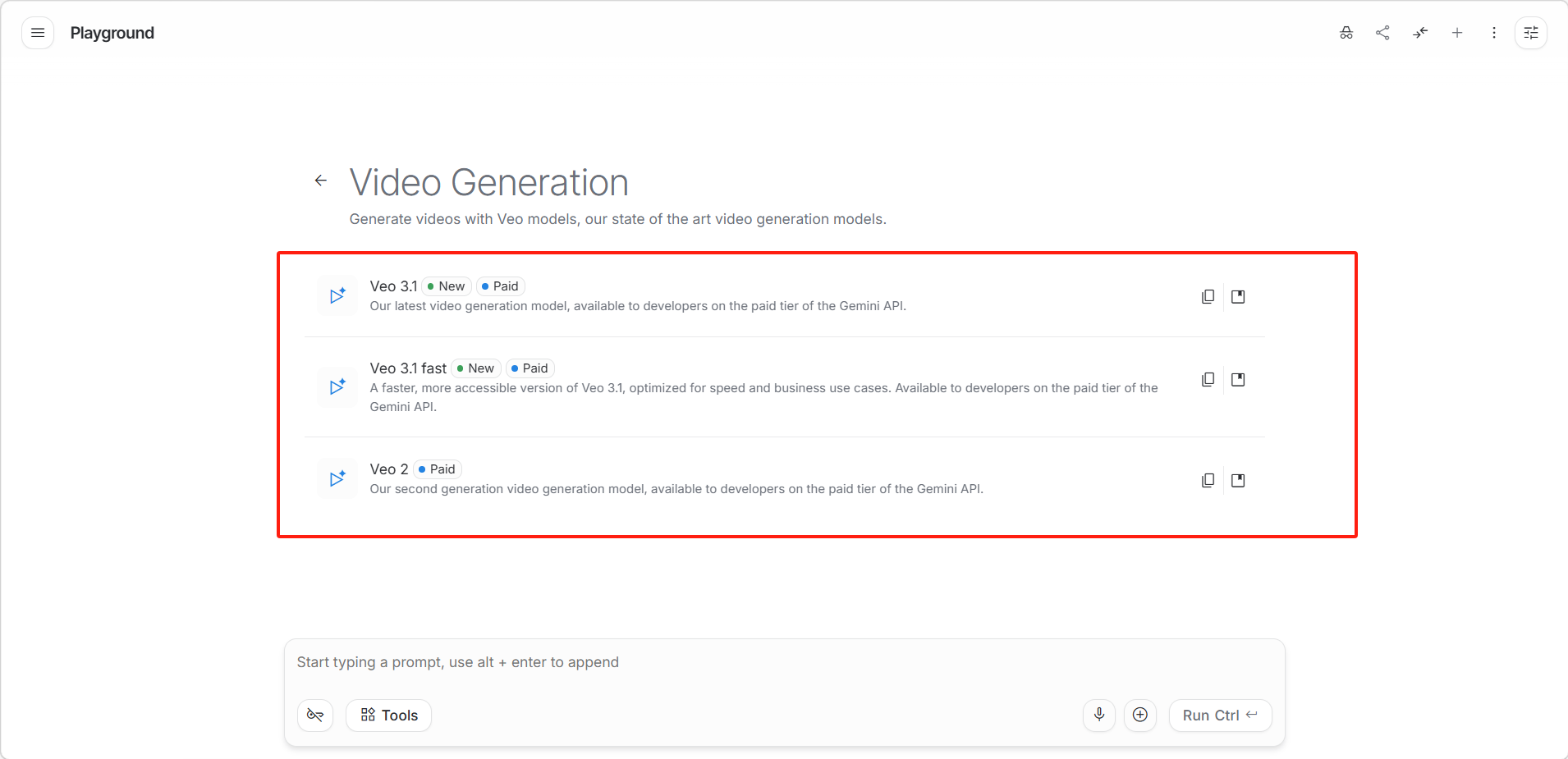
从模型列表中选择模型后,在底部输入框中输入视频描述即可开始生成。
右侧设置面板(视频生成专属配置):
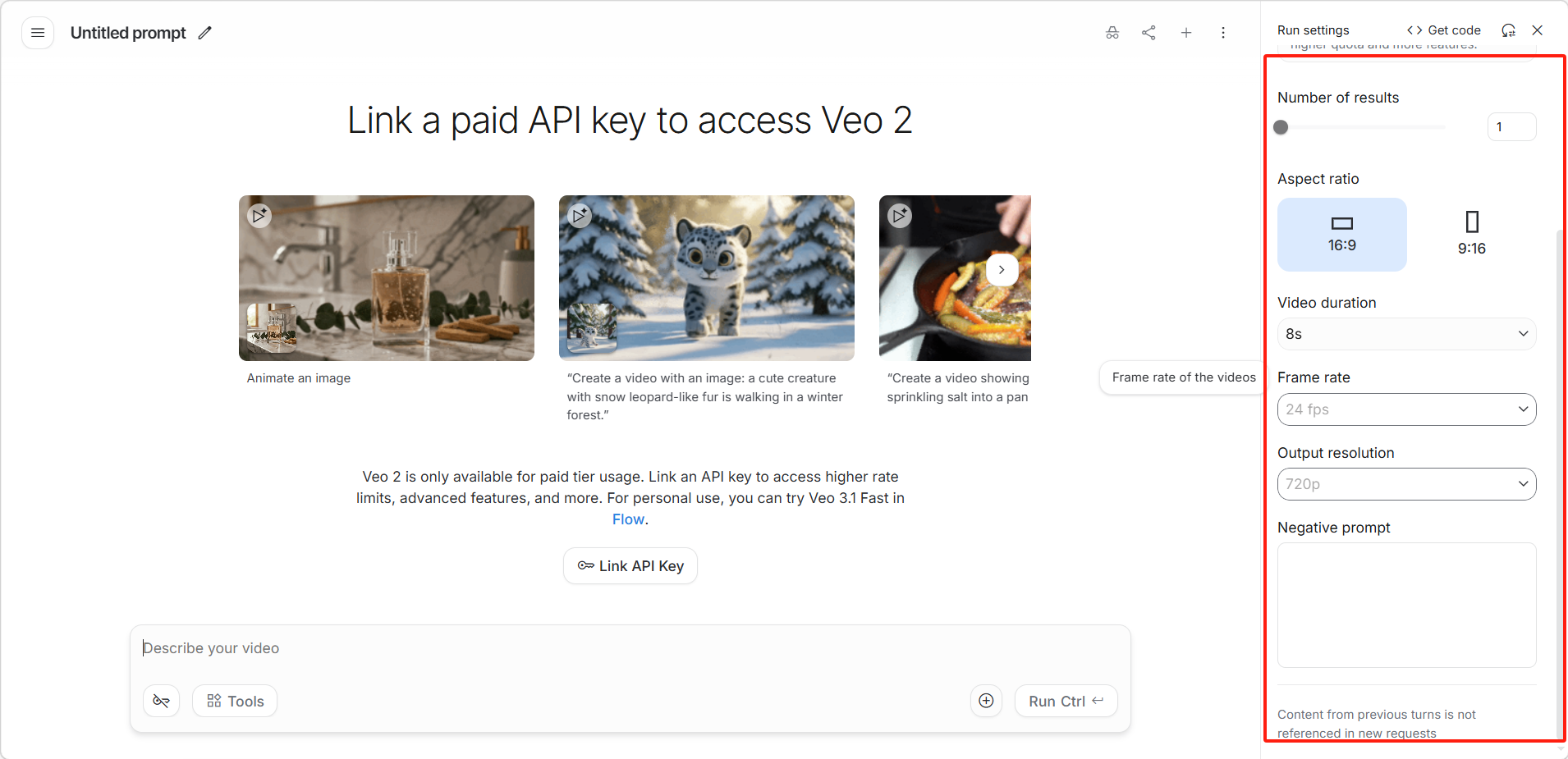
- 「Number of results(结果数量)」:滑块控制,设置每次生成的视频数量,默认 1
- 「Aspect ratio(宽高比)」:可选 16:9(横屏)或 9:16(竖屏)两种比例
- 「Video duration(视频时长)」:下拉选择,默认 8s(8秒)
- 「Frame rate(帧率)」:下拉选择,默认 24 fps
- 「Output resolution(输出分辨率)」:下拉选择,默认 720p
- 「Negative prompt(负面提示词)」:文本框,输入用户不希望出现在视频中的元素
提示:页面中央会展示示例视频卡片供参考,包括「Animate an image(动画化图片)」等用例。点击示例可以直接查看效果并获取提示词灵感。
核心能力
- 文生视频:用文字描述生成视频片段
- 图生视频:上传图片作为起始帧,生成动态视频
- 镜头控制:通过描述控制镜头运动(推拉摇移)
- 风格指定:在描述中指定视频风格(电影感、动画风等)
使用技巧
- 描述中应包含运动信息(如"镜头缓缓推进"、"人物从左向右走")
- 指定画面风格和氛围有助于获得更理想的效果
- Veo 3.1 Fast 适合快速迭代验证创意,Veo 3.1 适合最终输出
- 生成视频前建议先用图片生成功能确认画面方向
视频质量控制要点
示例
示例一:自然风景
示例二:产品展示
示例三:动画风格
示例四:城市场景
示例五:从图片生成(需上传图片)
评论
登录后查看