
7. 运行设置(Run Settings)
概览
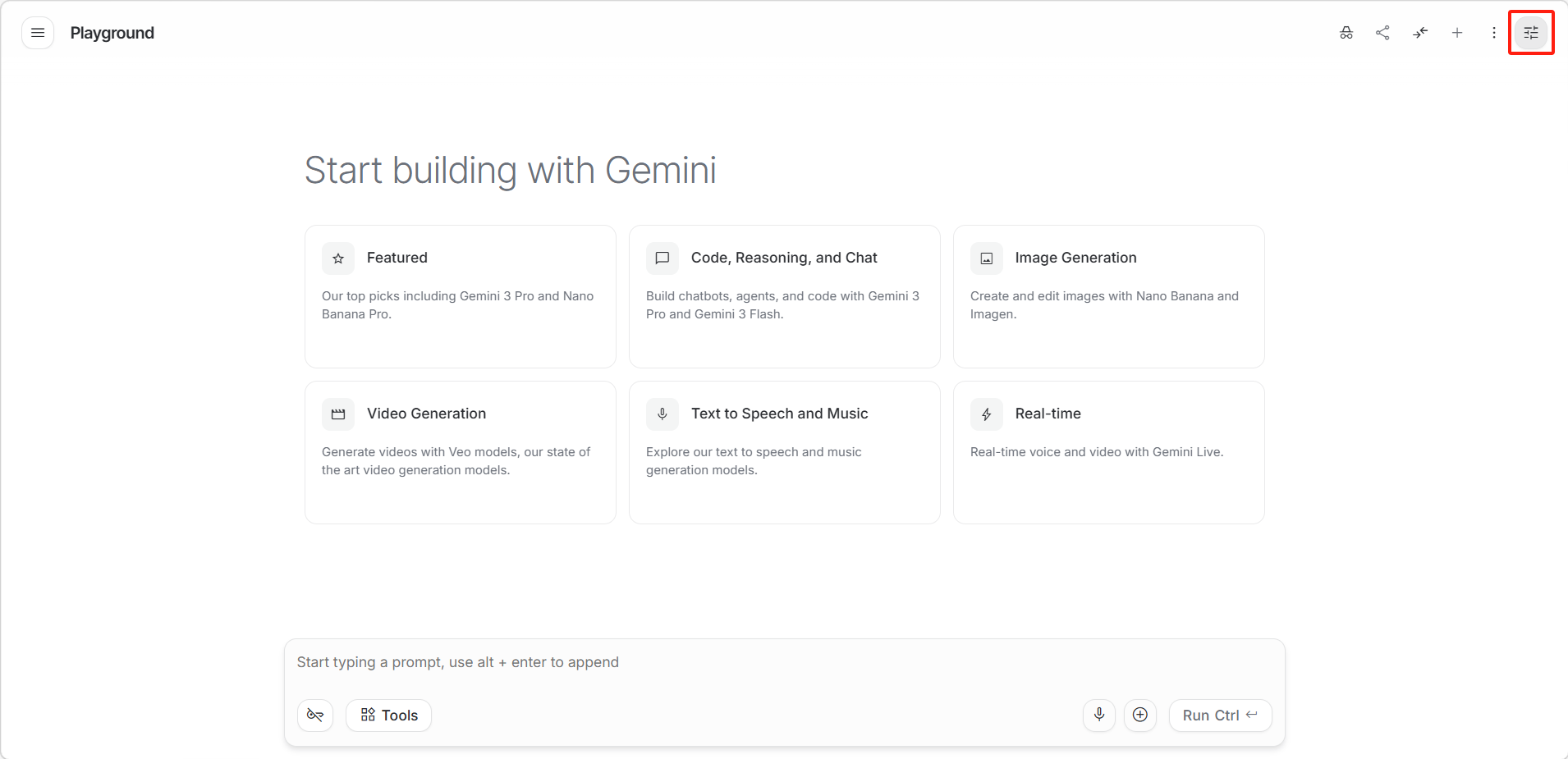
「Run settings(运行设置)」面板位于界面右侧,点击右上角图标即可打开。包含以下核心配置项:
模型选择
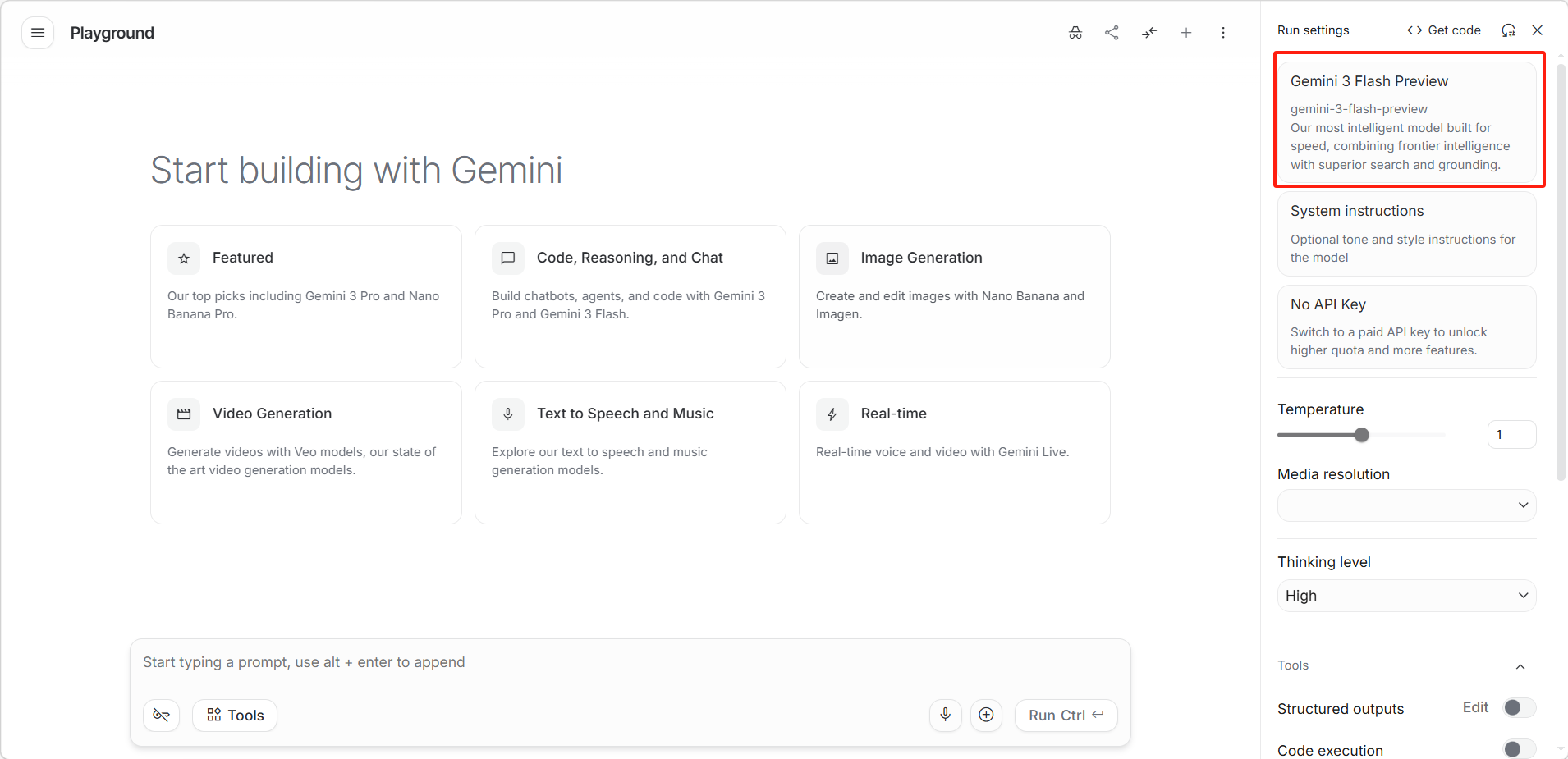
点击右上角的模型名称,可以打开模型选择面板。
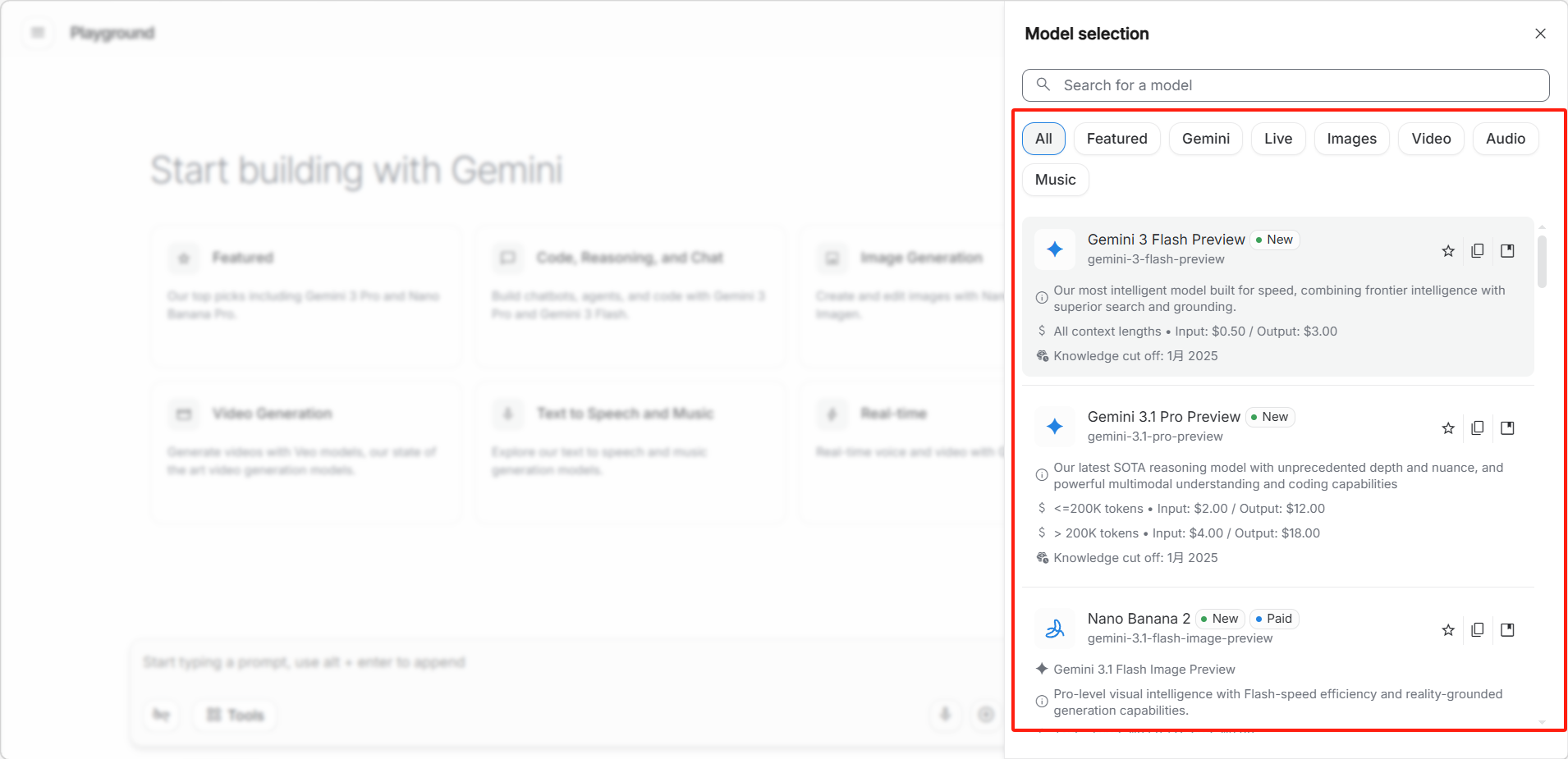
模型选择面板提供了多个分类筛选标签:「All(全部)」「Featured(精选)」「Gemini」「Live(实时)」「Images(图片)」「Video(视频)」「Audio(音频)」「Music(音乐)」。用户可自行选择。
系统指令(System Instructions)
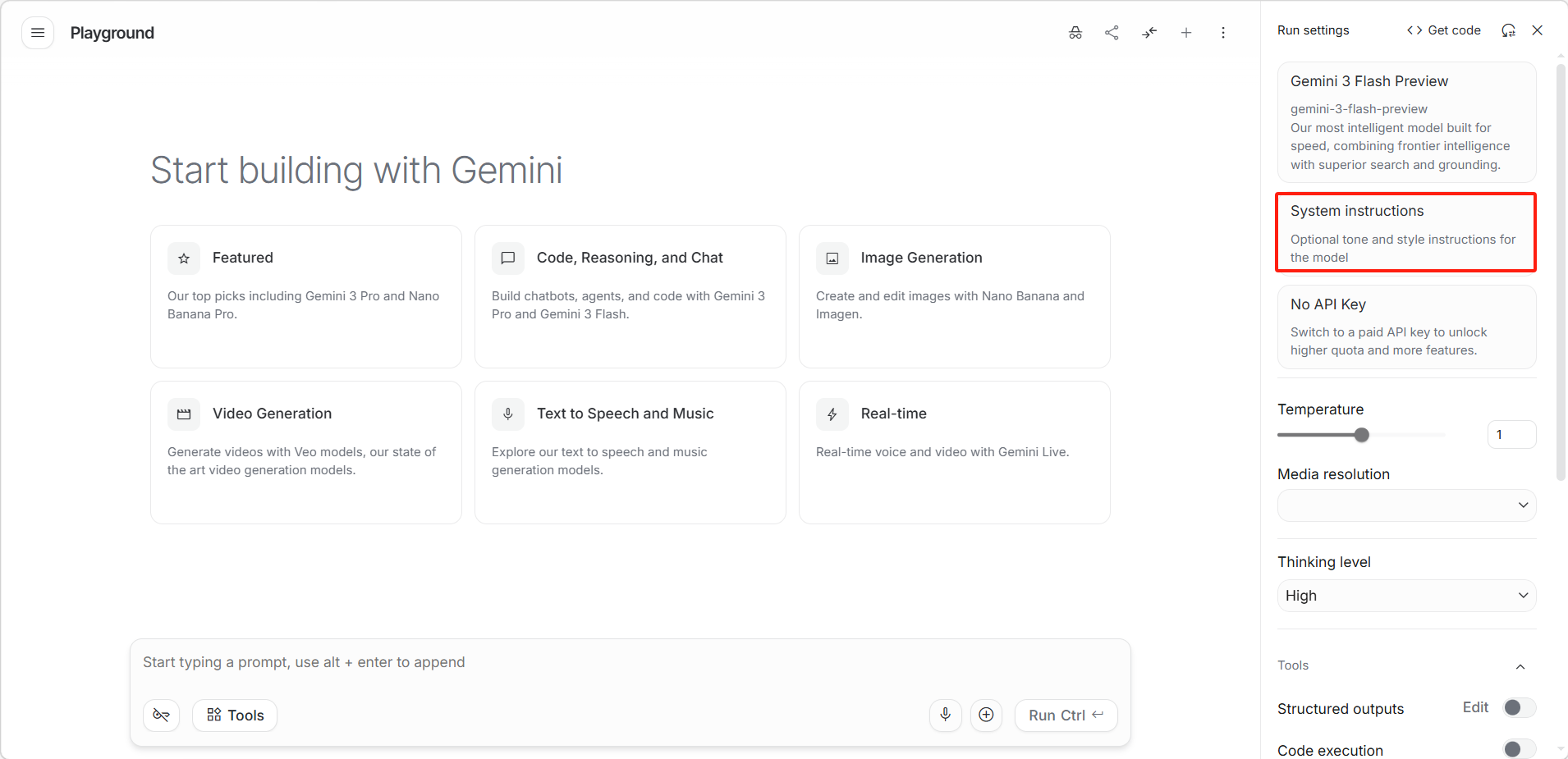
在「System instructions(系统指令)」文本框中,用户可以输入对模型行为的全局指令。这些指令会影响模型在整个对话中的表现。
温度(Temperature)
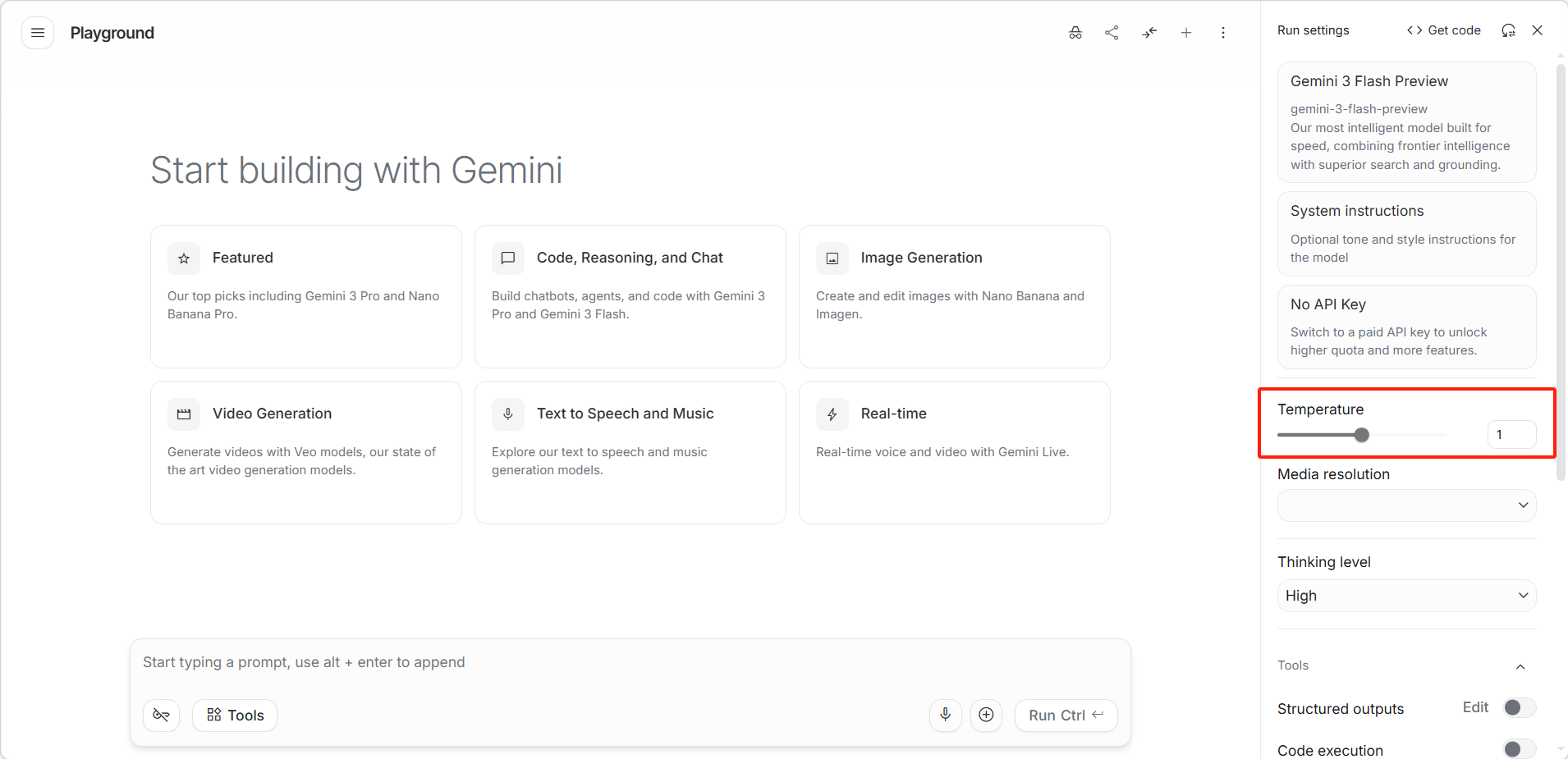
温度参数可以控制AI回答的确定性高低:数值越低,AI的回答越稳定、每次都很接近;数值越高,回答就越多变、越出乎意料。
通过滑块或数值输入框调整温度值,范围通常为 0 到 2:
媒体分辨率(Media Resolution)
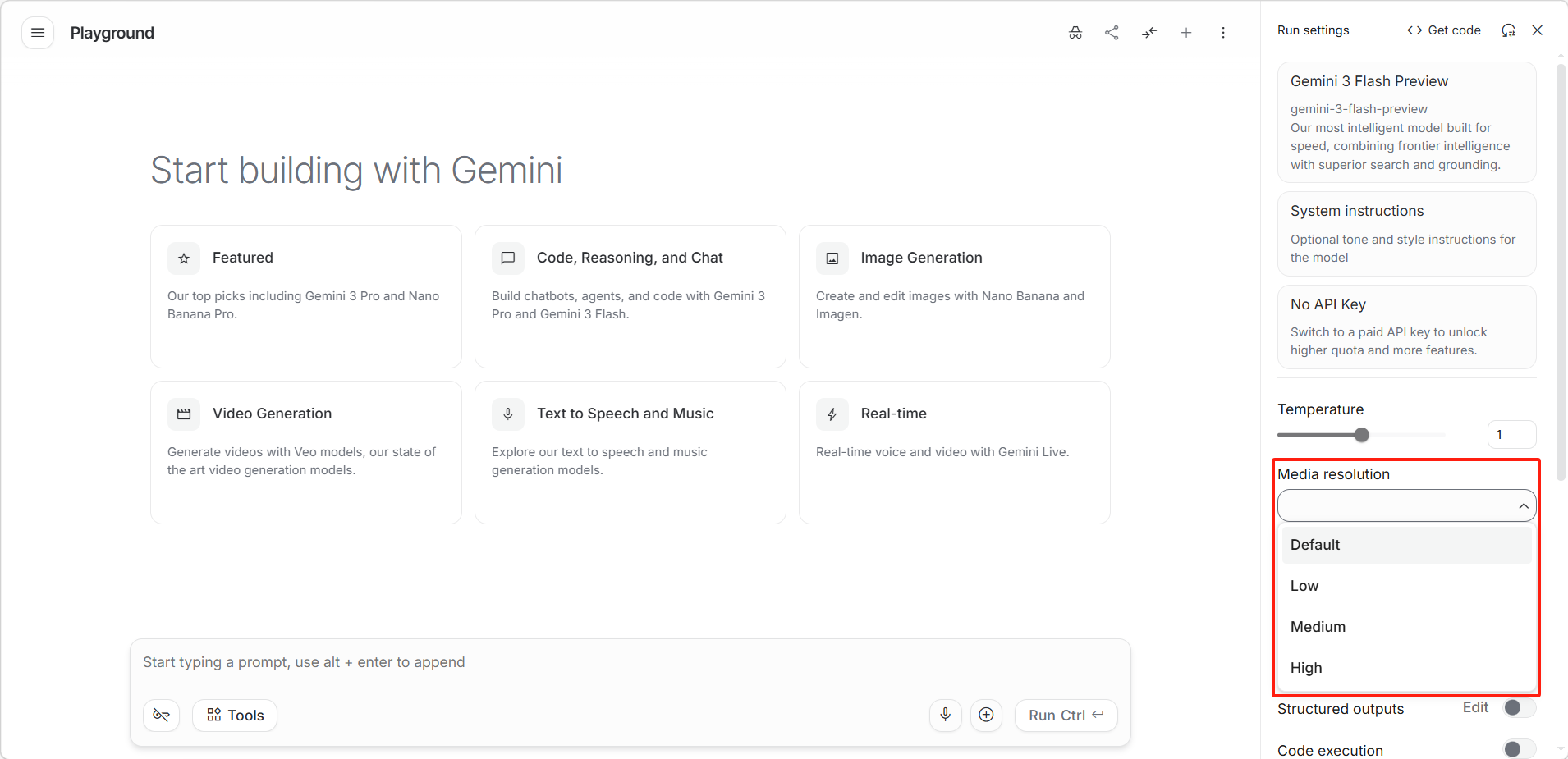
设定上传媒体(图片、视频等)的处理分辨率。更高分辨率会消耗更多 token,但识别效果更好。
思考级别(Thinking Level)
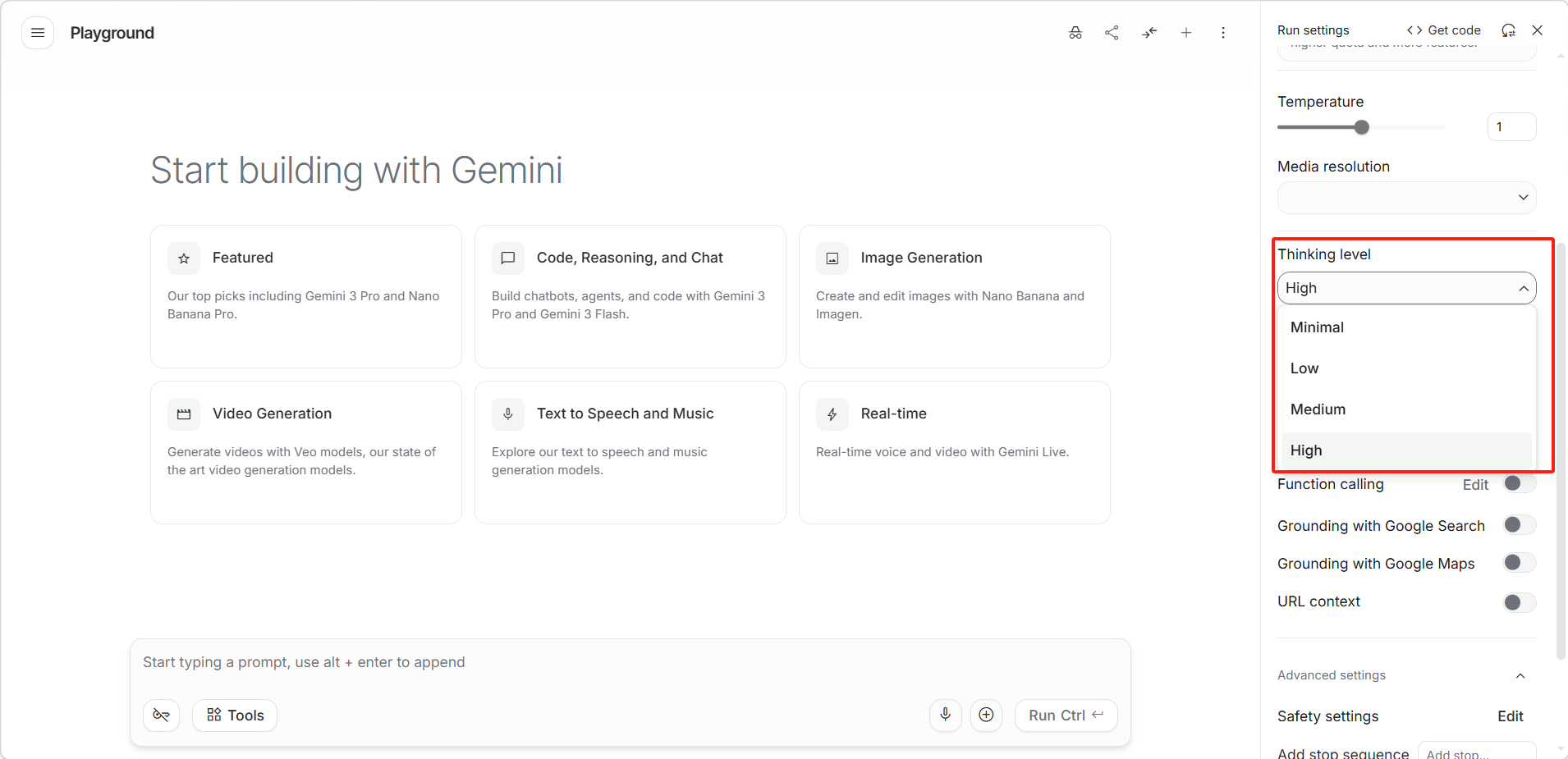
在右侧「Run settings(运行设置)」面板中,找到「Thinking level(思考级别)」下拉选项。可选级别包括:
建议:日常使用保持 High 级别即可。对于简单对话可降低到 Minimal 以提升响应速度;
Tools(工具)
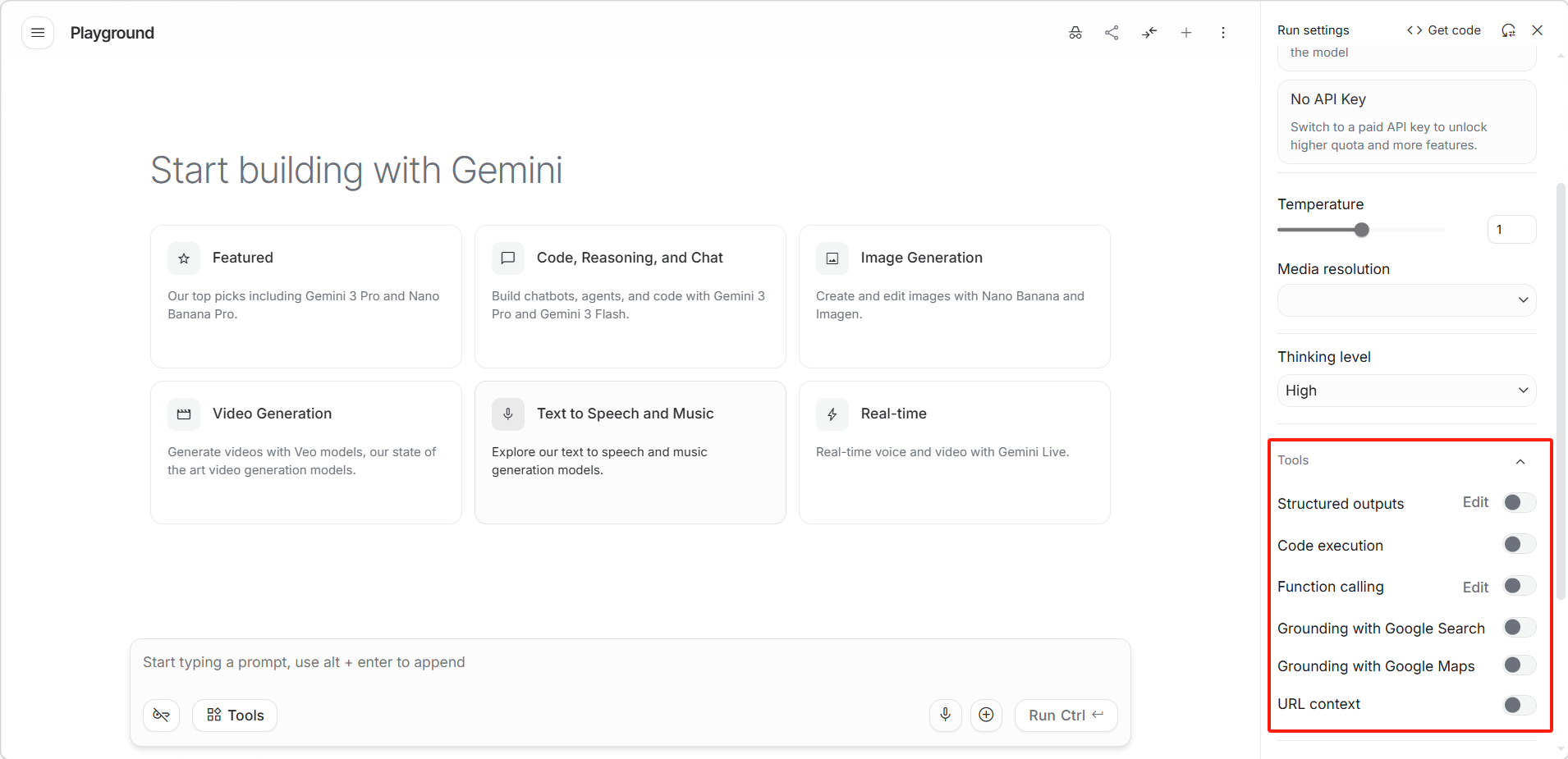
展开「Tools(工具)」区域,可以配置以下选项:
- 「Structured outputs(结构化输出)」:强制模型按照指定的架构(如 JSON)输出内容,便于程序解析。
- 「Code execution(代码执行)」:允许模型编写并运行 Python 代码,用于解决复杂的数学问题或进行数据处理。
- 「Function calling(函数调用)」:允许模型通过调用外部 API 或自定义函数来扩展其能力。
- 「Grounding with Google Search(使用 Google 搜索进行核实)」:让模型能够访问 Google 搜索,利用实时信息来提高回答的准确性和可靠性。
- 「Grounding with Google Maps(使用 Google 地图进行定位)」:允许模型结合 Google 地图的地理位置数据来提供更精确的空间信息。
- 「URL context(URL 上下文)」:允许模型读取并分析用户提供的网页链接中的具体内容。
高级设置(Advanced Settings)
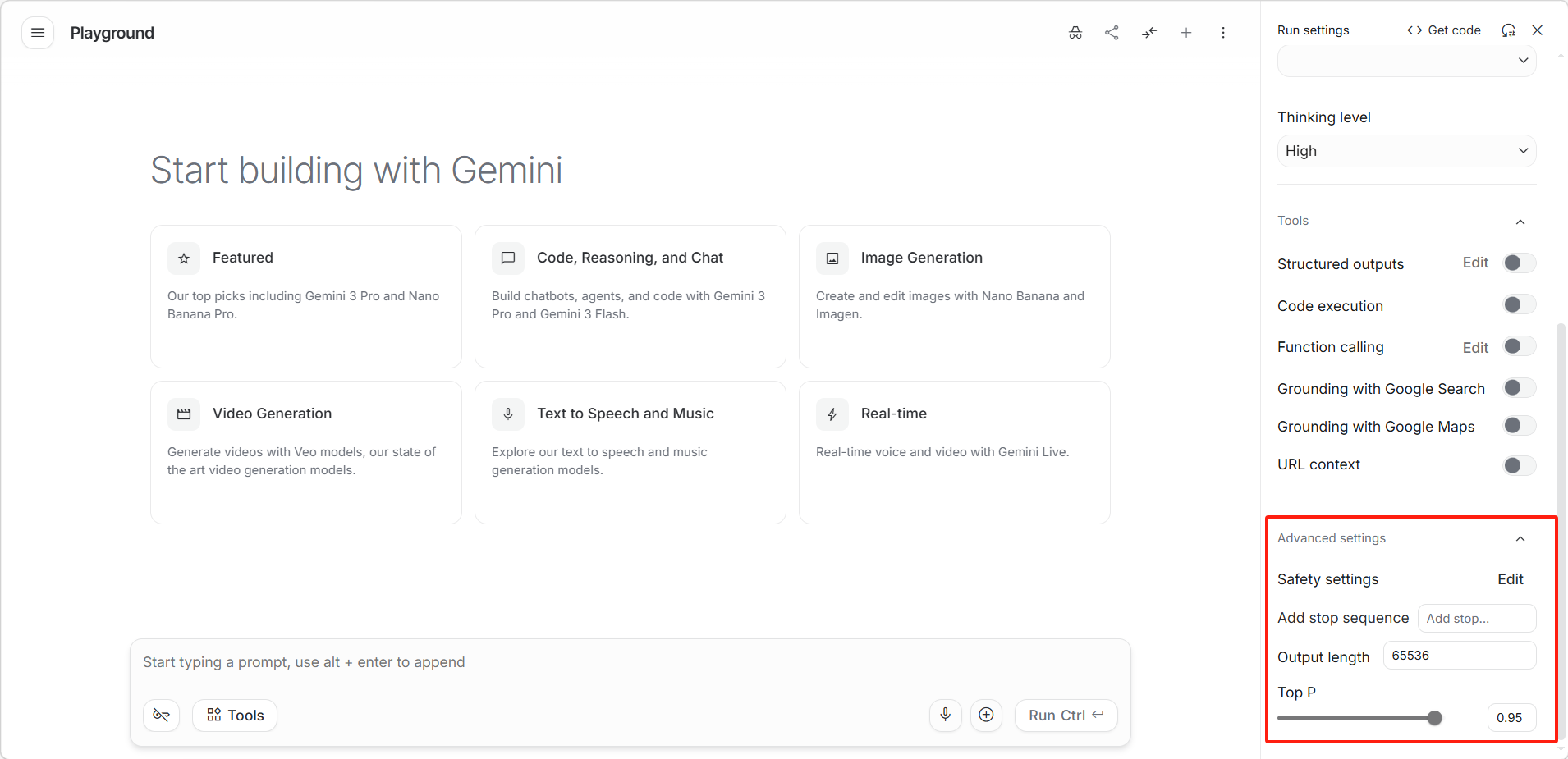
展开「Advanced settings(高级设置)」区域,可以配置:
- 「Safety settings(安全设置)」:调整有害内容的过滤阈值
- 「Add stop sequence(添加停止序列)」:指定模型遇到特定文本时停止生成
- 「Output length(输出长度)」:设置最大输出 token 数,默认 65536
- 「Top P」:控制概率采样范围,默认 0.95
获取代码(Get Code)
「Get code(获取代码)」是 Google AI Studio 最具开发者友好度的功能之一。当用户在 Playground 中调试好一个满意的提示词后,可以一键将整个对话配置导出为可运行的代码。
使用方法
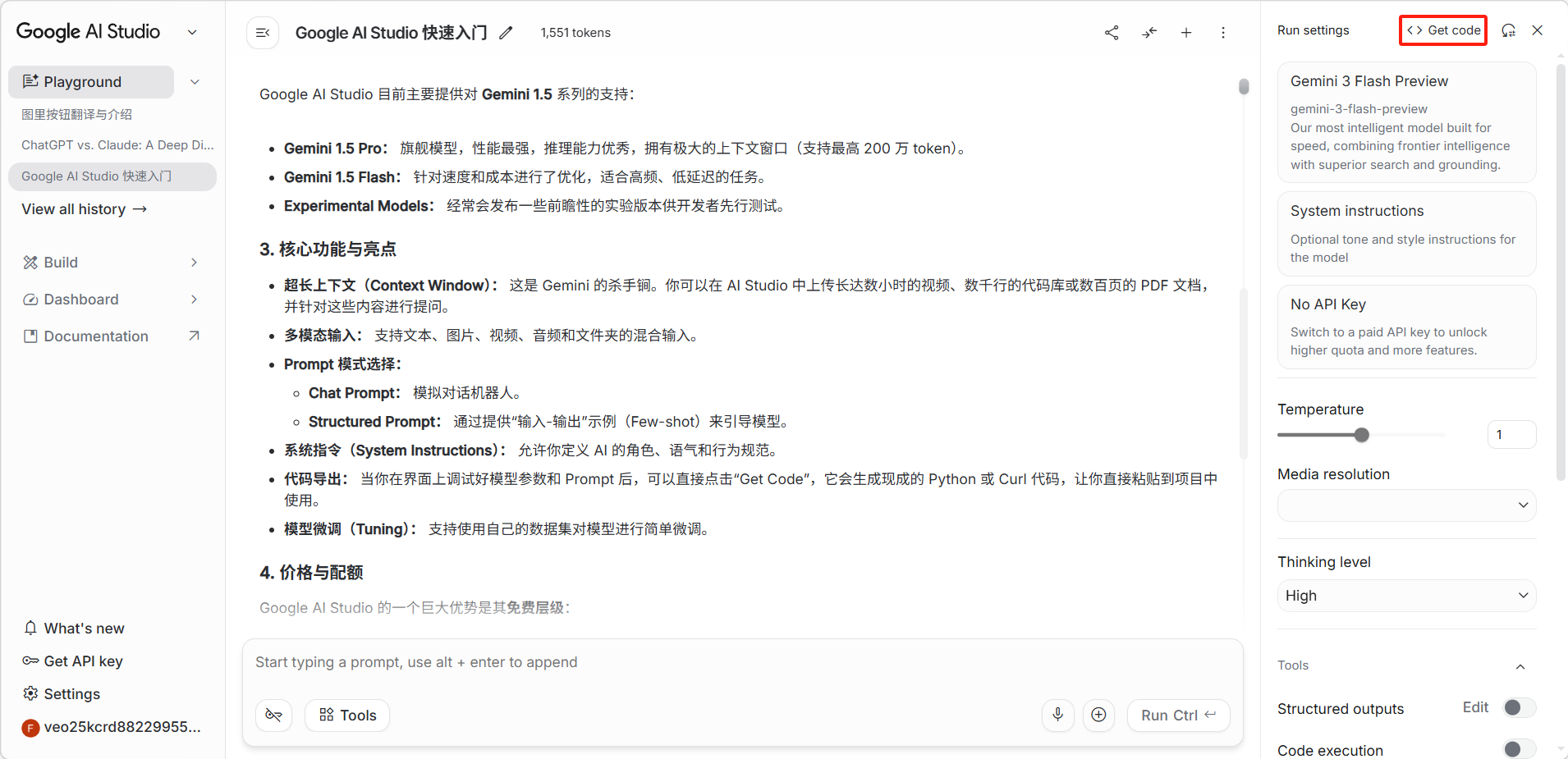
点击界面右上角的「<> Get code(获取代码)」按钮,弹出代码预览窗口。
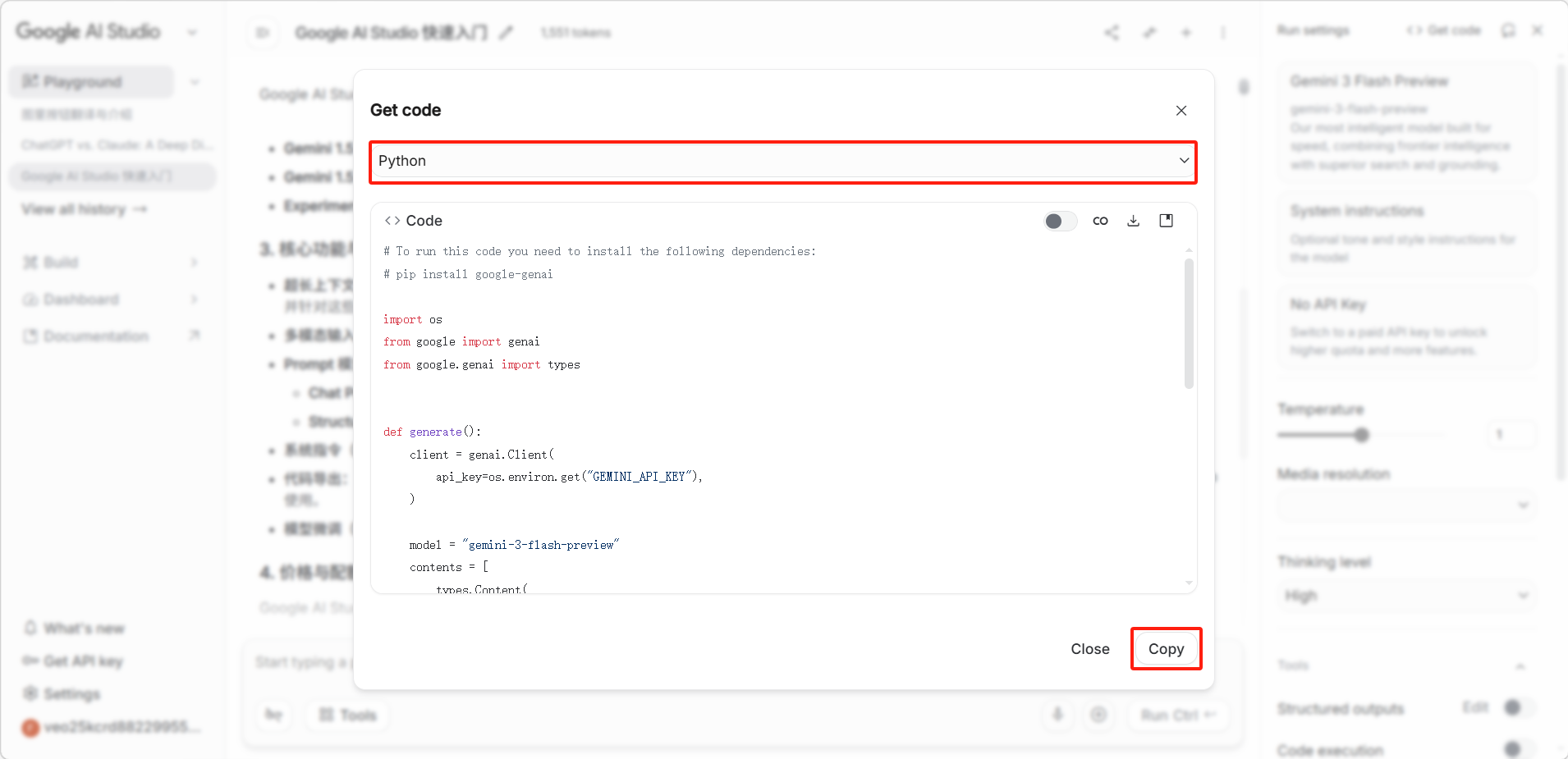
选择好导出的语言后,可以直接点击「Copy(复制)」按钮复制代码,然后粘贴到项目中运行。
代码预览
导出的代码包含完整的配置,例如 Python 版本:
提示:在使用导出代码前,需要先在 Google AI Studio 左下角点击「Get API key(获取 API 密钥)」生成一个 API Key,并设置为环境变量
GEMINI_API_KEY。
评论
登录后查看