
1. 基础对话
发起新对话
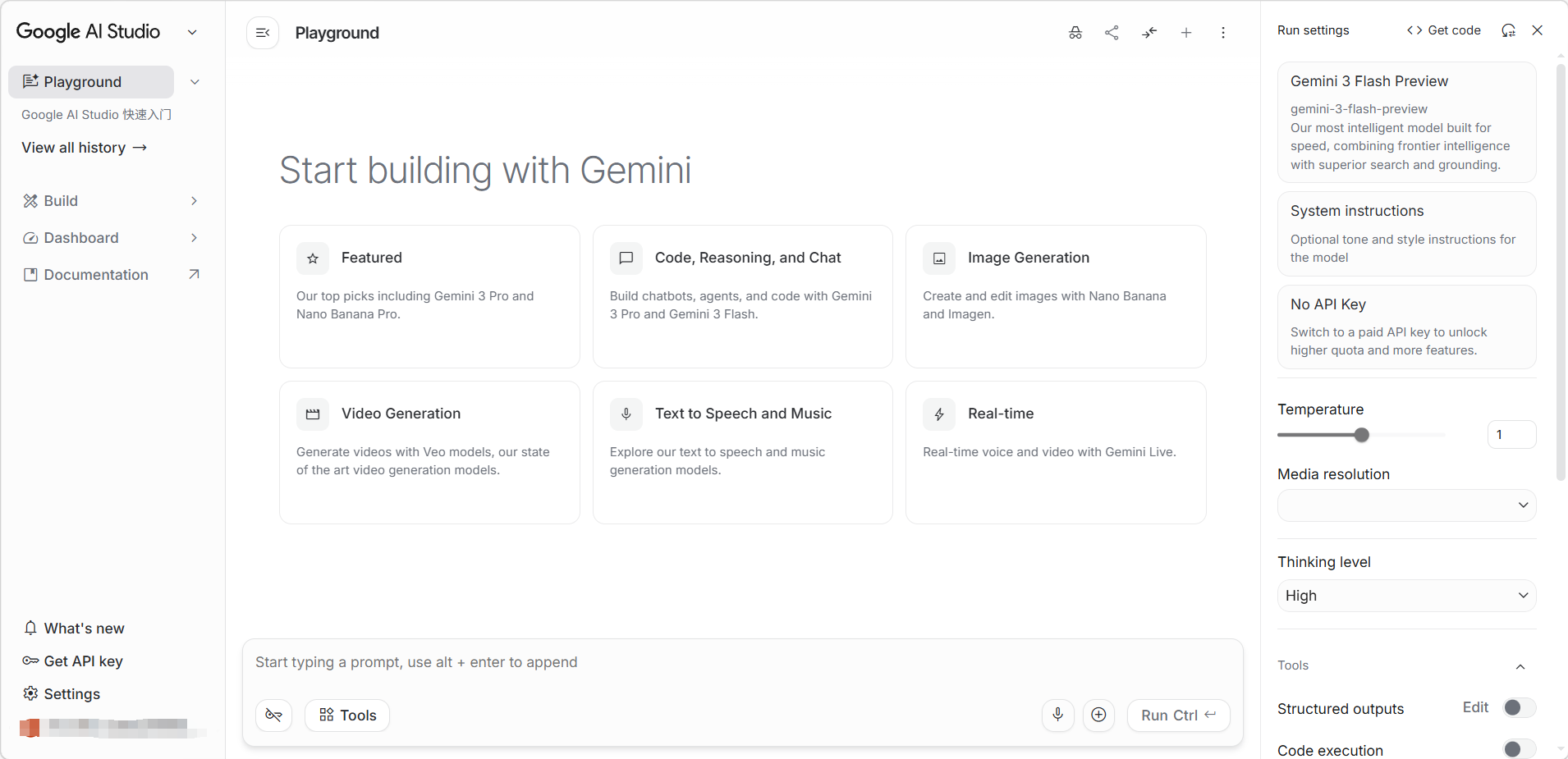
进入 Google AI Studio 后,默认停留在「Playground(游乐场)」界面。在页面中央下方的输入框中输入问题,点击「Run Ctrl ←(运行)」按钮或按快捷键 Ctrl + Enter 发送。
首次进入时,主页面会展示六大功能入口卡片:
- 「Featured(精选)」:推荐的热门模型
- 「Code, Reasoning, and Chat(代码、推理与对话)」:用于编程和通用对话的模型
- 「Image Generation(图片生成)」:图片创建与编辑模型
- 「Video Generation(视频生成)」:视频生成模型
- 「Text to Speech and Music(语音与音乐)」:TTS 和音乐生成模型
- 「Real-time(实时对话)」:实时语音视频交互模型
点击任意卡片可查看该类别下的可用模型,点击模型即可开始使用。
多轮对话技巧
Gemini 模型支持上下文记忆,用户可以在同一对话中持续追问:
- 追问细节:「请详细解释上面第三点」
- 要求修改:「把上面的回答改成表格形式」
- 继续延伸:「基于这个方案,预算缩减一半该怎么调整?」
保持上下文的建议:
- 相关问题尽量在同一对话中追问,避免频繁新建对话
- 如果对话过长,模型可能遗忘早期内容,可以简要复述关键信息
- 使用
Alt + Enter换行追加更多信息后再发送
评论
登录后查看