
5. 对话式开发
侧边栏对话
按 Ctrl/Cmd + L 打开侧边栏的 AI Chat 面板,这是与 AI 进行深度对话的主要界面。
典型用法:
Chat 面板支持 Markdown 渲染,代码块会自带语法高亮和一键复制按钮。
文件级上下文
在 Chat 中使用 @ 符号可以精确指定上下文:
示例:
💡 提示:Cursor 2.0 之后, 可以自动收集上下文,许多之前需要手动
@的场景现在 AI 会自行处理。但在需要精确控制上下文时,手动@仍然有效。
多轮协作
Chat 支持多轮对话,AI 会记住当前会话的完整上下文:
多轮协作的最佳实践:
- 复杂任务分步推进,每步确认后再进入下一步
- 如果 AI 的理解出现偏差,及时纠正而不是推倒重来
- 保持单次对话的主题聚焦,不同主题开新对话
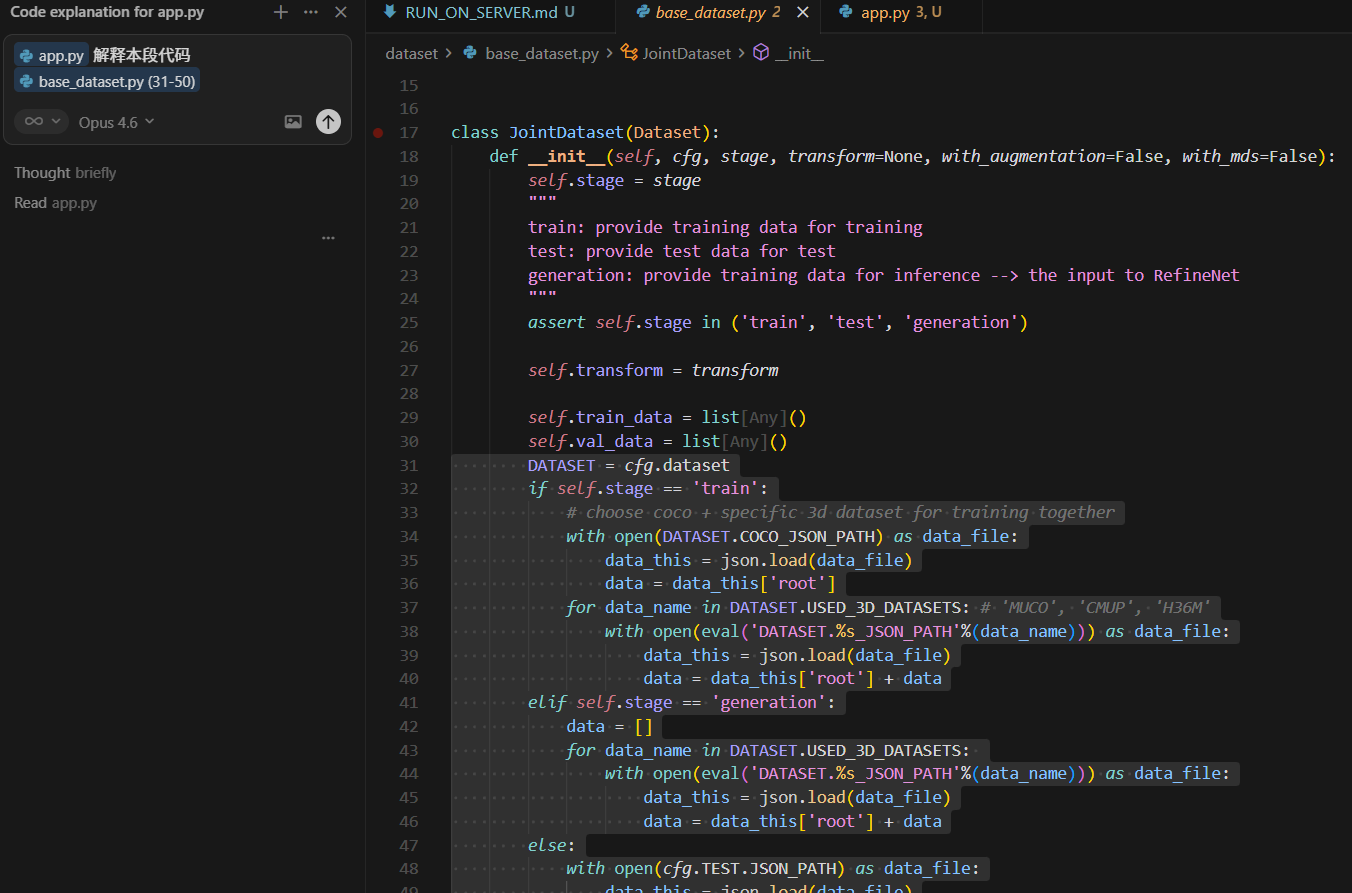
代码解释
选中一段代码后Ctrl/Cmd + I,代码会被代入到Chat中:
会话管理
- 新建会话:点击 Chat 面板顶部的
+按钮 - 切换会话:Chat 面板顶部的历史记录下拉
- 清除上下文:长对话导致响应变慢时,开启新会话
评论
登录后查看