
2. 安装与初始化
环境要求
硬件建议:
- 内存:8GB 以上(推荐 16GB)
- 磁盘空间:至少 500MB 可用空间
- 网络:需要稳定的互联网连接
安装部署
第一步:下载安装包
访问 https://cursor.com,点击「Download」按钮。网站会自动检测你的操作系统并提供对应版本。
第二步:安装
- macOS:打开
.dmg文件,将 Cursor 拖入「应用程序」文件夹 - Windows:运行
.exe安装程序,按向导完成安装 - Linux:下载
.AppImage文件,赋予执行权限后运行
第三步:首次启动
启动 Cursor 后,系统会引导你完成初始化设置。
💡 提示:如果你已经在使用 VS Code,Cursor 支持一键导入你的扩展、主题和快捷键设置,无需从头配置。
账号登录
- 启动 Cursor 后,点击左下角的「Sign In」按钮
- 浏览器会自动打开 Cursor 登录页面
- 可选择以下方式登录:
- 邮箱注册
- Google 账号授权
- GitHub 账号授权
- 登录成功后返回编辑器,即可开始使用
初始配置
从 VS Code 导入设置
首次启动时,Cursor 会提示是否从 VS Code 导入配置:
- 扩展(Extensions)
- 主题(Themes)
- 快捷键绑定(Keybindings)
- 用户设置(Settings)
建议全部导入,这样可以保持与原有 VS Code 完全一致的使用体验。
选择 AI 模型
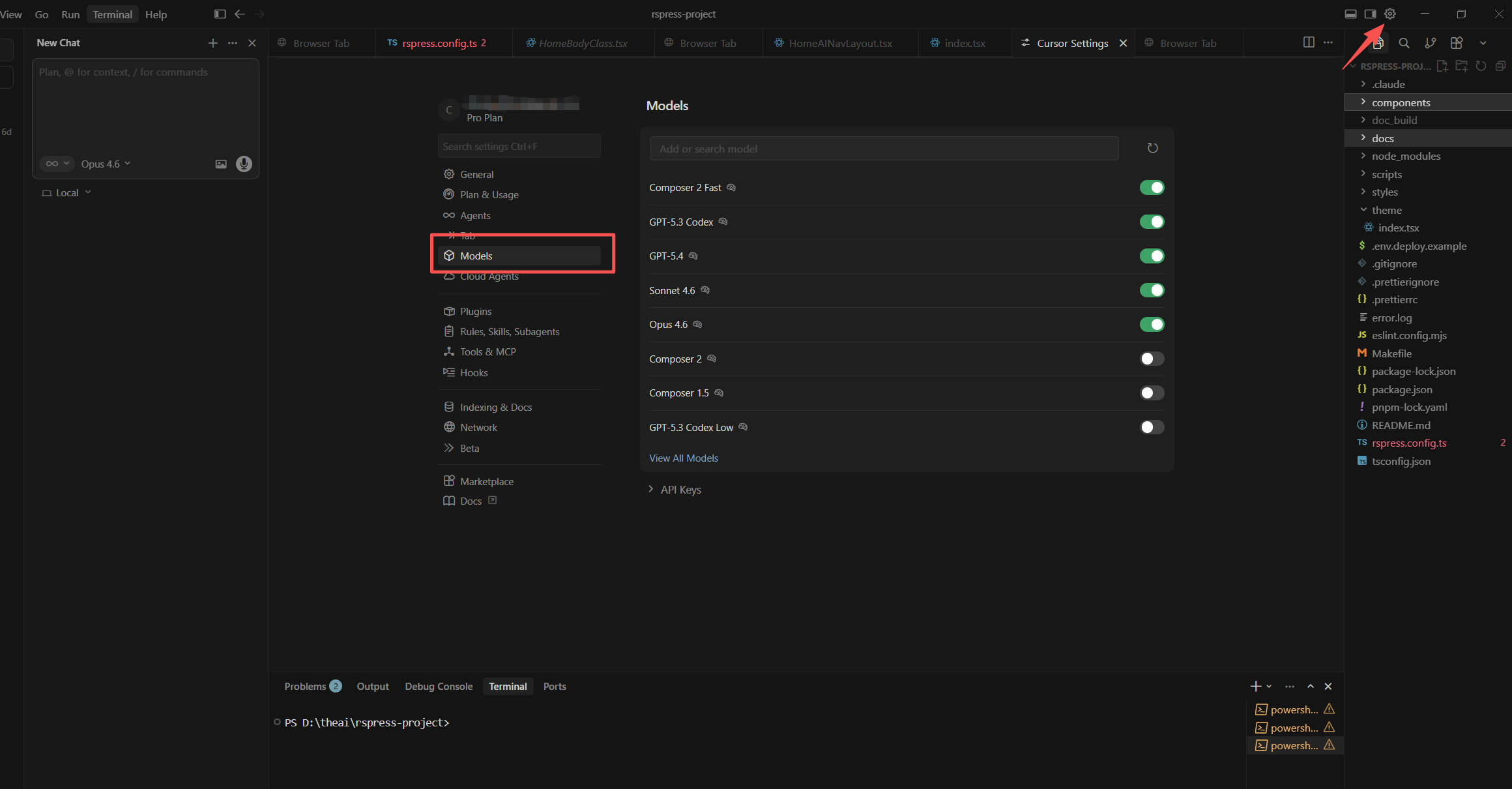
进入 设置 > Models,可以配置默认使用的 AI 模型:
评论
登录后查看