
4. 工作区接入
本地项目导入
方式一:菜单打开
文件 > 打开文件夹(Ctrl/Cmd + O),选择项目根目录。
方式二:终端启动
方式三:拖拽
直接将项目文件夹拖入 Cursor 窗口。
Git 仓库接入
Cursor 内置完整的 Git 支持:
- 使用
Ctrl/Cmd + Shift + P打开命令面板 - 输入
Git: Clone - 粘贴仓库 URL,选择本地目标目录
- 克隆完成后自动打开项目
工作区管理
Cursor 支持 VS Code 的多文件夹工作区(Multi-root Workspace)功能:
- 单文件夹工作区:最常见的方式,打开一个项目文件夹即可
- 多文件夹工作区:
文件 > 将文件夹添加到工作区,可同时操作多个相关项目 - 保存工作区:
文件 > 将工作区另存为,下次直接打开.code-workspace文件
项目索引机制
当你打开一个项目时,Cursor 会自动进行代码库索引:
- Cursor 的自研嵌入模型扫描项目中所有文件
- 将代码转化为向量表示,存储在本地索引中
- 当你与 AI 对话或使用 时,AI 可以精准检索与当前任务相关的代码
索引状态查看:
- 底部状态栏显示索引进度
- 大型项目首次索引可能需要几分钟
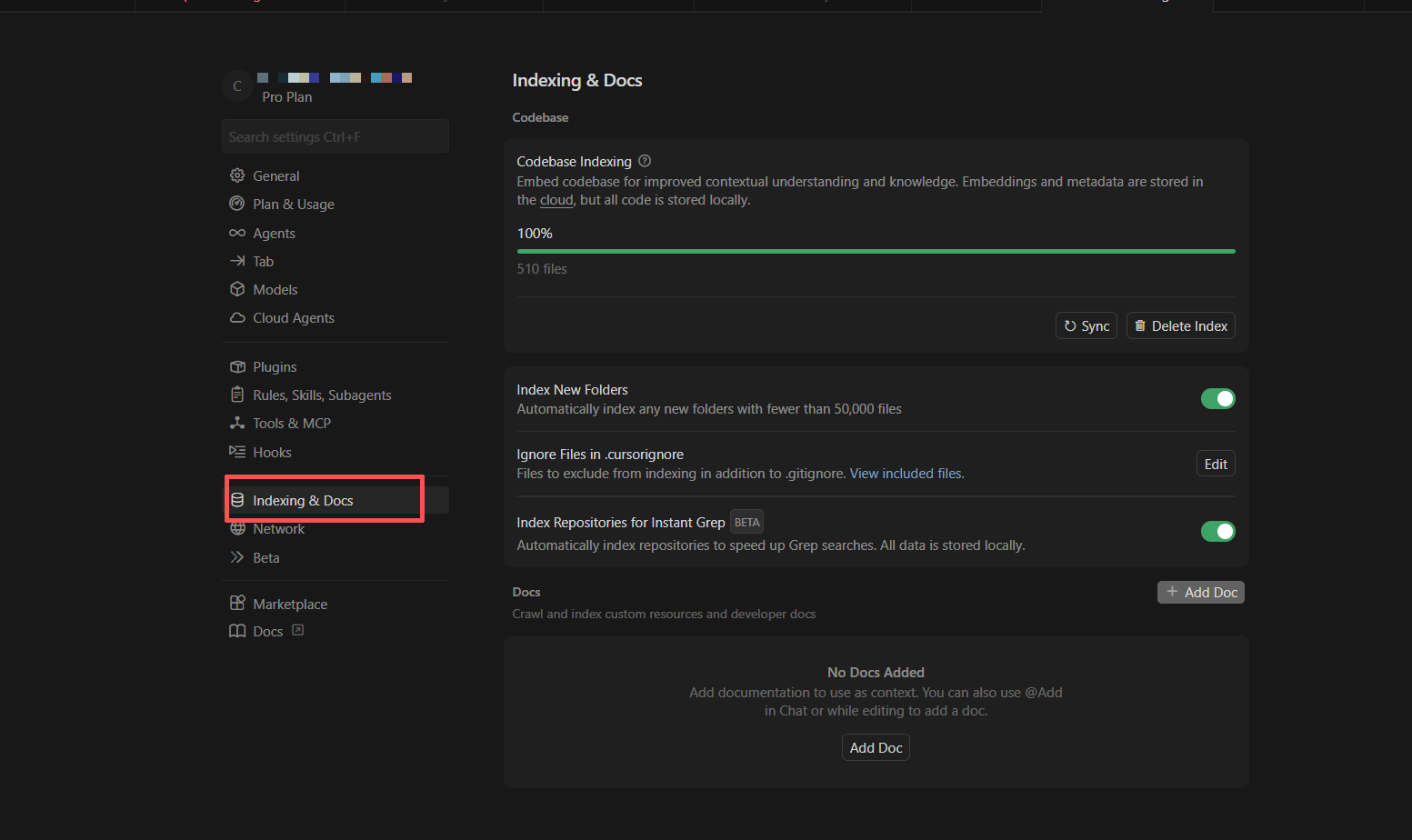
控制索引范围:
在项目根目录创建 .cursorignore 文件,语法与 .gitignore 相同,排除不需要索引的文件:
另外,.cursorindexingignore 可以仅排除索引但不影响 AI 读取文件。
初始上下文建立
项目索引完成后,建议通过以下方式帮助 AI 更好地理解项目:
- 创建
.cursorrules文件:在项目根目录定义 AI 的行为规则(详见 Rules 章节) - 首次对话建立认知:与 AI 进行一次项目概览对话
评论
登录后查看