
3. 编辑视频
Canva可画不仅是一个平面设计工具,还内置了功能丰富的视频编辑功能,支持从零创建视频或编辑已有的视频素材。
功能介绍
Canva的视频功能涵盖了视频创建的全流程:你可以选择视频模板快速开始,也可以从空白画布创建;支持上传自己的视频素材进行剪辑和编辑;提供丰富的转场效果和动效;可以添加文字、音乐、音效、贴纸等元素;支持AI动效一键生成转场动画;最终可导出为MP4等常见视频格式。Canva的视频编辑界面简洁直观,底部是视频时间轴,你可以通过拖放的方式组合多个视频片段和图片,非常适合制作社交媒体短视频、产品展示视频、教学视频等。
使用方法
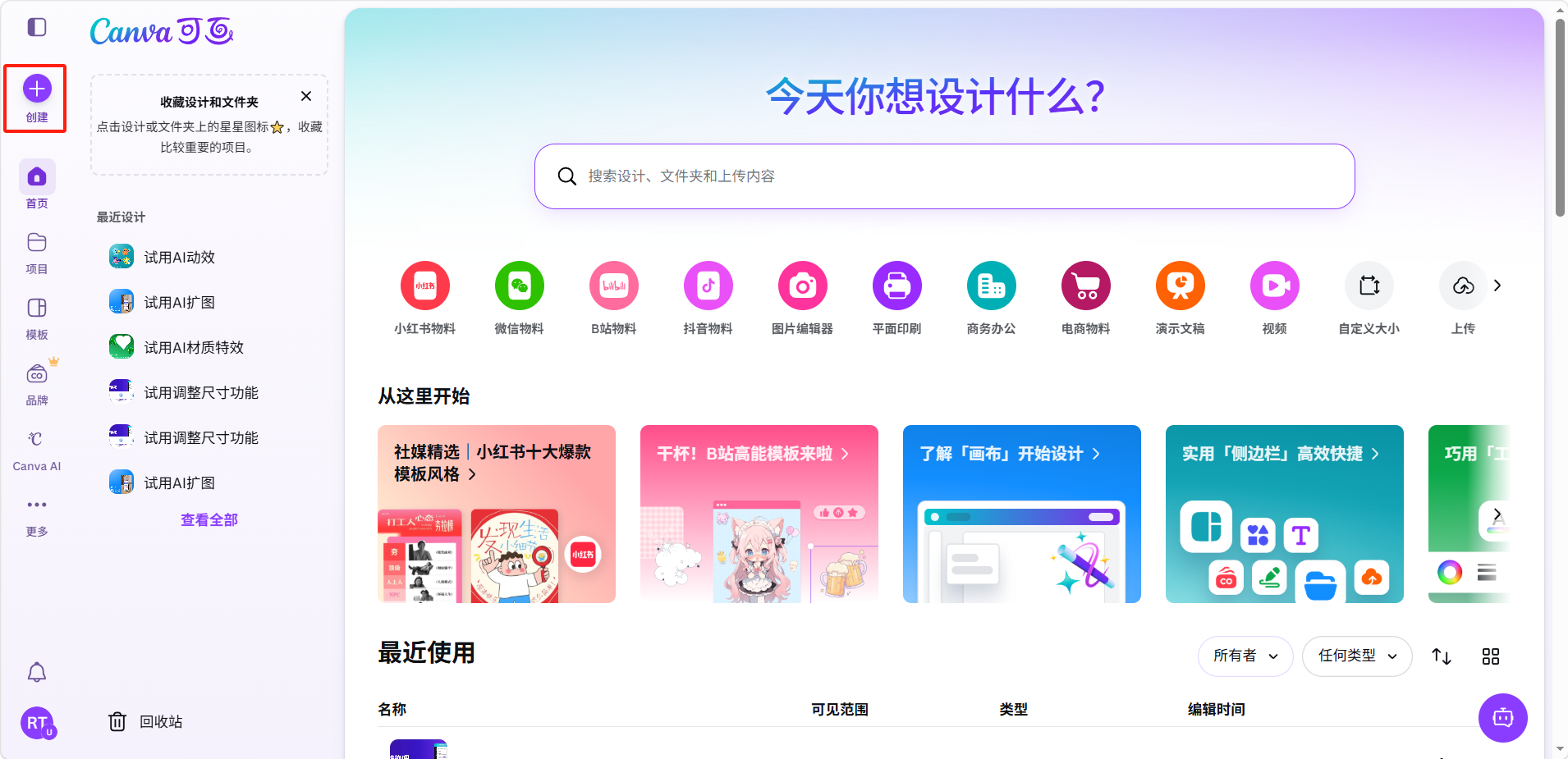
点击「+ 创建」。
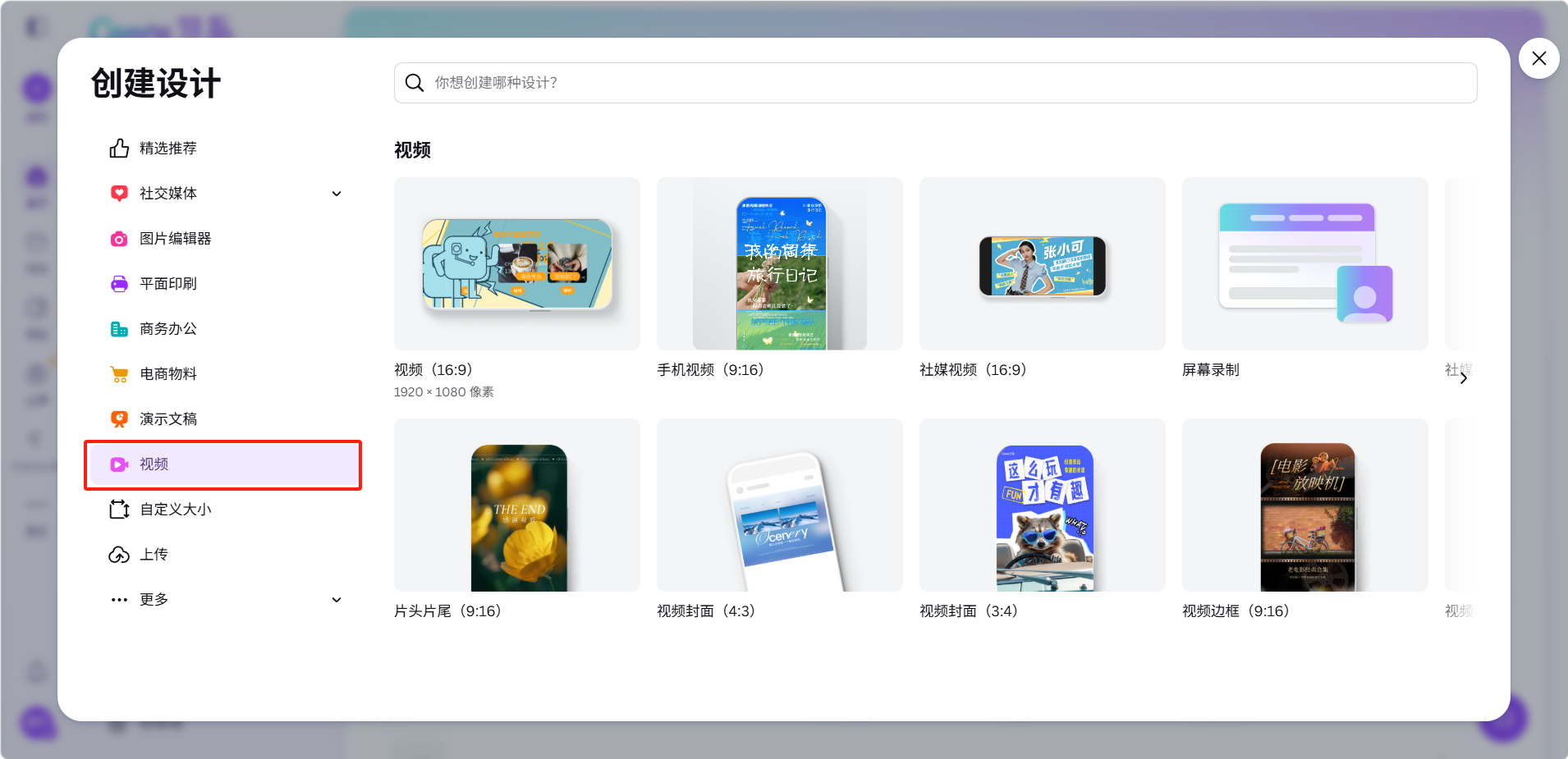
选择视频尺寸。
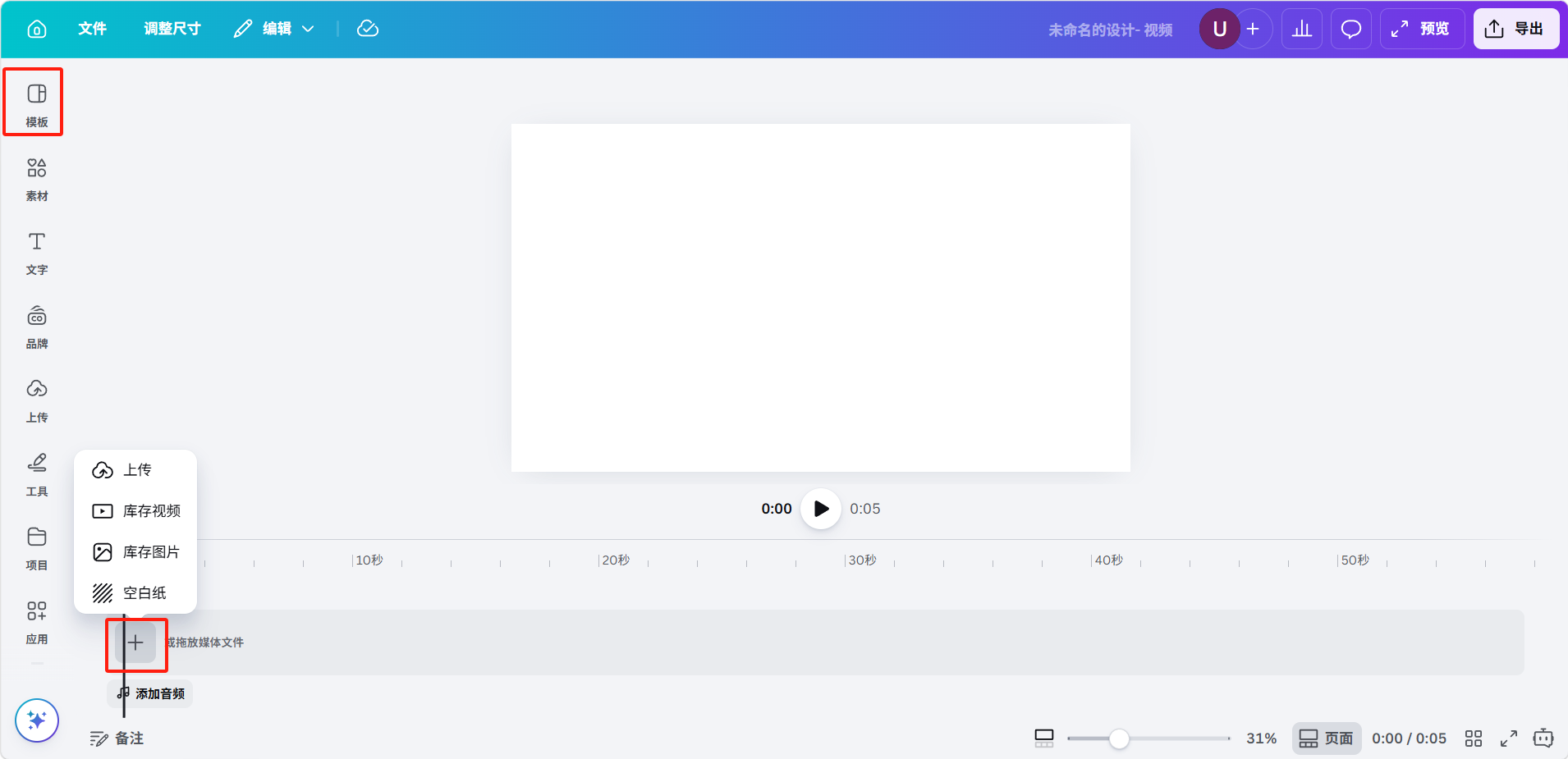
可选择手动上传视频或图片,或使用模板。
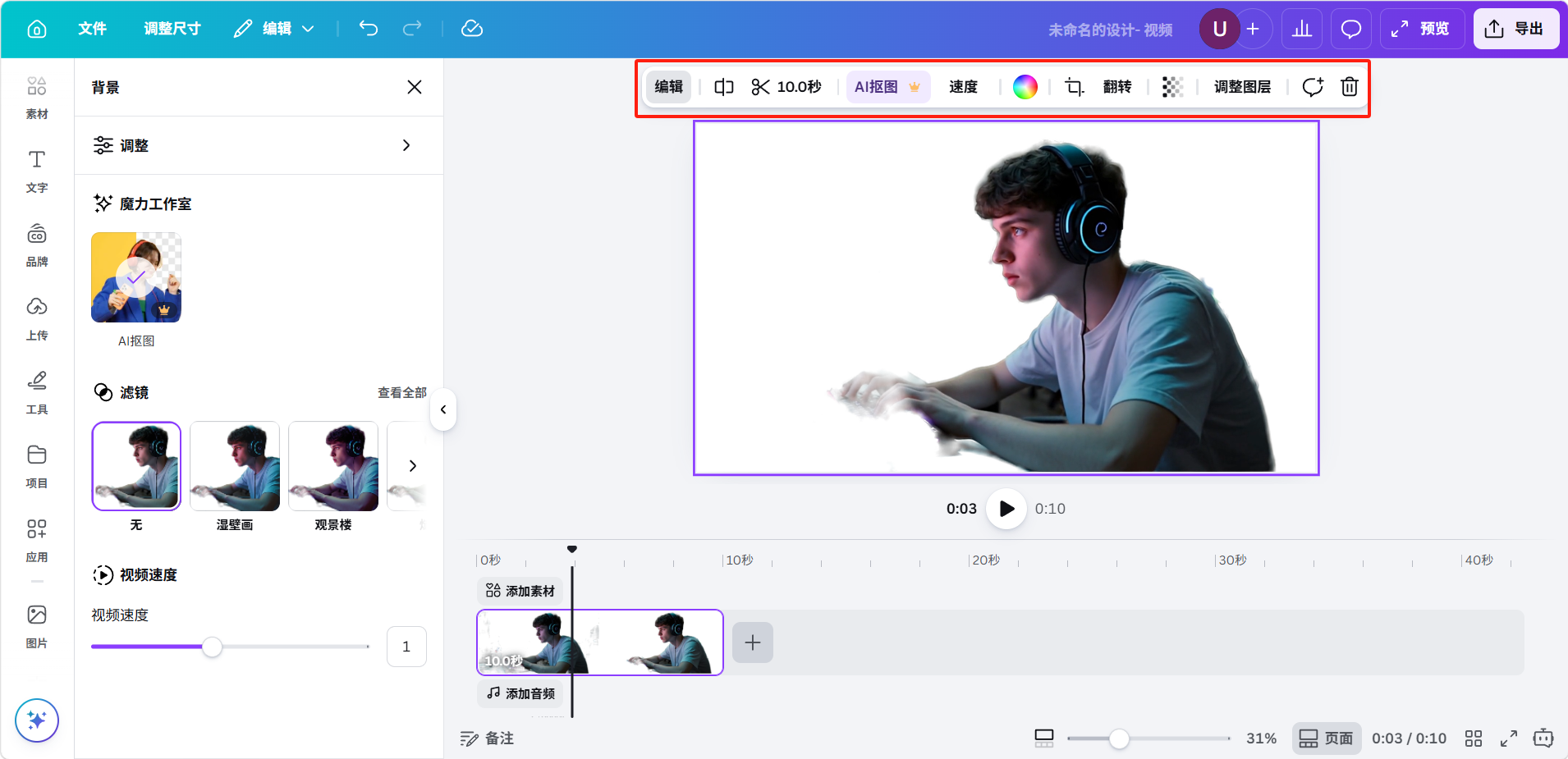
选中视频后可以对视频进行更多操作。
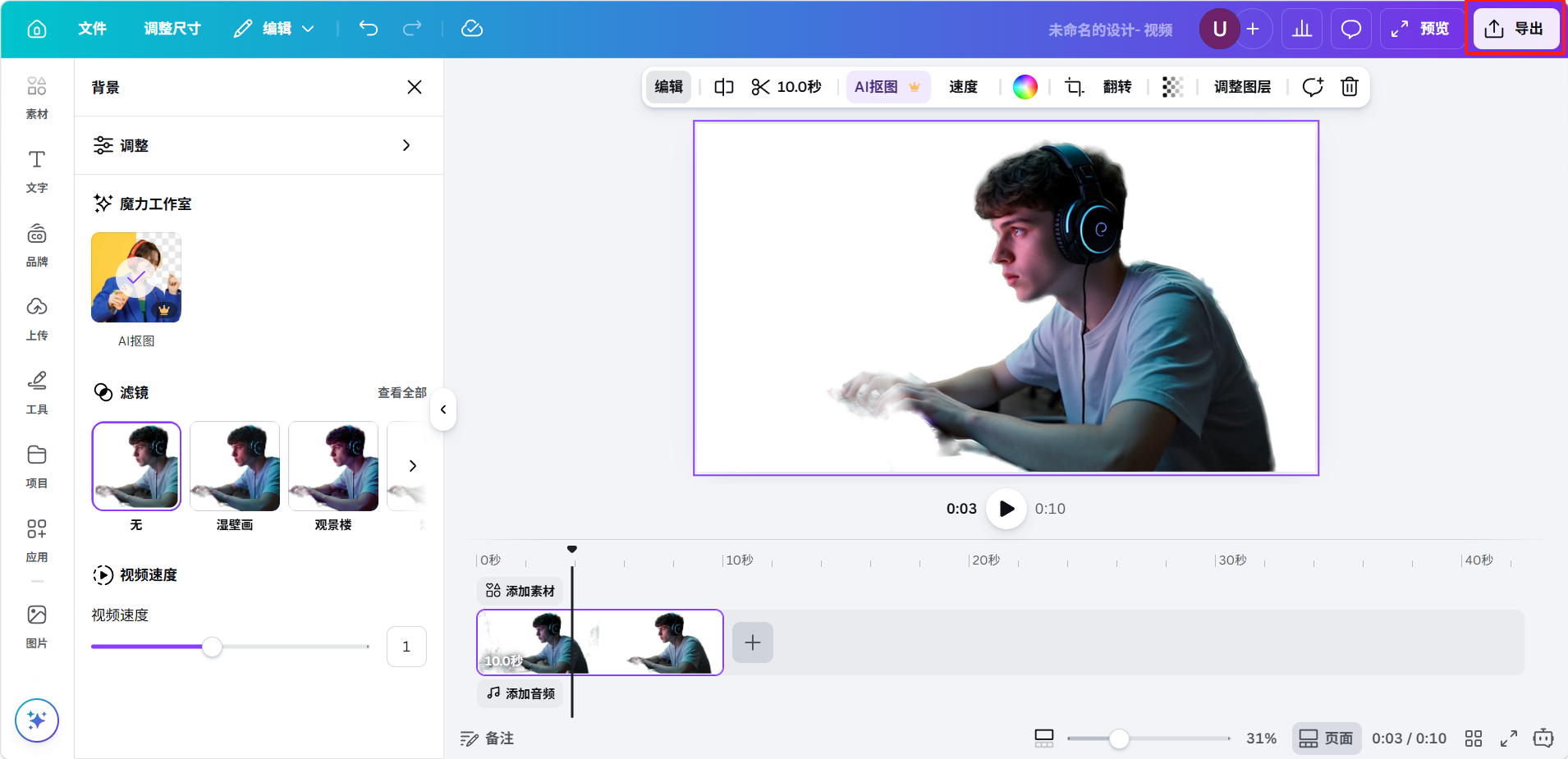
编辑完成后点击右上角「导出」即可导出视频。
编辑效果展示
视频编辑技巧
- 竖版视频(9:16)适合抖音、小红书等移动端平台。
- 横版视频(16:9)适合B站、微信视频号等平台。
- 每个视频片段建议控制在3-5秒,节奏感更强。
- 使用Canva的AI动效功能可以快速为轨道中的图片添加协调的动画效果。
- 导出视频前建议先完整预览一遍,检查是否有遗漏或错误。
示例一
示例二
示例三
示例四
示例五
评论
登录后查看