
2. 魔力工作室
魔力工作室是Canva可画中用于对照片和图片进行编辑处理的核心工具。你可以通过左侧边栏「AI工具箱」进入,也可以在编辑设计时点击图片后选择「编辑图片」来使用。
功能介绍
Canva推出了名为「魔力工作室」的AI功能套件,集成了多项AI图片处理能力,让图片编辑变得前所未有的简单。
开启方式
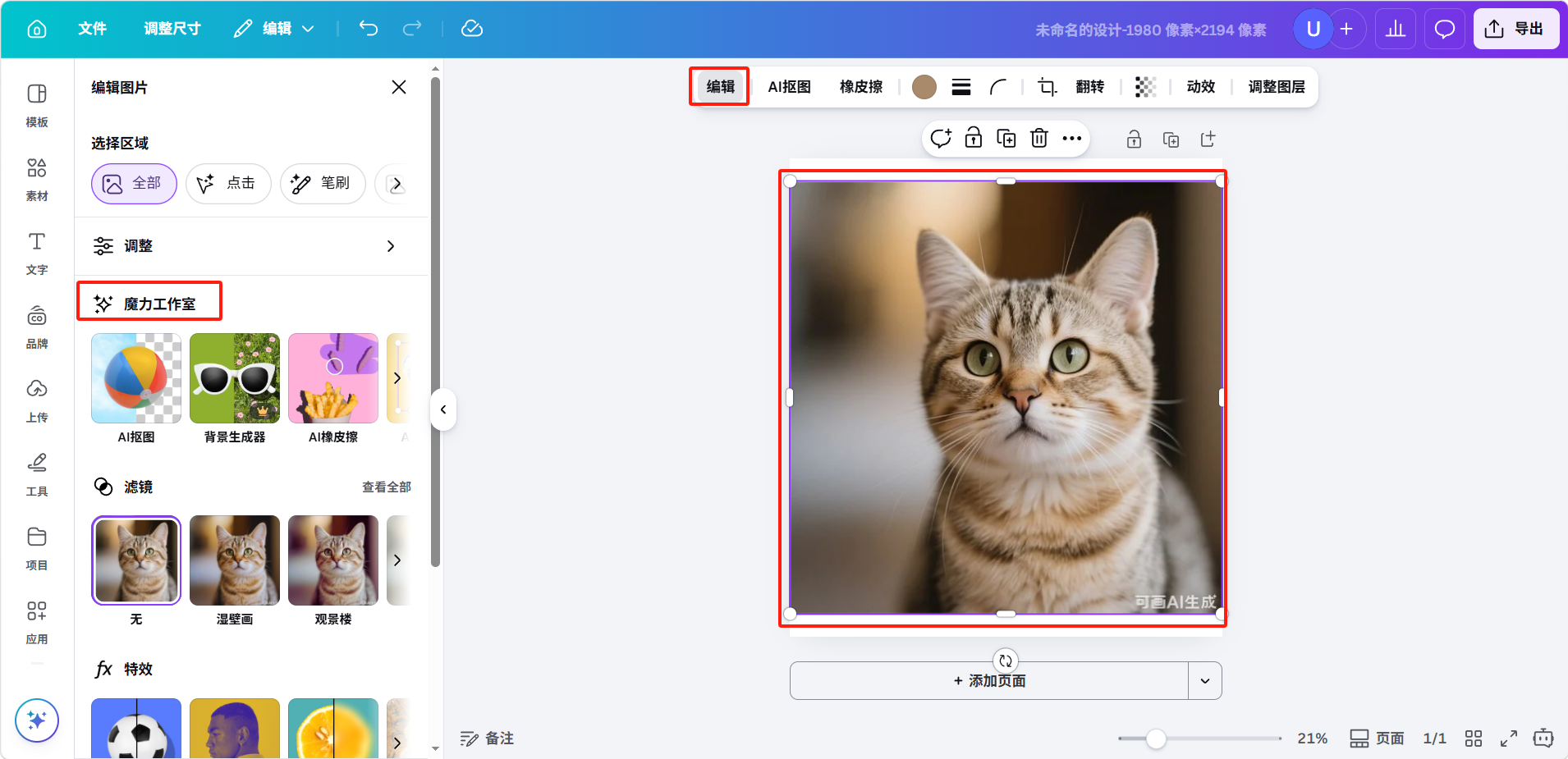
选中图片,点击「编辑图片」,即可找到「魔力工作室」。
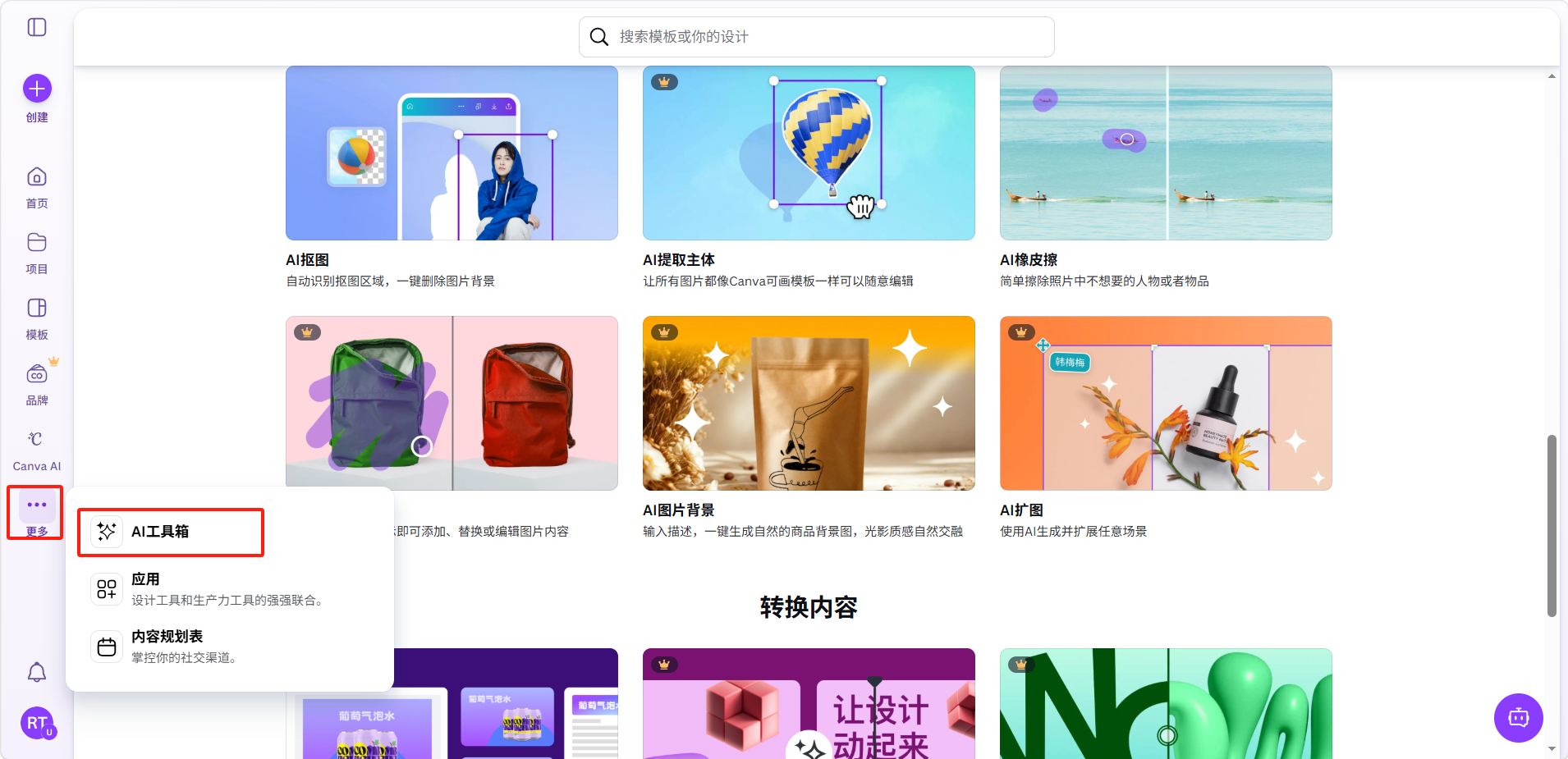
或点击左侧边栏「更多」>「AI工具箱」进入。
魔力工作室AI工具
AI抠图:智能识别图片主体,一键去除背景,精确到头发丝级别。适用于产品图、人物照片、证件照等需要抠图的场景。
背景生成器:一键为图片生成全新背景场景,智能匹配光线和布局,让产品摄影更专业。
AI橡皮擦:一键擦除画面中不需要的元素(如路人、杂物、水印等),AI会自动填补擦除区域,使画面自然完整。
AI提取主体:智能识别并分离图片中的主体元素,一键分离前景和背景,生成透明背景的主体图像。
AI抓取文字:自动识别图片中的文字内容(OCR功能),将图片中的文字提取为可编辑的文本。
AI改图:通过文字描述对图片进行智能修改,如改变风格、添加元素、调整氛围等。
AI扩图:一键根据现有画面进行智能延展,自动补充画面缺失部分,扩大图片的可视范围。
AI转换:更改设计的尺寸和格式
AI动效:让设计里的元素动起来
AI抠图
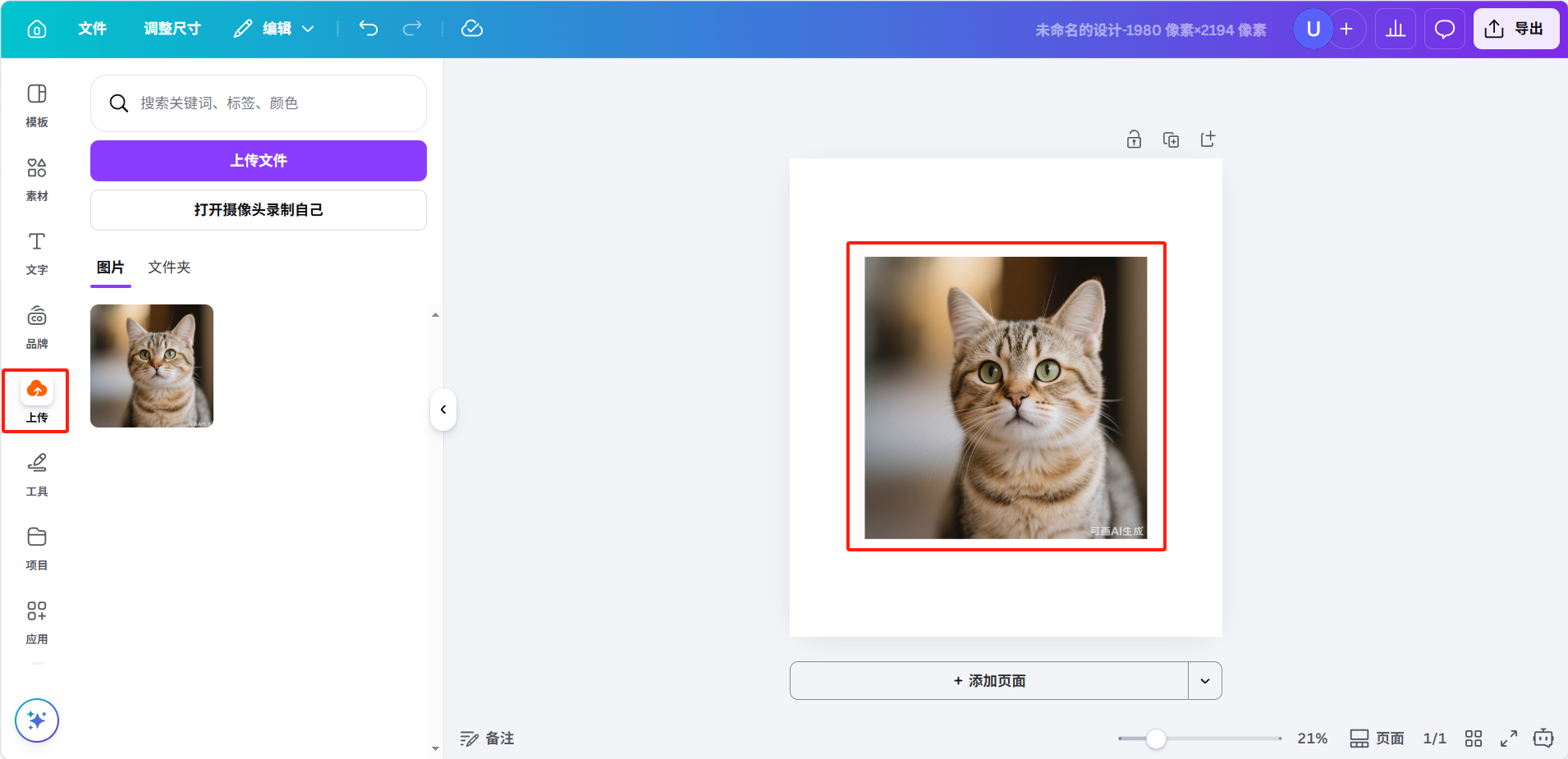
上传图片或在设计中选中一张图片。
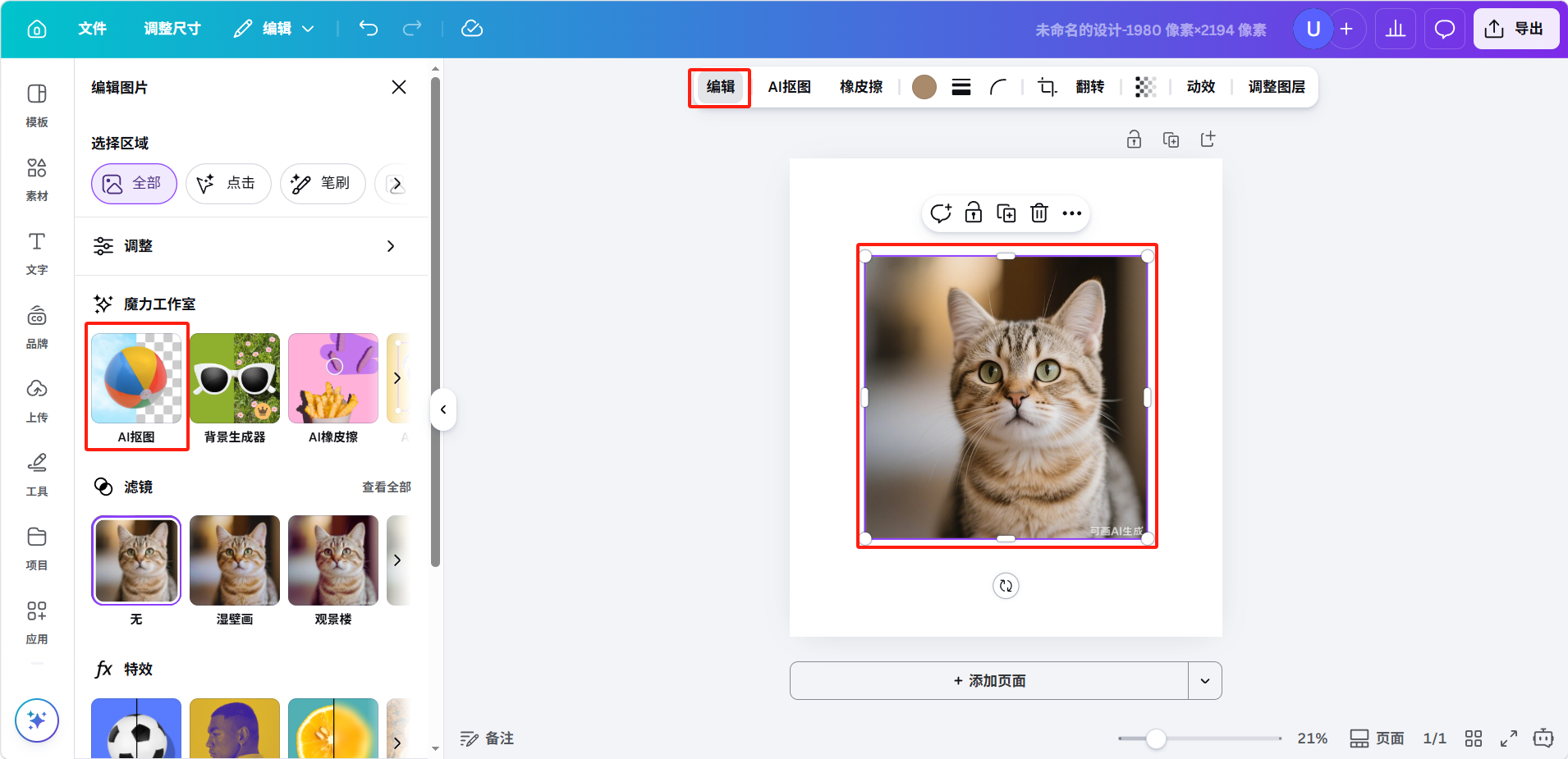
选中图片,点击「编辑图片」,在「魔力工作室」中找到「AI抠图」。
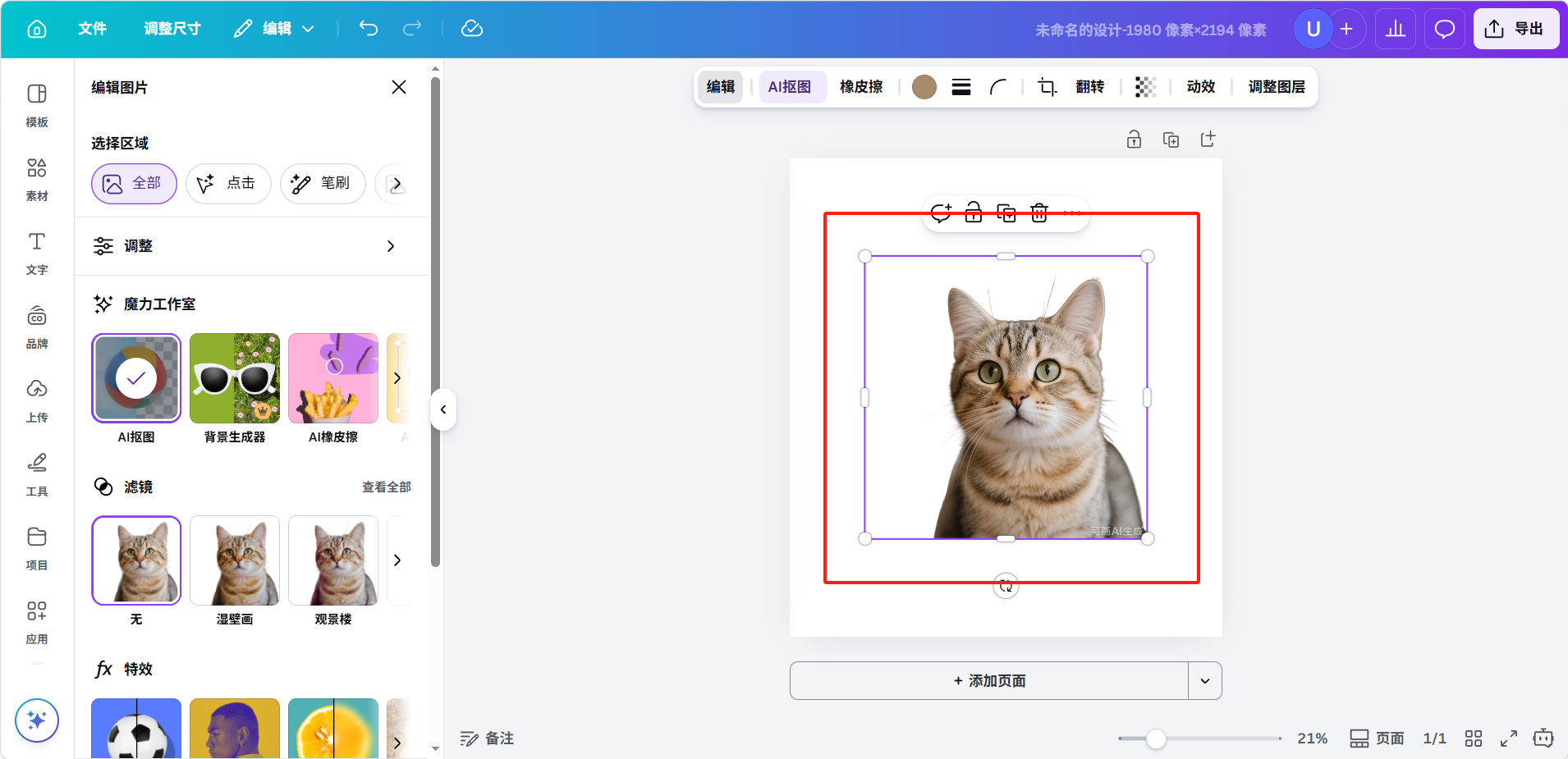
点击后AI会自动识别主体并去除背景。
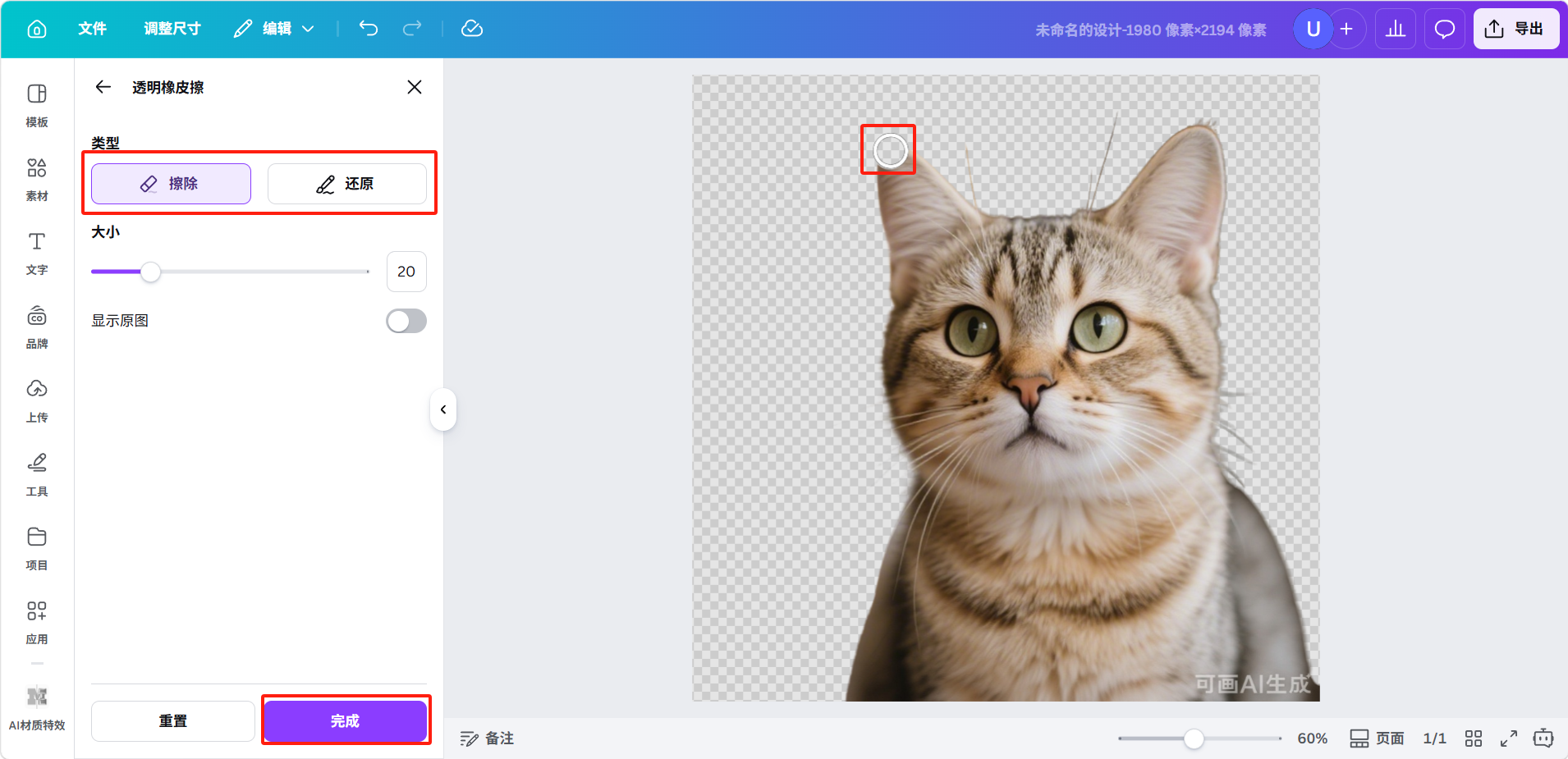
如果需要微调,可以再次「AI抠图」使用笔刷工具手动添加或擦除区域,确认效果后点击「完成」。
背景生成器
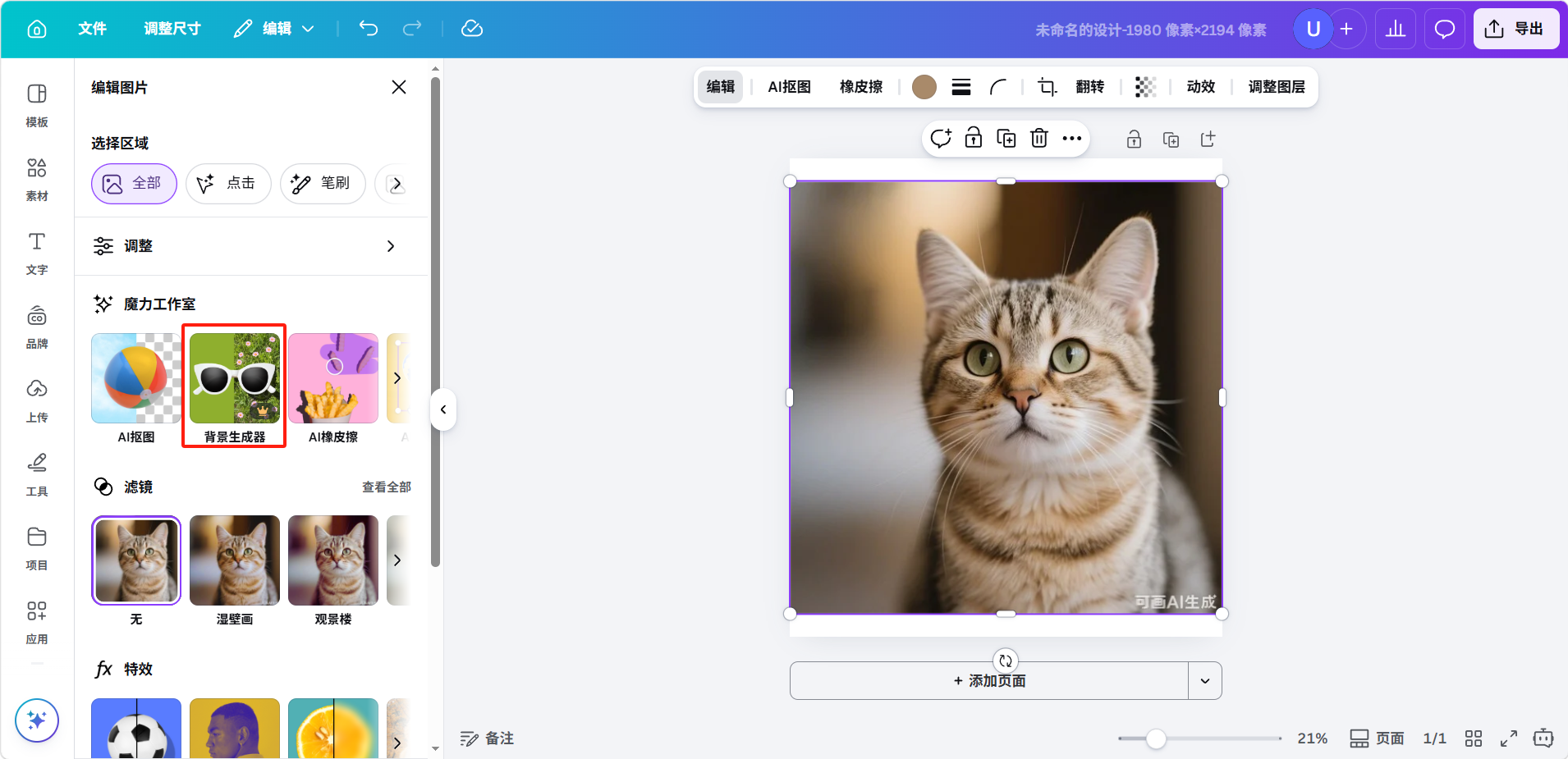
在「魔力工作室」中选择「背景生成器」。
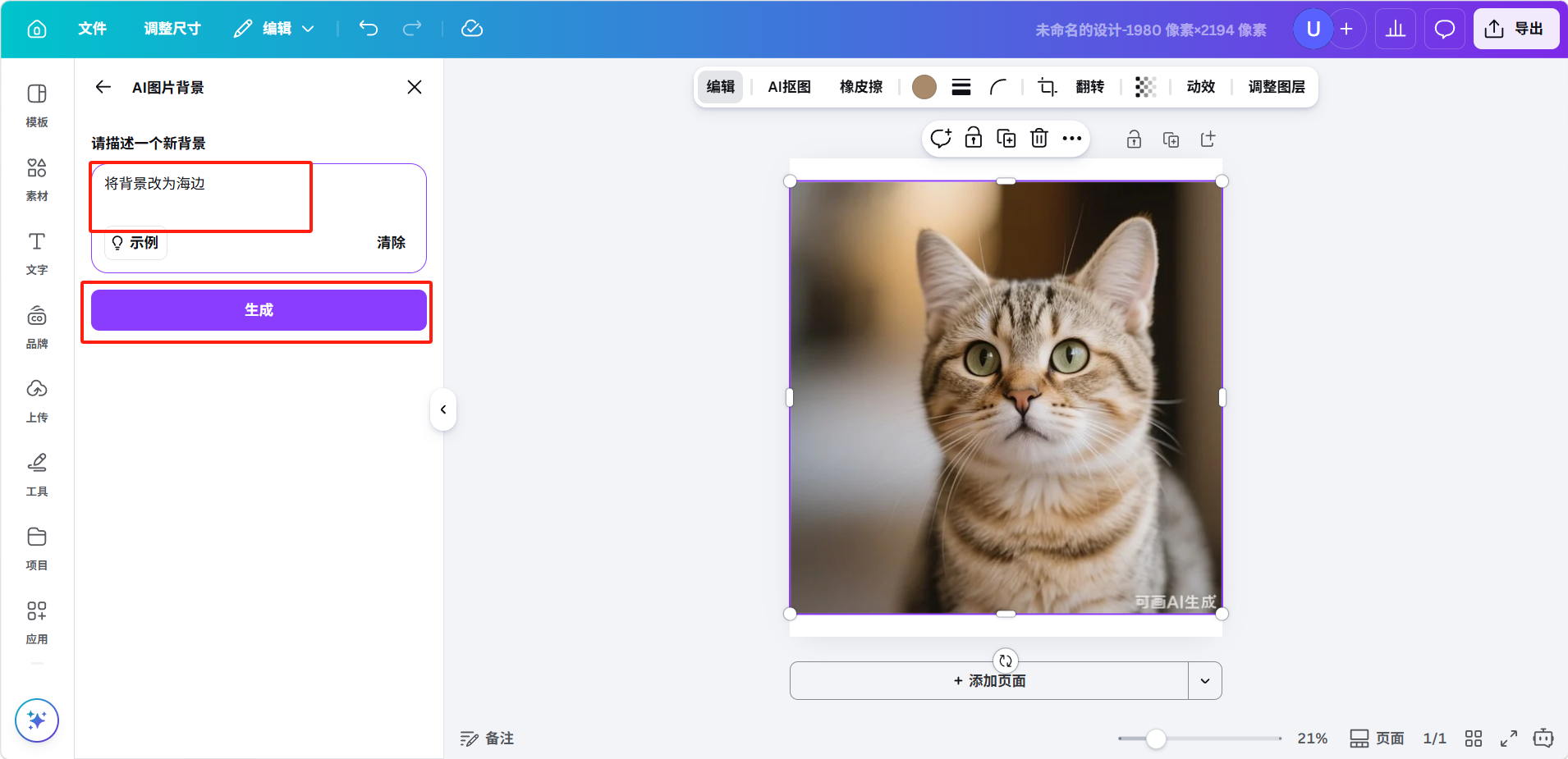
输入描述后点击生成。
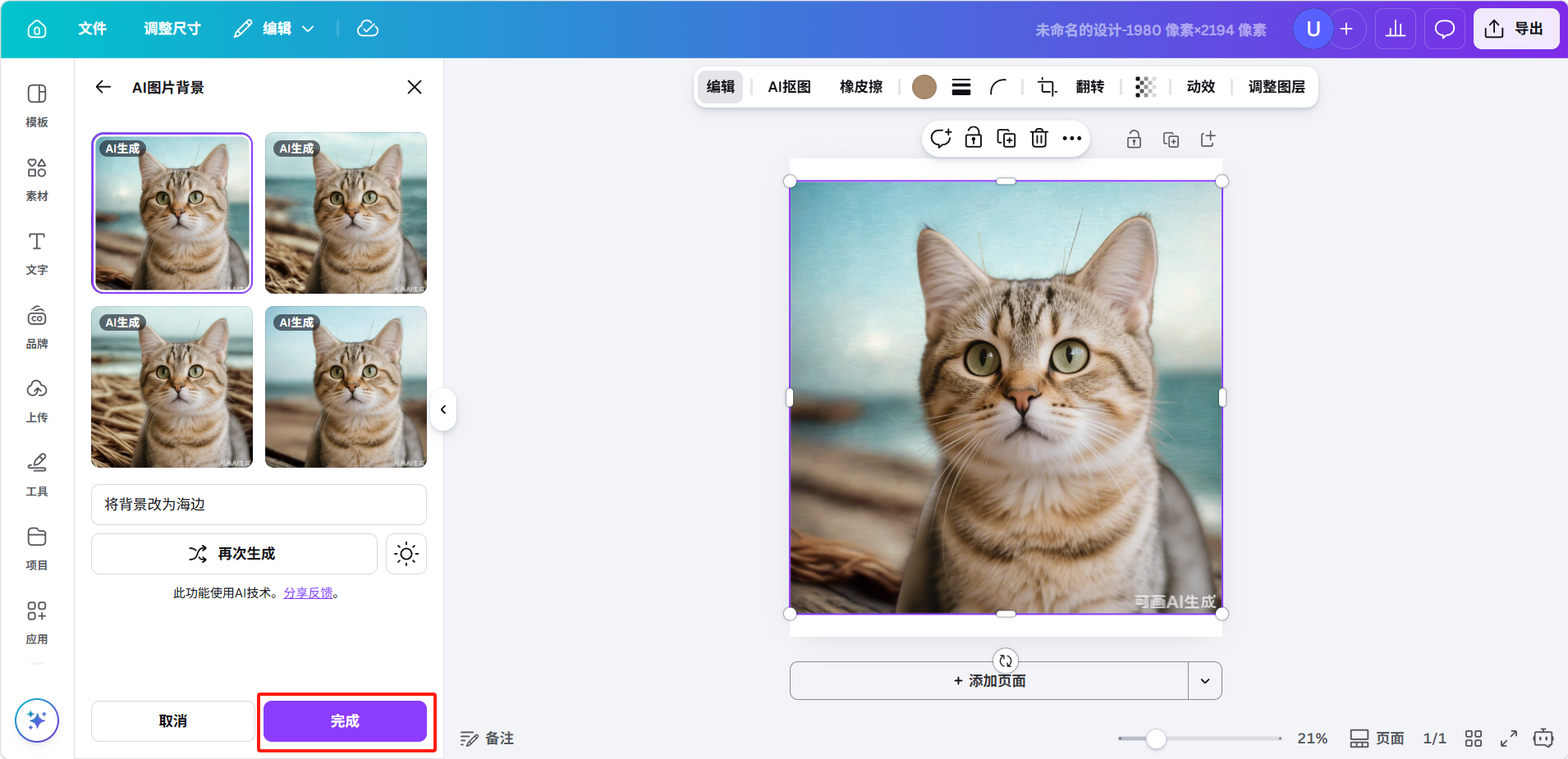
AI会自动识别并替换背景,替换完成后点击「完成」即可。
AI橡皮擦
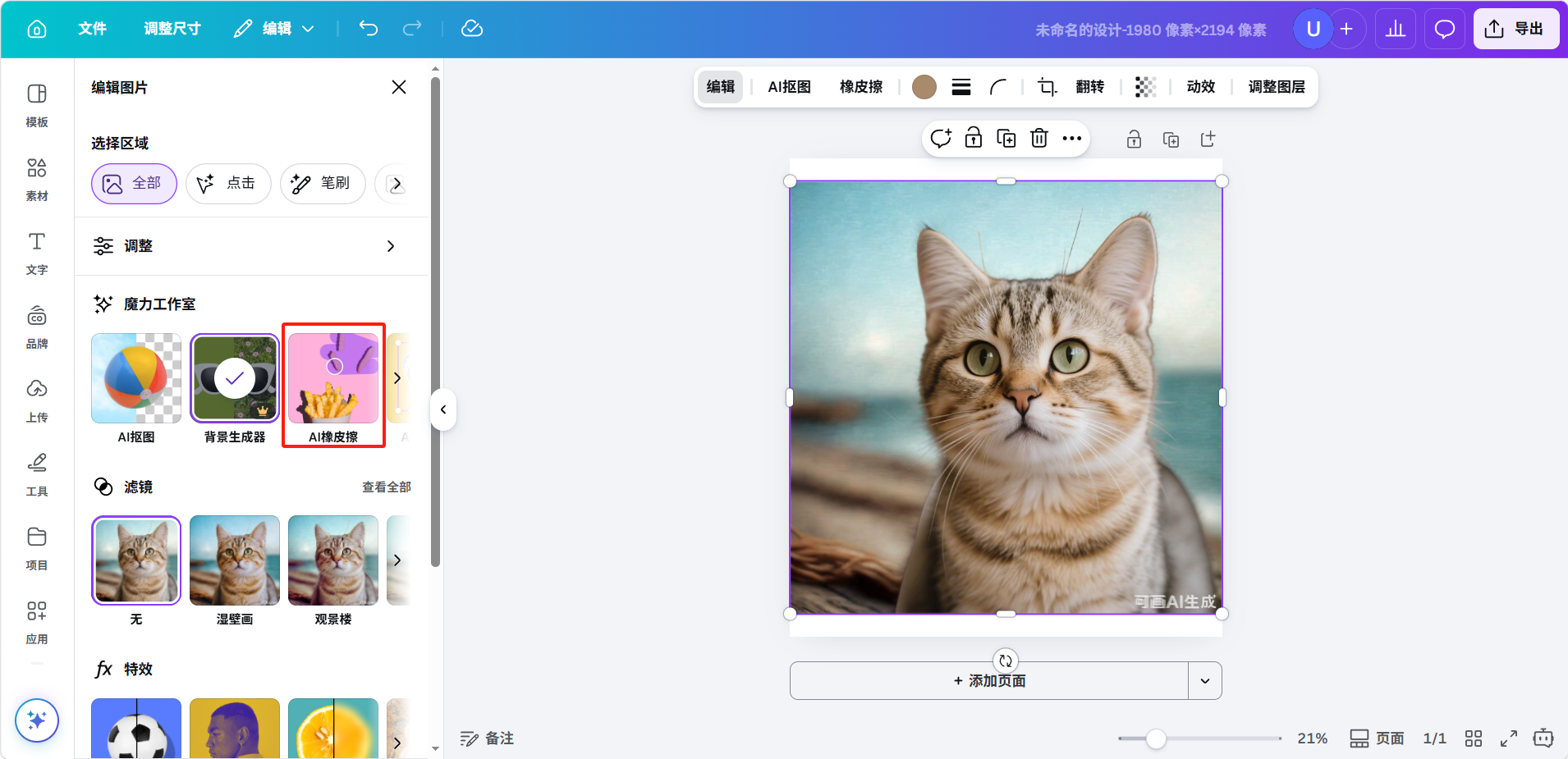
在「魔力工作室」中选择「AI橡皮擦」。
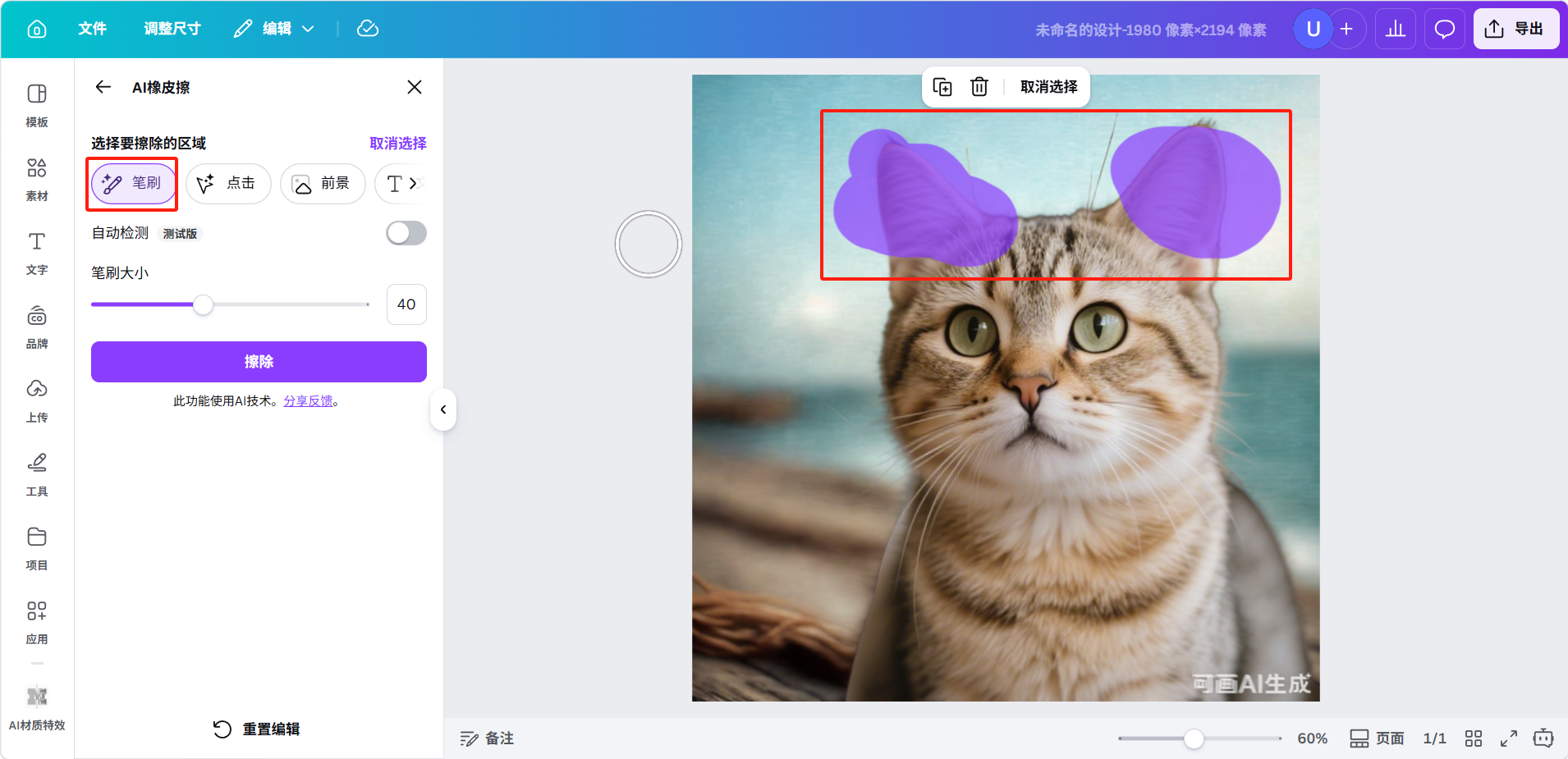
使用笔刷在需要擦除的元素上涂抹。
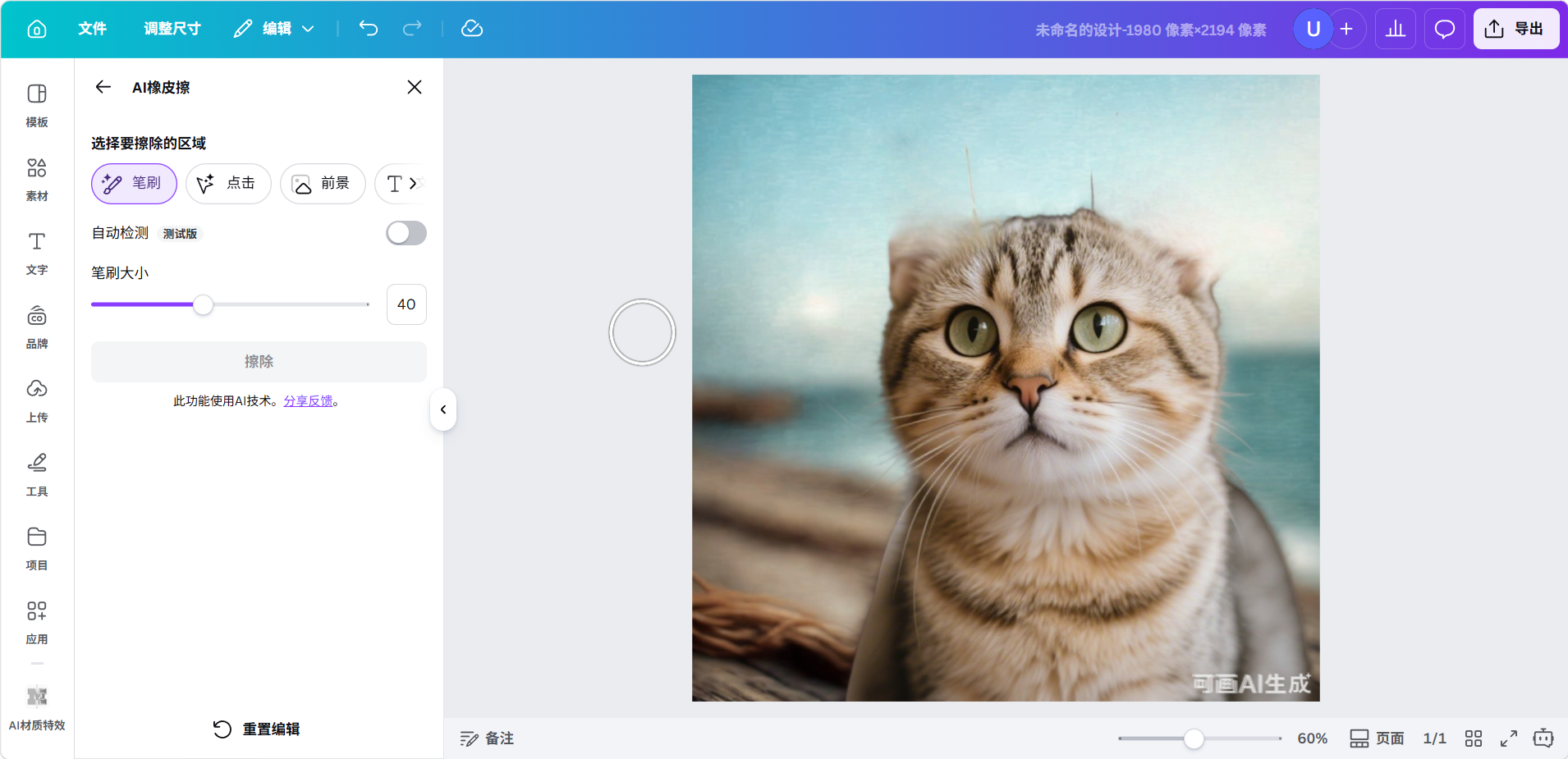
点击「擦除」后AI会自动擦除选中区域,如果效果不满意,可以撤销并重新涂抹。
AI抓取主体
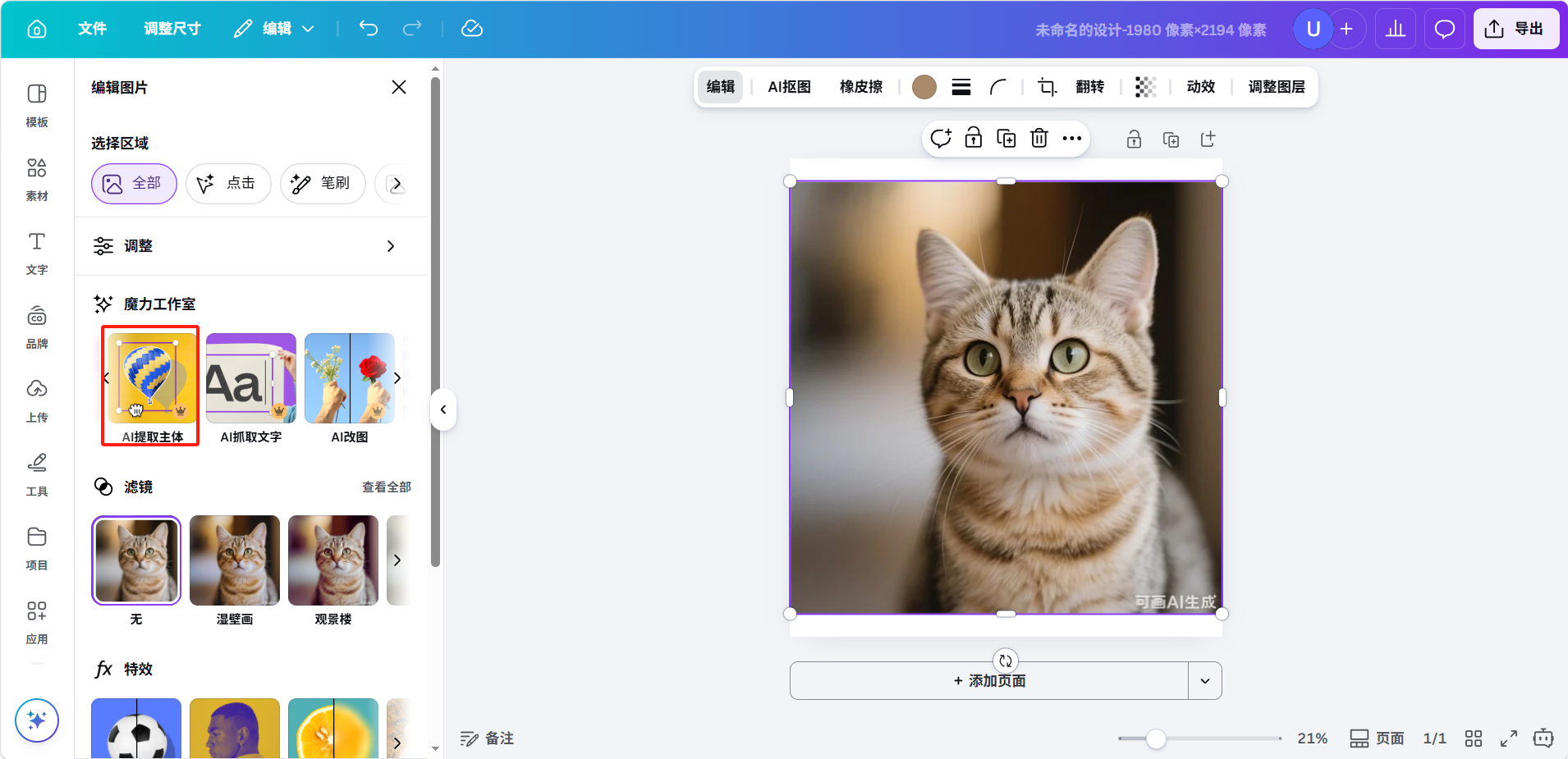
在「魔力工作室」中选择「AI提取主体」。
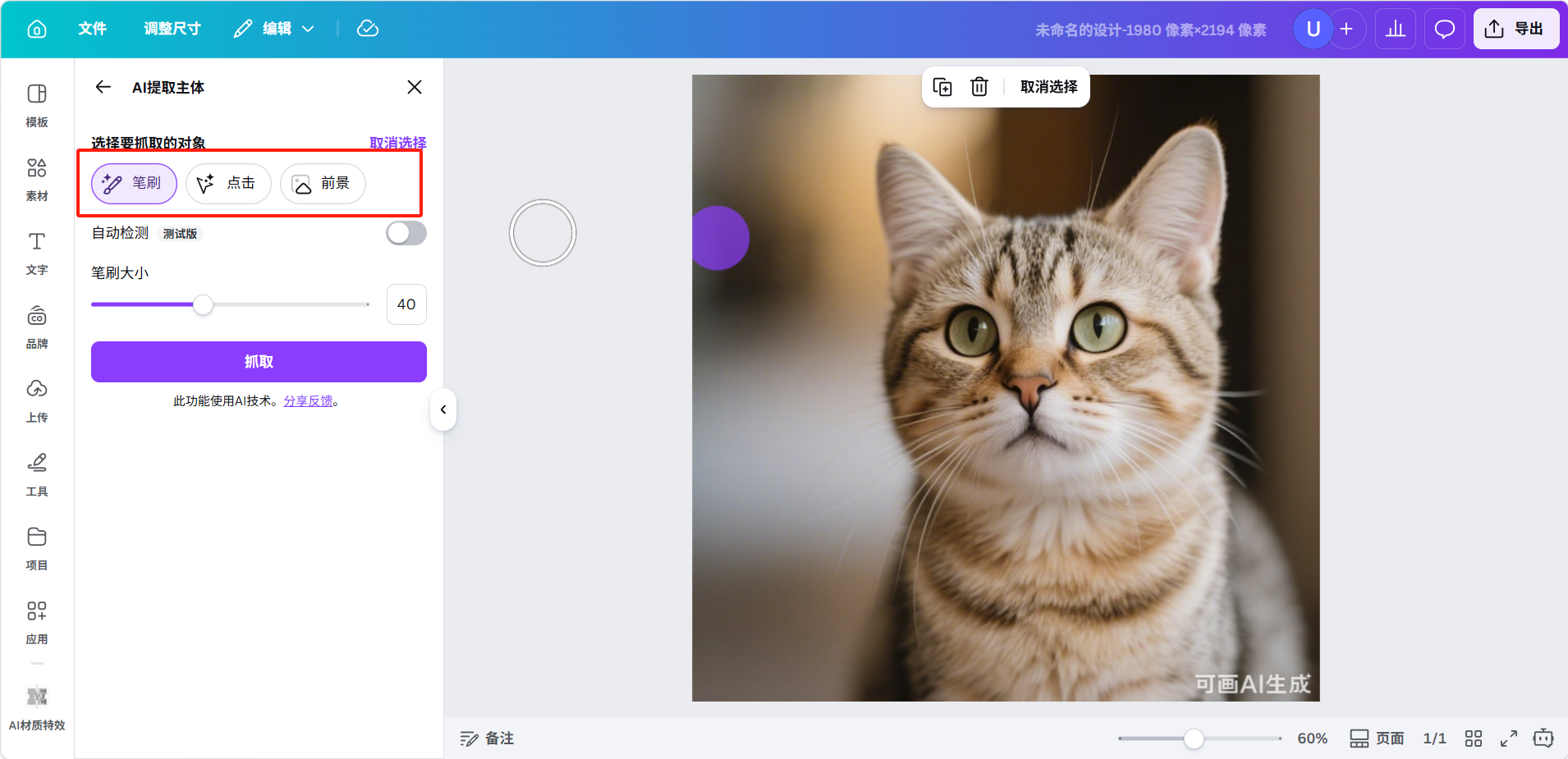
选择抓取方式:
-
笔刷: 通过手动涂抹的方式选取目标区域,适合精细化抠图。
-
点击: 直接点击目标对象即可自动识别并选取,操作简单快捷。
-
前景: 自动识别并提取画面中的前景主体,一键分离背景。
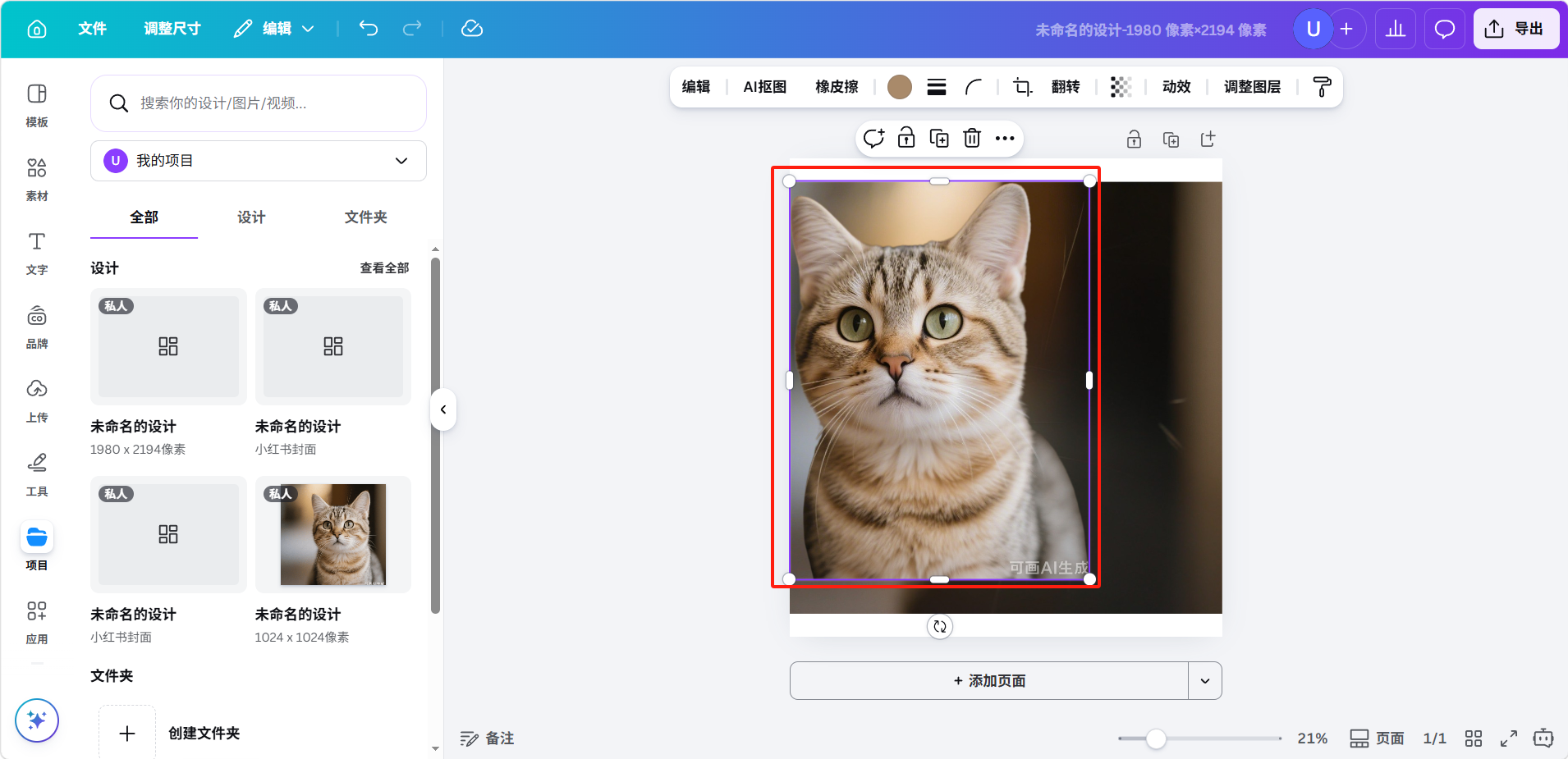
抓取后可以移动抓取的对象
AI抓取文字
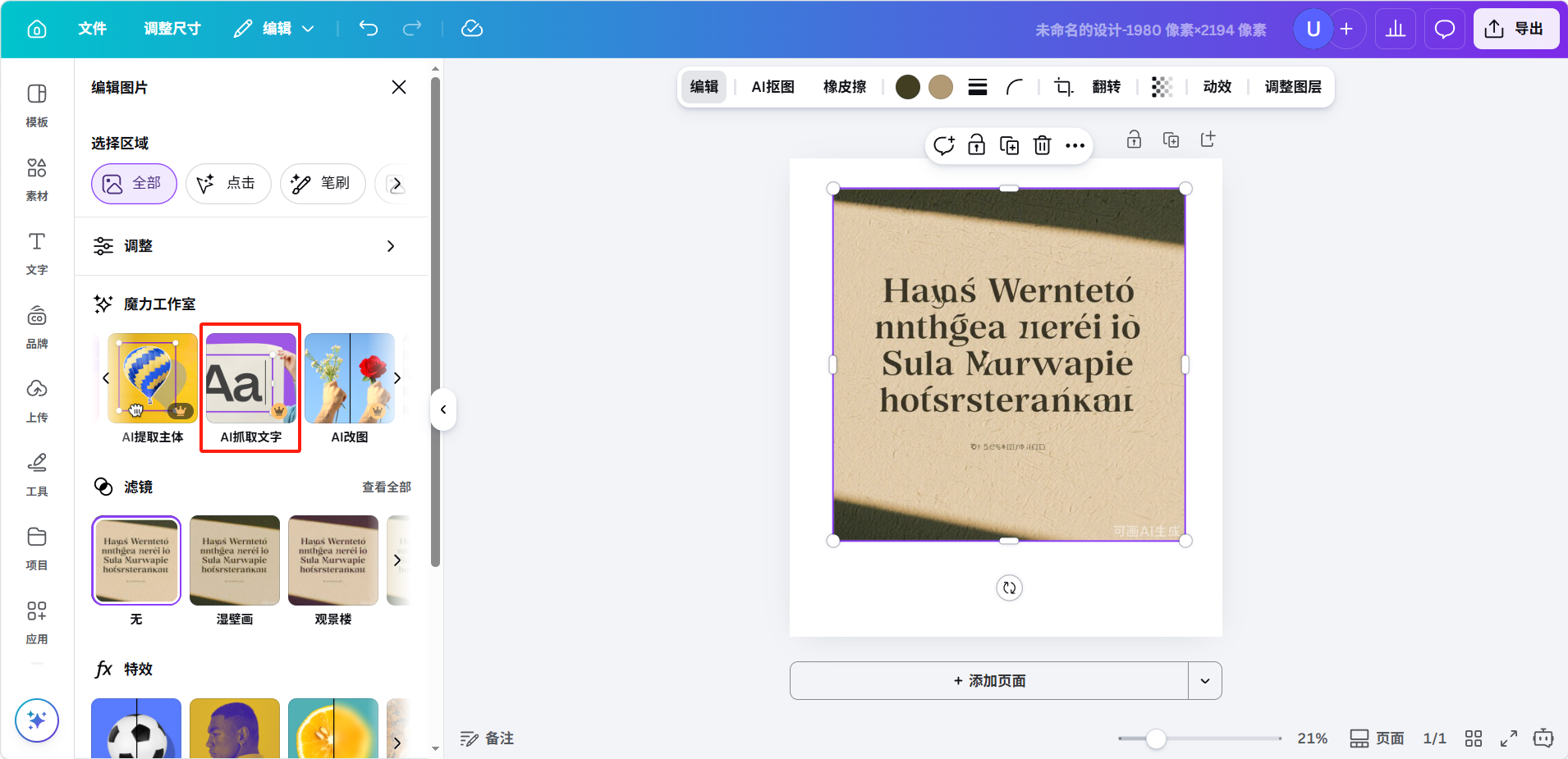
在「魔力工作室」中选择「AI抓取文字」。
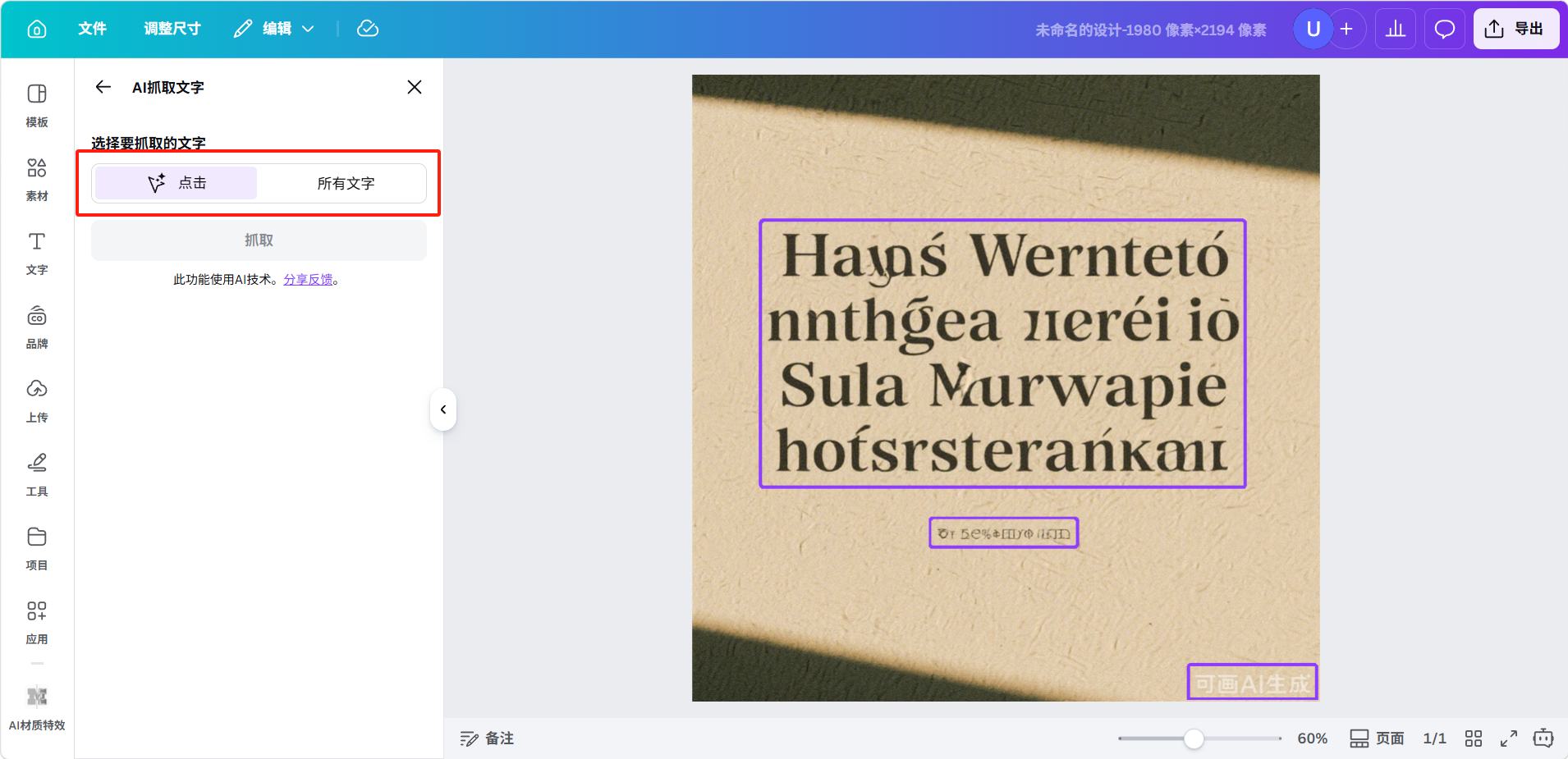
选择抓取部分区域文字或所有文字。
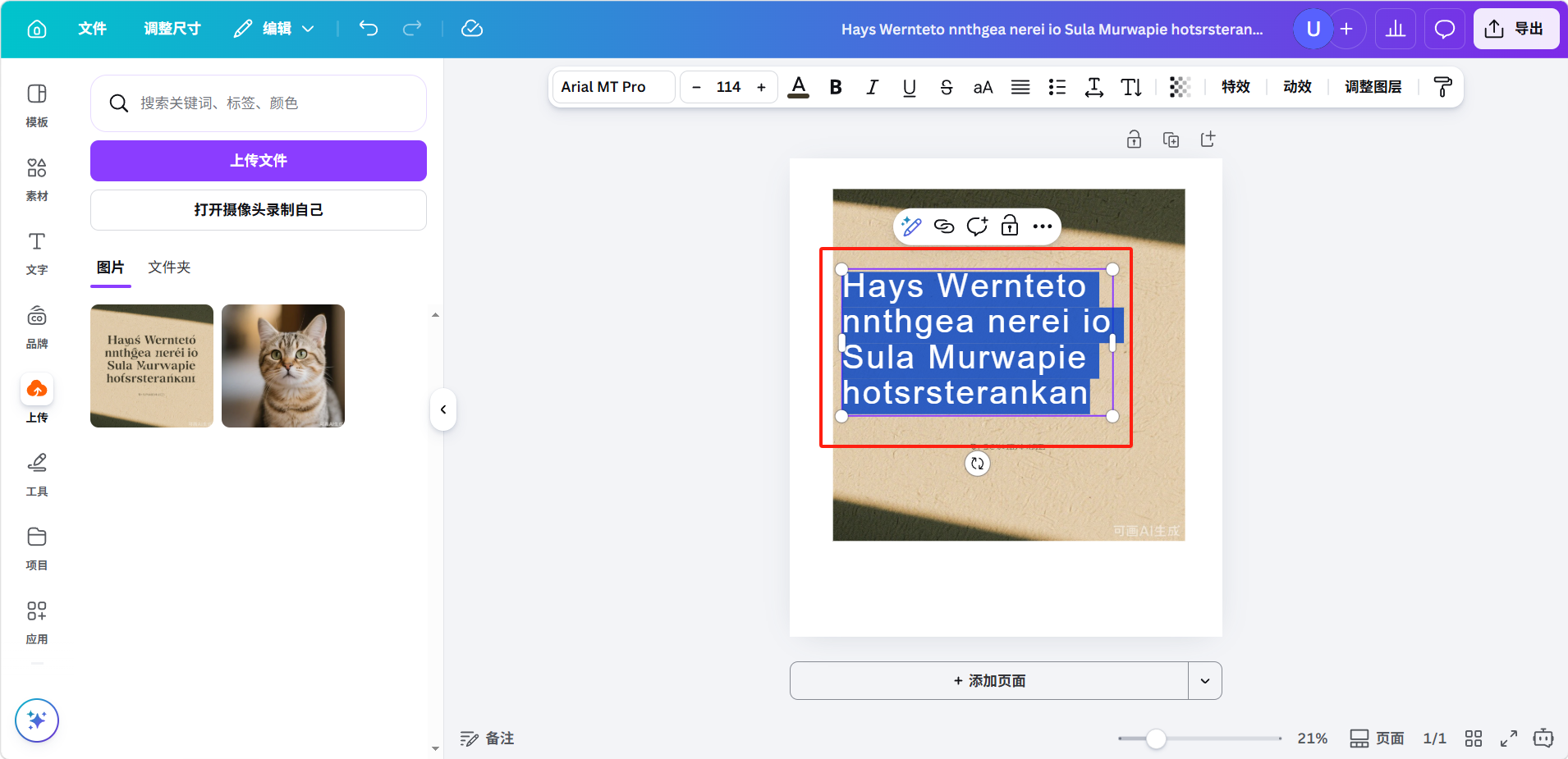
点击「抓取」后即可移动和编辑文字。
AI改图
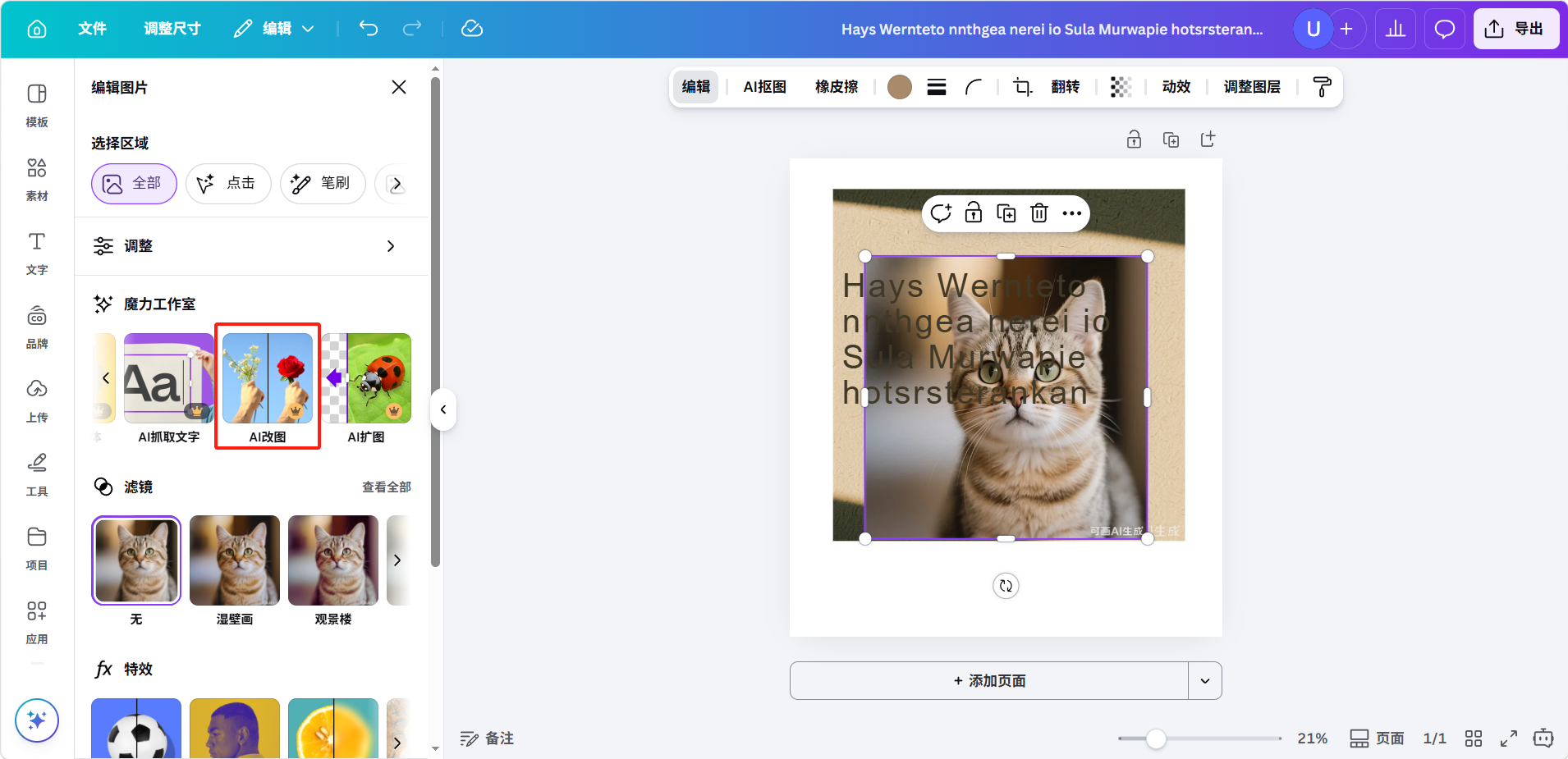
在「魔力工作室」中选择「AI改图」。
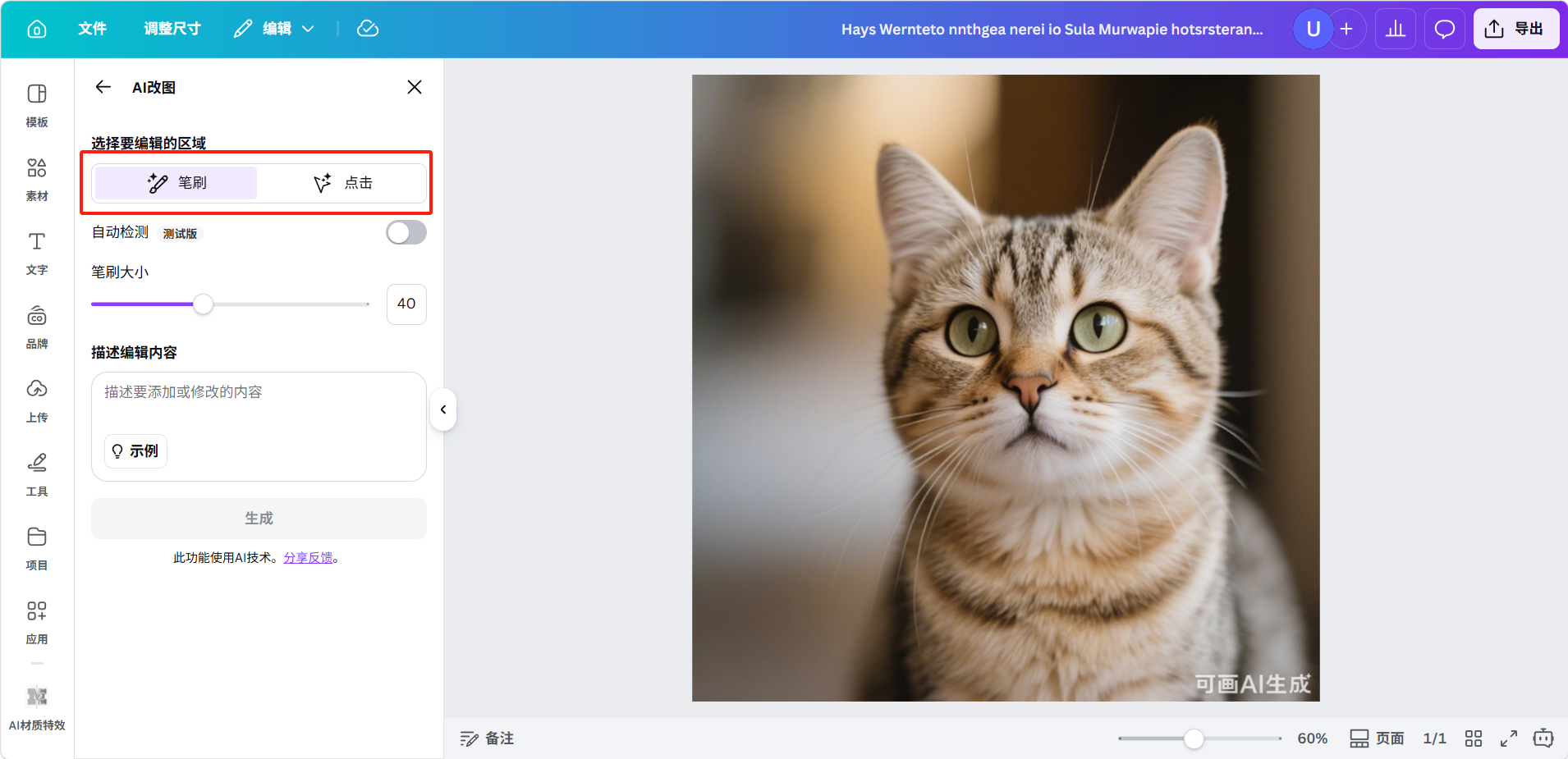
选择要编辑的区域,可以手动涂抹选择,也可以系统自动识别。
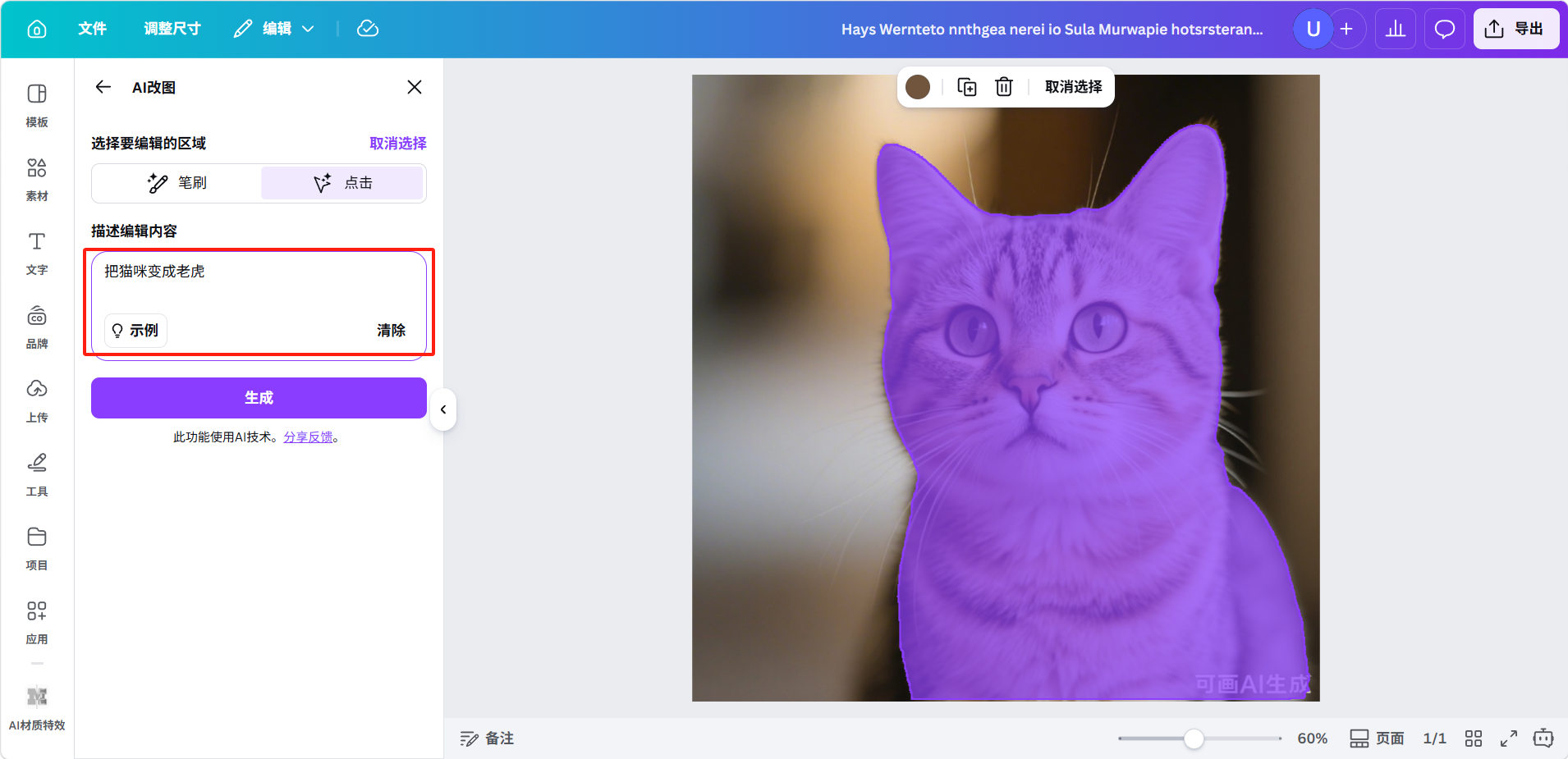
选择好区域后,在输入框输入更改的需求。
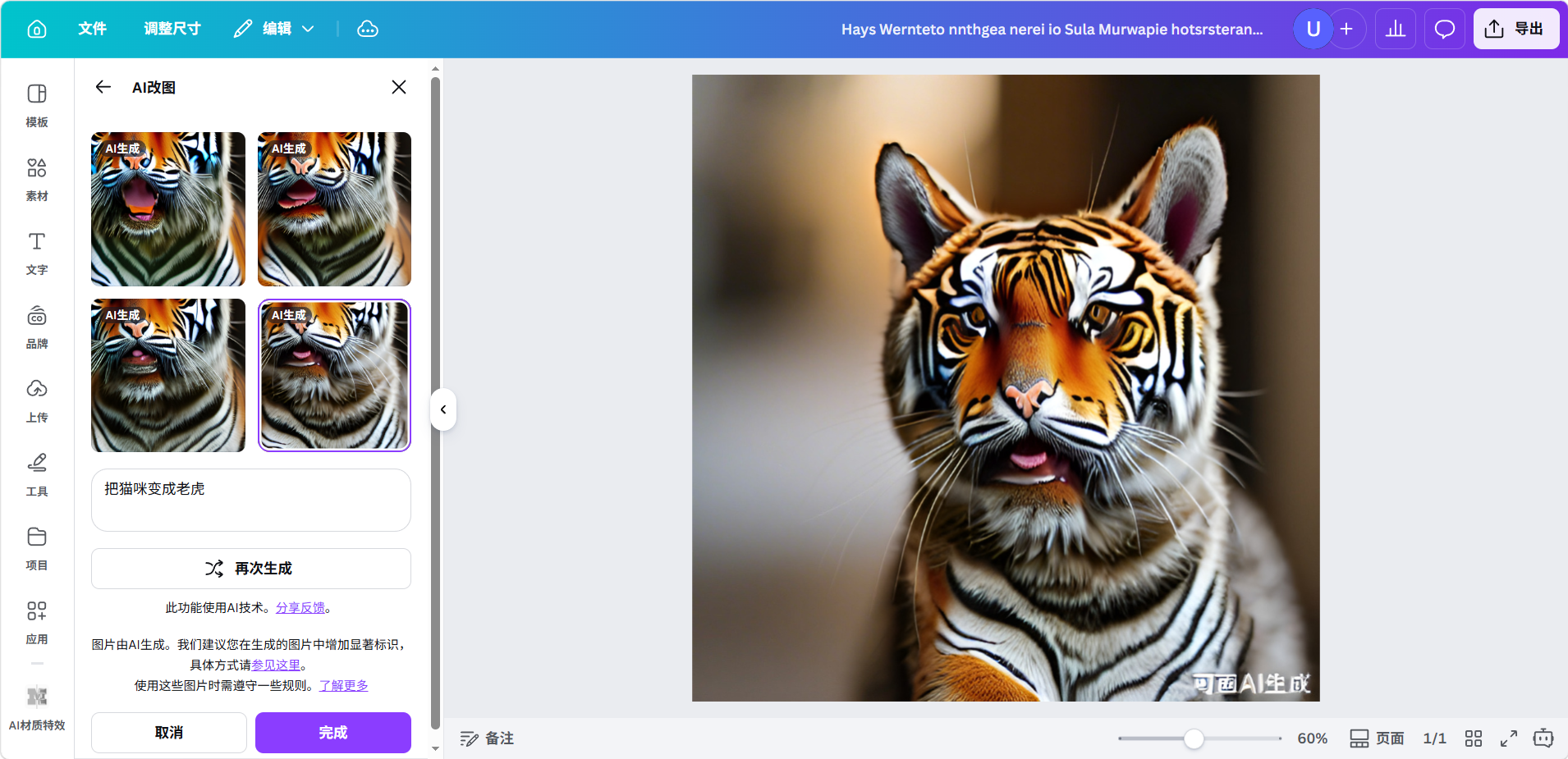
点击生成即可更改图片内容。
AI扩图
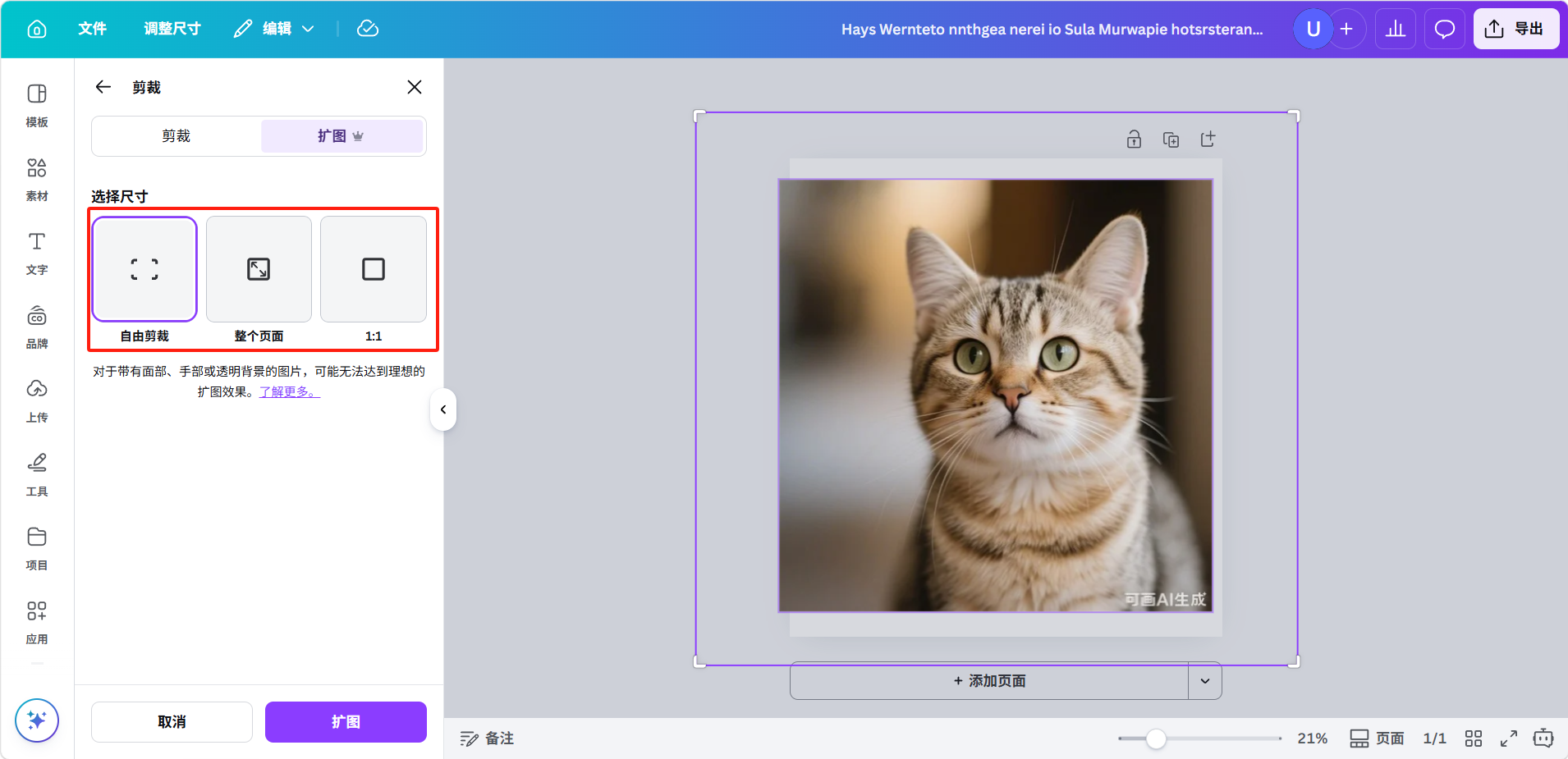
在「魔力工作室」中选择「AI扩图」。
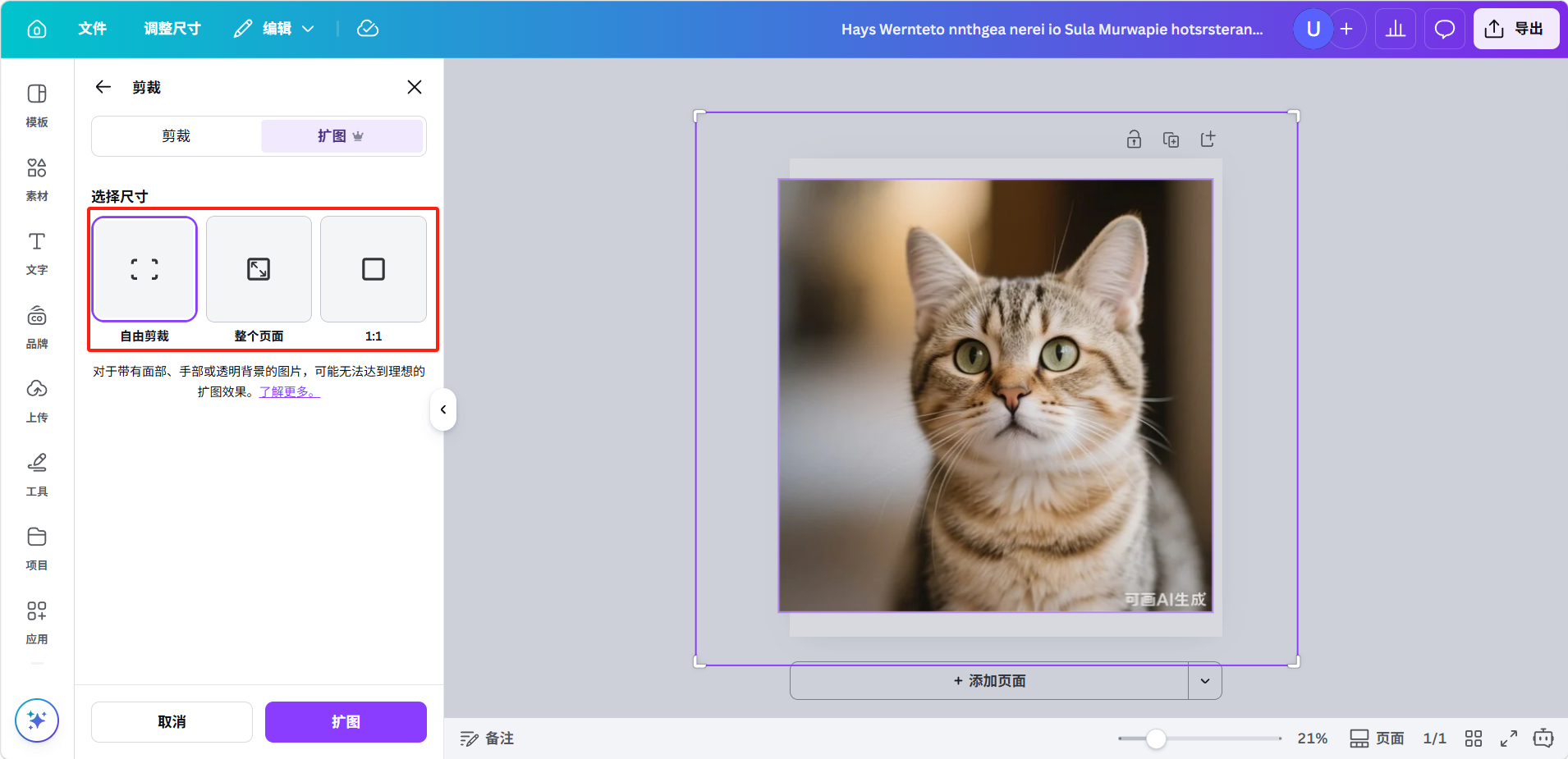
选择扩展的尺寸。
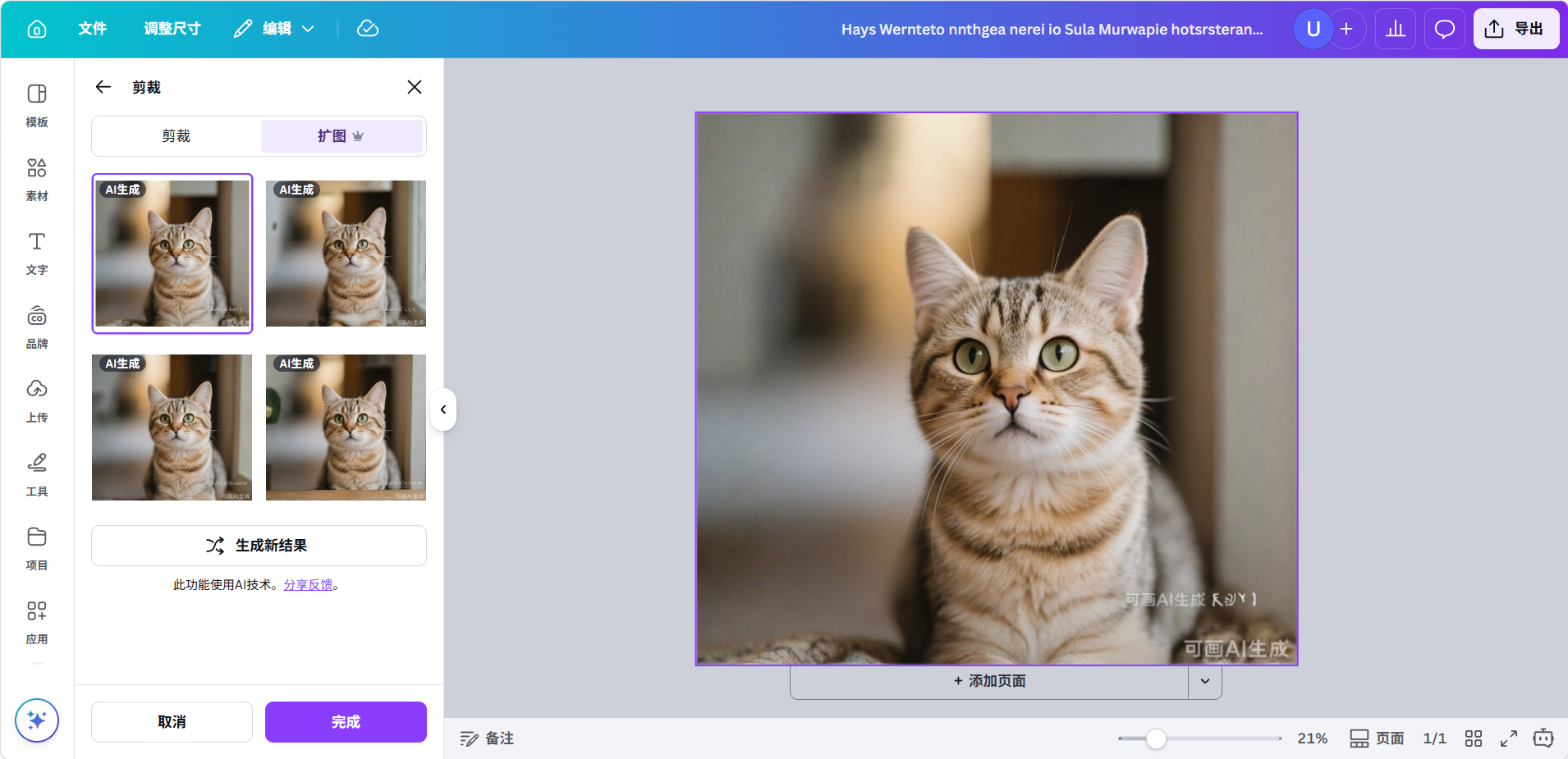
确认后点击「扩图」,AI会自动分析画面内容并延展生成新的区域。
AI转换
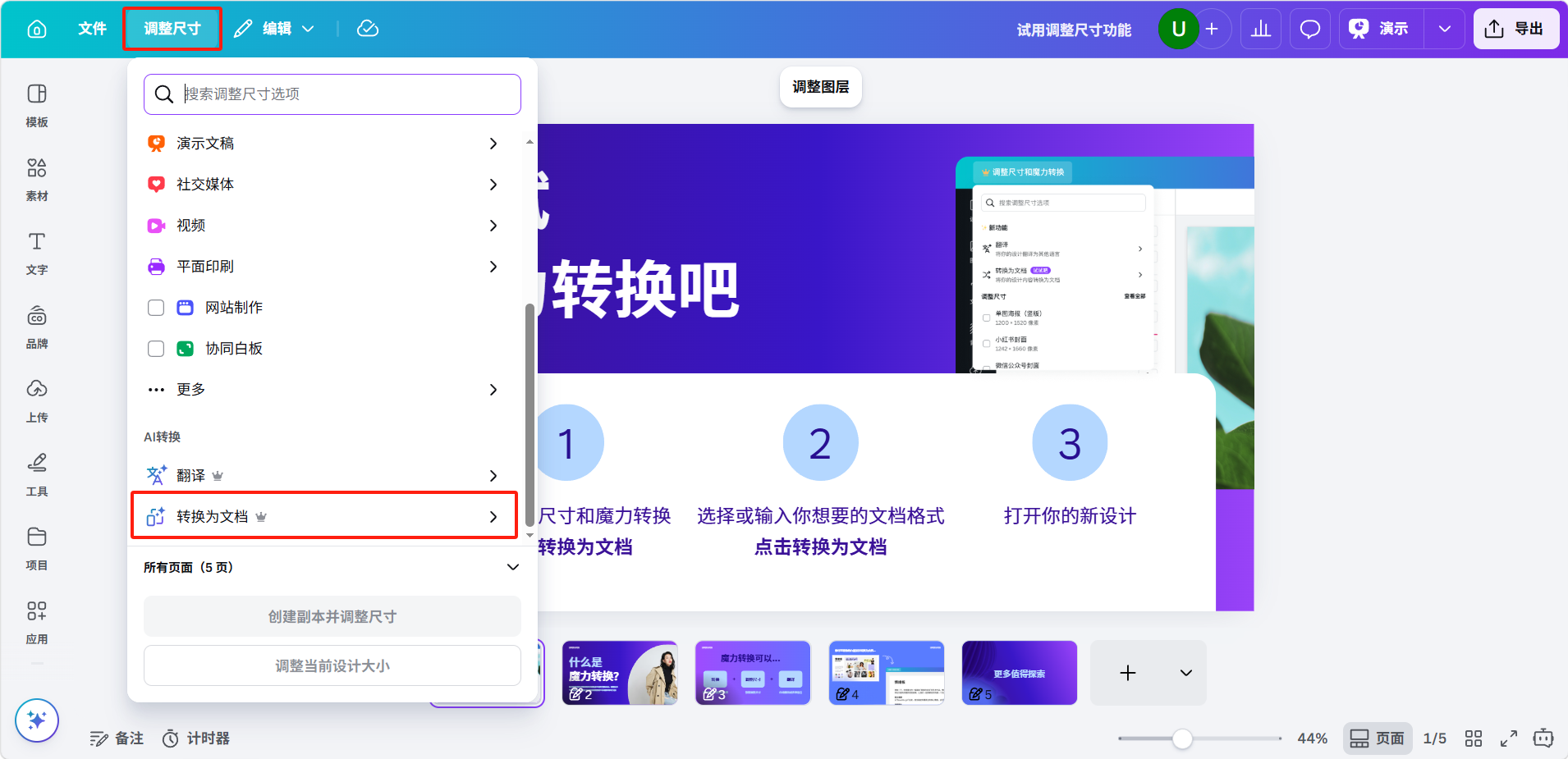
点击右上角「调整尺寸」>「转换为文档」。
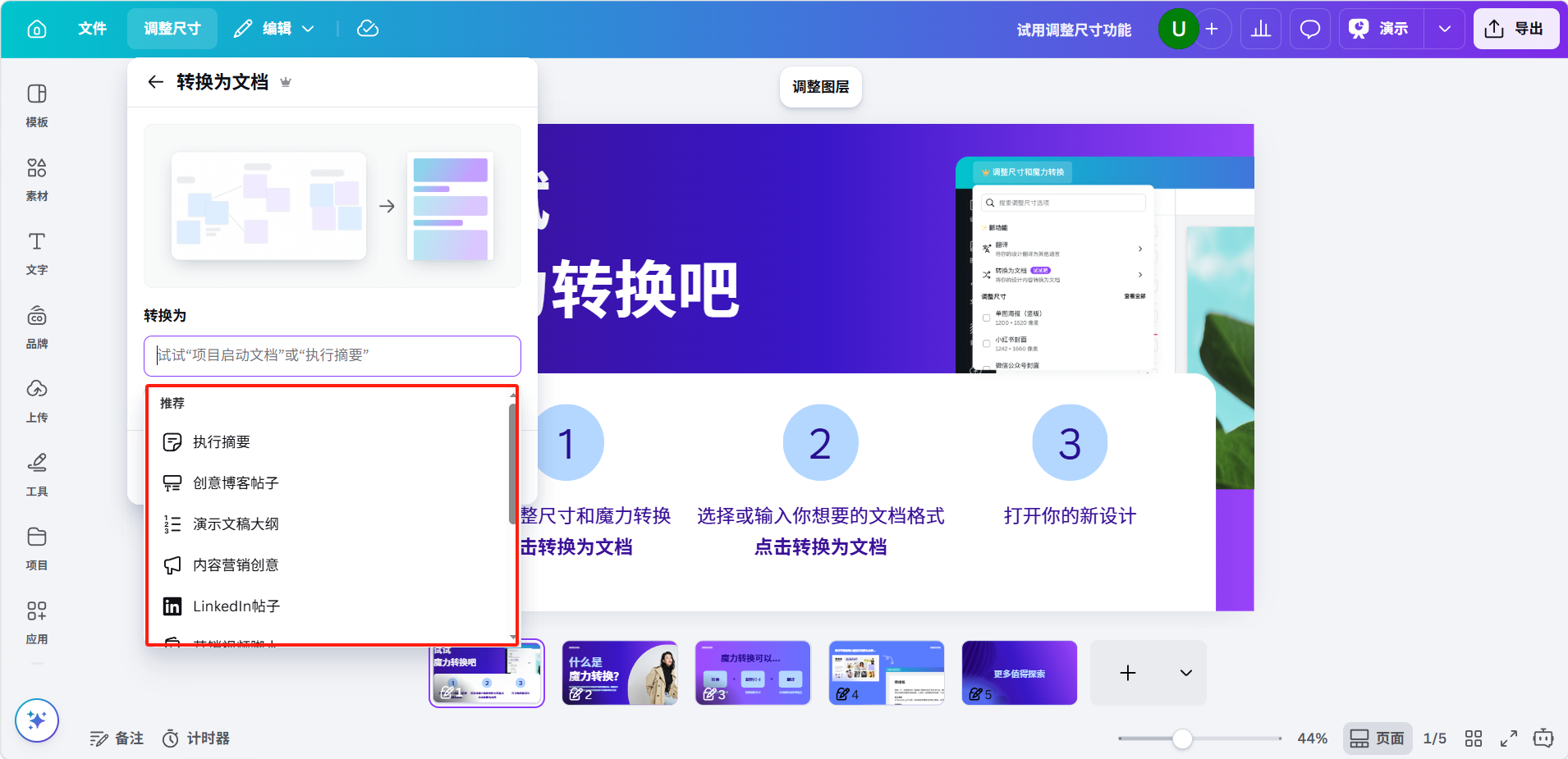
选择要转换的文档类型,然后点击「转换为文档」。
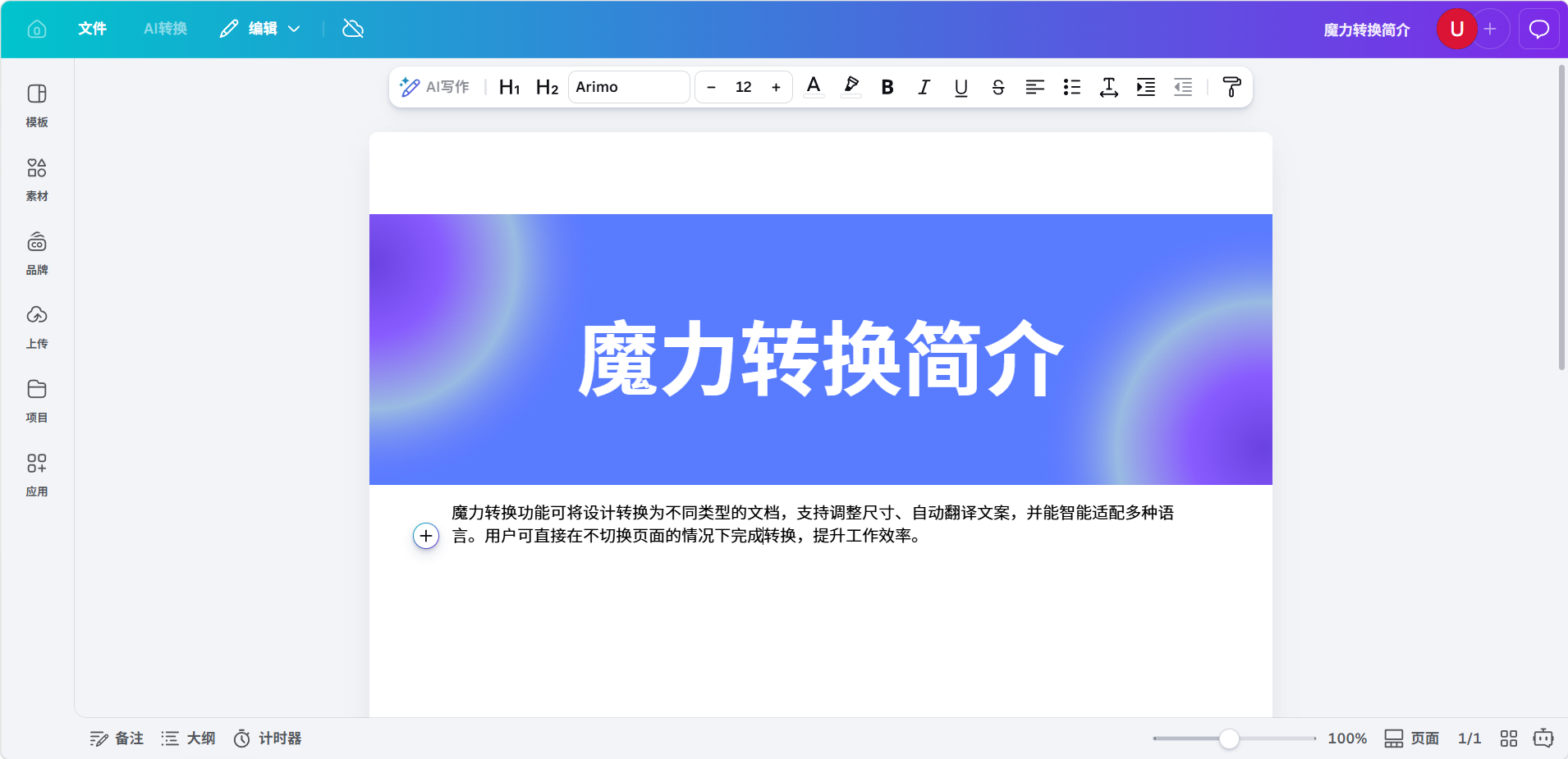
AI自动识别并转换文档。
AI动效
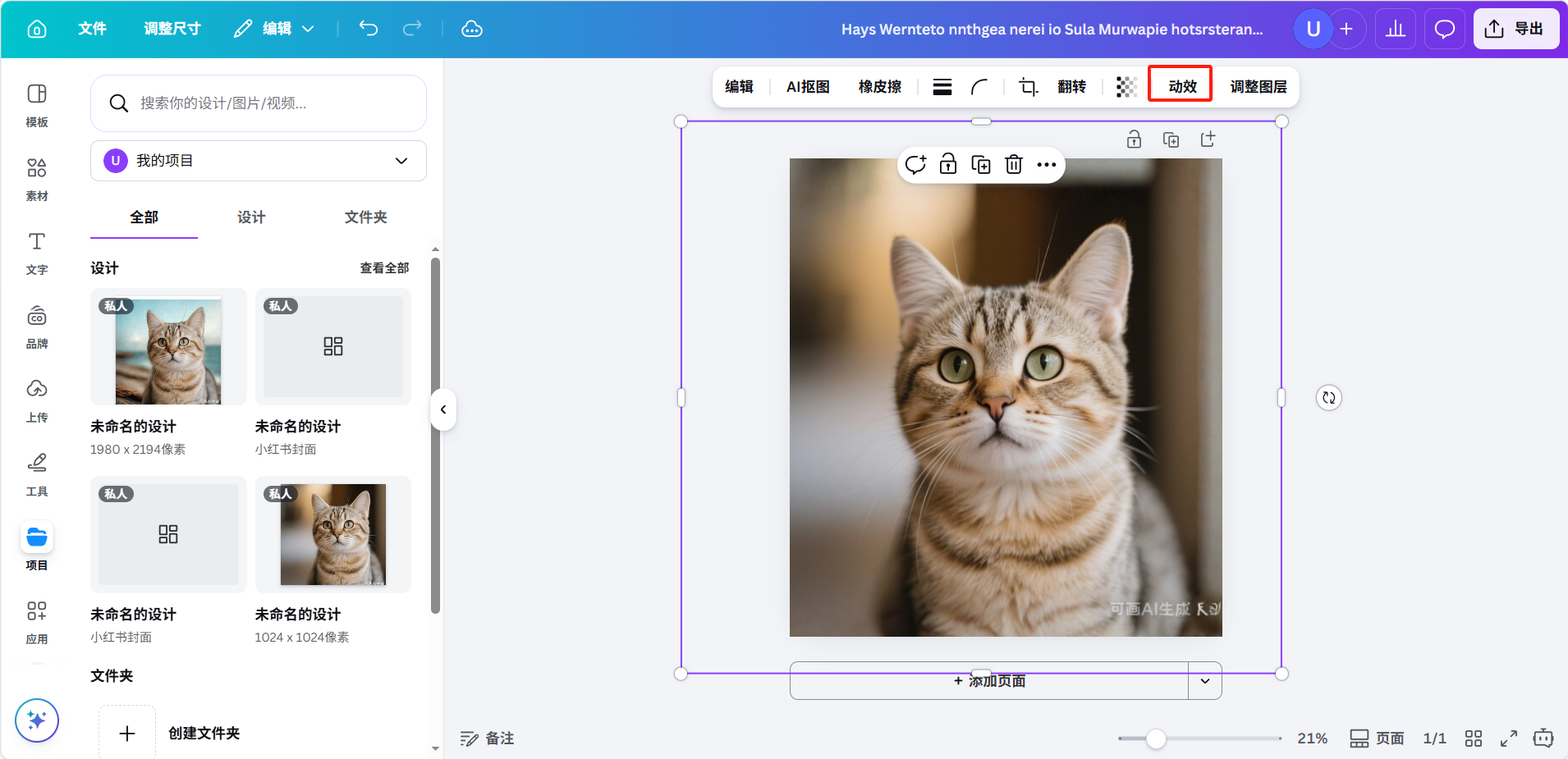
选中图片后点击上方「动效」。
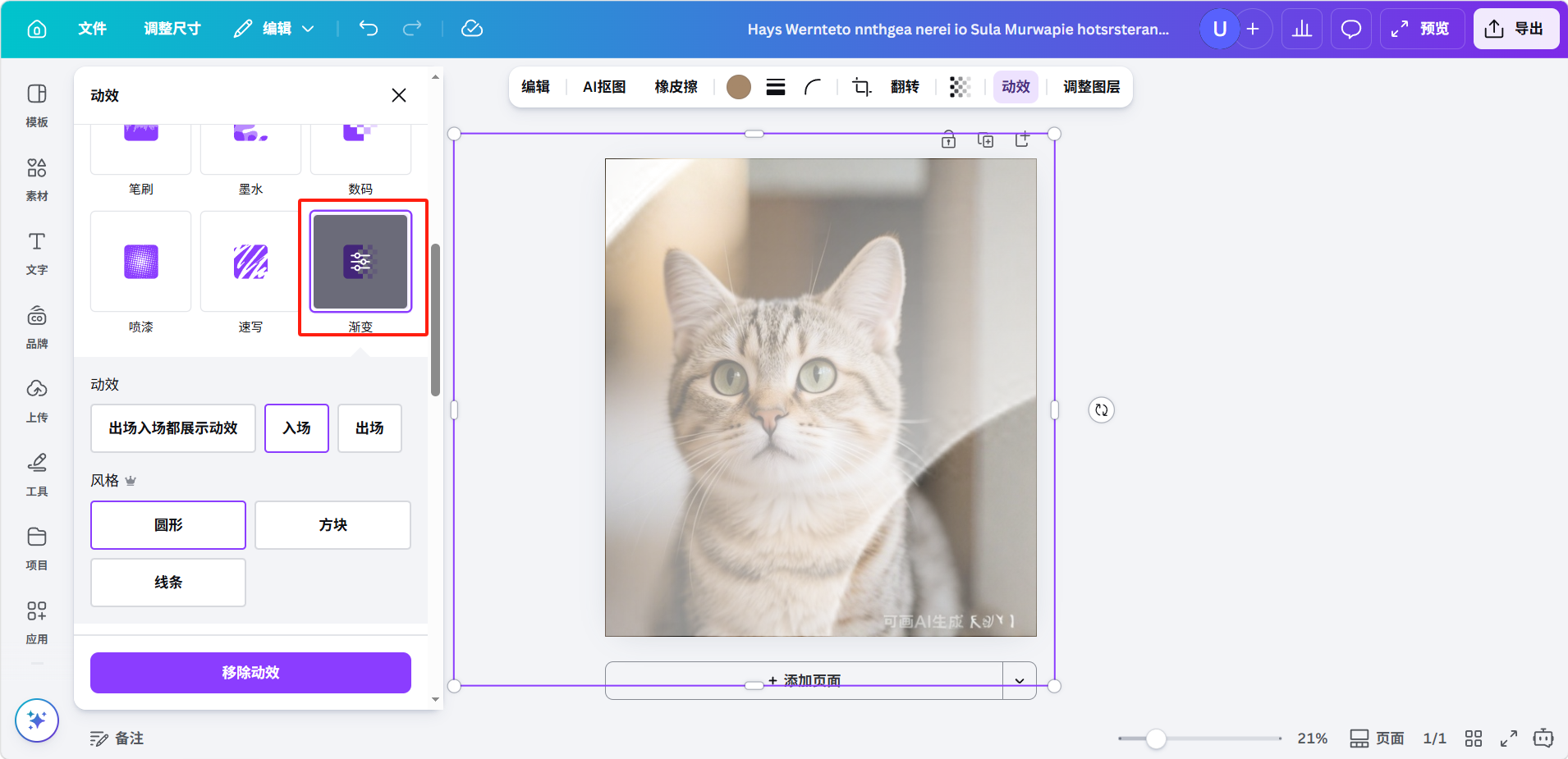
选择好动效后点击即可应用。
使用技巧
- AI抠图对主体与背景对比度较高的图片效果最好,如果主体和背景颜色相近,可能需要手动微调。
- 使用AI橡皮擦时,笔刷大小要略大于要擦除的元素,这样AI填补效果会更自然。
- AI扩图适合需要改变图片比例但不想裁剪画面的场景,比如将3:4的图片扩展为16:9。
- 对于复杂的编辑需求,可以组合使用多个AI工具,如先抠图再换背景。
选择区域工具
选择区域功能提供了三种方式来精确选择你要编辑的图片区域:
- 全部:对整张图片应用编辑效果。
- 点击:点击图片中的特定区域进行选择,AI会自动识别边界。
- 笔刷:使用画笔手动涂抹选择要编辑的区域,适合需要精确控制的场景。
示例一
示例二
示例三
示例四
示例五
评论
登录后查看