
1. 创建设计
创建设计是使用Canva可画的第一步。点击左侧导航栏顶部的「+ 创建」按钮,会弹出创建设计面板。
功能介绍
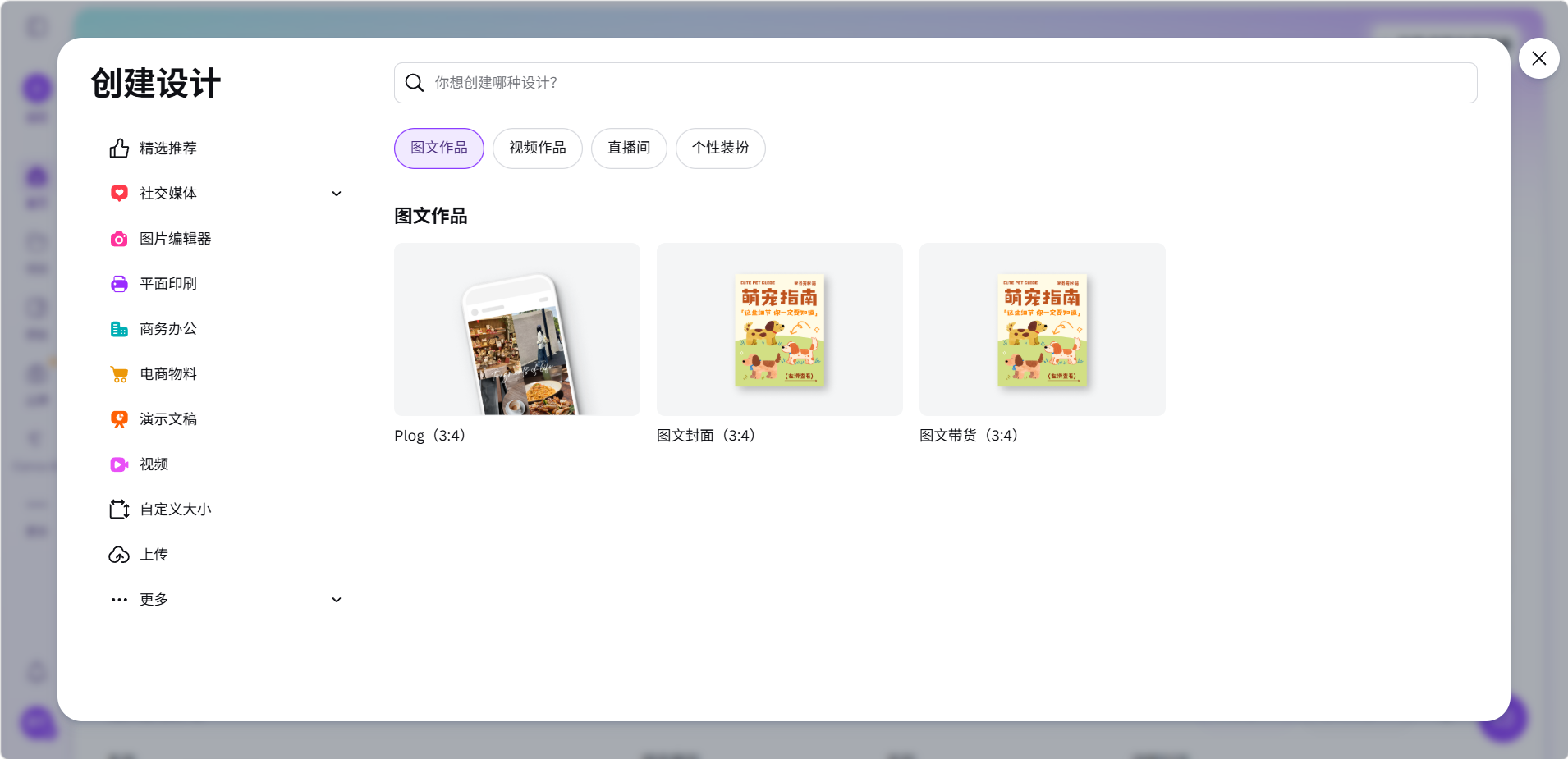
创建设计面板左侧按用途分类,提供了丰富的设计类型选项,包括:精选推荐、社交媒体(小红书、微信、抖音等)、图片编辑器、平面印刷、商务办公、电商物料、演示文稿、视频、自定义大小、上传等。每个大类下又包含具体的子类型,例如社交媒体类目下有图文帖子、视频帖子、直播间、电商市集、个性装扮等。选择一个设计类型后,可以看到多种尺寸和模板选项,比如图文帖子(3:4)、图文封面(3:4)、图文套组(3:4)、Plog(3:4)等。
使用方法
从分类中选择
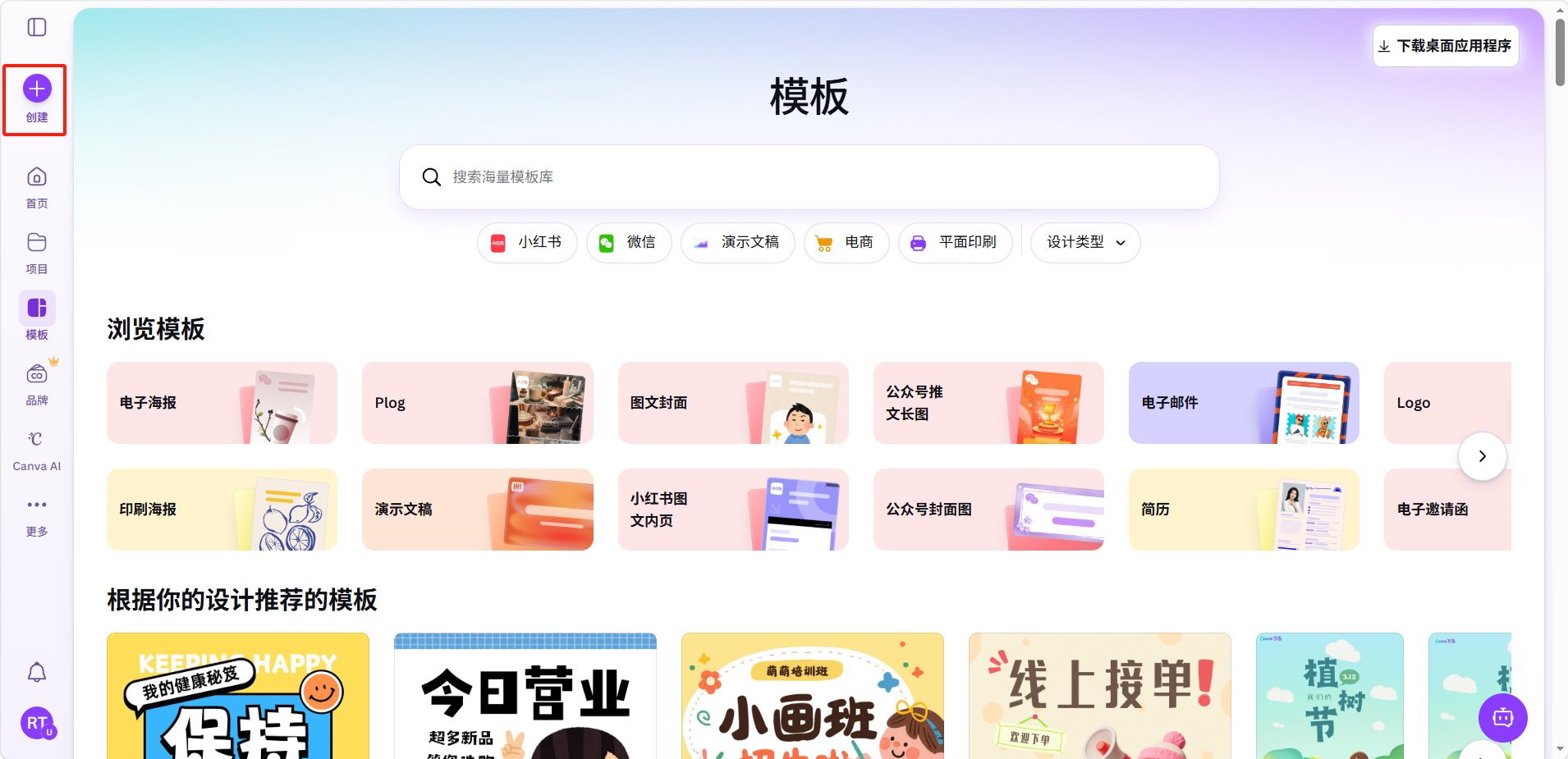
点击「+ 创建」按钮。
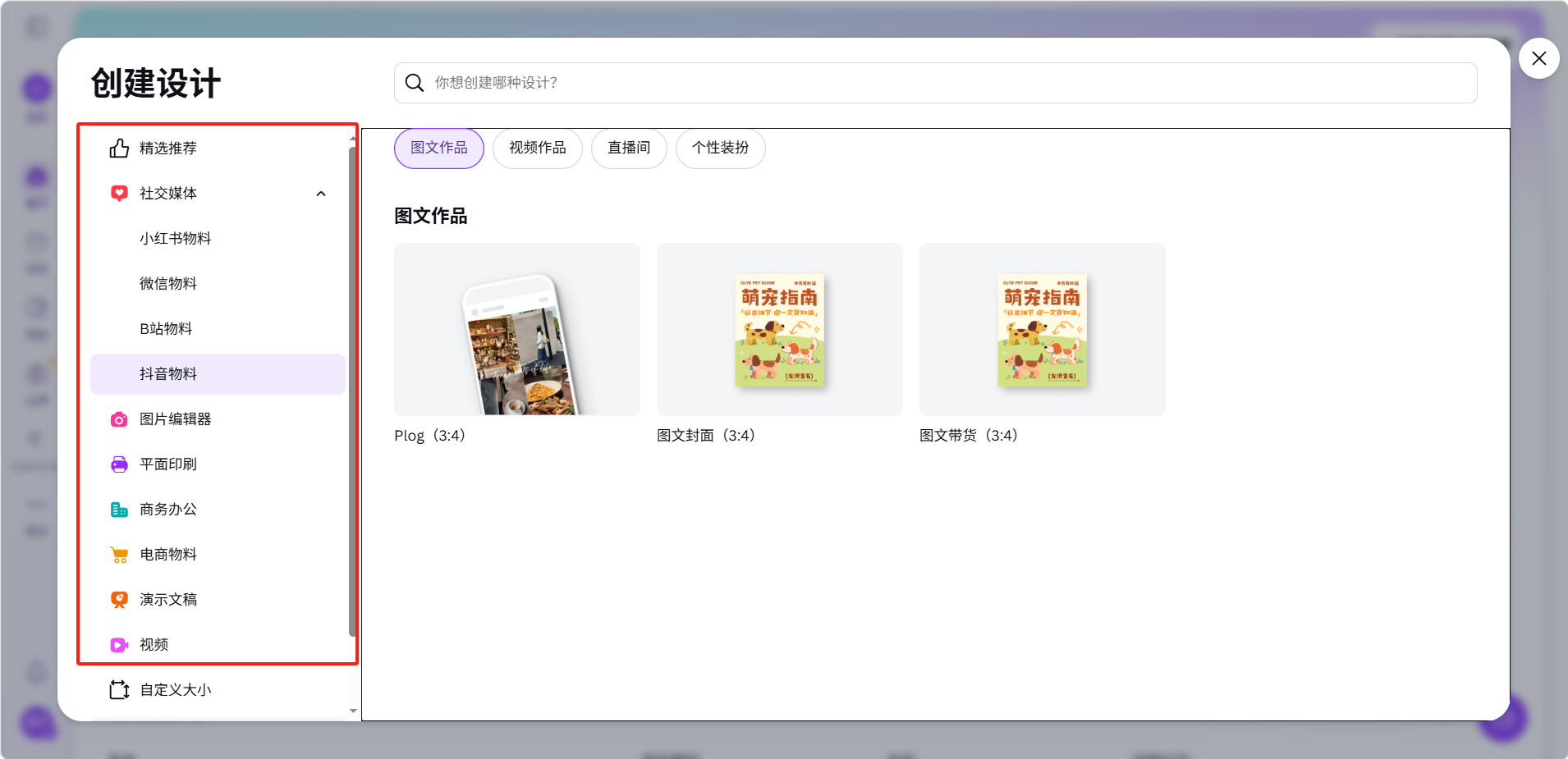
在左侧分类中选择设计模板。
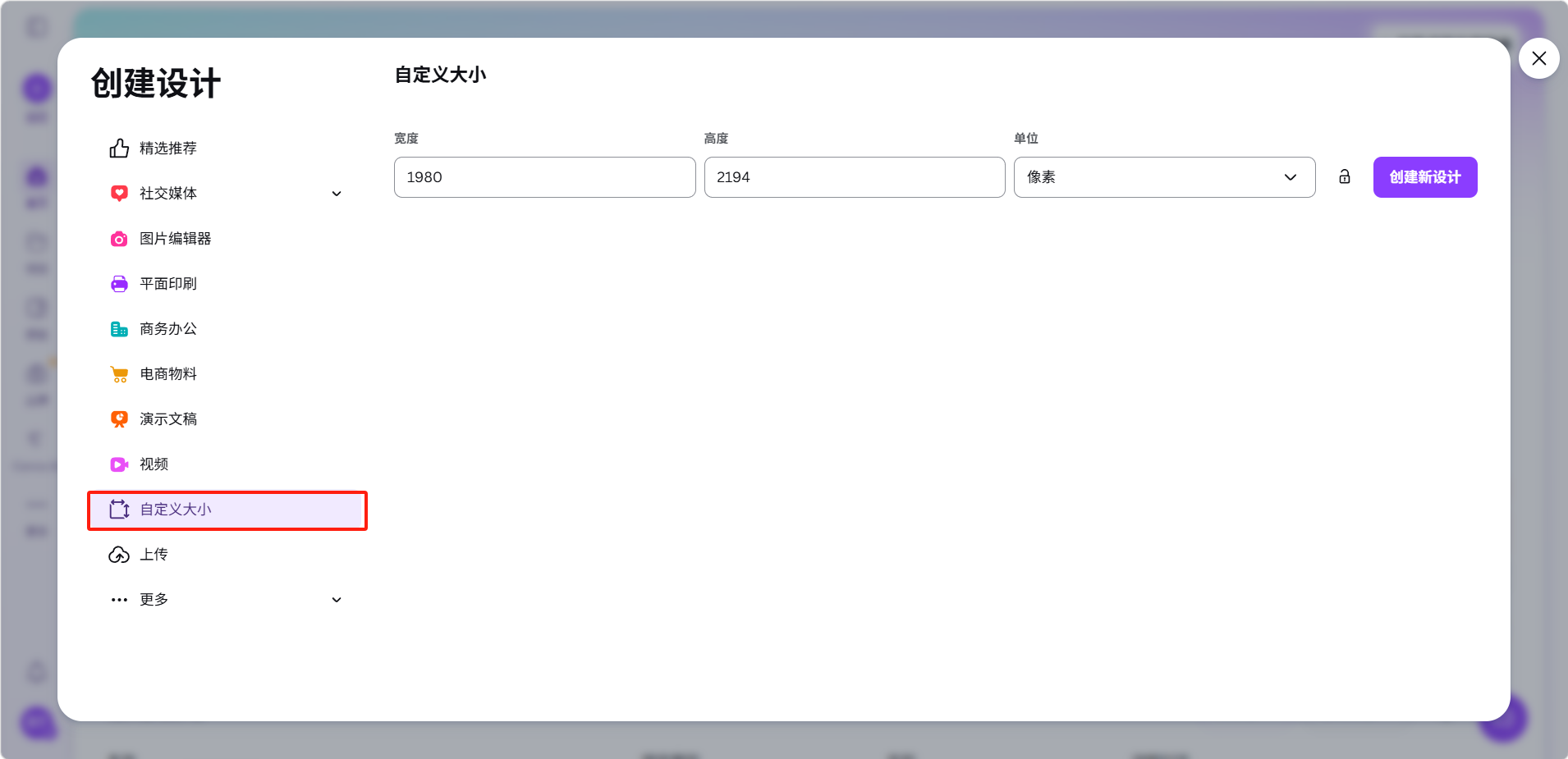
如果没有合适的模板,点击左边栏下方「自定义大小」按钮可以自定义画布大小。
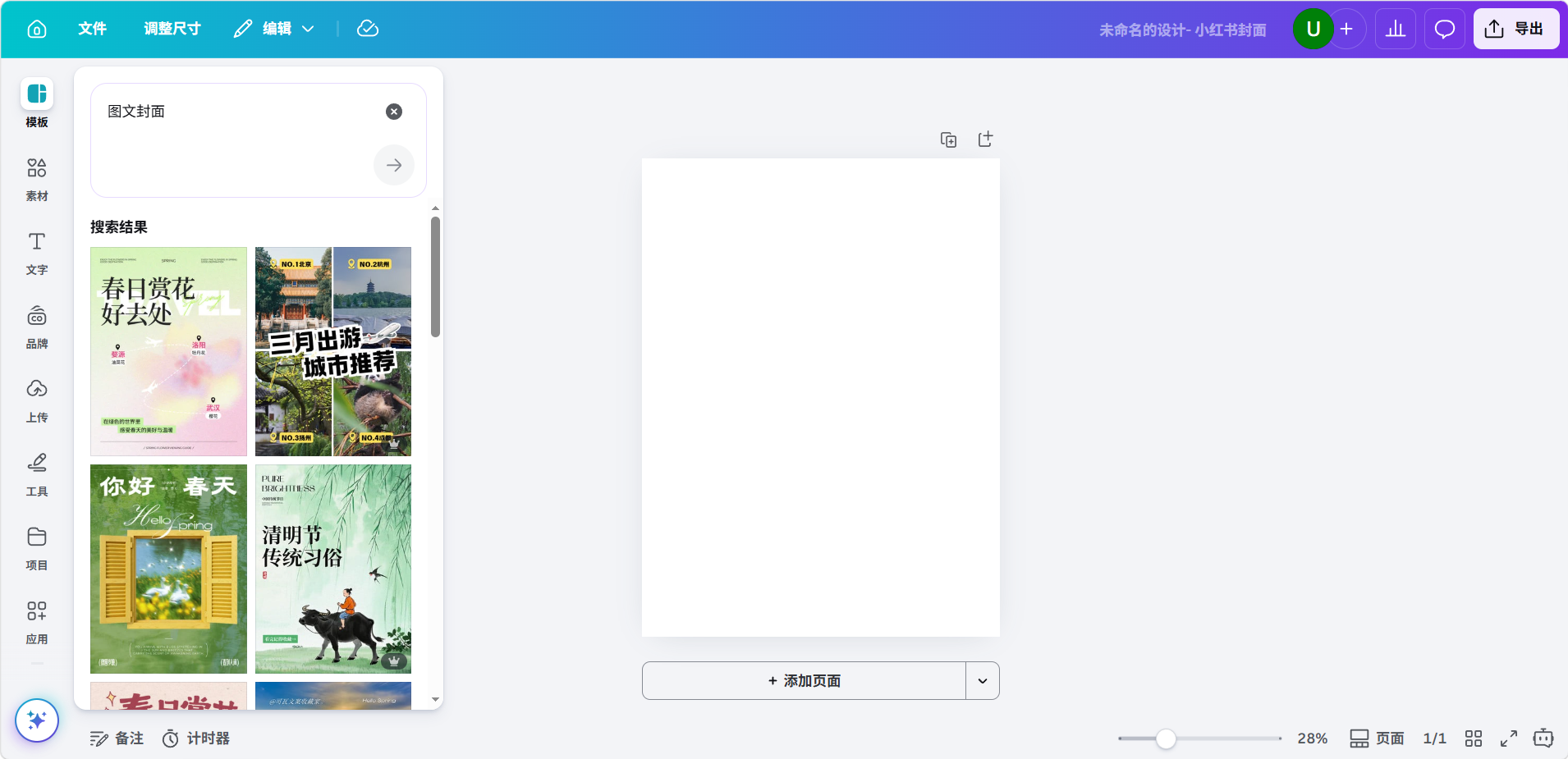
点击一个模板即可开始设计。
设计页面
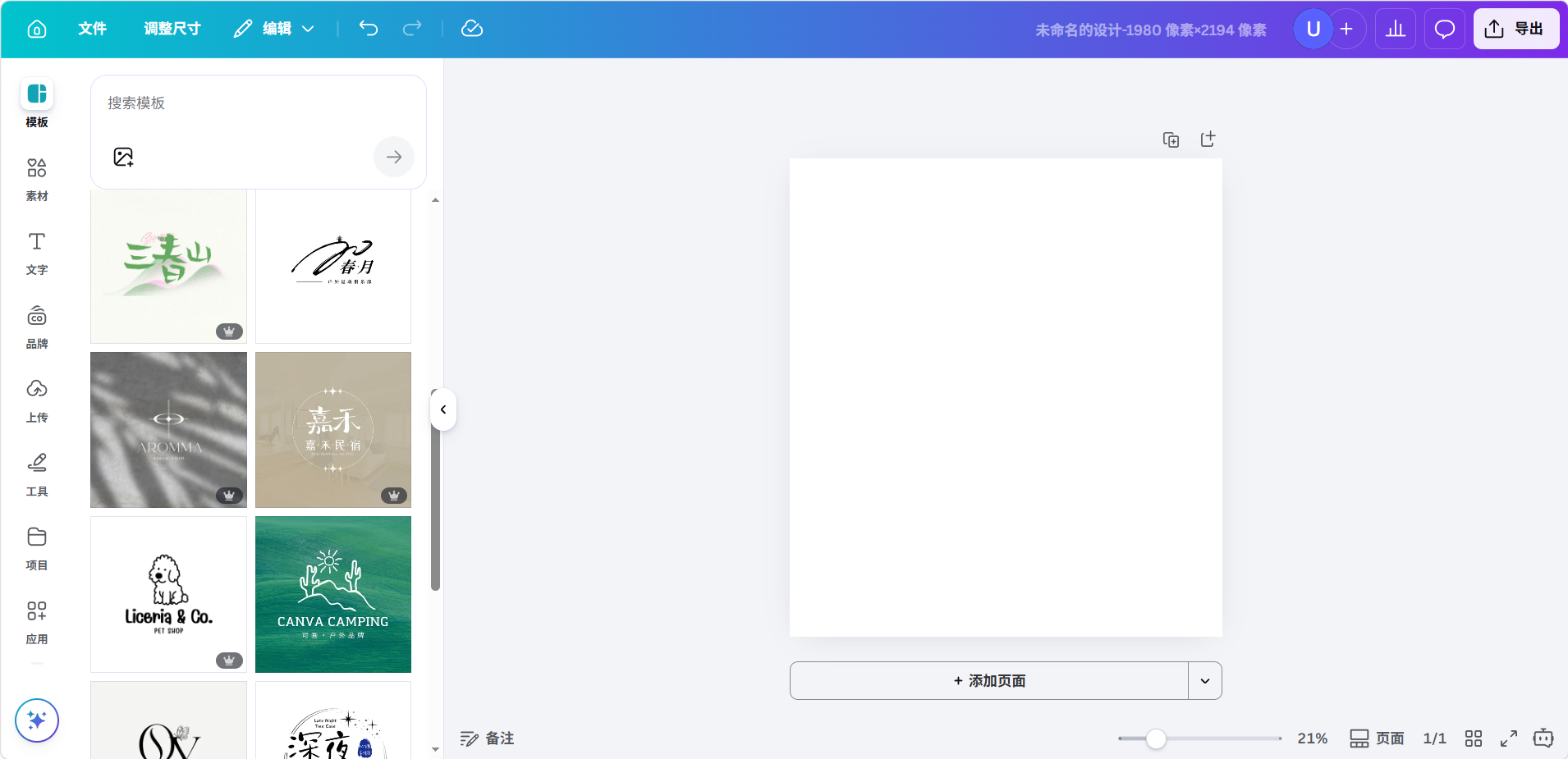
Canva提供了直观的拖拽式编辑器,让用户无需专业设计技能即可创建各类视觉内容。界面采用中文本地化设计,左侧为功能导航栏,中间为画布编辑区域,支持多种尺寸的设计项目。
左侧边栏包含以下工具:
模板: 提供丰富的预设设计模板,支持搜索和 AI 智能推荐。
素材: 浏览并添加形状、插画、图片、视频、音频、图表等多种设计素材。
文字: 添加文本框并设置标题、副标题、正文样式,支持 AI 写作和字体特效。
品牌: 集中管理品牌素材和视觉规范,确保团队创作风格一致。
上传: 上传本地图片或文件到设计项目中,也可直接录制摄像头内容。
工具: 提供画笔、橡皮擦、取色器、线条等画布编辑工具。
项目: 管理所有设计项目和文件夹,按名称、尺寸分类查看。
应用: 扩展功能入口,包括 AI 生图、批量创建、翻译、实体模型等高级工具。
常用设计类型速查
设计类型选择建议
不同设计类型的画布尺寸是针对各平台优化的,使用对应的设计类型可以确保你的作品在目标平台上获得最佳展示效果。如果你不确定应该选哪种设计类型,可以在搜索栏中描述你的用途,Canva会智能推荐。
示例一
示例二
示例三
示例四
示例五
评论
登录后查看