
4. 风格(Styles)
「风格(Styles)」页面 Udio 的风格素材库,提供了由艺术家和 Udio 团队整理的精选风格包,可以作为创作的起点或参考。
功能介绍
风格页面顶部展示「特色艺术家(Featured Artist)」,例如知名键盘手 Jordan Rudess,他与 Udio 合作创建了多个官方风格包(如 Capsule、Aliephant、Vaporism 等)。每个风格包代表一种独特的音乐质感和制作风格,点击可预览该风格的样本歌曲。
页面顶部导航包含「发现(Discover)」、「图书馆(Library)」、「已保存(Saved)」和「最近(Recent)」四个标签。风格页面顶部还有一个「练习你的风格(Practice Your Style)」横幅,提供样本歌曲供你浏览,找到喜欢的感觉后直接用于创作。
使用方法
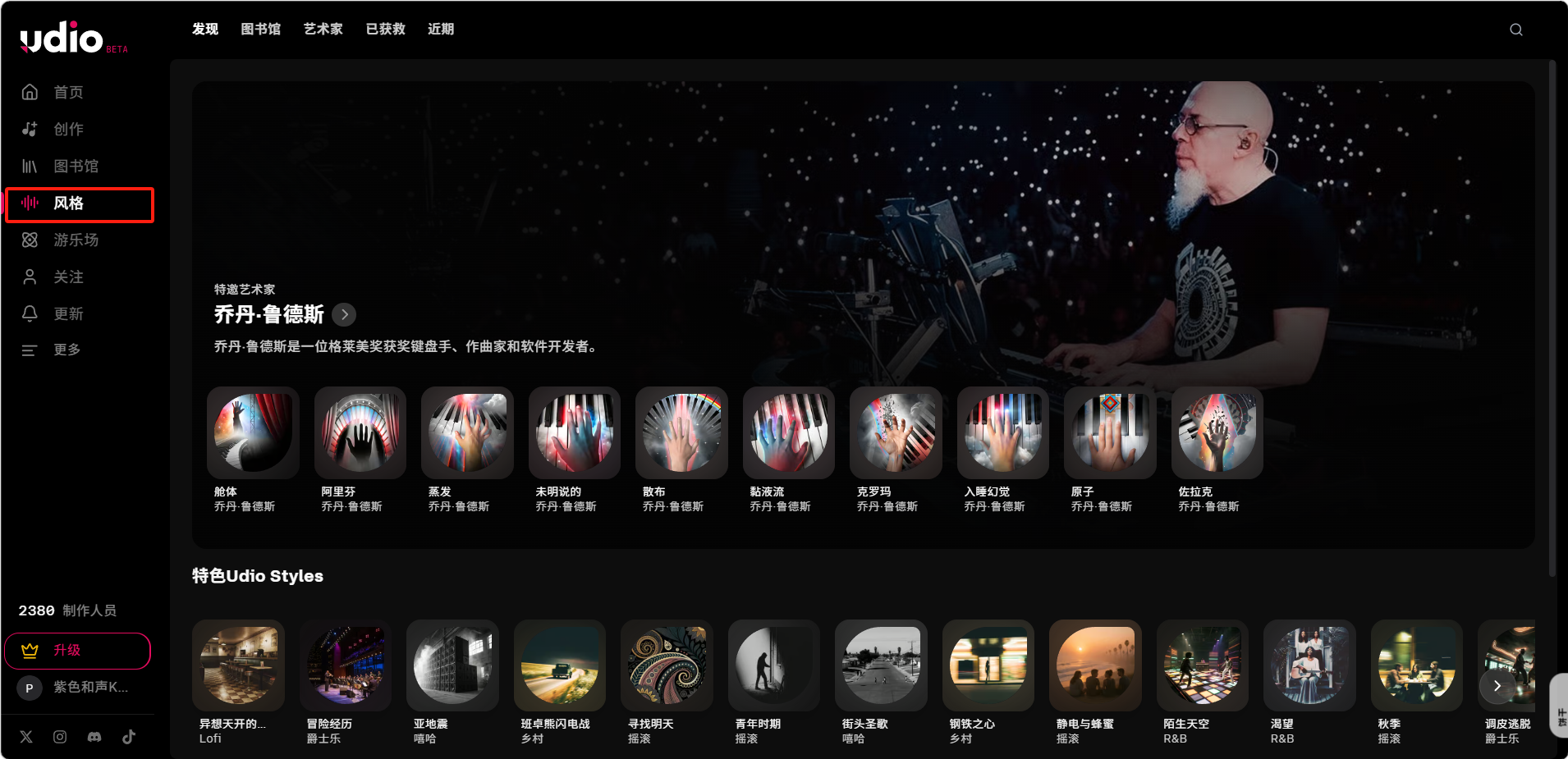
进入「风格(Styles)」页面,浏览「发现(Discover)」标签下的风格包。
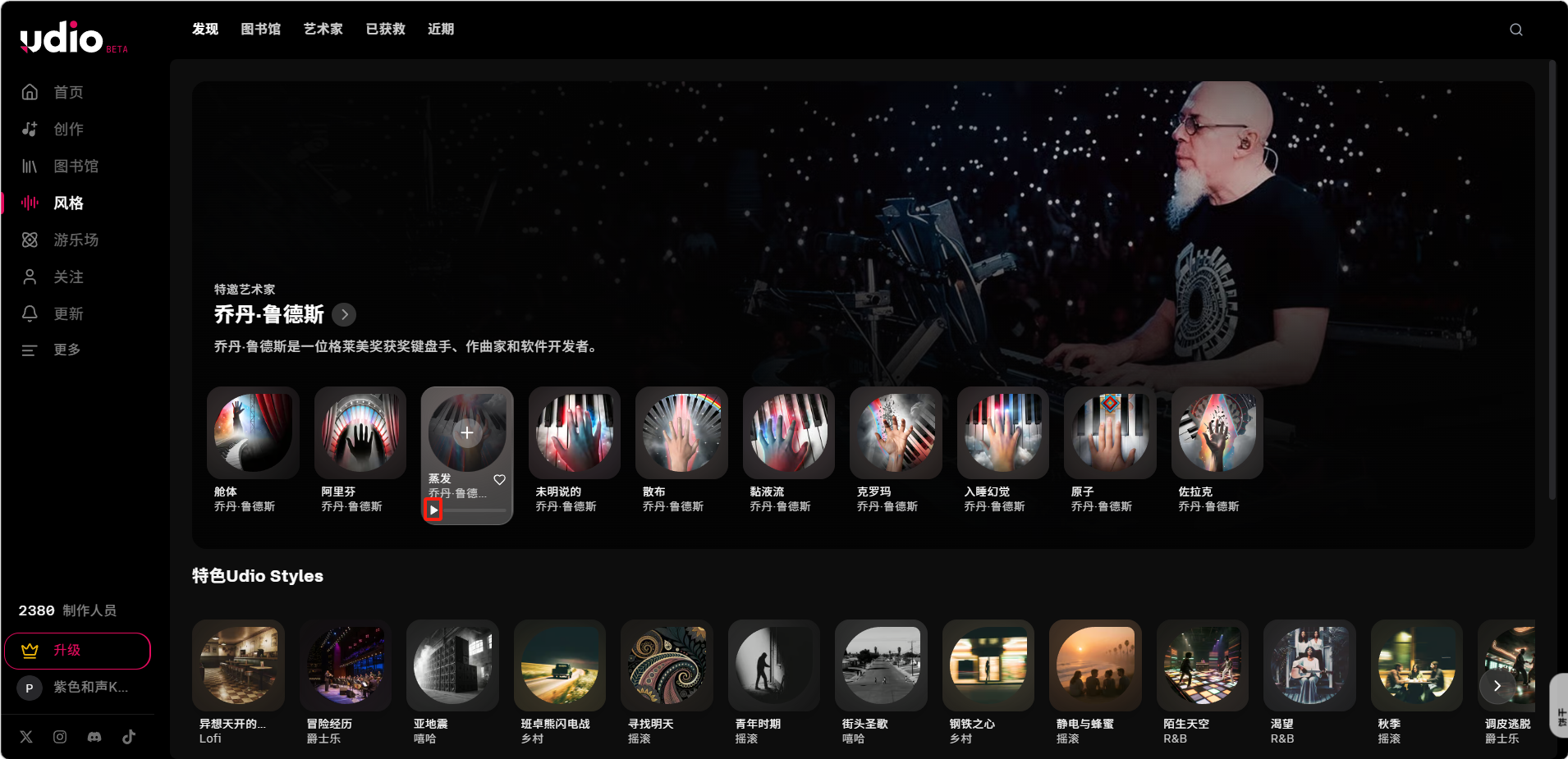
点击感兴趣的风格包可预览其风格样本歌曲。
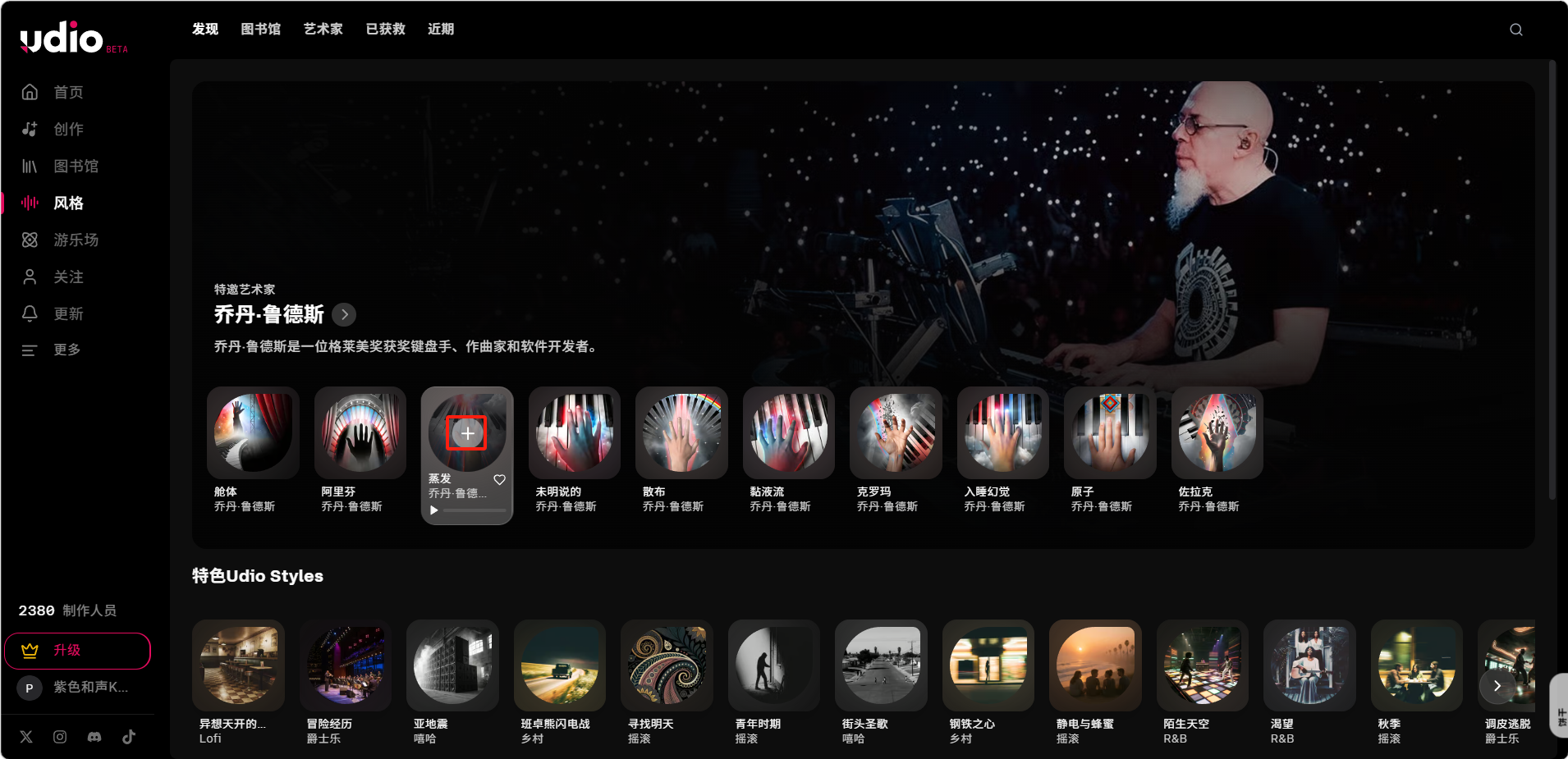
找到满意的风格后,点击封面的「+」进入创作页面,该风格会自动作为参考。
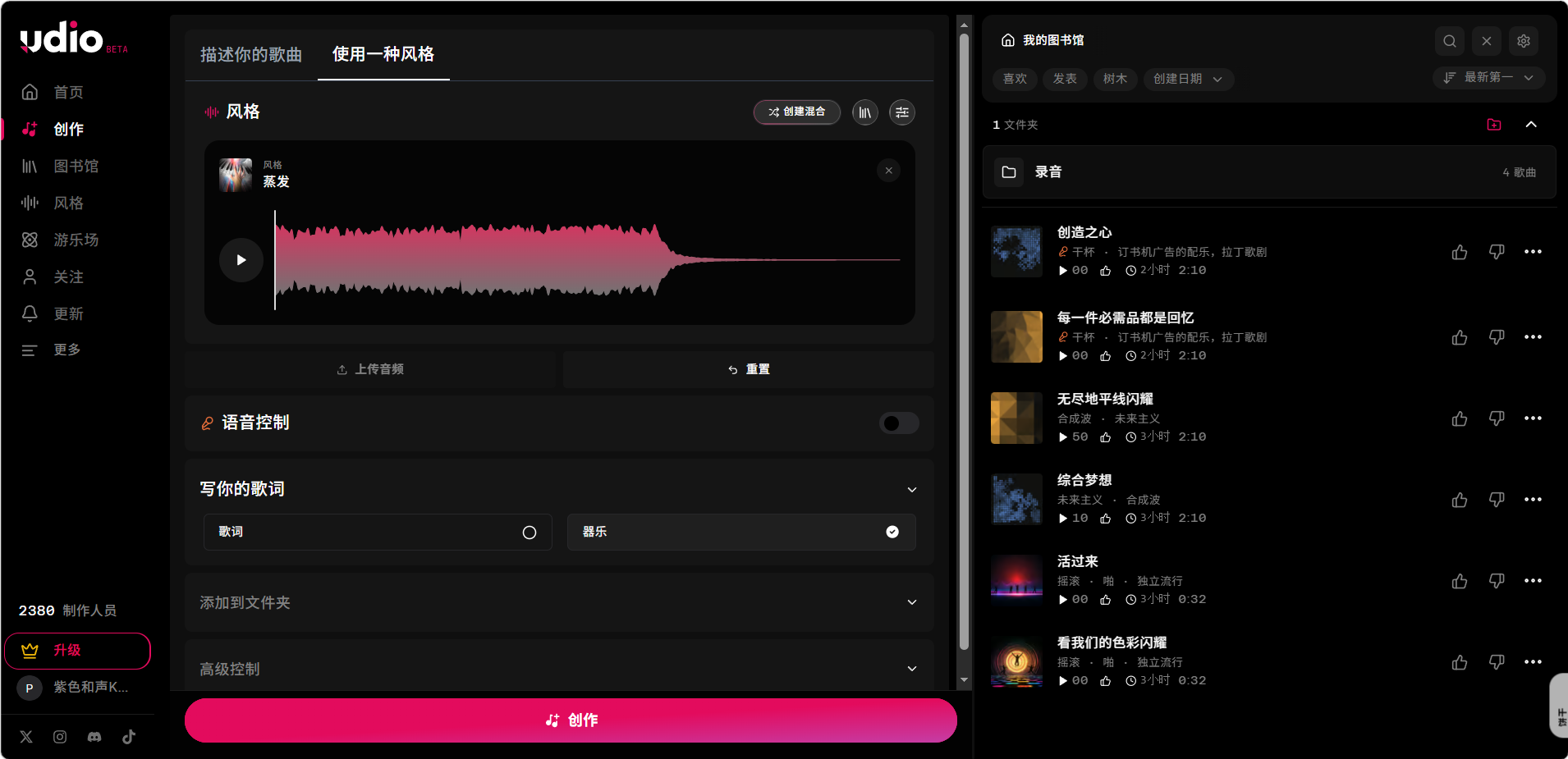
在创作页面补充歌词和其他描述,点击「创作(Create)」生成歌曲。
在创作页面使用风格标签
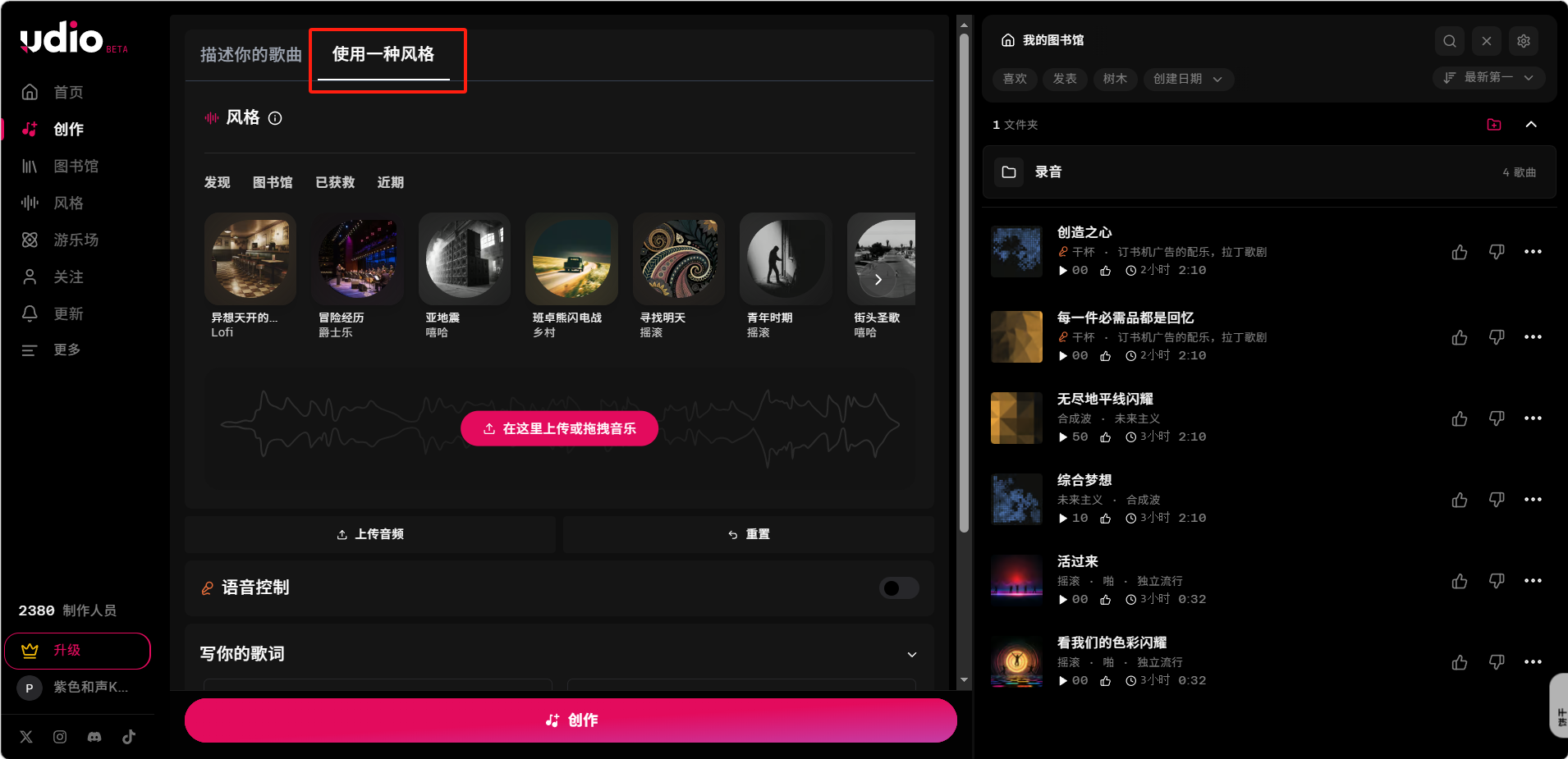
切换到「使用风格(Use a Style)」标签。
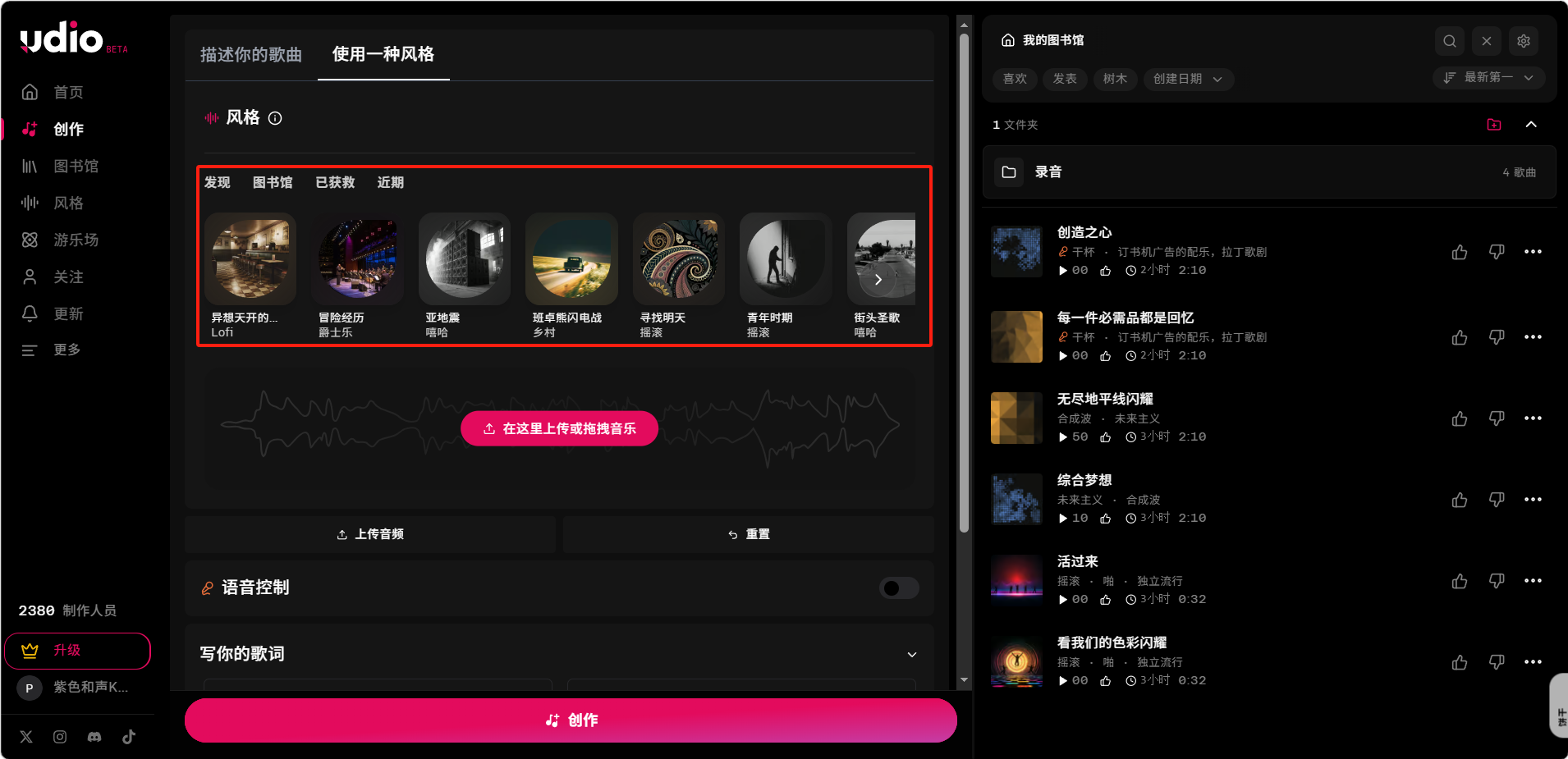
从「发现(Discover)/ 图书馆(Library)/ 已保存(Saved)/ 最近(Recent)」中选择一个风格包。
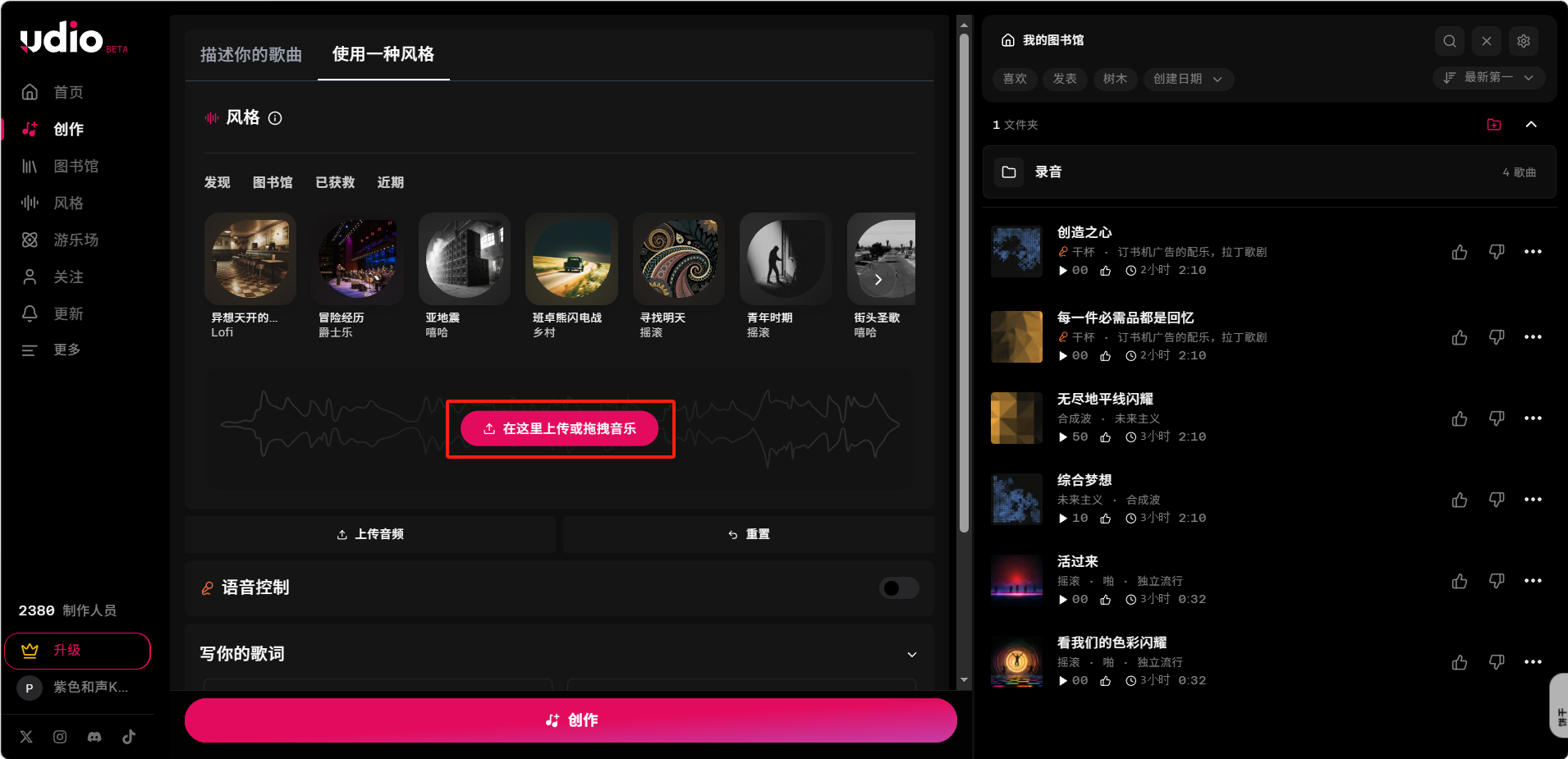
也可以在下方直接「上传或拖入音乐(Upload or Drag Music)」来上传自定义风格参。选定风格后,结合歌词描述,点击「创作(Create)」即可。
使用技巧
- 浏览特色艺术家的官方风格包,可以快速找到专业级别的音乐参考。
- 将多个风格混合使用(通过上传参考音频)可以创造独特的跨风格融合效果。
- 使用过的风格会出现在「最近(Recent)」标签,方便下次快速调用。
- 在「图书馆(Library)」标签中可以管理你自己创建并保存的个人风格。
评论
登录后查看