
3. 编辑歌曲
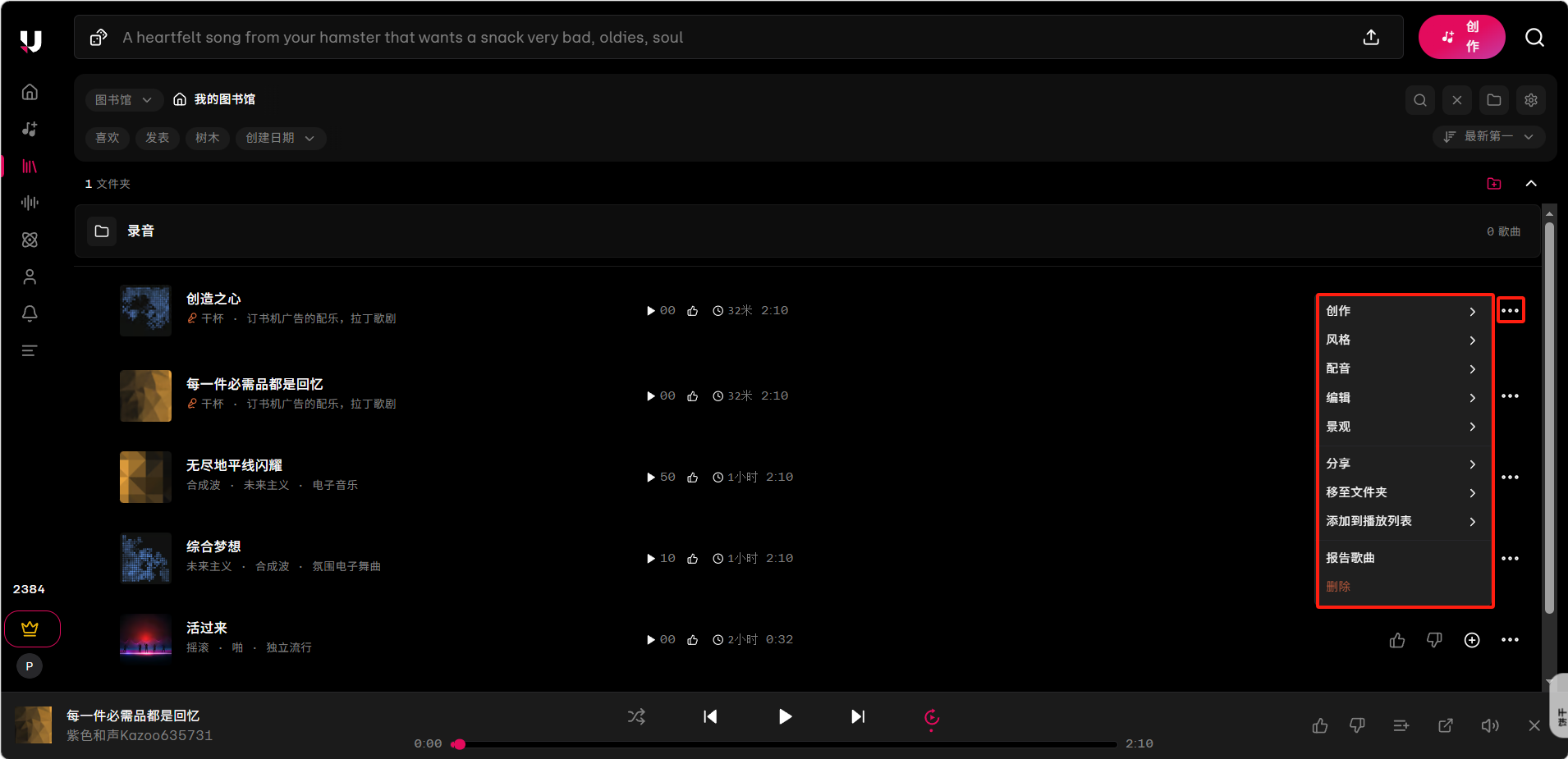
在「图书馆(Library)」中点击任意歌曲右侧的「···」按钮,可以进入歌曲编辑菜单。
开始会话(Start Session)
会话(Session)是 Udio 提供的多轨道可视化编辑模式,适合对整首歌曲的结构进行更直观的管理和编辑。
功能介绍
点击「···」→「创作(Create)」→「开始会话(Start Session)」,会进入一个类似 DAW(数字音频工作站)的波形编辑界面。界面顶部显示歌曲各段落的结构标签(如诗歌、合唱团、桥梁等),底部时间轴展示完整的音频波形,支持对各段落进行可视化操作。
底部操作栏提供以下功能:
- 录音:录制新的音频片段加入当前会话
- 延伸(←→):在当前轨道前后延伸歌曲内容
- 替换:替换选定片段
使用方法
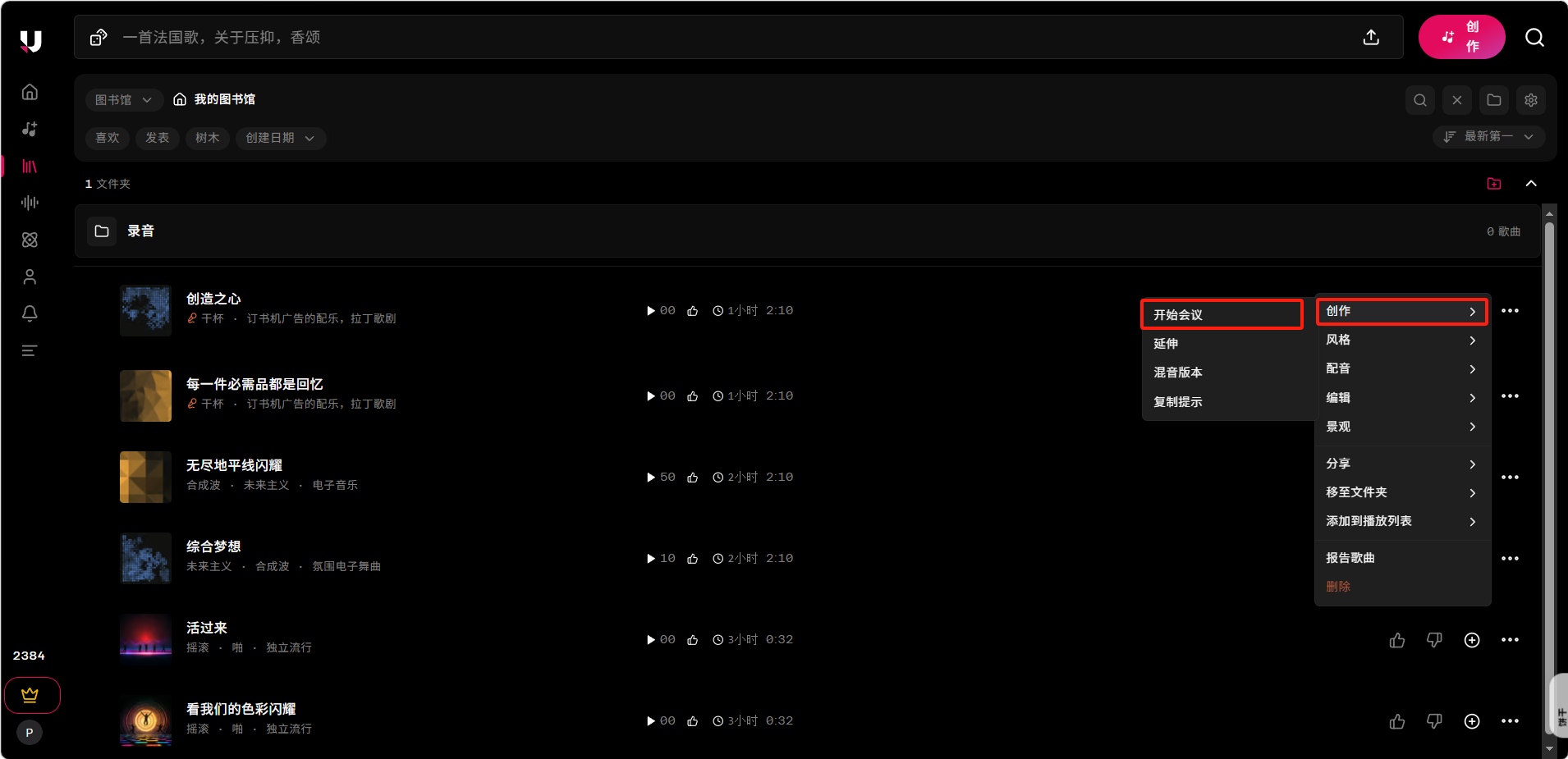
在图书馆中找到目标歌曲,点击「···」→「创作(Create)」→「开始会话(Start Session)」。
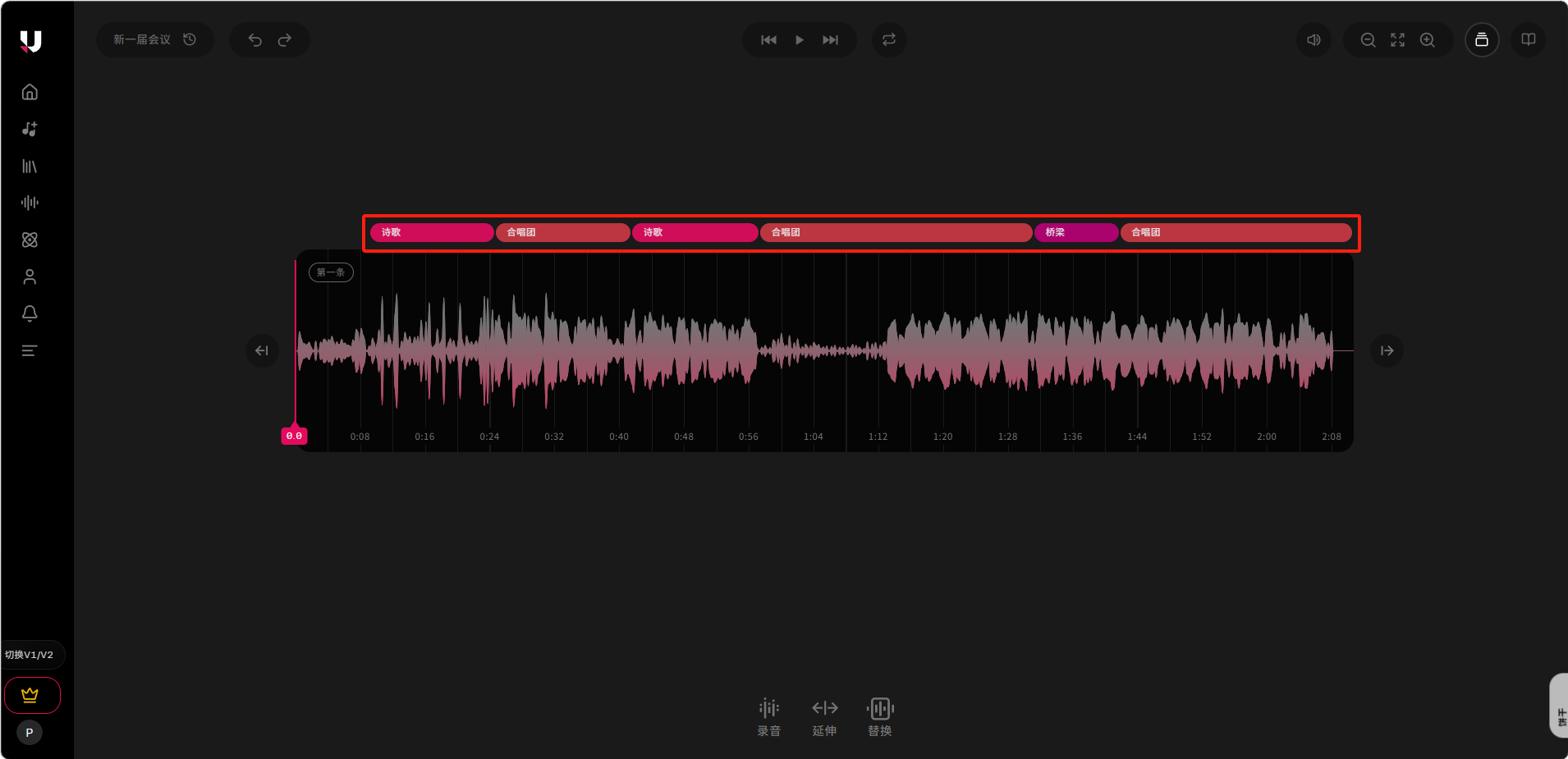
进入会话界面后,顶部可以看到各段落结构标签。
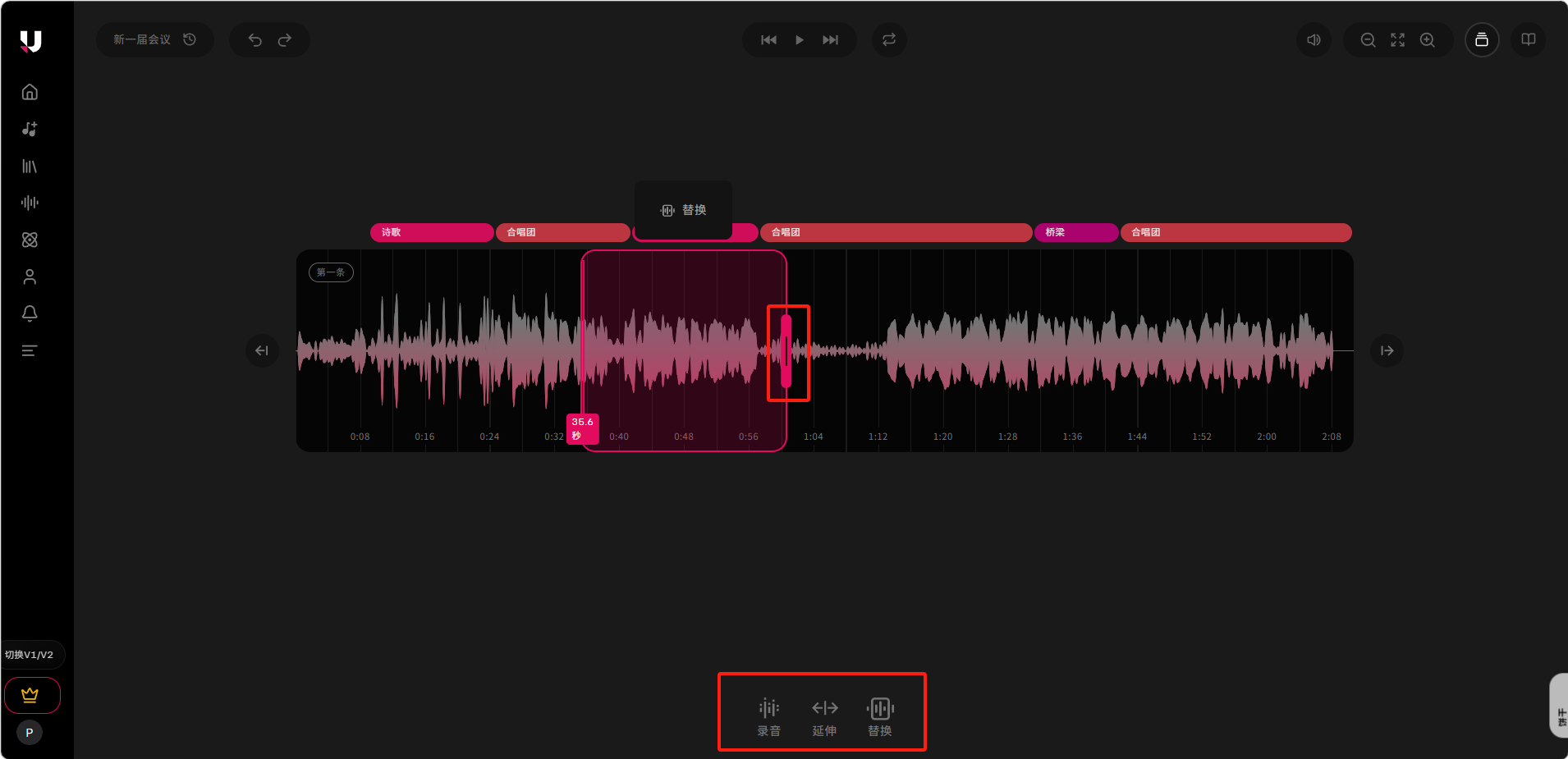
在时间轴上拖动定位,使用底部工具栏对选定区域执行延伸、替换等操作。
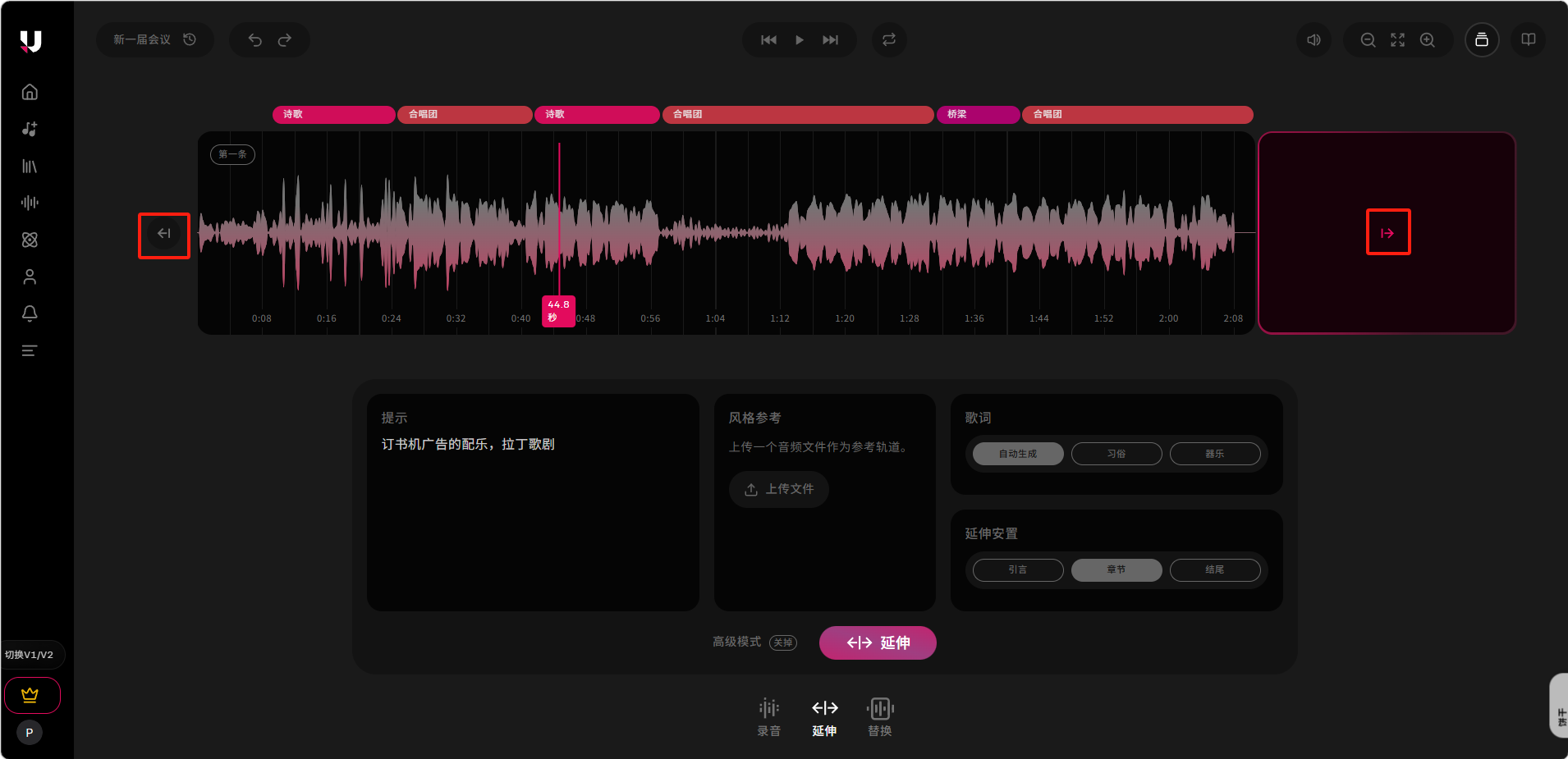
可通过左右箭头(「←|」「|→」)为歌曲的开头和结尾添加新的片段。
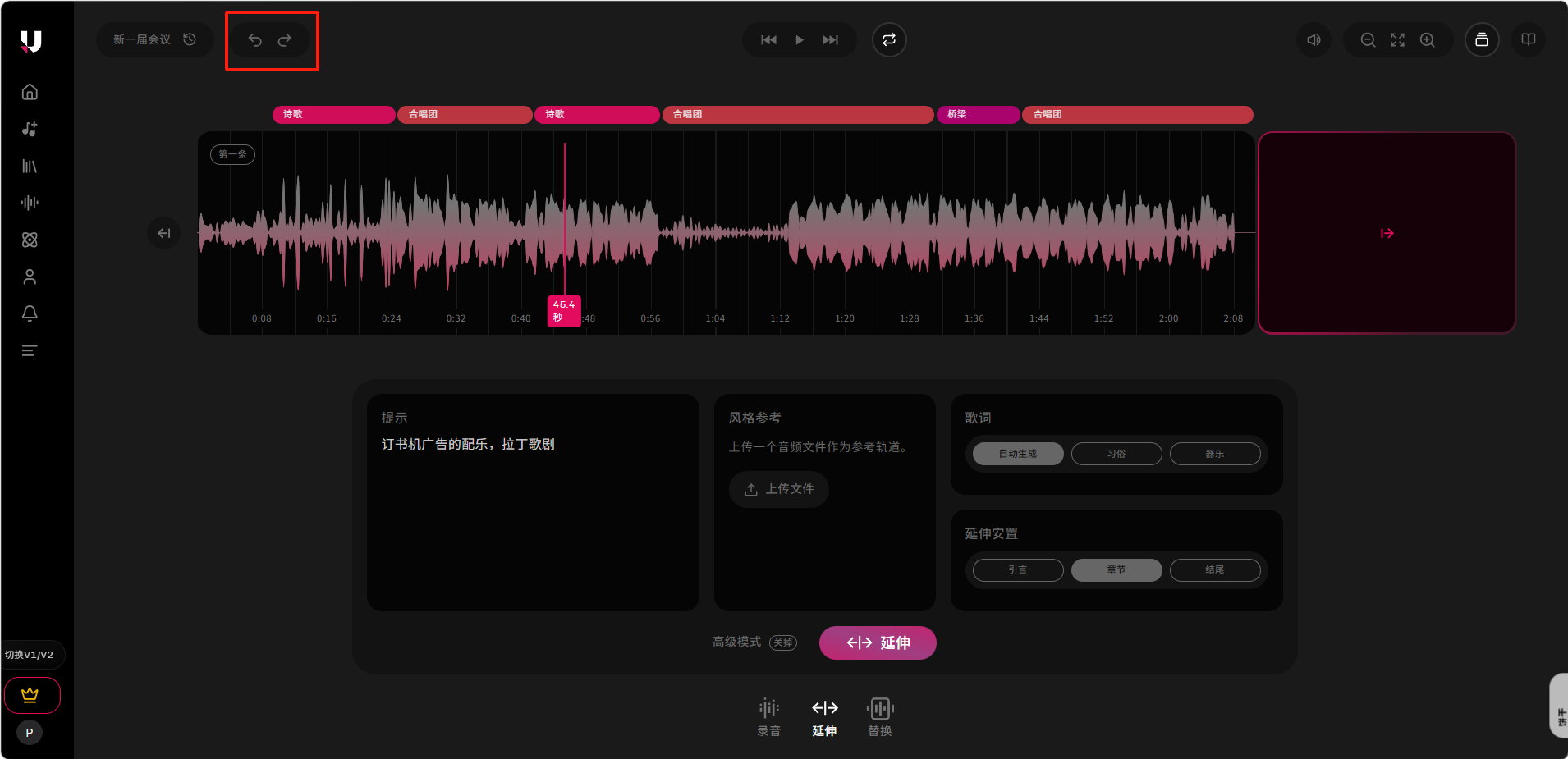
顶部工具栏支持撤销(↩)/ 重做(↪),以及循环播放、缩放等控制。
使用技巧
- 会话模式适合已经有完整歌曲结构后的精修阶段,直观地看到整首歌的段落分布。
- 在时间轴上可以清晰识别各段落的长度和位置,方便决定哪里需要替换或延伸。
延伸(Extend)
延伸功能用于将一首歌曲延长,是创作完整歌曲最重要的工具之一。
功能介绍
每次生成的片段约为 30 秒,通过不断延伸,你可以将多个片段拼接成一首完整的 4 分多钟的歌曲。延伸时可以在开头或结尾添加新内容,也可以在中间插入新片段。Udio 建议每 30 秒约填入 6 行、200–350 个字符的歌词。
使用方法
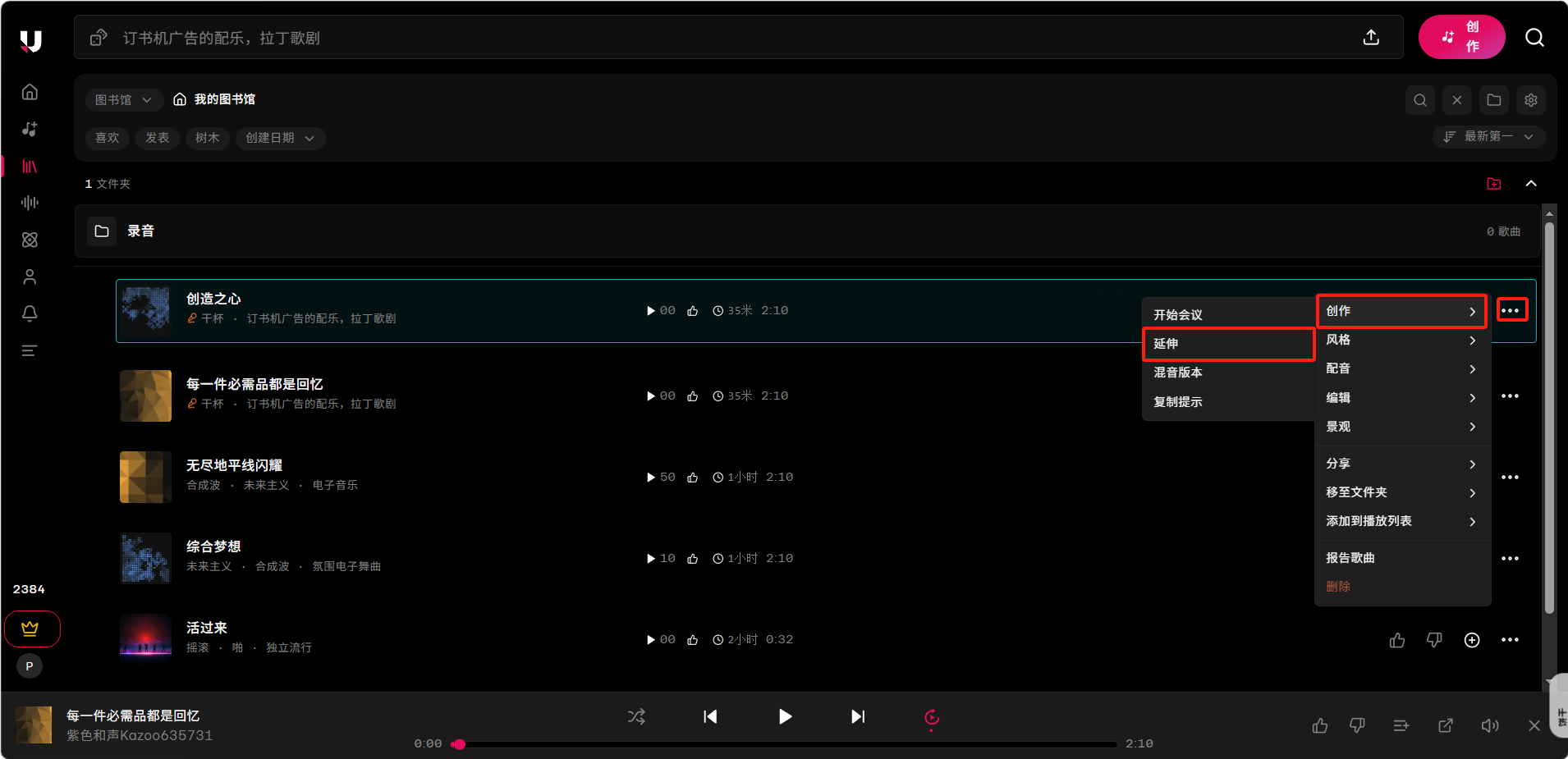
在图书馆中找到要延伸的歌曲,点击「···」>「创作(Create)」>「延伸(Extend)」。
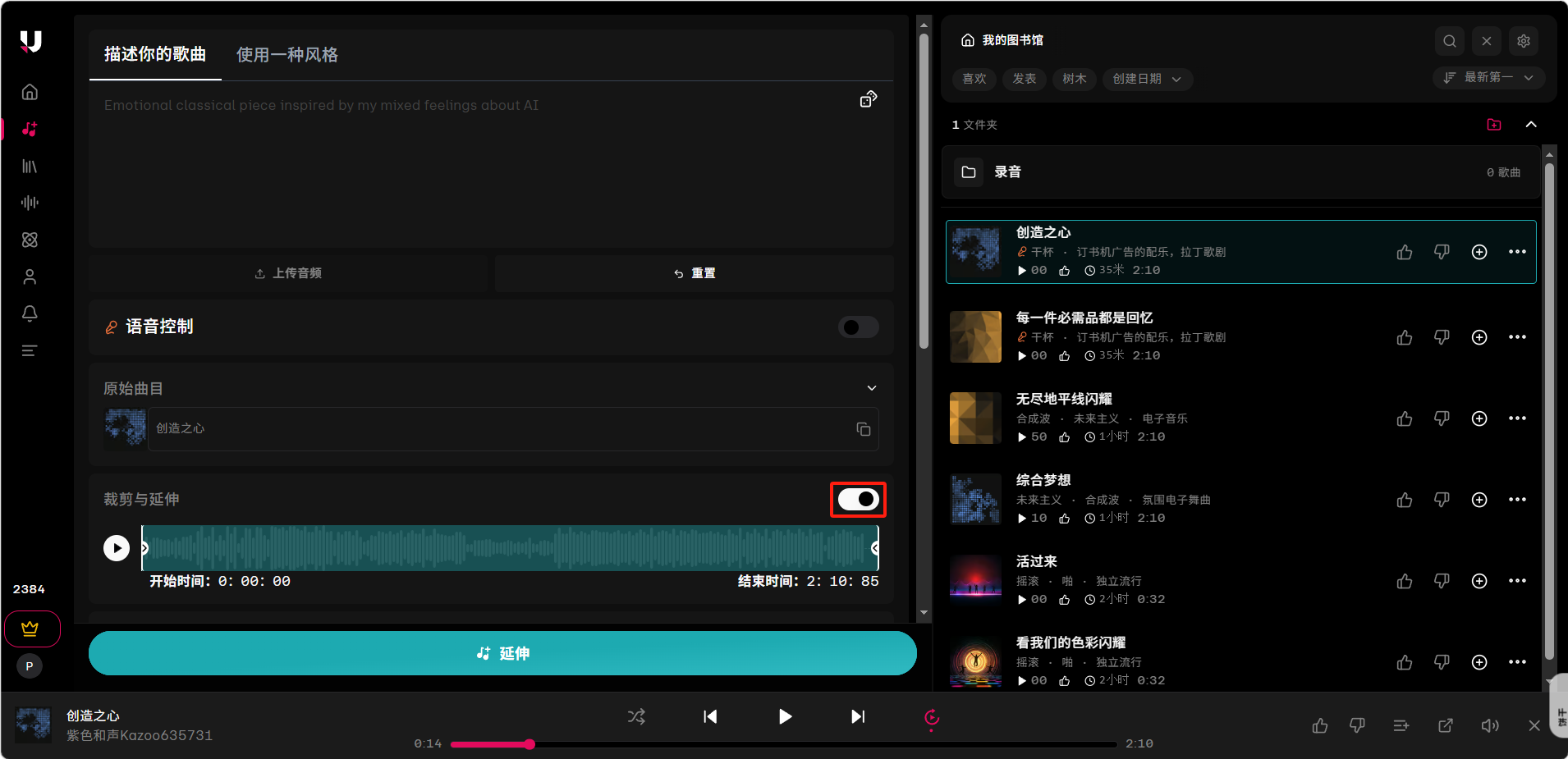 「截取与延伸 (Crop and Extend)」可以选择原曲中用于延伸的参考片段,确定起始 (Start) 和结束 (End) 时间。
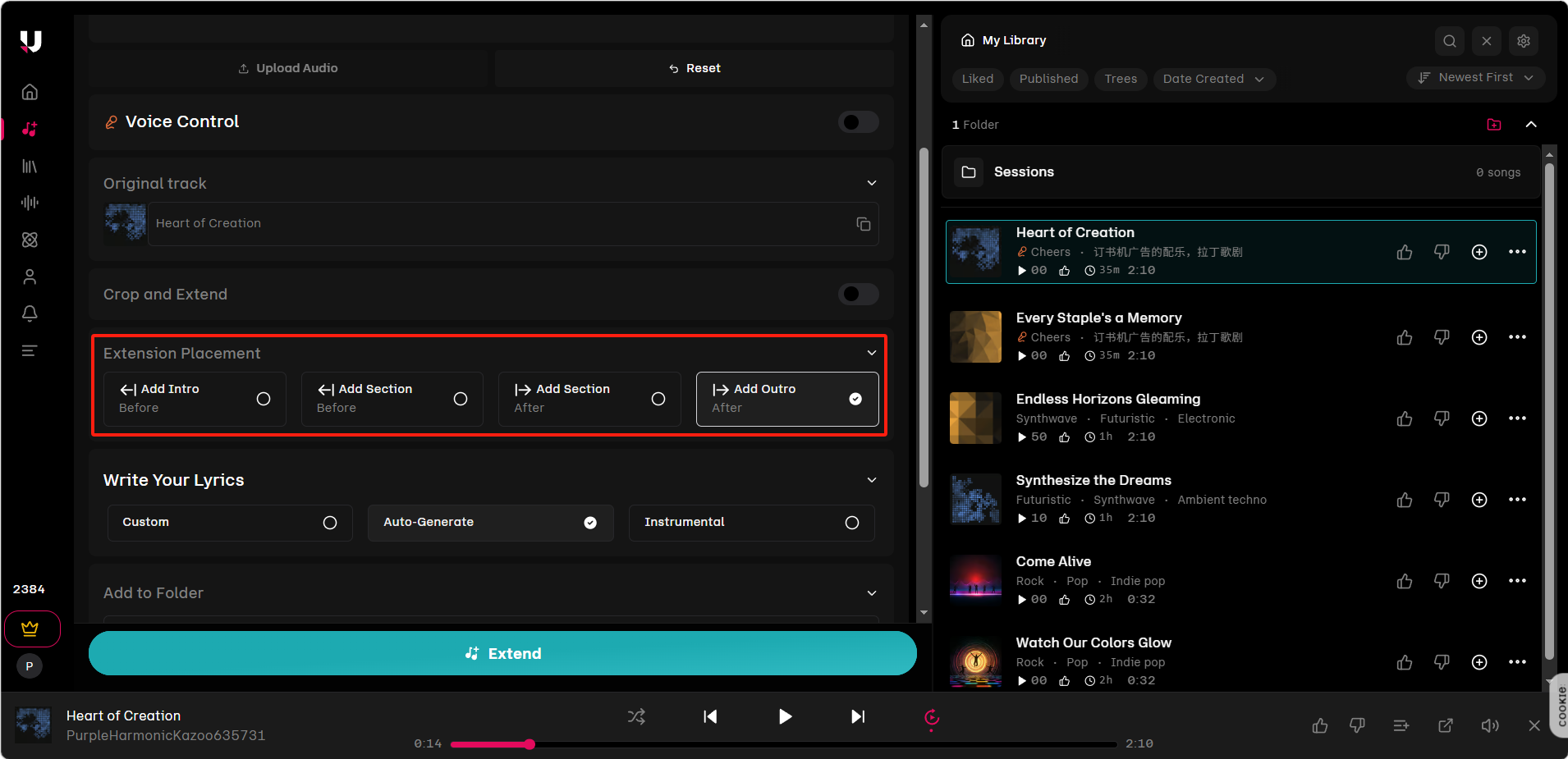
「选择延伸位置 (Extension Placement)」选择在所选的歌曲前添加前奏 (Add Intro)、在前后插入新的段落 (Add Section)、或在结尾添加尾声 (Add Outro)。
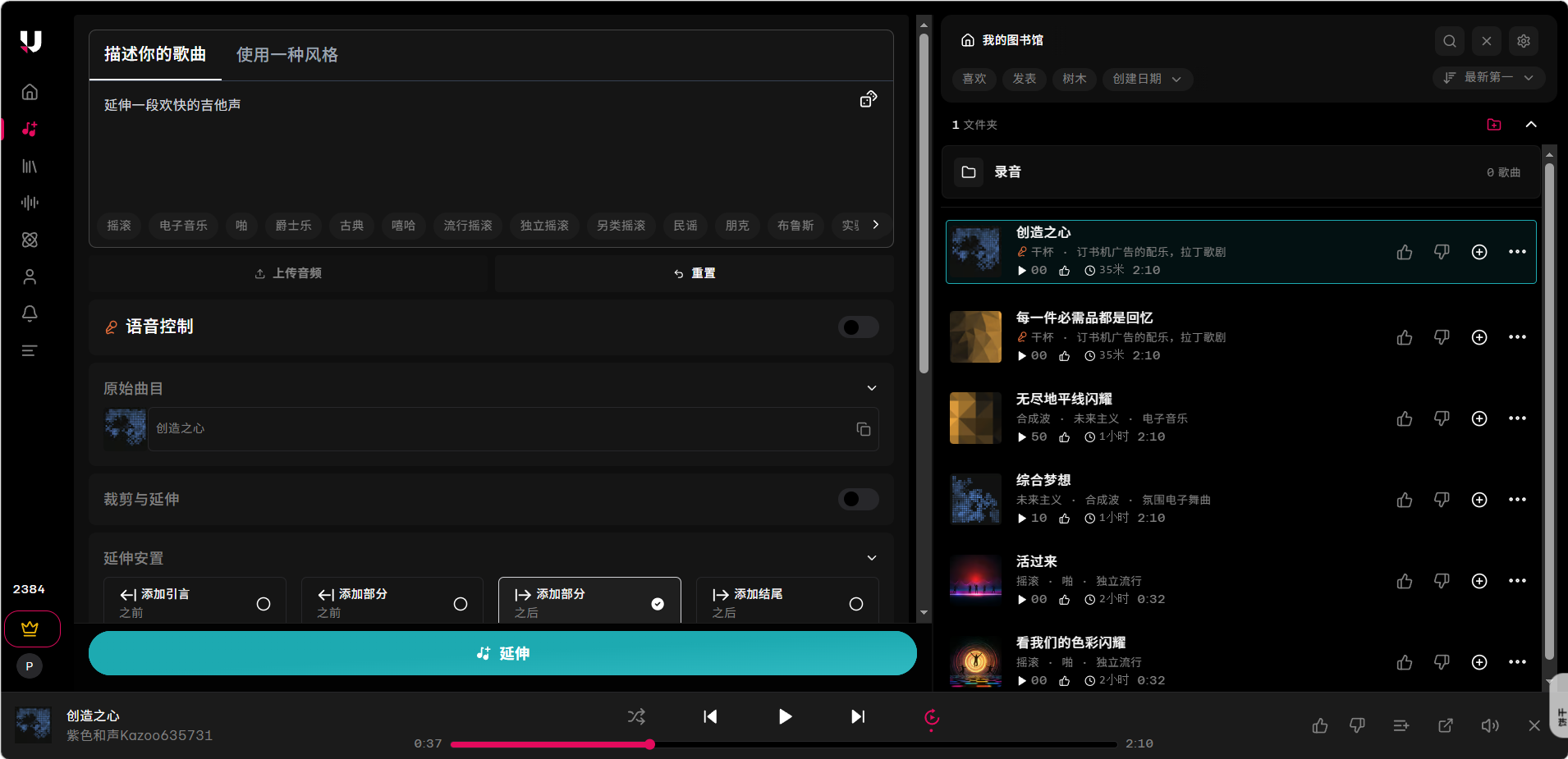
在输入框描述延伸片段的内容,点击延伸即可生成。对延伸结果满意后,重复以上步骤继续延伸。
使用技巧
- 延伸时保持「手动模式(Manual Mode)」开启,并复用原有的风格提示词,有助于保持整首歌的一致性。
- 在段落过渡处(如主歌到副歌),可以使用
[Instrumental Break]或[Build]标签来生成过渡片段,避免突兀的衔接。 - 建议每次延伸后先试听,确认风格一致再继续。
💡 示例一(主歌后延伸副歌)
💡 示例二(添加器乐过渡)
💡 示例三(添加前奏)
💡 示例四(添加尾奏)
💡 示例五(重复副歌保持旋律一致)
混音(Remix)
混音功能基于现有歌曲创作变体,可以在保持原始风格框架的基础上进行创意改造。
功能介绍
混音与直接重新生成不同,它会参考原始歌曲的音乐特征,生成一个既有联系又有变化的新版本。通过调整「变化幅度(Variation Amount)」滑块,可以控制新版本与原版的差异程度:变化幅度高意味着更大的创意自由度,变化幅度低则接近原版微调。
使用方法
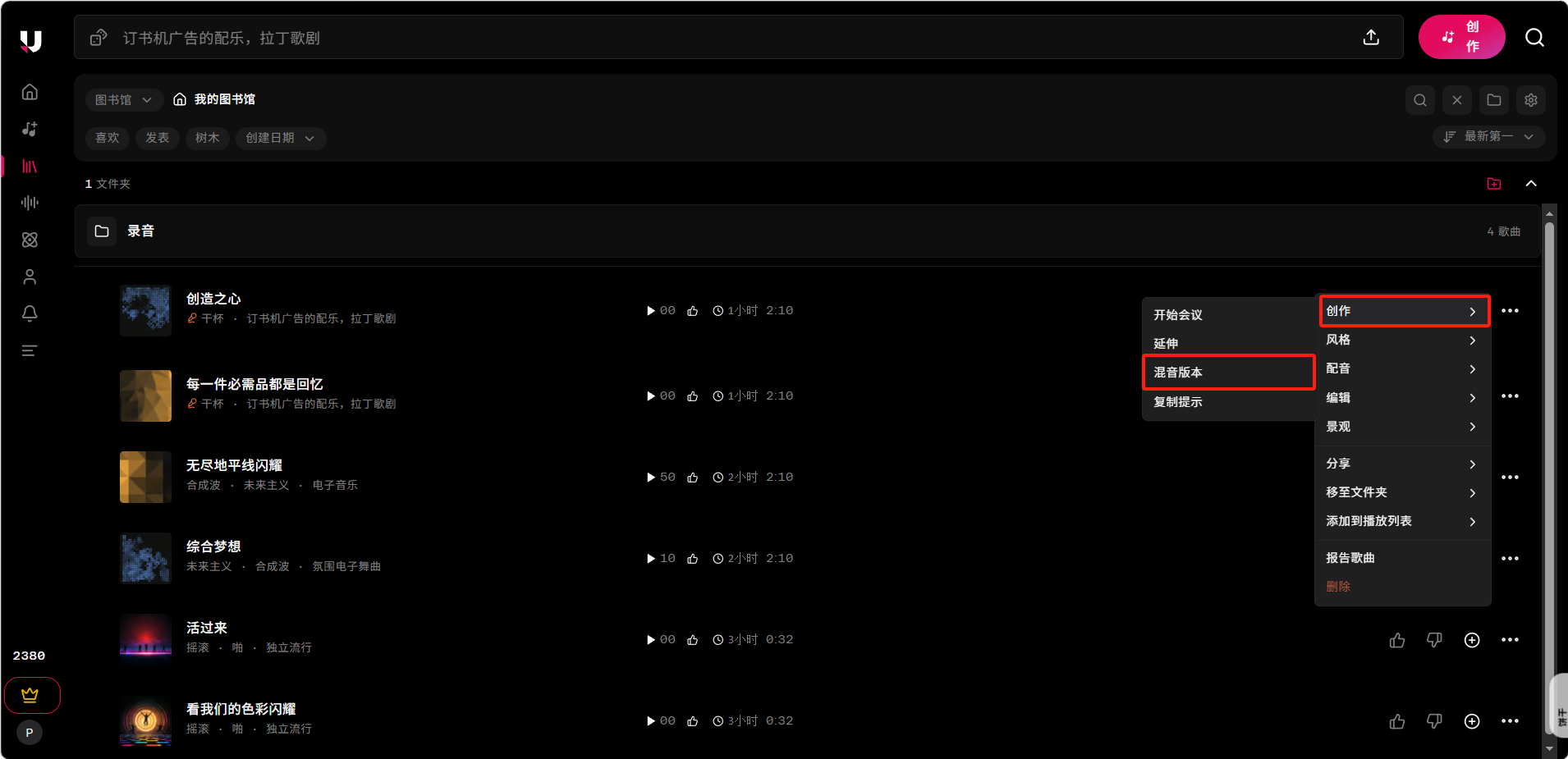
在图书馆中找到要混音的歌曲,点击「···」→「混音(Remix)」。
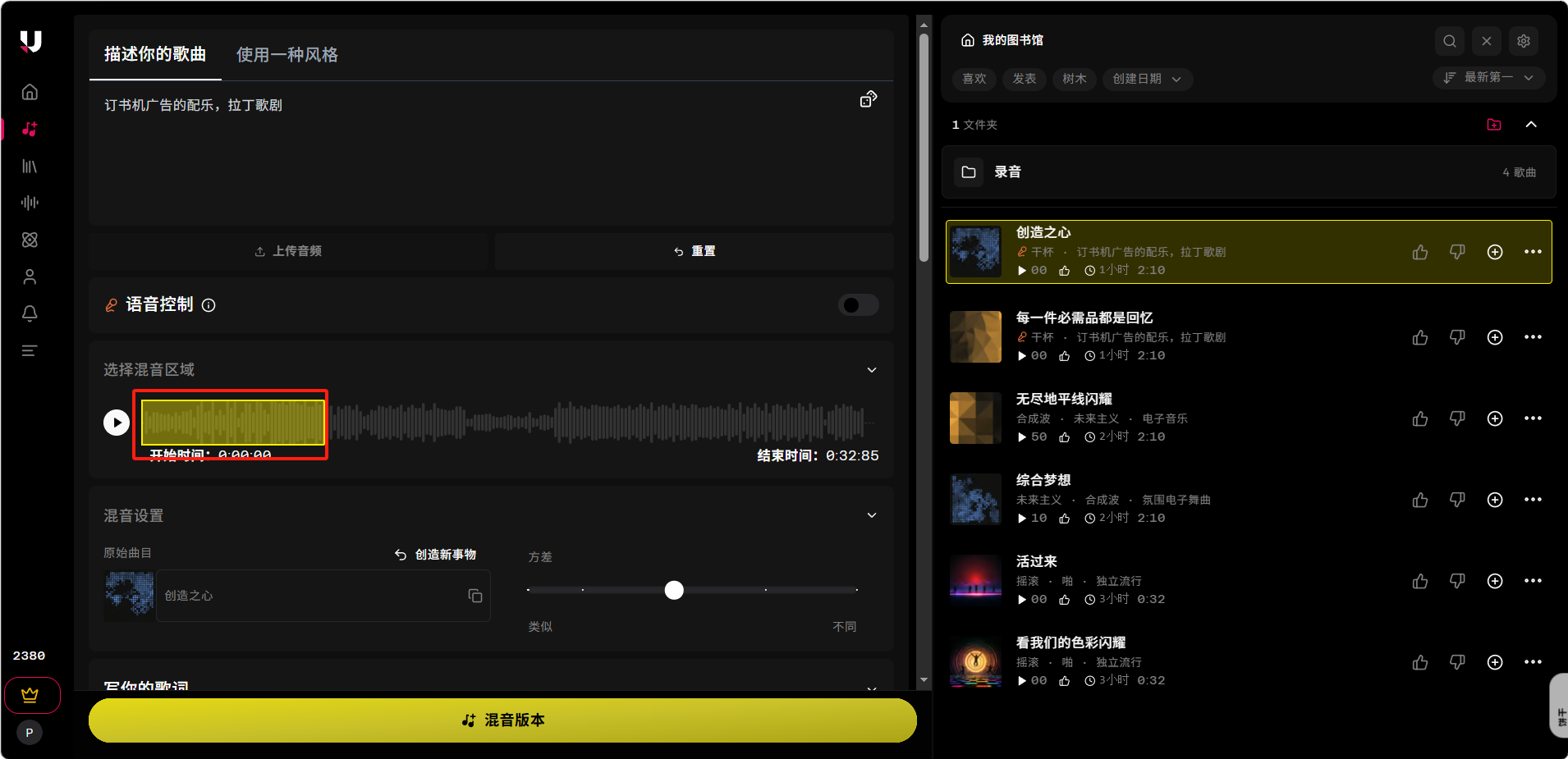
拖动黄框选择要混音的区域,最多选择15秒。
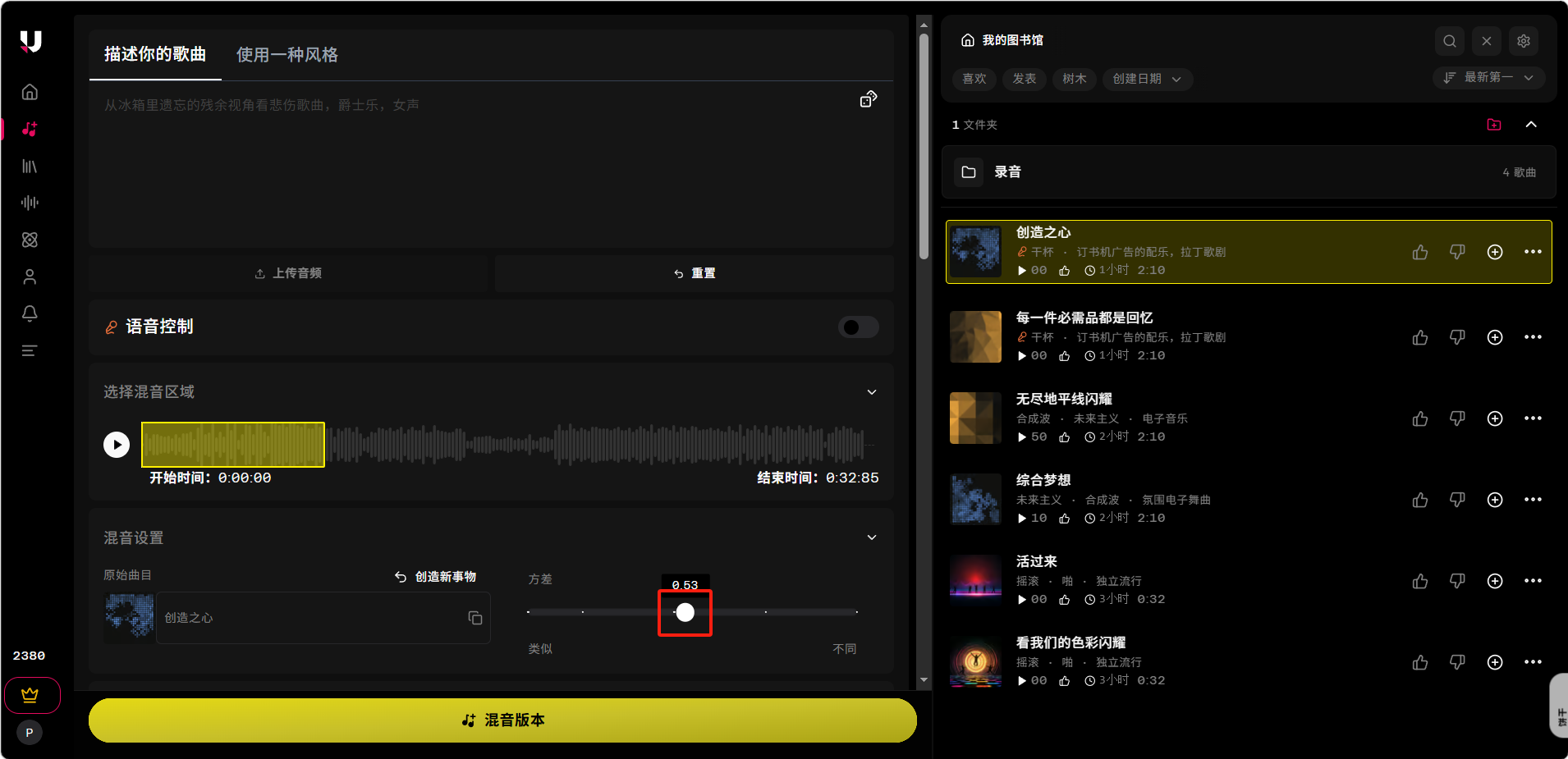
调整「变化幅度(Variation Amount)」滑块可以设置混音的相似度。
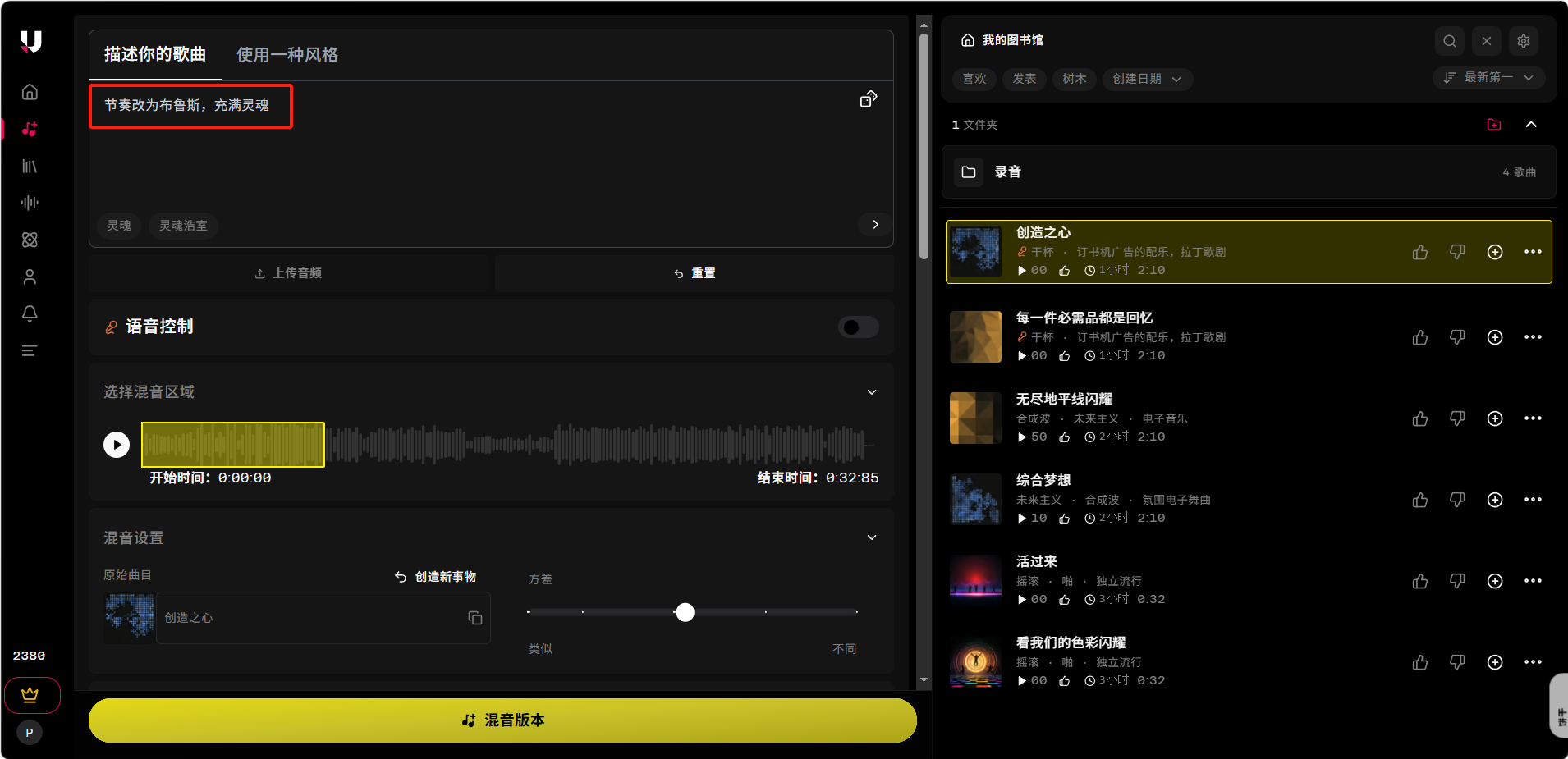
在上方输入框描述想要混音的内容,点击「创作(Create)」生成混音版本。
使用技巧
- 低变化幅度(10%–30%)适合修复小瑕疵或微调音色。
- 高变化幅度(60%–80%)适合大幅改造风格,例如将一首流行歌改成爵士版。
- 混音生成的版本与原版是独立的歌曲,两者都会保存在图书馆中。
💡 示例一(风格转换)
💡 示例二(速度转换)
💡 示例三(人声转换)
💡 示例四(添加乐器)
💡 示例五(简化编曲)
风格(Style)
风格菜单提供了与歌曲风格相关的快捷操作,可以保存当前歌曲的风格,或将其用于其他创作。
功能介绍
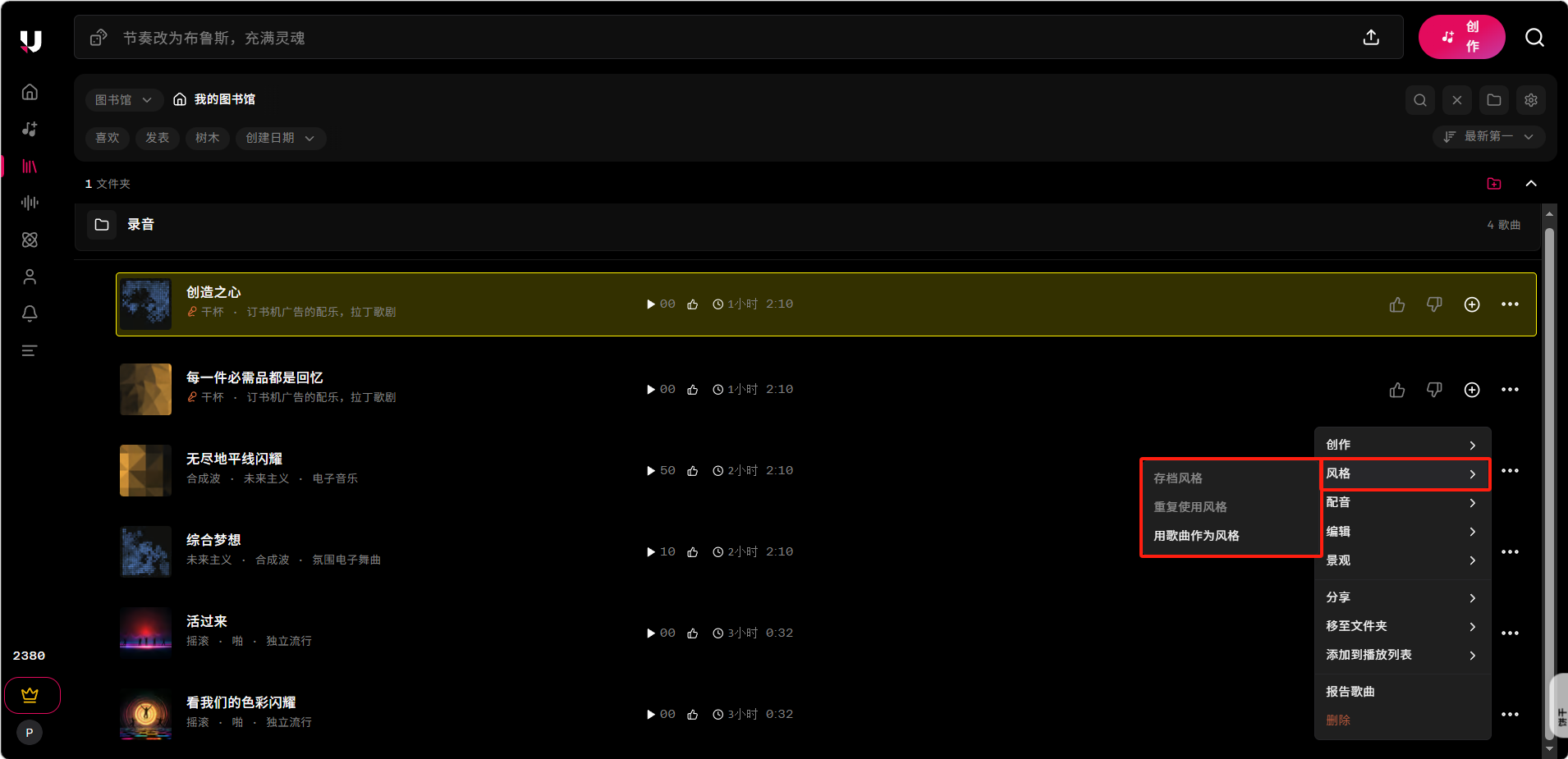
点击「···」→「风格(Style)」可展开以下三个子选项:
- 保存风格(Save Style):将当前歌曲的音乐风格保存为风格预设,保存后可在「风格(Styles)」页面的「图书馆(Library)」标签中找到并复用。
- 复用风格(Reuse Style):直接调用当前歌曲的风格参数进入创作页面,方便在同一风格框架下快速创作新歌。
- 用作风格(Use Song As Style):将当前歌曲整体作为风格参考,适合在现有歌曲基础上进行风格延续或派生创作。
使用技巧
- 创作出满意的歌曲后,立即使用「保存风格」将其风格存档,方便日后在系列创作中保持一致的音乐质感。
- 「用作风格」与「使用风格(Use a Style)」标签页的功能相似,区别在于前者直接从图书馆操作,更便捷。
声线(Voice)
声线菜单允许你保存或复用当前歌曲所使用的人声特征。
功能介绍
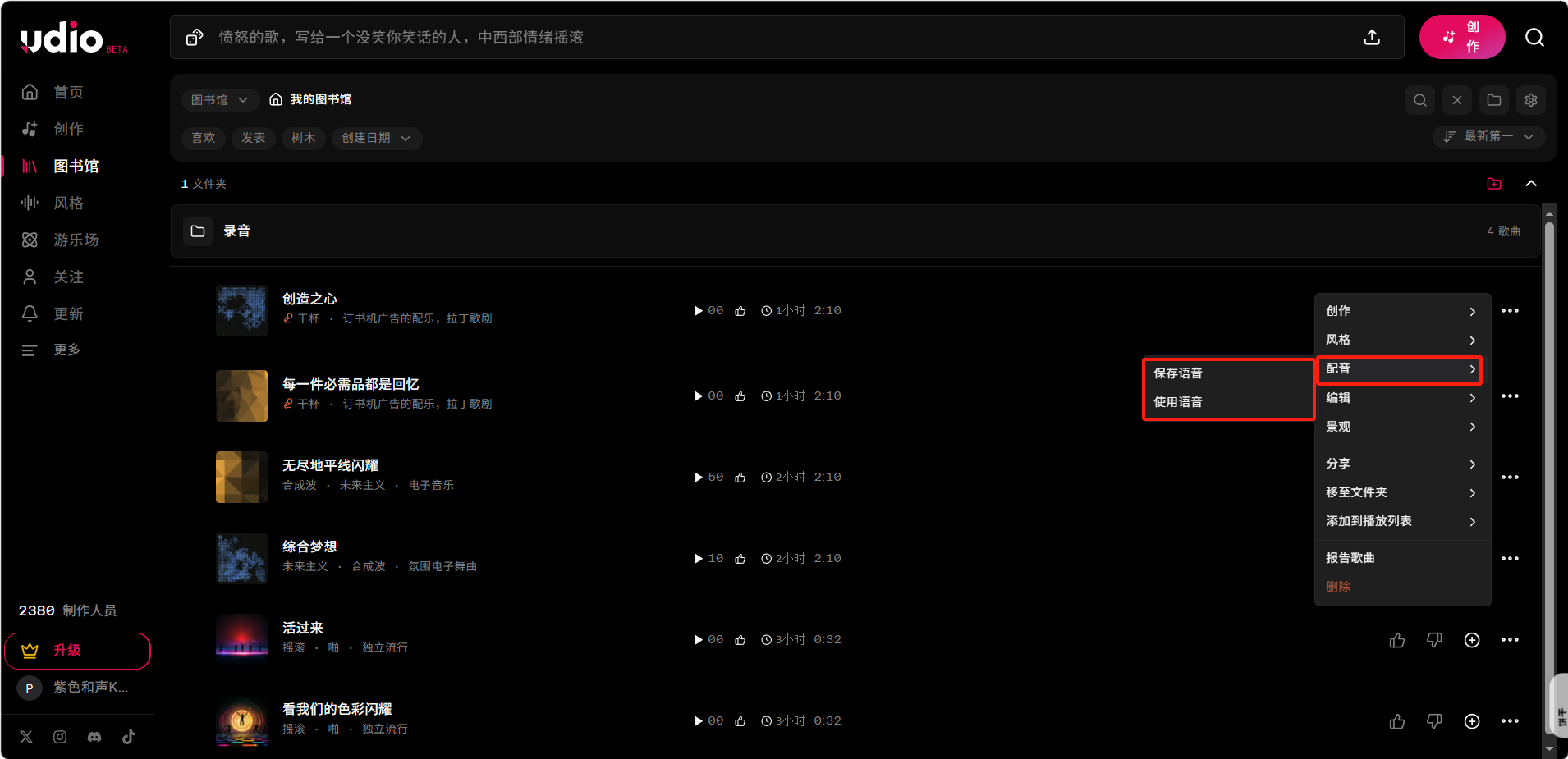
点击「···」→「声线(Voice)」可展开以下两个子选项:
- 保存声线(Save Voice):将当前歌曲的人声特征保存为声线预设,保存后可在人声控制或游乐场中调用。
- 使用声线(Use Voice):将当前歌曲的声线直接带入新的创作,适合保持系列作品中的人声统一性。
使用技巧
- 找到满意的人声效果后及时「保存声线」,避免因提示词差异导致下次无法复现相同音色。
- 「使用声线」与创作中的声线选择功能联动,保存的声线会出现在创作的声线列表中。
章节替换(Replace Section)
片段替换允许你重新生成歌曲中的某一个片段,而不影响其他部分。
功能介绍
当你对歌曲某一段落不满意时(例如第二段主歌唱得不好,或者某个过渡太突然),可以使用片段替换单独重新生成那一段,而不必丢弃整首歌重来。点击「···」→「编辑(Edit)」可展开编辑子菜单,包含「替换片段(Replace Section)」、「编辑歌词(Edit Lyrics)」、「Inpaint」和「裁剪(Trim)」四个选项。
使用方法
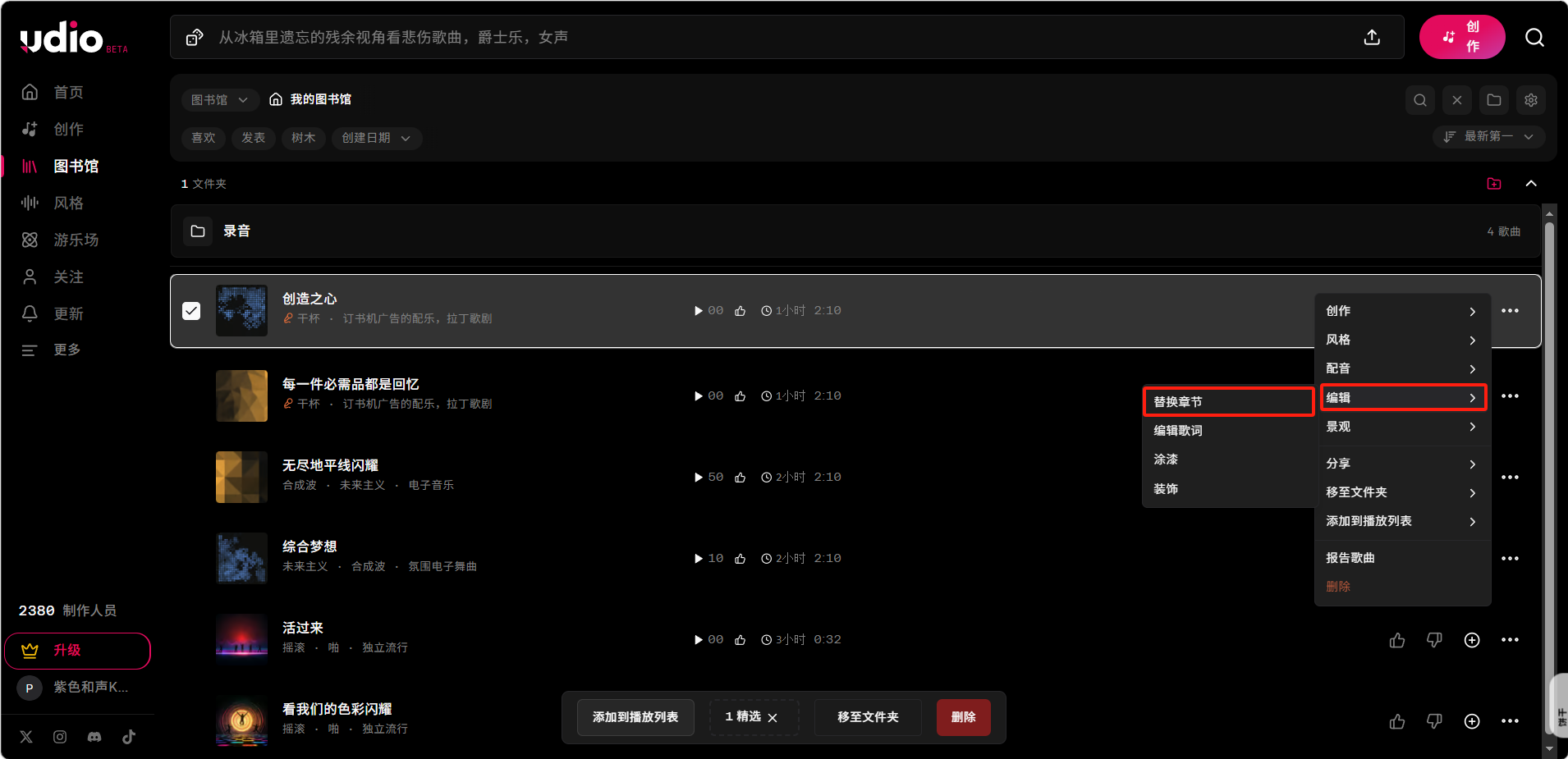
点击「···」→「编辑(Edit)」→「替换章节(Replace Section)」。
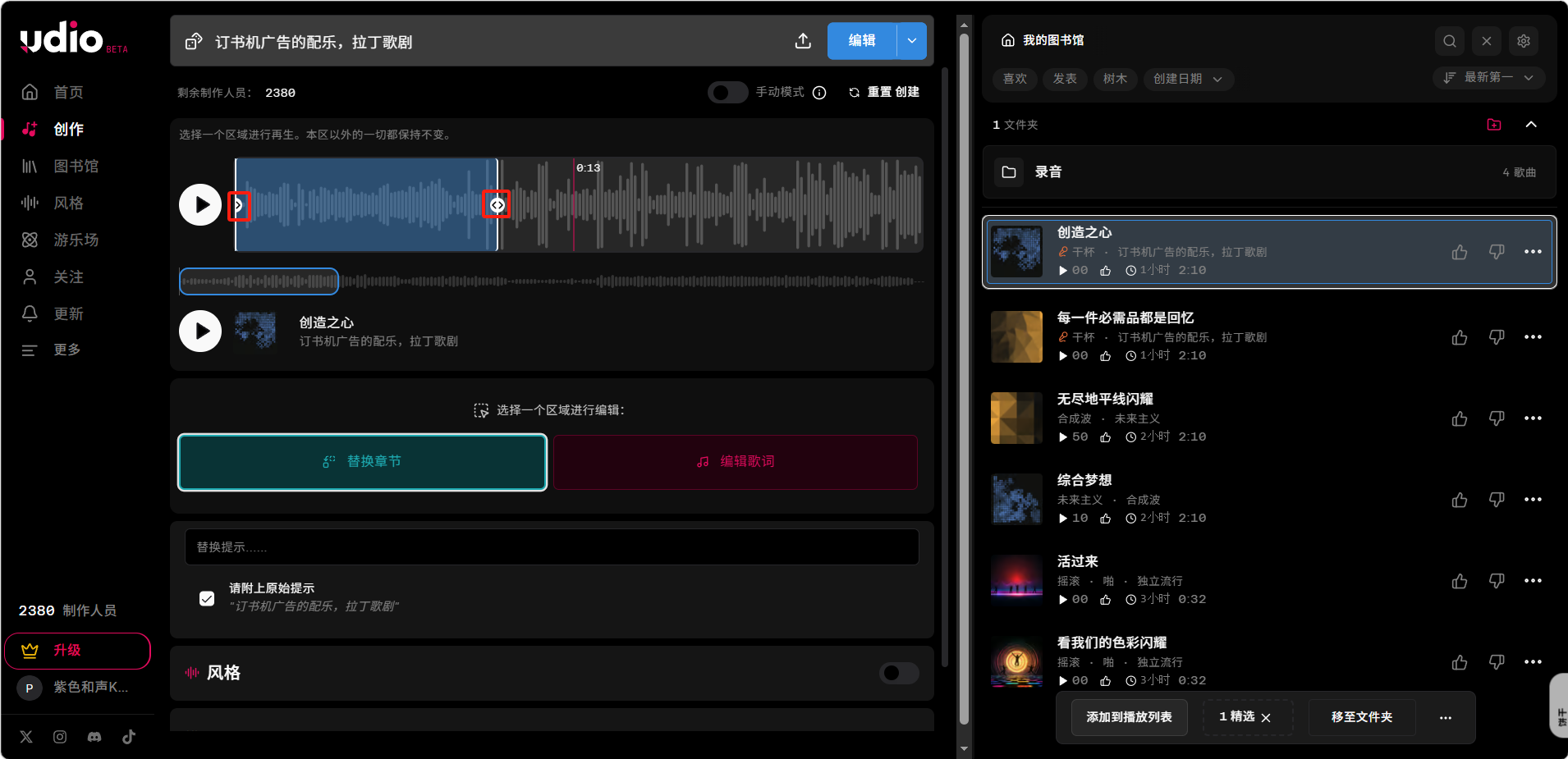
在波形图上选择要替换的区域(拖动选择范围)。
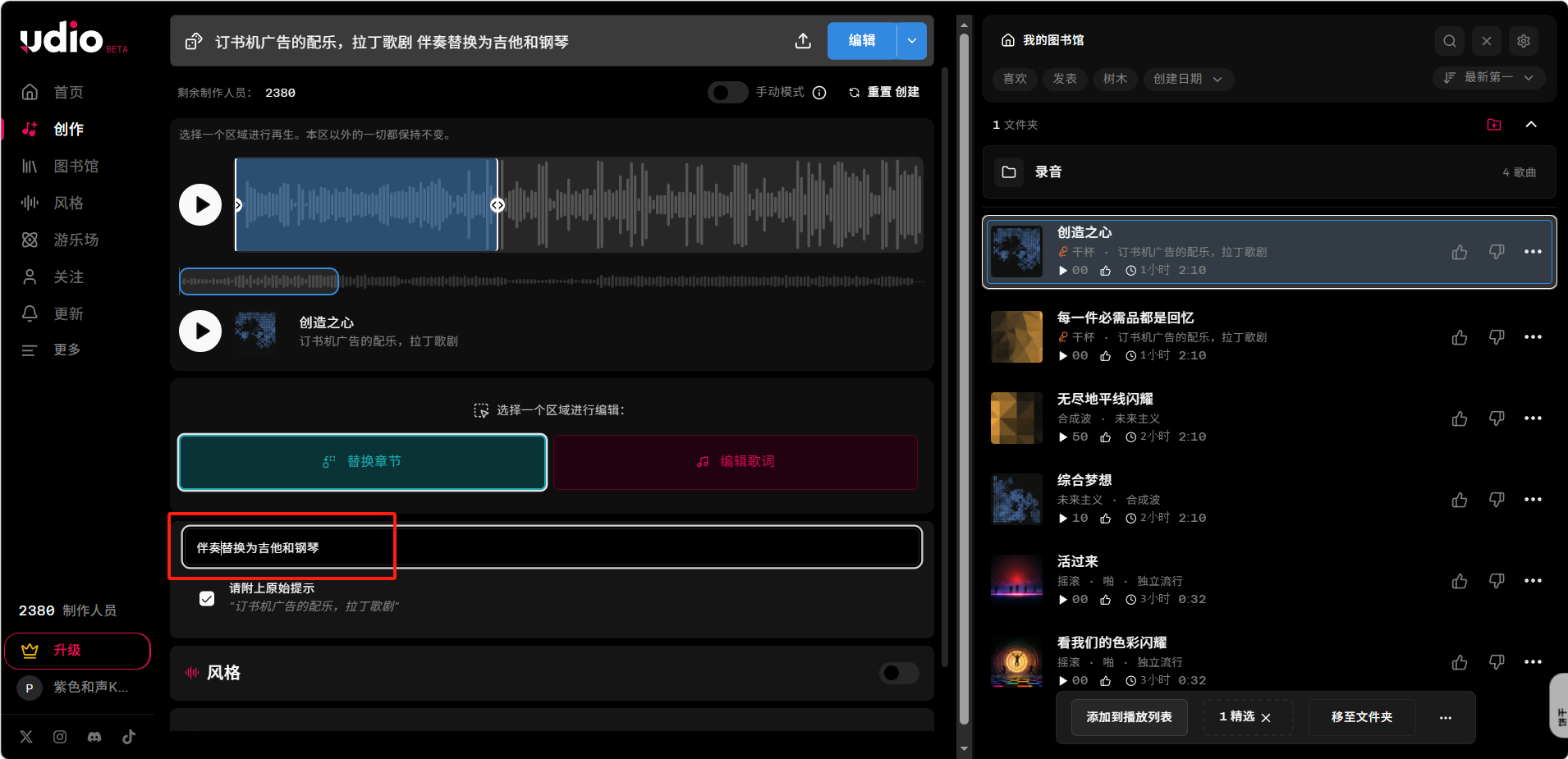
修改对应的描述,点击「创作(Create)」生成替换内容。
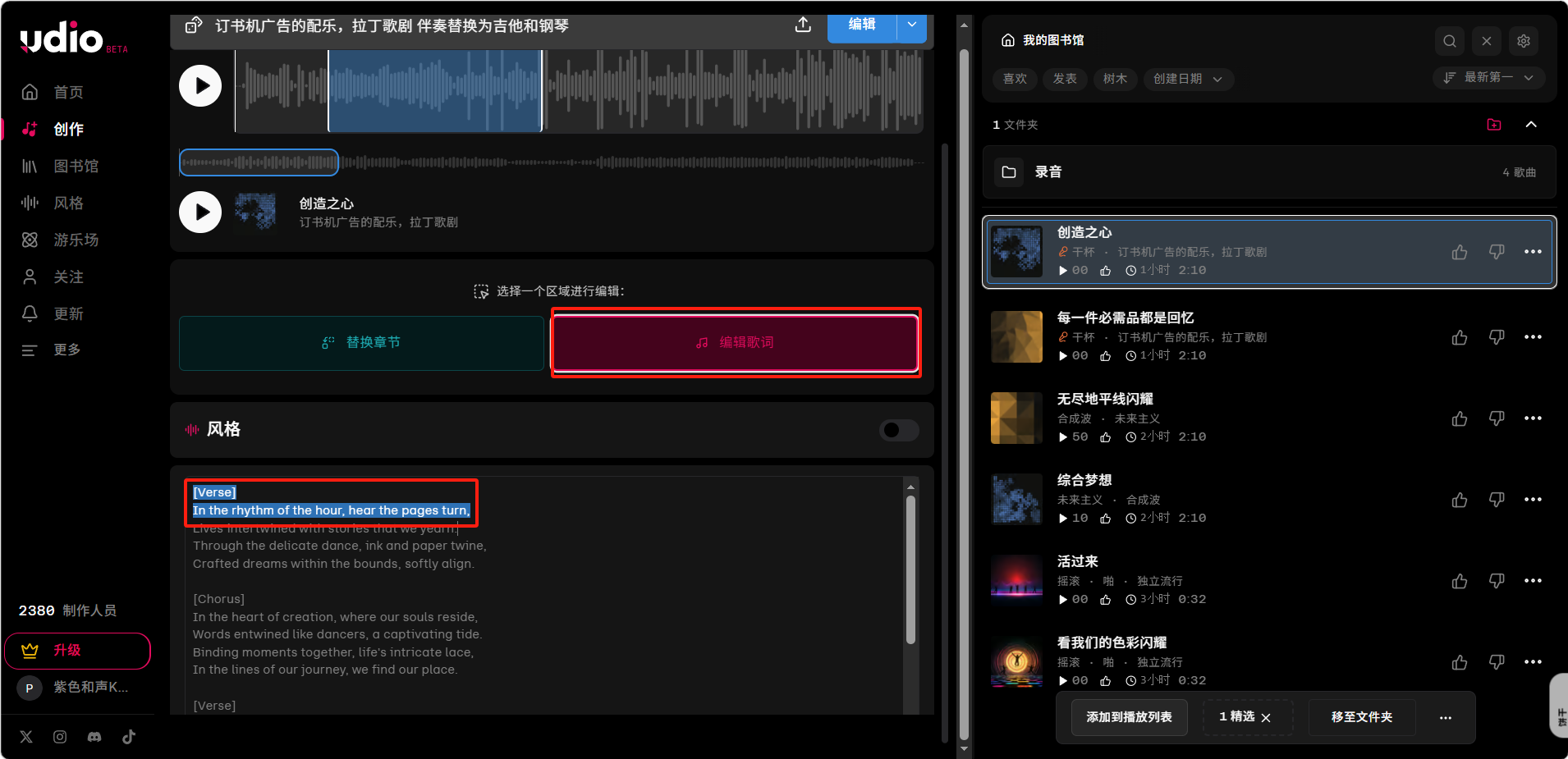
点击编辑「编辑歌词(Edit Lyrics)」,可以编辑选中区域的歌词,蓝色高亮的歌词为可编辑的歌词。
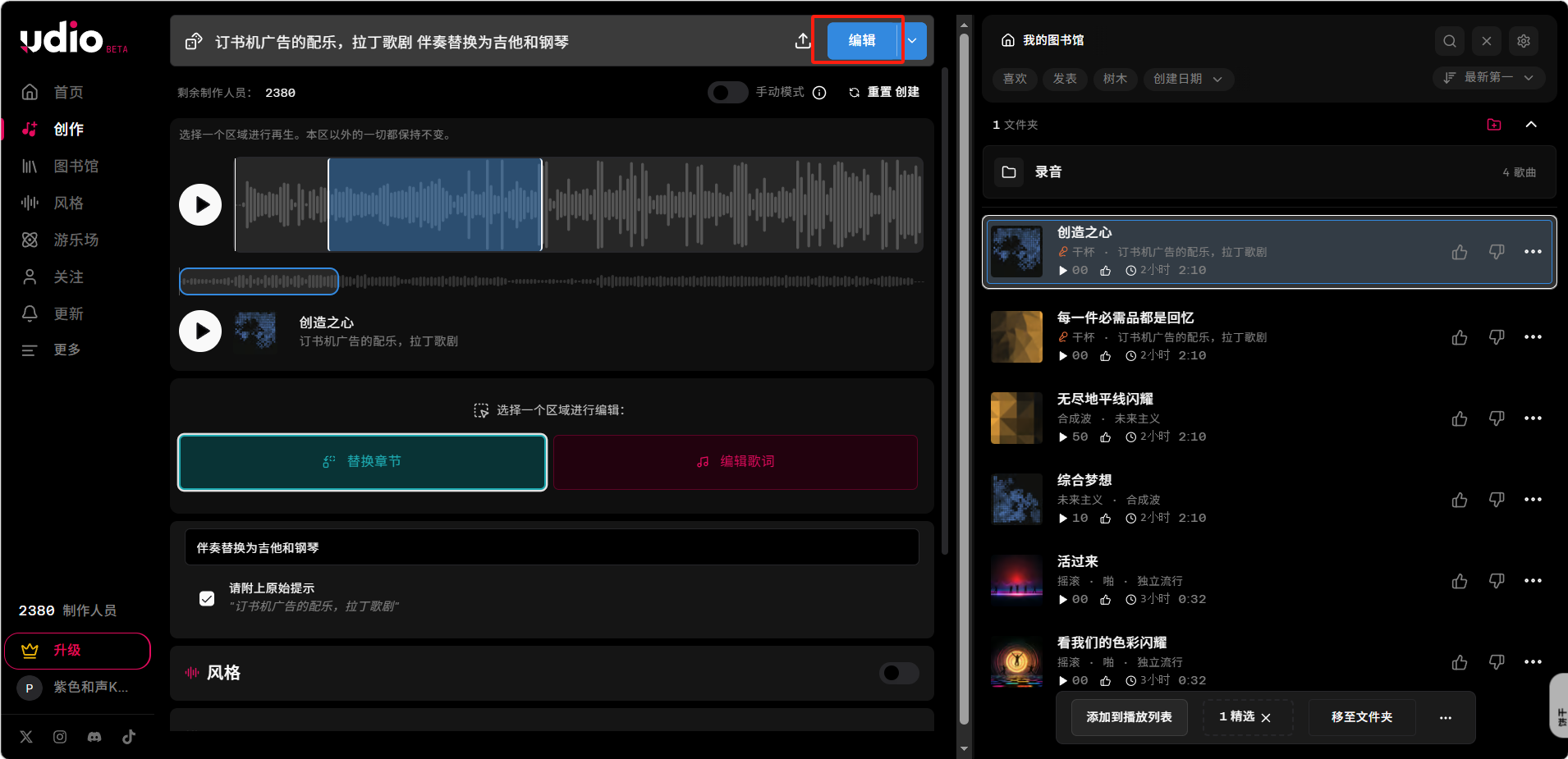
设置完成后点击「编辑(Edit)」,不满意可以继续重新生成。
使用技巧
- 替换范围不宜过短,建议至少选择 5 秒以上,否则衔接处可能不自然。
- 替换时保持与原版相似的提示词,有助于保持整首歌的风格一致性。
局部修复(Inpaint )
Inpaint 是一种精准的局部修复工具,可以对歌曲中不满意的特定段落进行重新生成,而保留其余部分。
功能介绍
Inpaint 功能类似于图像编辑中的"局部重绘",适合处理某一段人声走音、某几秒节奏不稳等局部问题,无需重新生成整首歌。它比「片段替换(Replace Section)」更精细,可以精确到秒级的时间范围。
使用方法
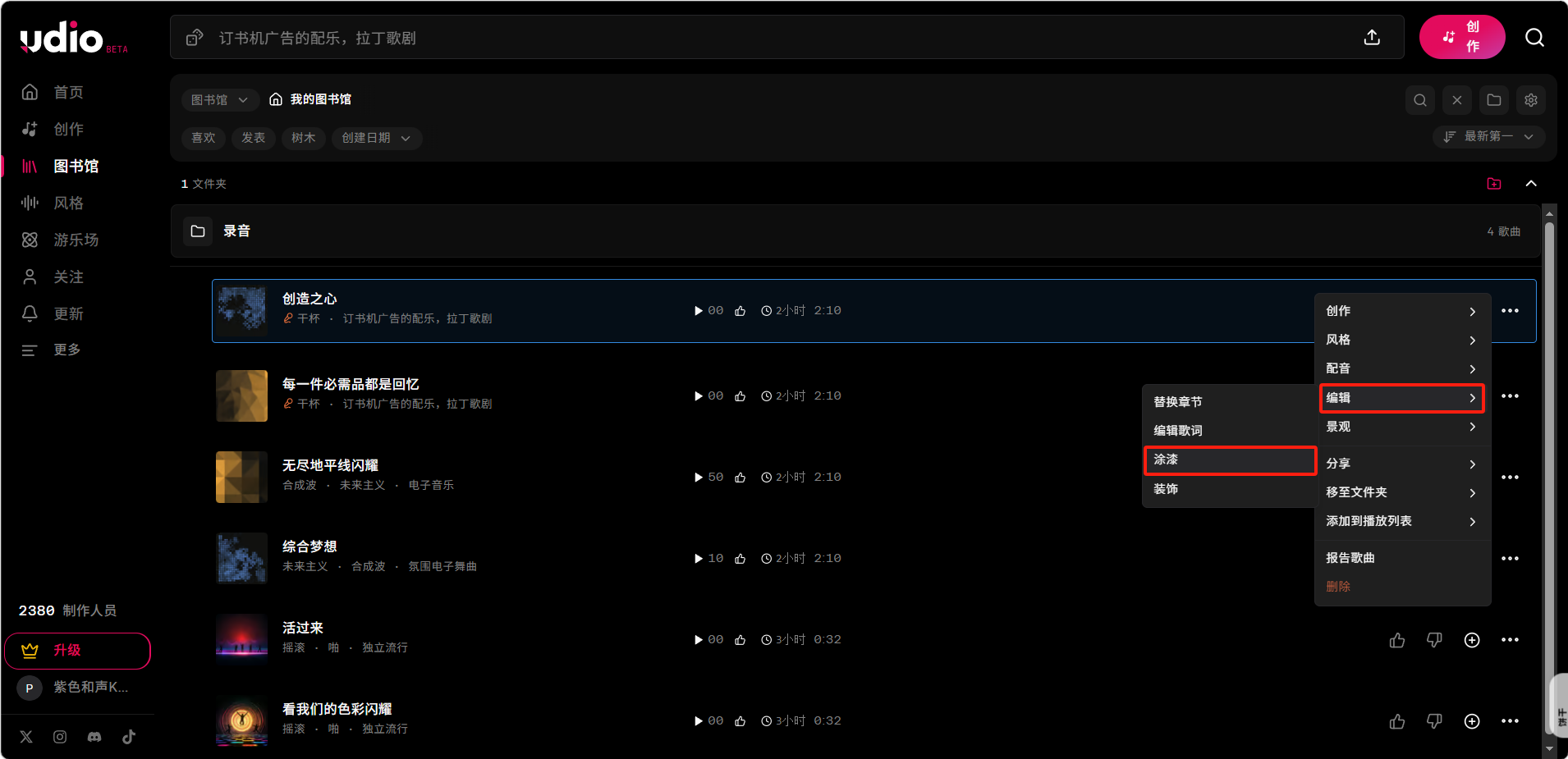
点击「···」→「编辑(Edit)」→「Inpaint 修复」。浏览器可能会翻译为「涂漆」
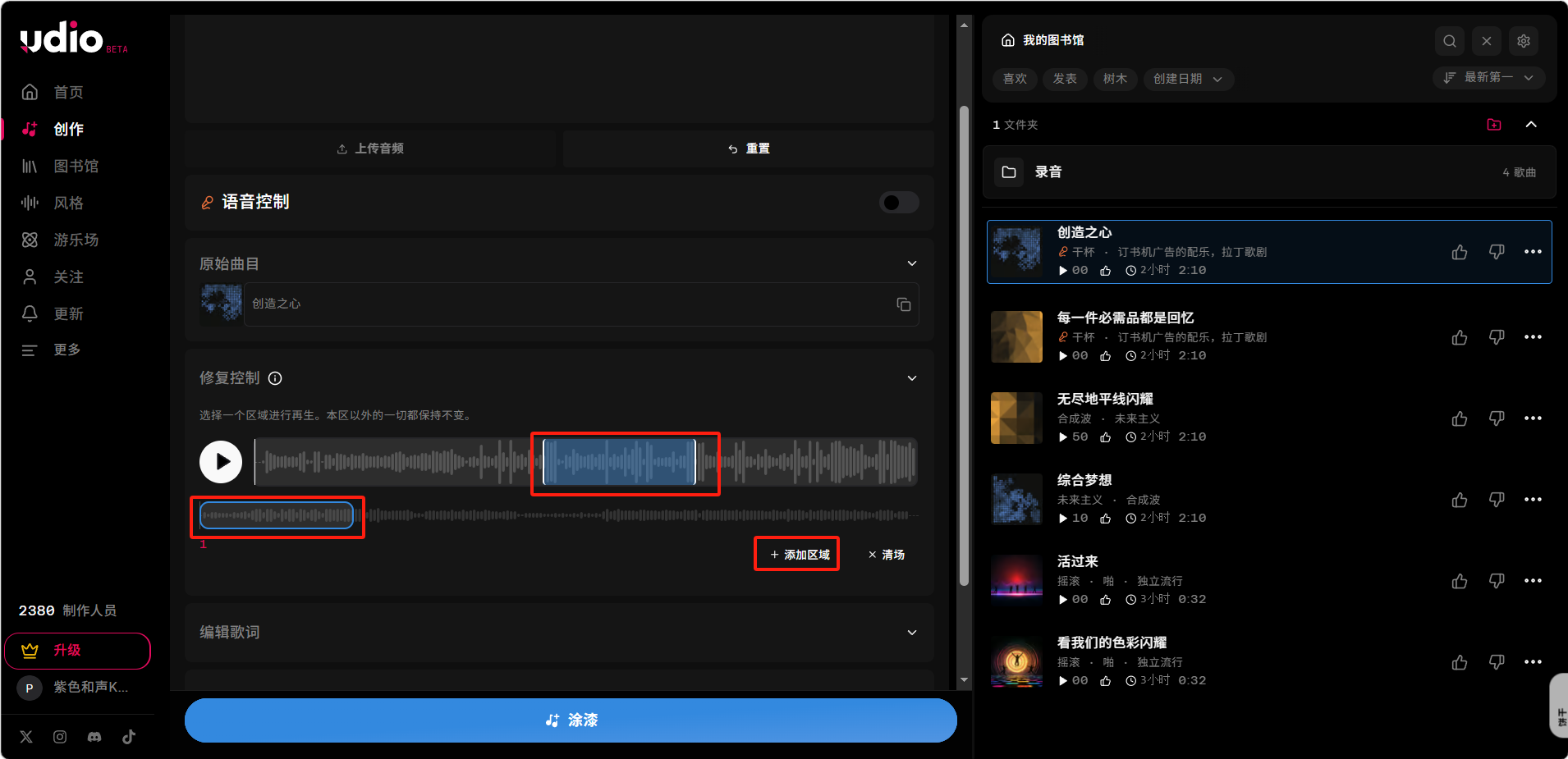
在弹出的 Inpaint 界面中,上方波形为选区预览,下方缩略波形用于确认整体位置。拖动选择需要修复的时间范围(建议至少 2–3 秒),点击「添加区域(Add Region)」标记要重新生成的片段,可多次添加多个区域。
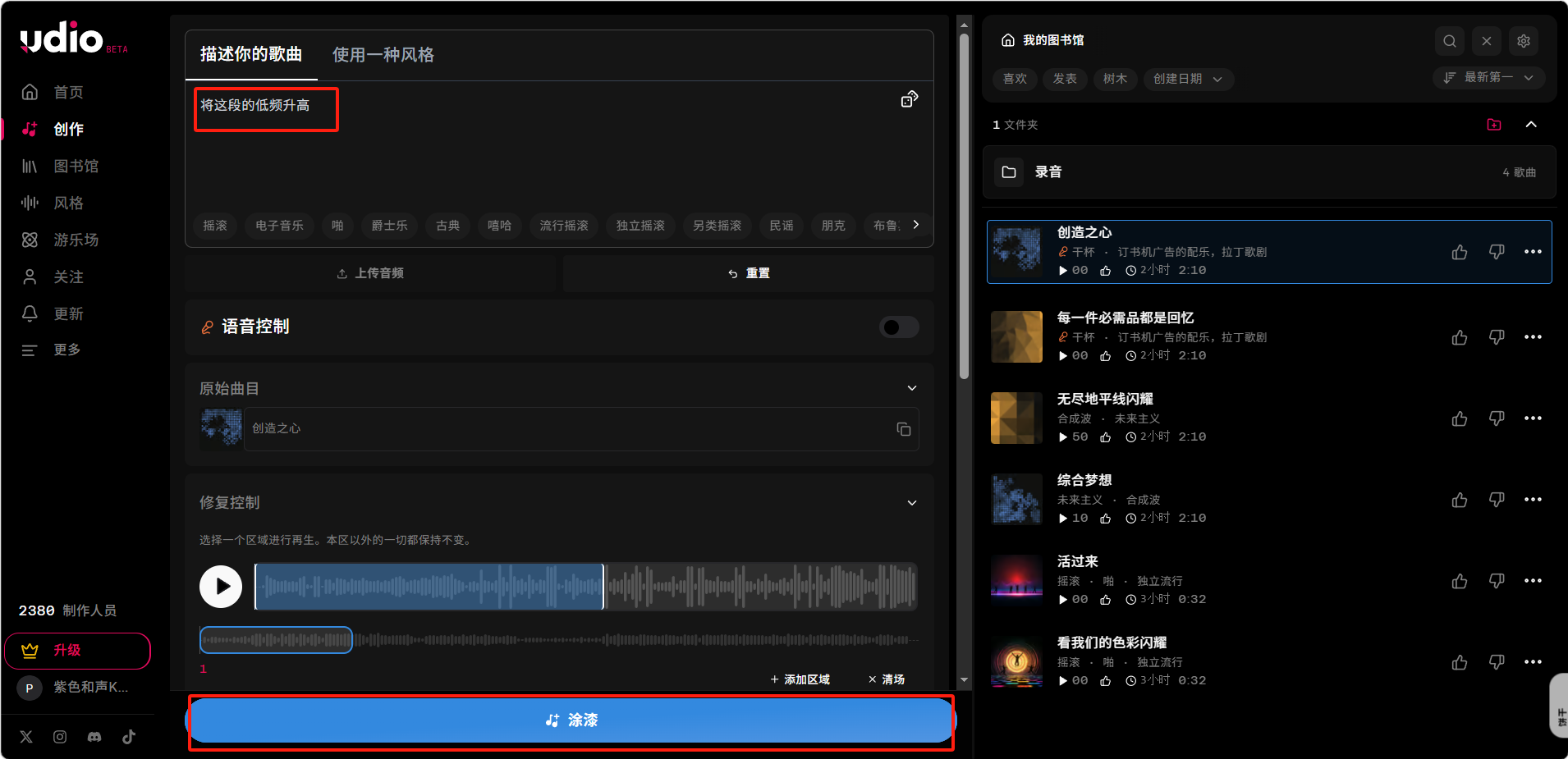
调整提示词,点击底部「Inpaint」按钮,即可对选定区域进行重新生成。
使用技巧
- 选择范围建议至少 2–3 秒,过短的修复段落与周围内容衔接可能不自然。
- 如果同一段落需要多次修复,可以反复使用 Inpaint,不会影响其他部分。
- 修复前先用「裁剪(Trim)」确认精确的时间范围,再进行 Inpaint 操作。
裁剪(Trim)
裁剪工具用于截取歌曲中的特定片段,去除开头或结尾不需要的部分。
使用方法
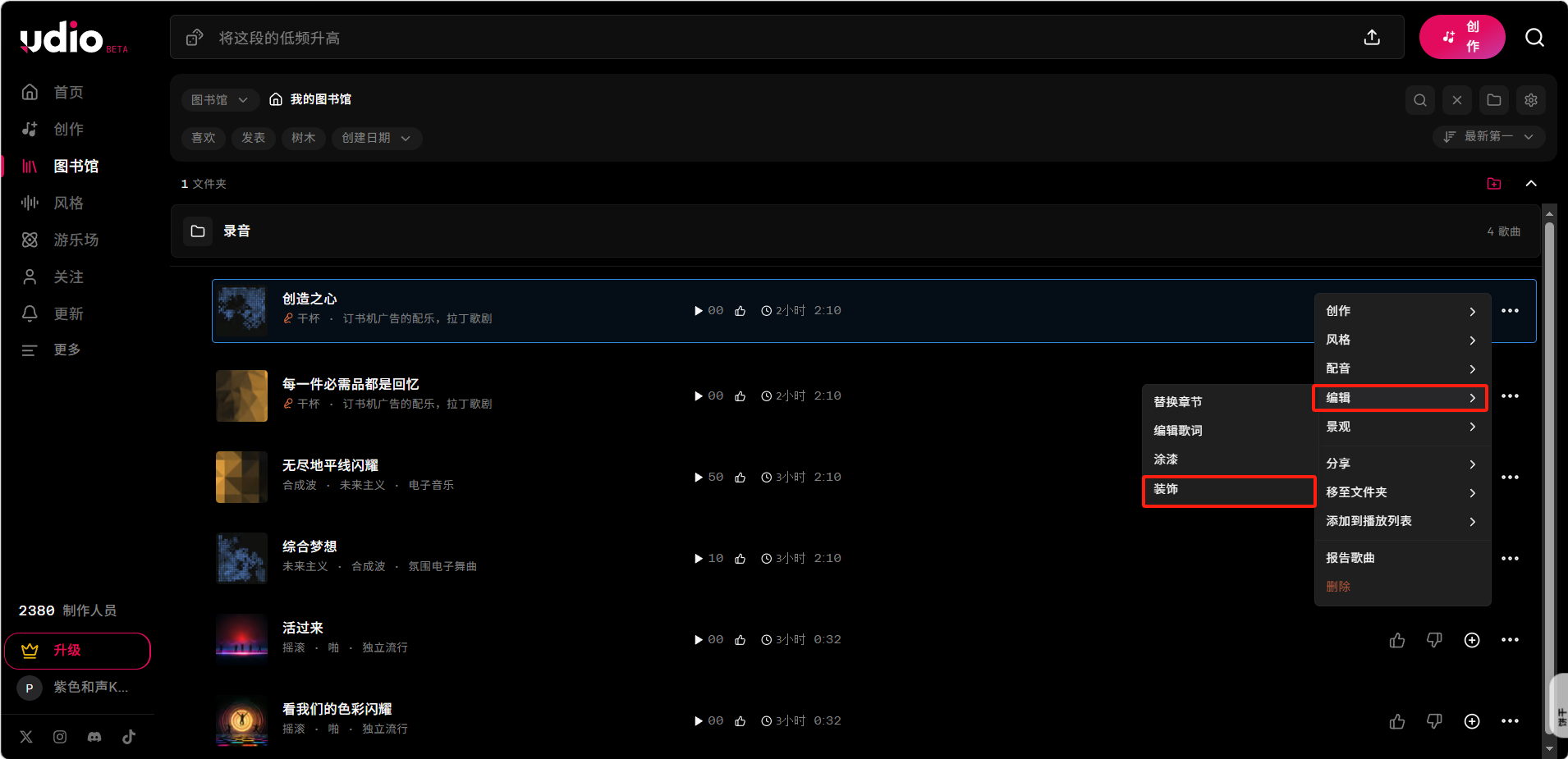
点击「···」→「编辑(Edit)」→「裁剪(Trim)」。浏览器可能会翻译为「装饰」
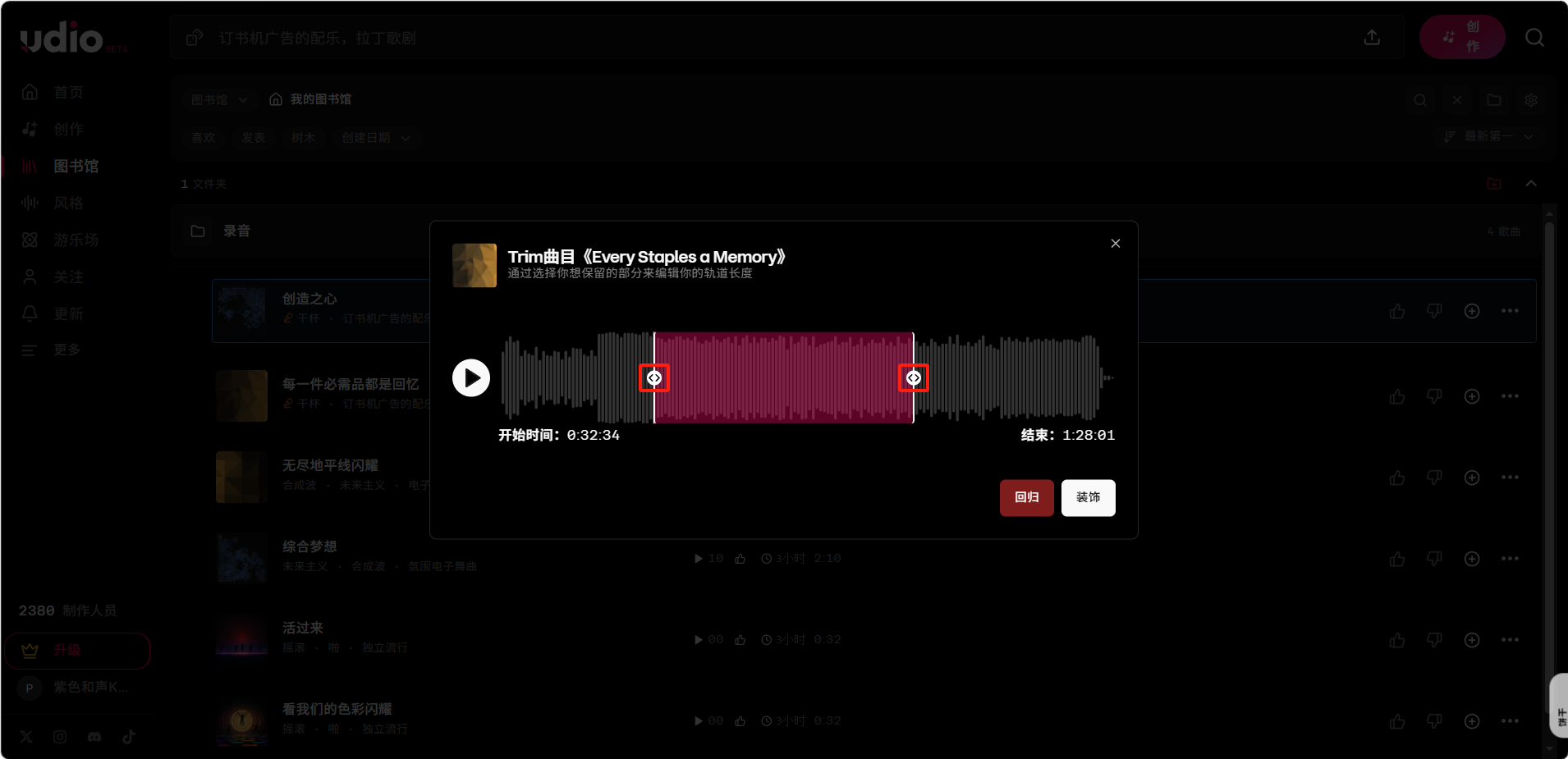
在弹出的裁剪界面中,拖动波形图两侧的裁剪手柄,确定保留区域的起止点,界面下方会显示当前选择的「开始(Start)」和「结束(End)」时间。
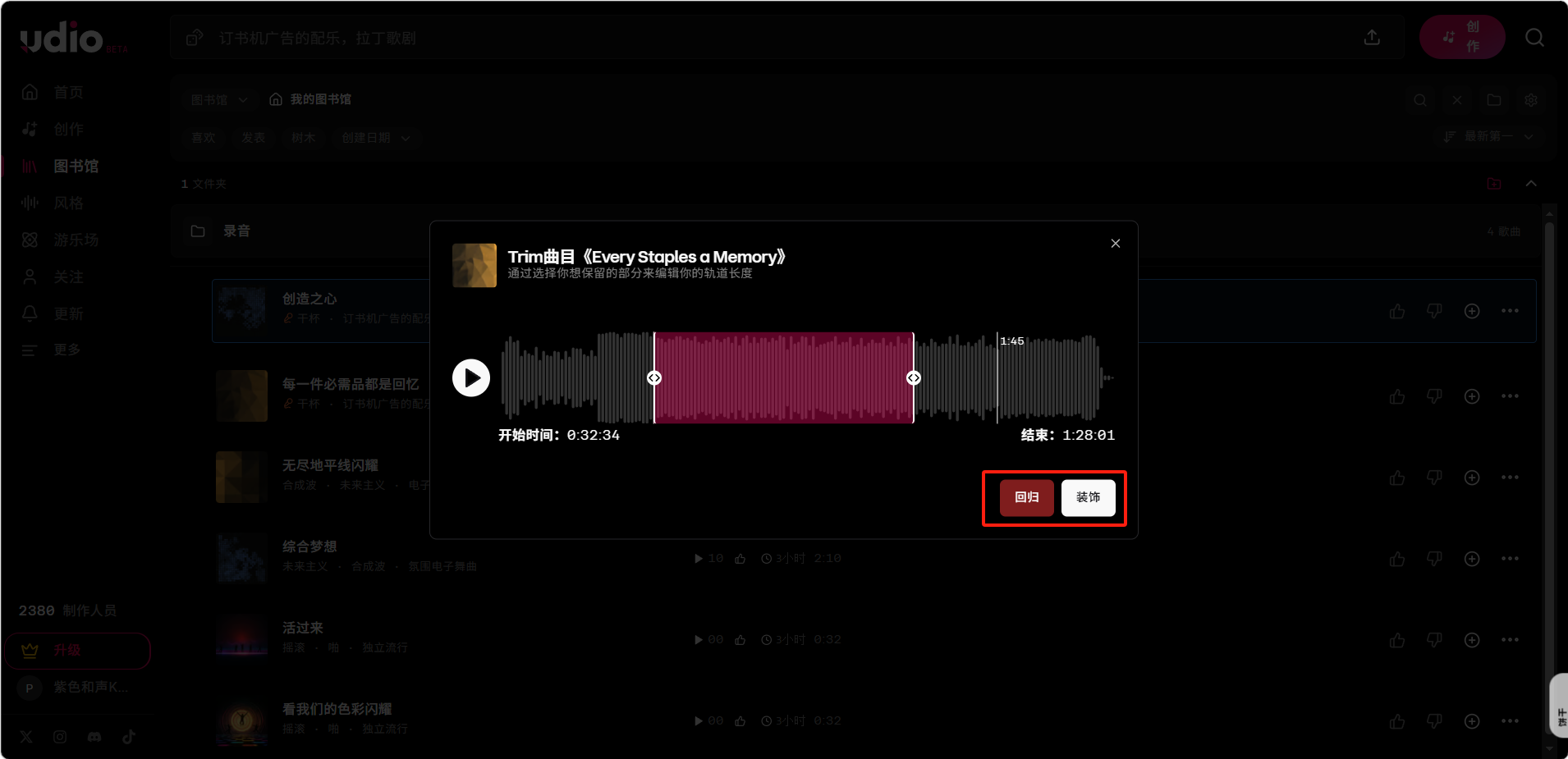
点击「修剪(Trim)」保存修改;点击「还原(Revert)」可撤回到裁剪前的状态。浏览器可能会翻译为「回归」「装饰」
使用技巧
- 裁剪前建议先试听并记录好精确的时间节点,再进行操作。
- 裁剪操作不可撤销,建议在操作前先复制一份原始歌曲备份。
查看(View)
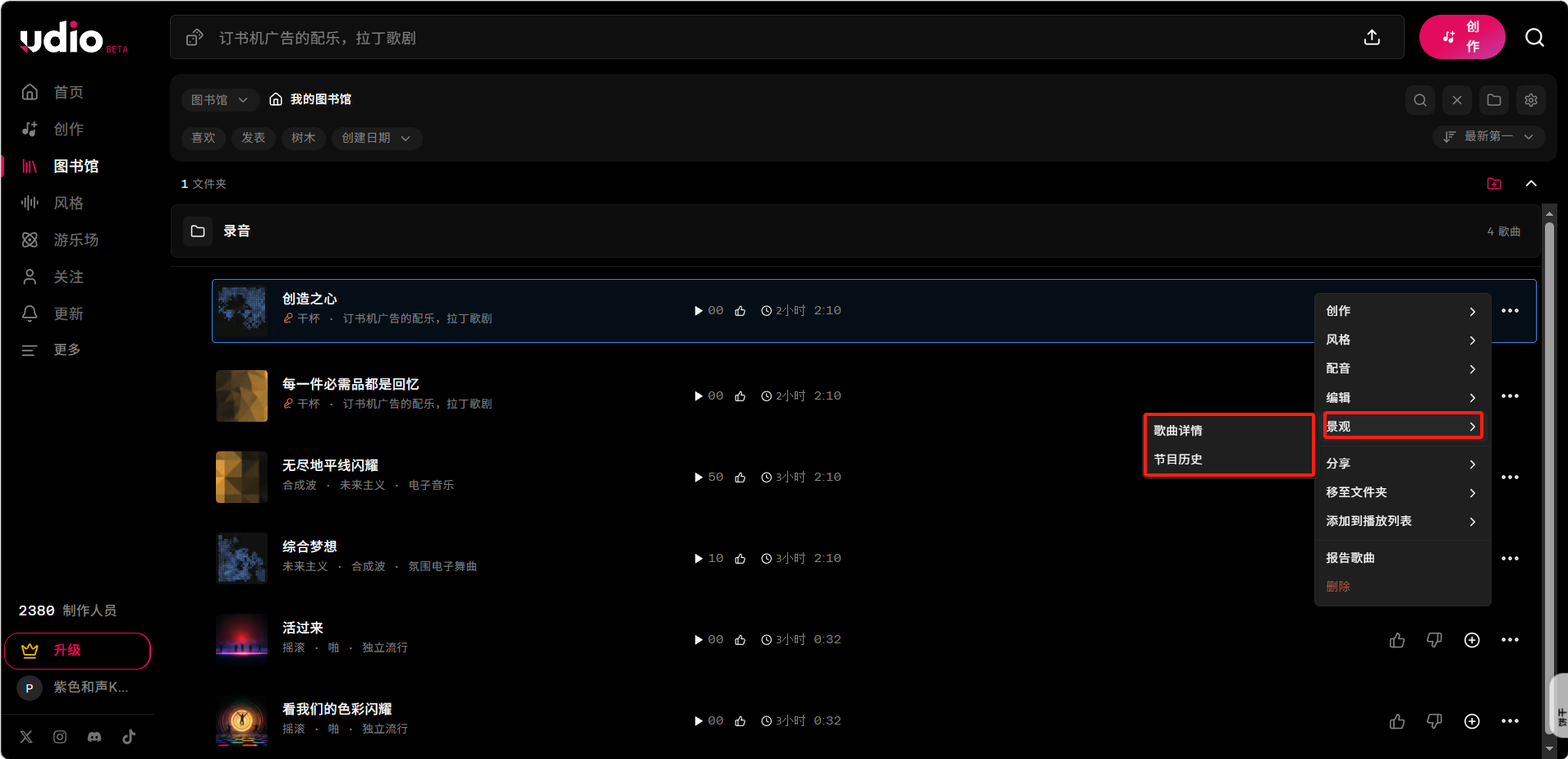
查看菜单提供了查看歌曲详细信息和创作历史的入口。
功能介绍
点击「···」→「查看(View)」浏览器可能会翻译为「景观」可展开以下两个子选项:
- 歌曲详情(Song Details):显示当前歌曲的完整元数据,包括生成时使用的提示词、风格标签、种子(Seed)数值、BPM、生成时间等信息,是复现或参考某首歌创作参数的重要入口。
- 显示历史(Show History):展示当前歌曲的完整生成与编辑历史记录,包括每次延伸、混音、Inpaint 等操作节点,方便回溯到任意历史版本。
使用技巧
- 生成满意的歌曲后,通过「歌曲详情」记录下种子数值,配合相同提示词可复现近似结果。
- 「显示历史」可以帮助你在多次编辑后找回某个更满意的中间版本,是重要的"后悔药"功能。
评论
登录后查看