
2. 高级创作
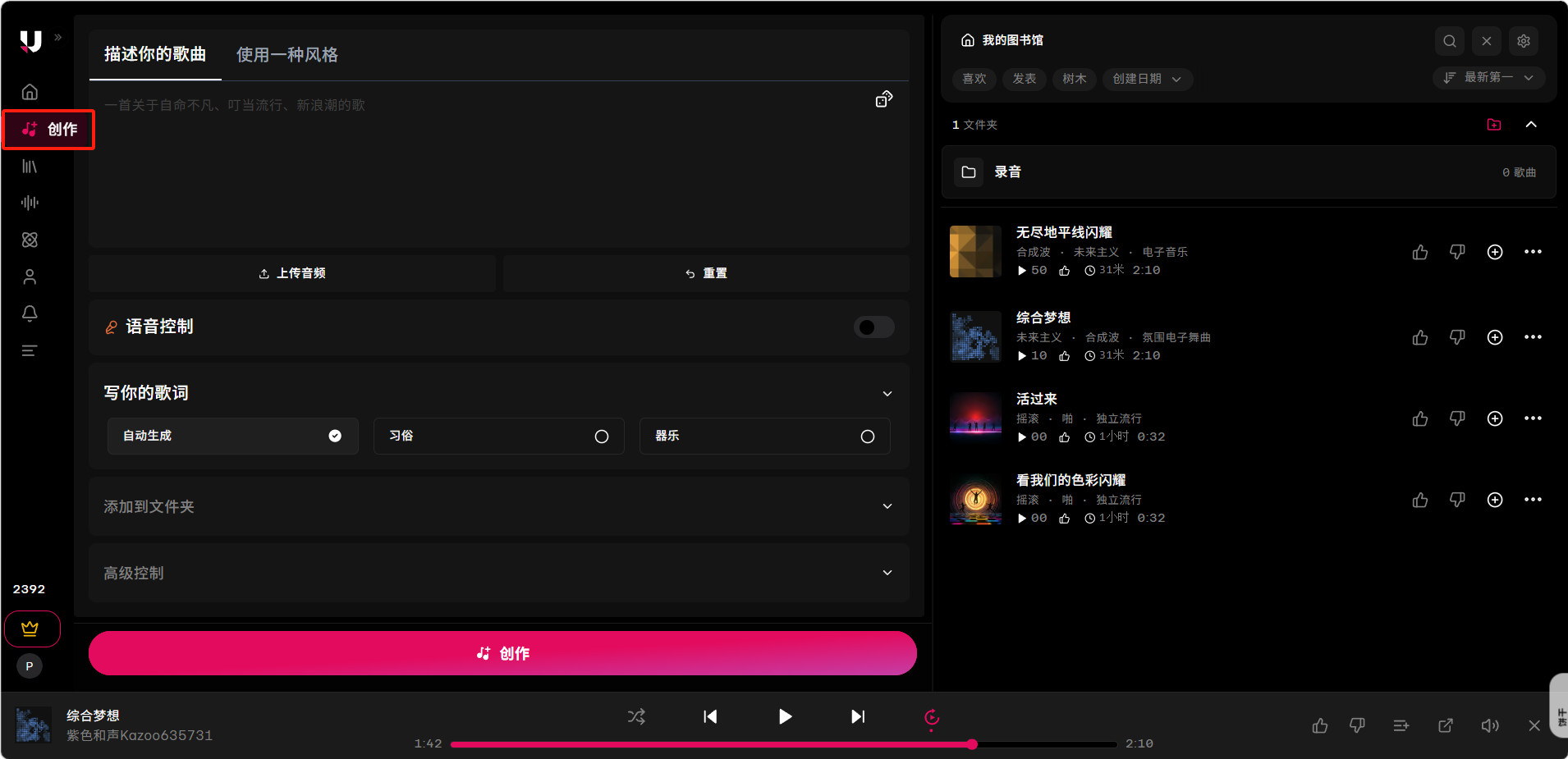
「高级创作(Advanced Create)」页面是 Udio 功能最完整的创作界面,点击左侧导航栏的「创作(Create)」即可进入。
功能介绍
创作页面分为两个主标签页:「描述你的歌曲(Describe Your Song)」和「使用风格(Use a Style)」,以及下方的多个高级参数区域。整个创作流程围绕这些区域展开,允许你对歌曲的方方面面进行精细控制。
描述生成歌曲(Describe Your Song)
这是最基础也最常用的创作方式。在文本框中输入对歌曲的描述,包括主题、风格、情绪、乐器等信息。
使用方法
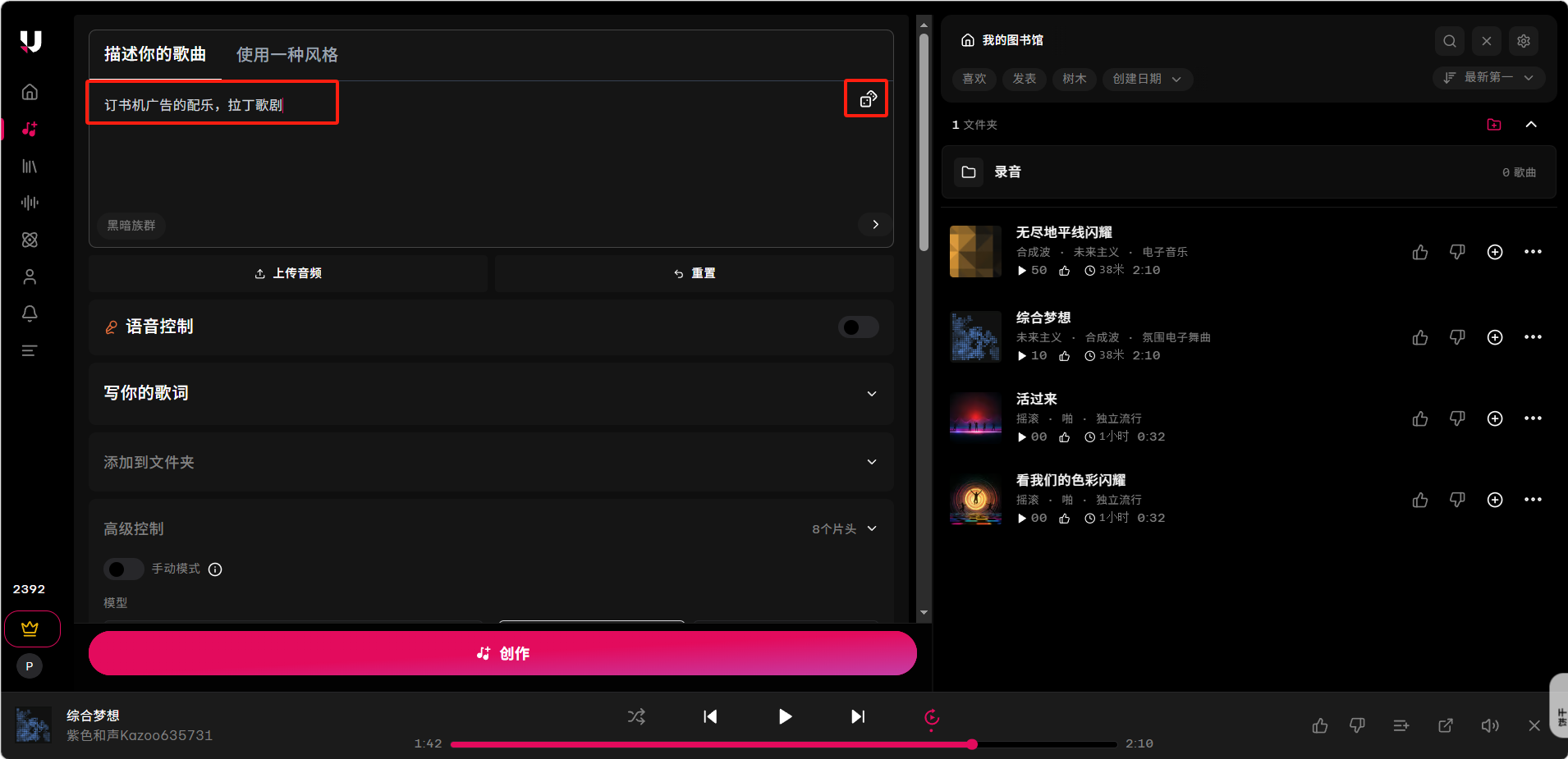
点击文本框,输入歌曲描述。或点击文本框右上角的「随机(Random)」图标(🎲)可获取随机提示词灵感。
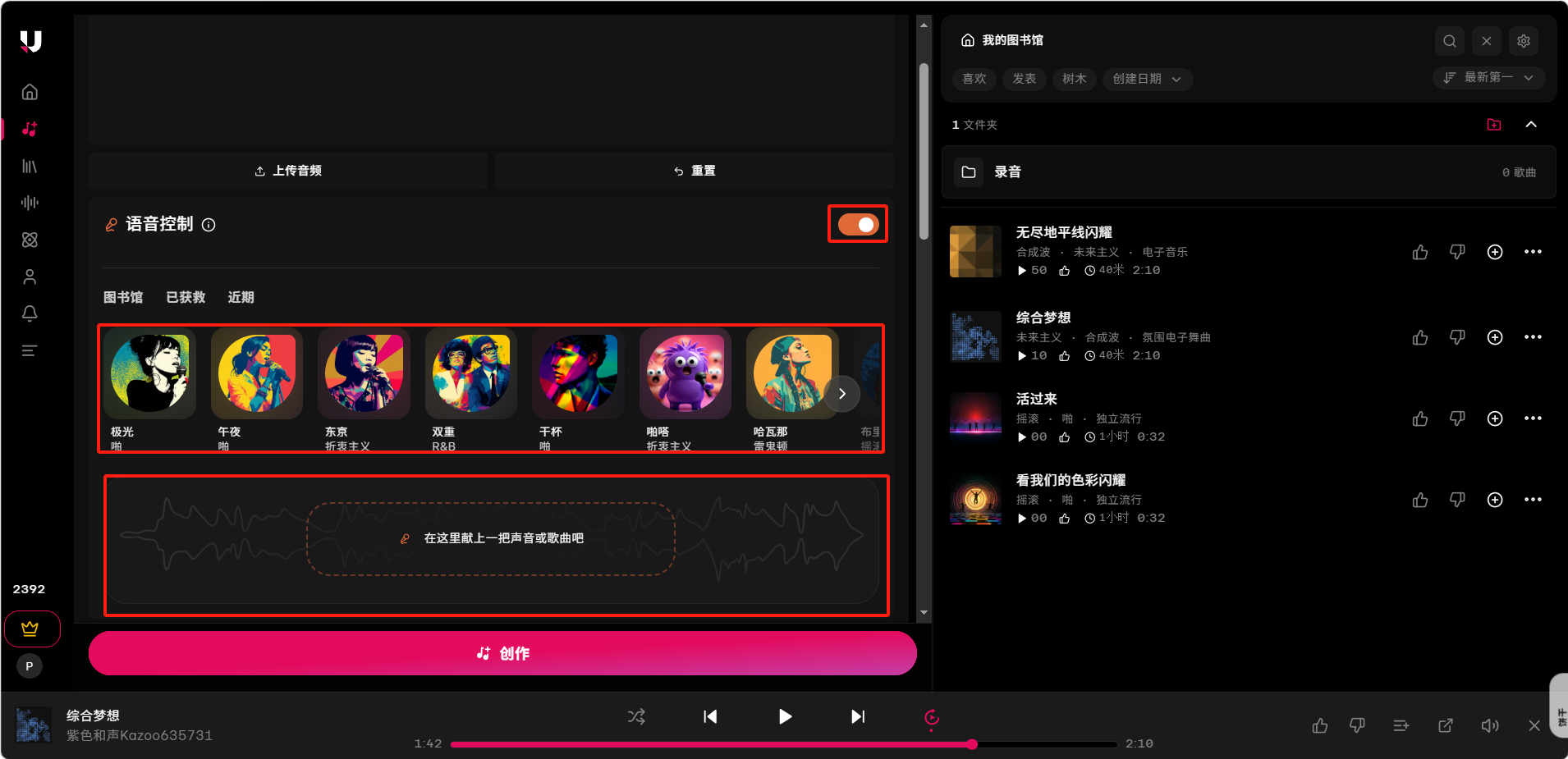
点击「语音控制(Voice Control)」可以设置演唱的声音,或者录制自己的声音。
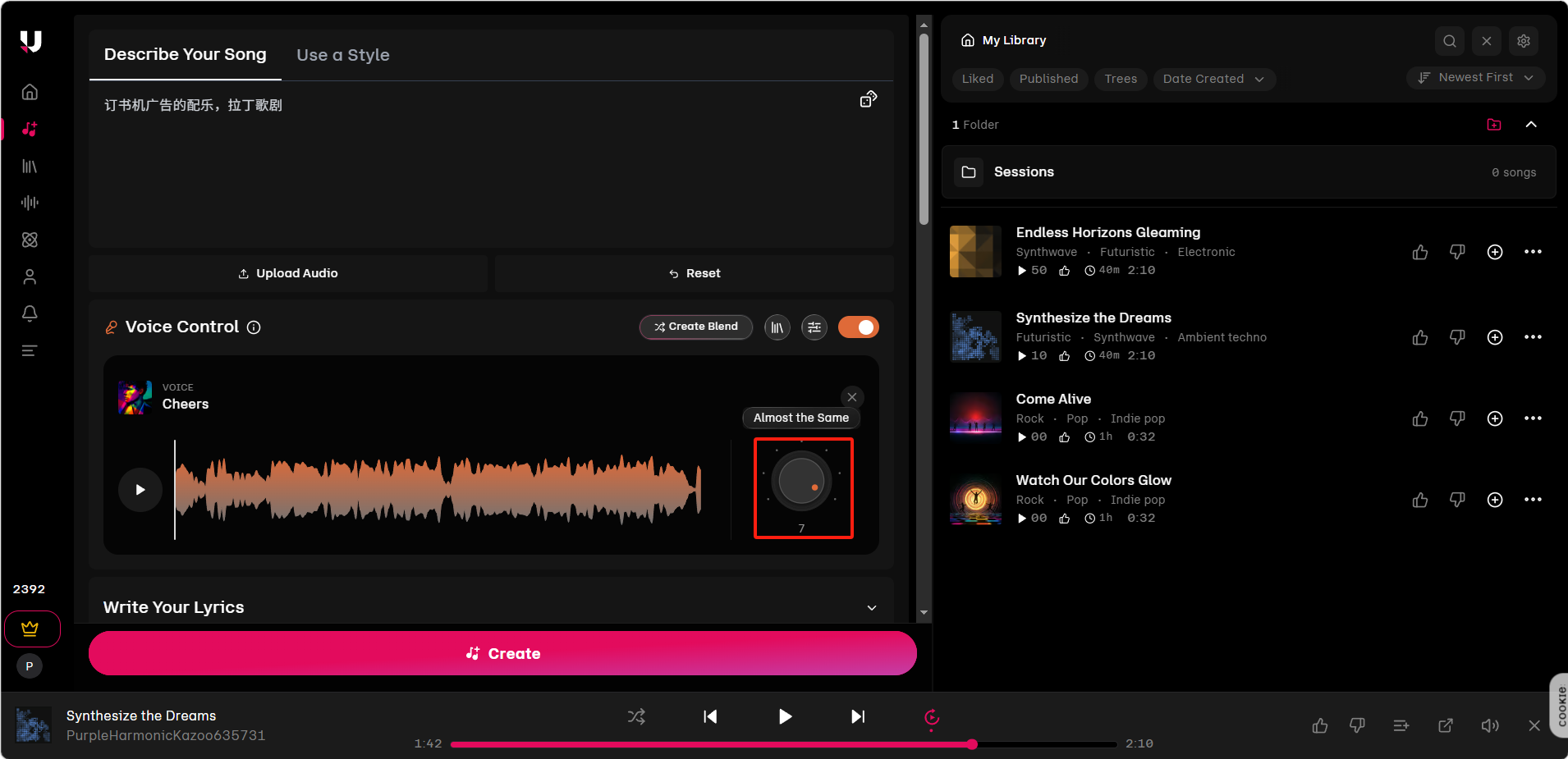
选择好音色后,可以设置生成的声音和选择的声音的相似度。
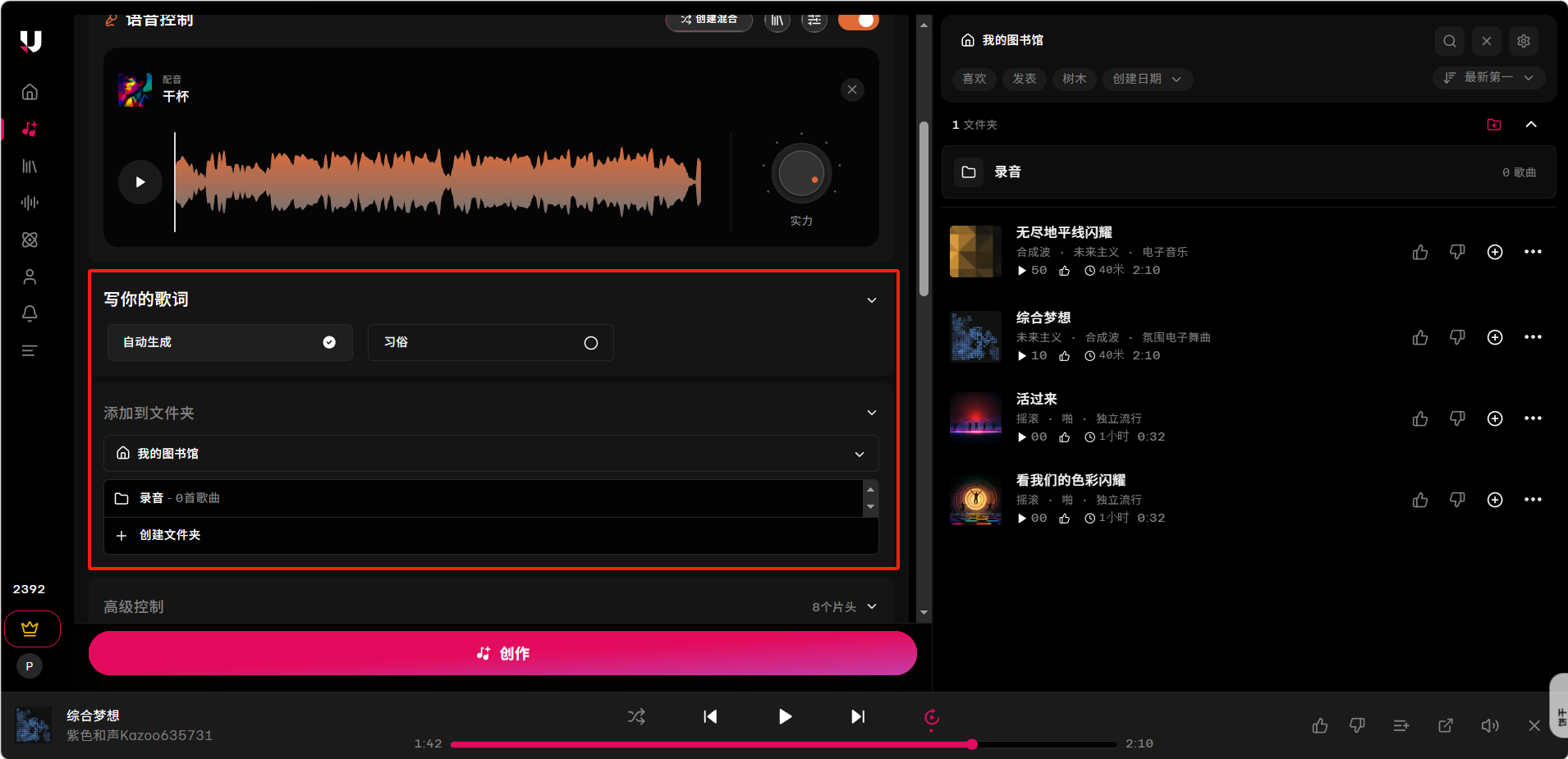
根据需要填写下方的歌词、是否添加到文件夹等选项。
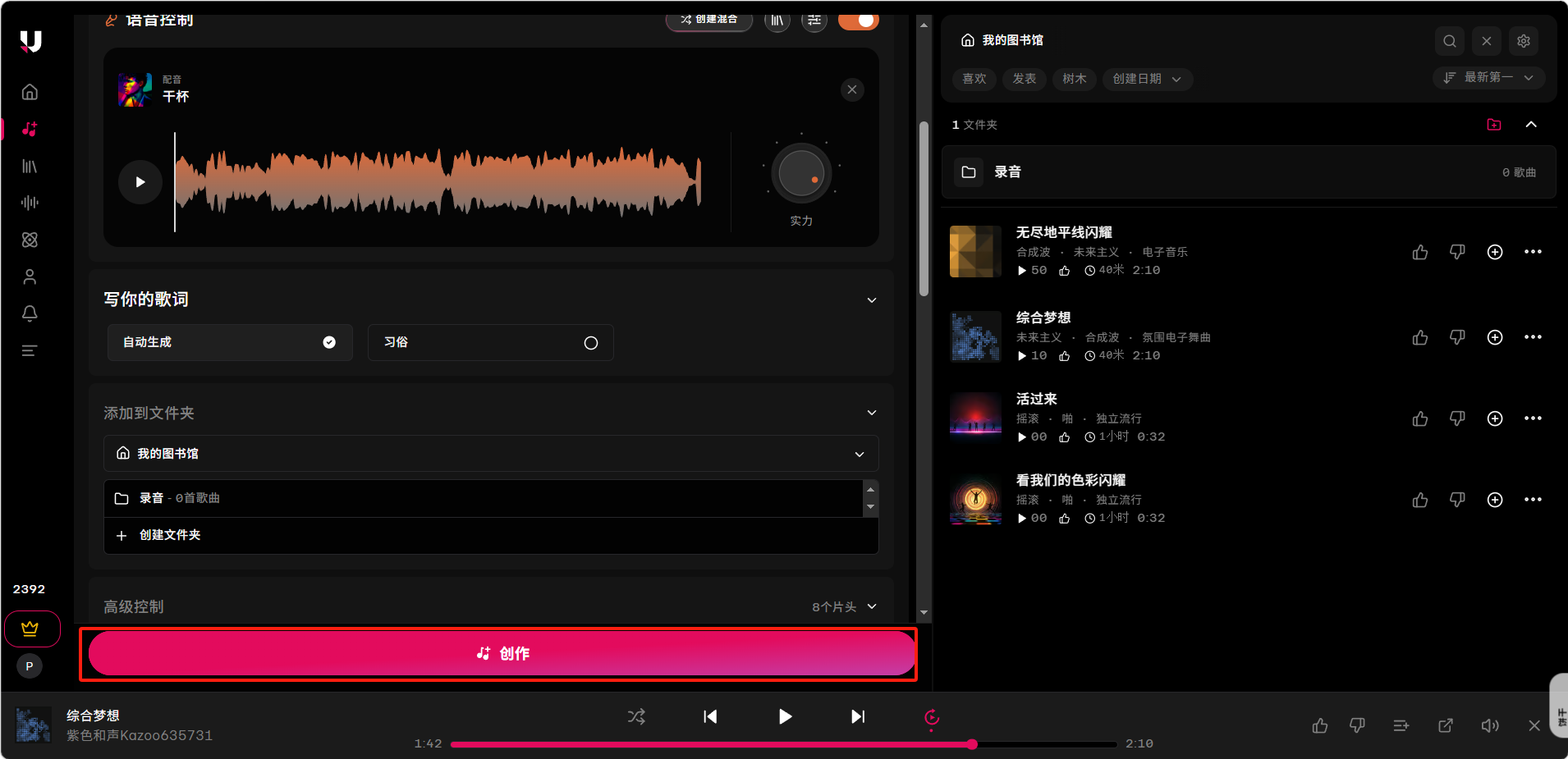
设置完毕后点击底部「创作(Create)」按钮生成歌曲。
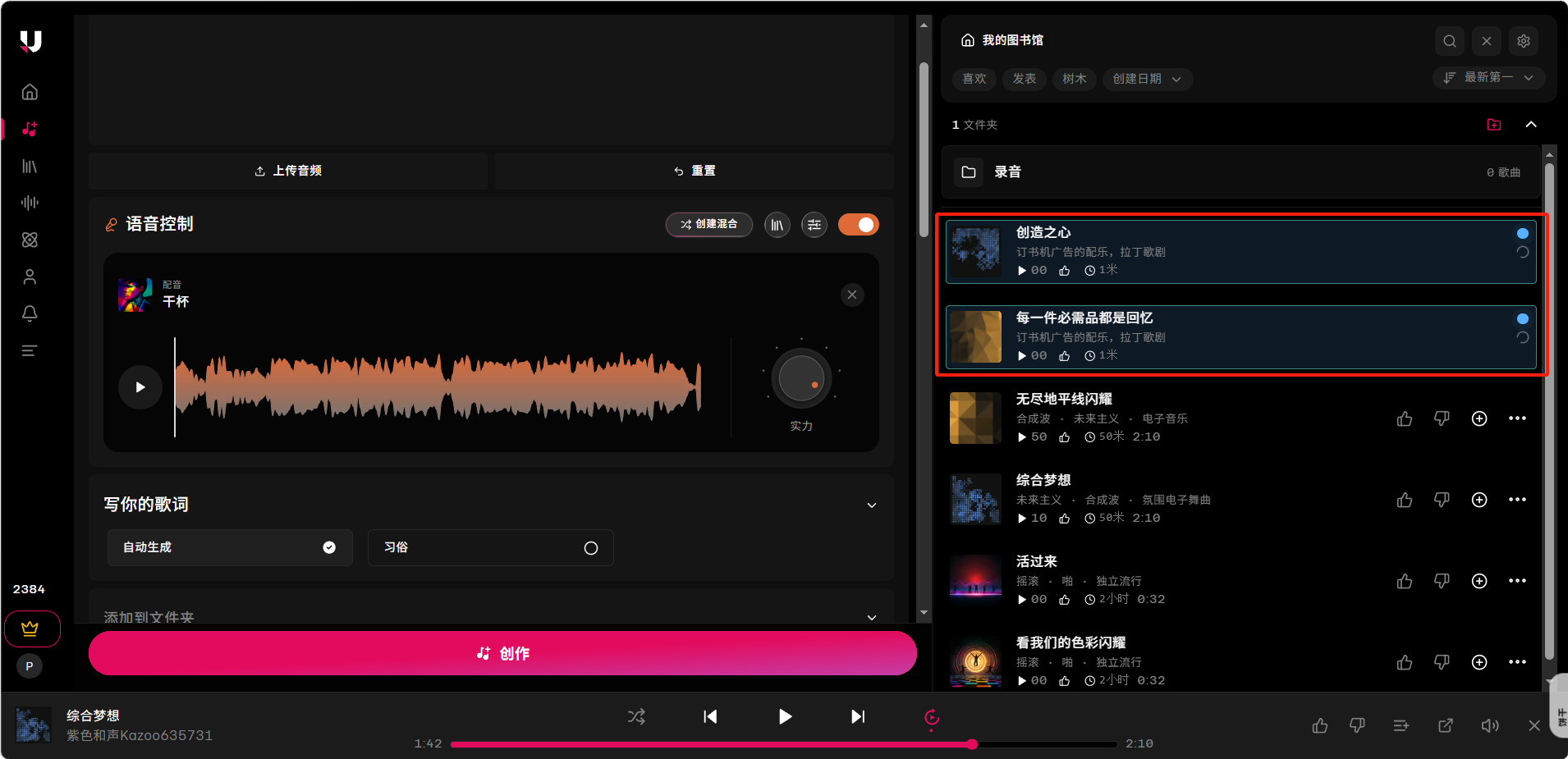
生成完成的歌曲可以在右侧边栏或者图书馆(Library)页面找到。
示例
示例一
示例二
示例三
示例四
示例五
上传音频(Upload Audio)
点击「上传音频(Upload Audio)」按钮可以上传一段音频文件,Udio 会分析其风格特征,并以此为参考生成新的歌曲,而非直接使用你上传的音频。
使用方法
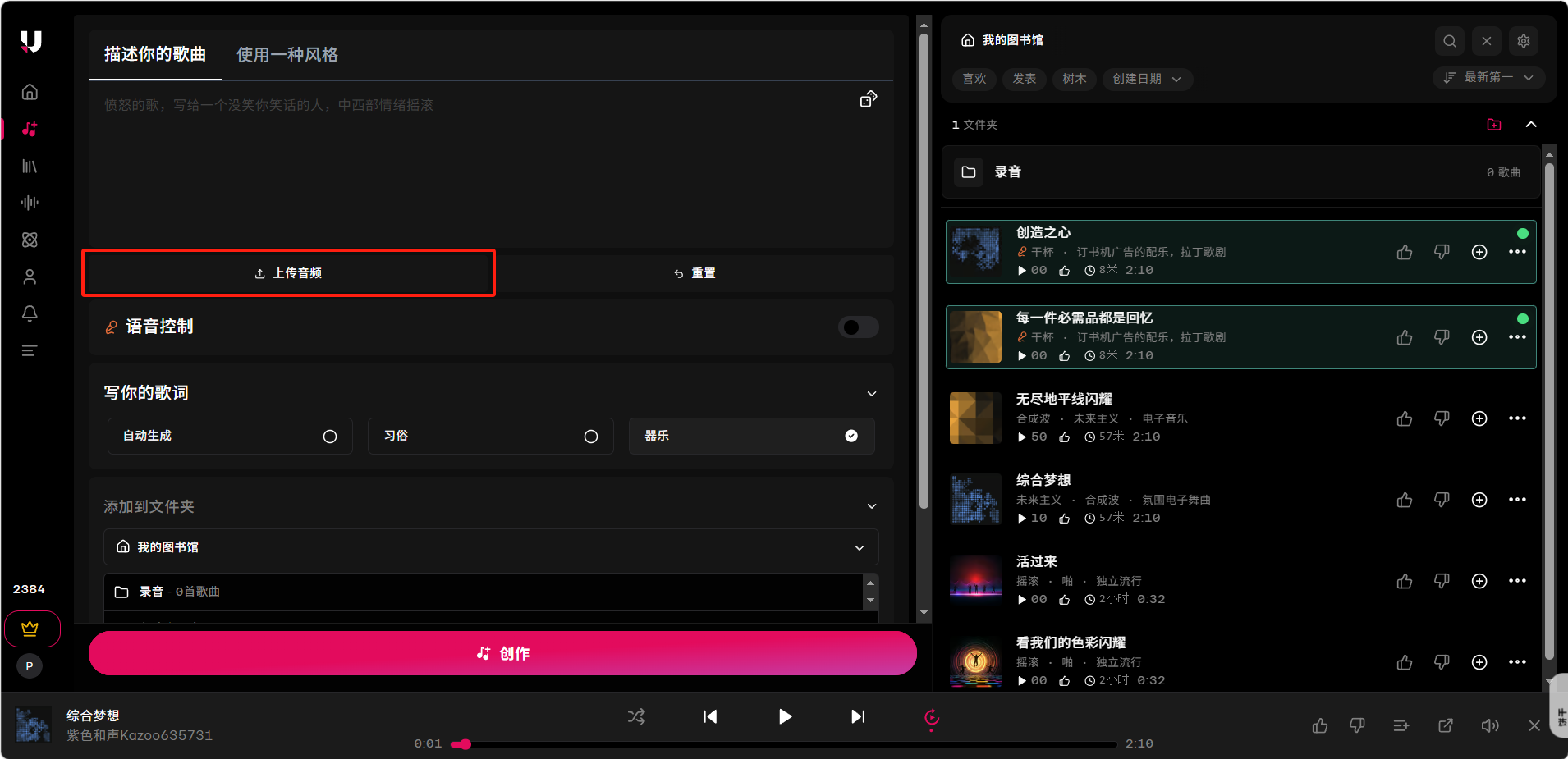
点击「上传音频(Upload Audio)」按钮。
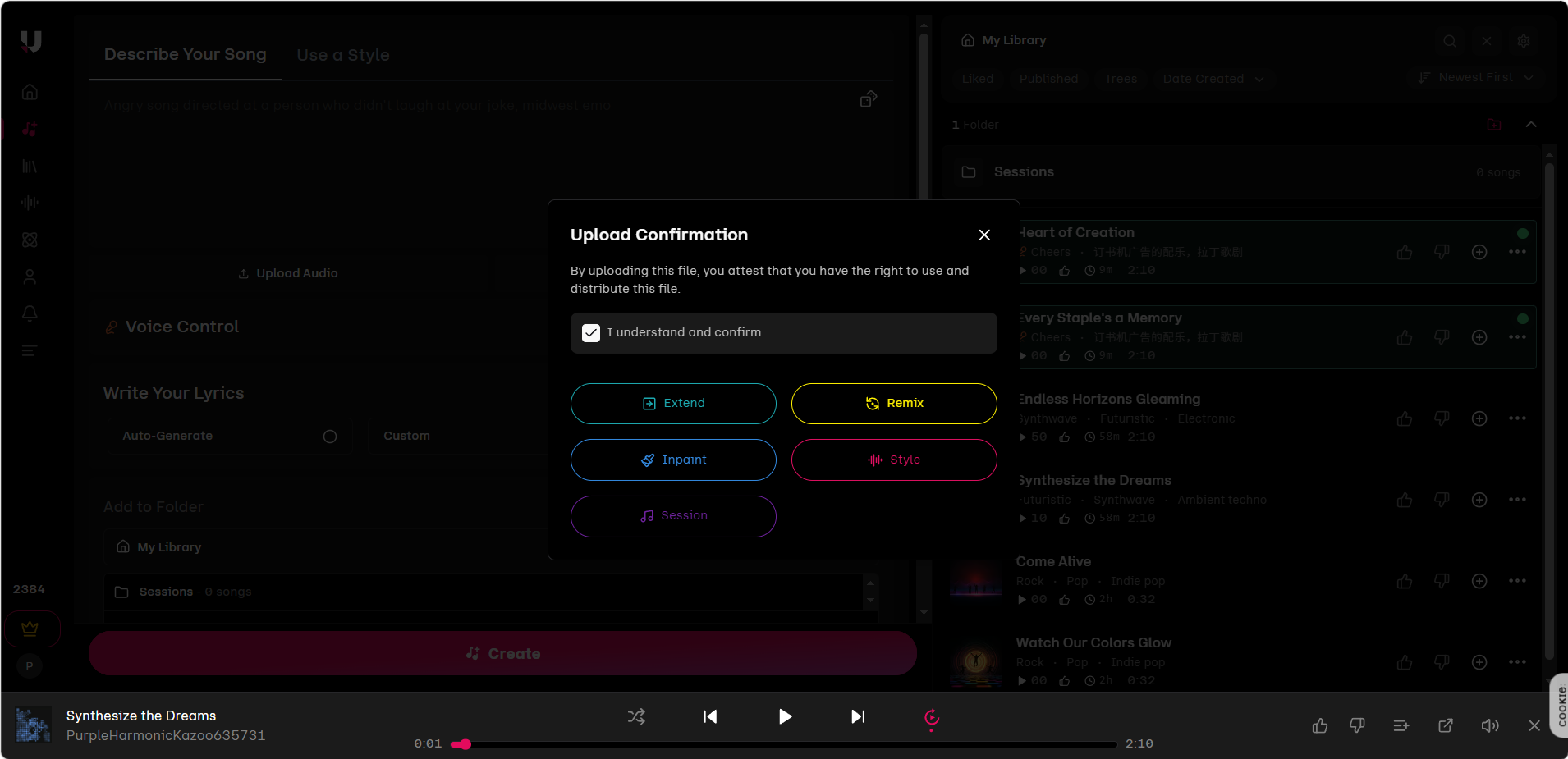
上传完成后选择需要对歌曲进行的操作即可进入操作界面。
- Extend (扩展):增加时长。在原音频基础上向前或向后续写。
- Remix (重混):变换风格。保留原旋律结构,重新调整编曲与音色。
- Inpaint (修补):修改局部。对指定的时间段进行重新生成,其余部分保持不变。
- Style (风格):参考特征。提取原音频的音色与流派,用于创作新曲。
- Session (会话):导入素材。将音频存入当前项目序列,不做即时处理。
注意事项
- 此功能属于 Standard 及以上套餐专属功能,免费版无法使用。
- 上传的音频仅作为风格参考,Udio 不会直接复制原音频内容。
- 建议上传清晰、风格鲜明的参考音频,效果更佳。
高级控制(Advanced Controls)
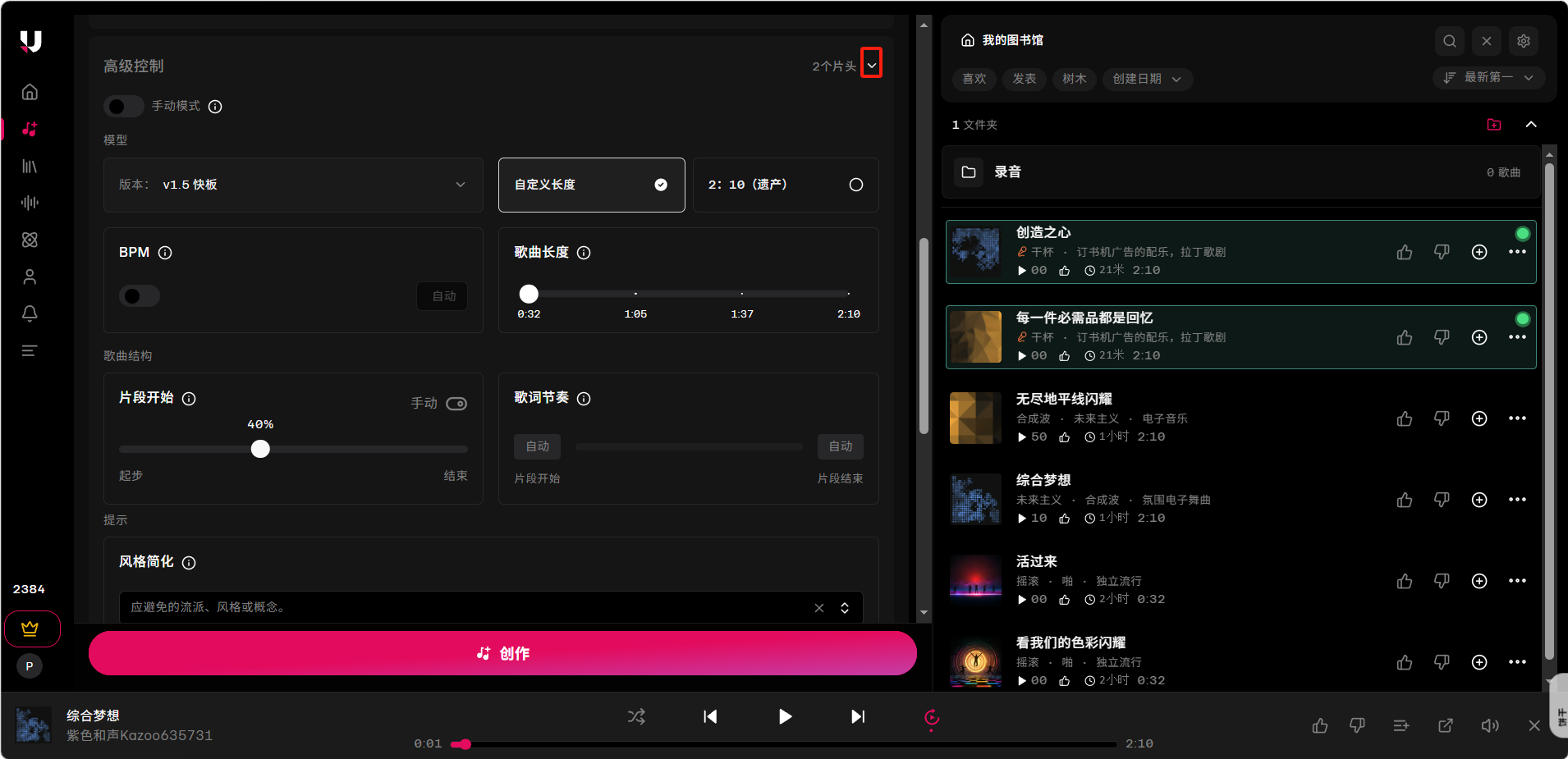
高级控制区域包含多个精细调节参数,点击「高级控制(Advanced Controls)」标题可以展开或折叠这个区域。
手动模式(Manual Mode)
默认关闭。开启后,系统将停止对用户输入的提示词进行自动重写或润色,适合需要精确控制歌曲结构的高级用户。
模型版本(Model)
选择生成所使用的模型版本。目前默认为「v1.5 Allegro」,是当前效果最佳的版本。也可以选择「2:10(旧版 / Legacy)」模式以使用旧版生成逻辑。
BPM(每分钟节拍数)
控制生成音乐的速度。默认为「Auto(自动)」,由 AI 根据风格自行判断。开启后可手动设置具体数值。
歌曲长度(Song Length)
在「自定义长度(Custom Length)」模式下,可通过滑块选择生成片段的长度:0:32、1:05、1:37、2:10。
歌词节奏 (Lyrics Timing)
控制歌词在当前歌曲内出现的具体起止位置。
片段开始(Clip Timing)
控制当前生成片段在整首歌中的位置百分比,例如设置为 0%–33% 表示这是歌曲的开头部分,75%–100% 表示这是歌曲的结尾部分。此功能有助于 Udio 生成符合歌曲结构位置的音乐内容。
风格简化(Style Reduction)
输入你想要避免的风格、流派或概念,Udio 会尽量在生成时规避这些元素。
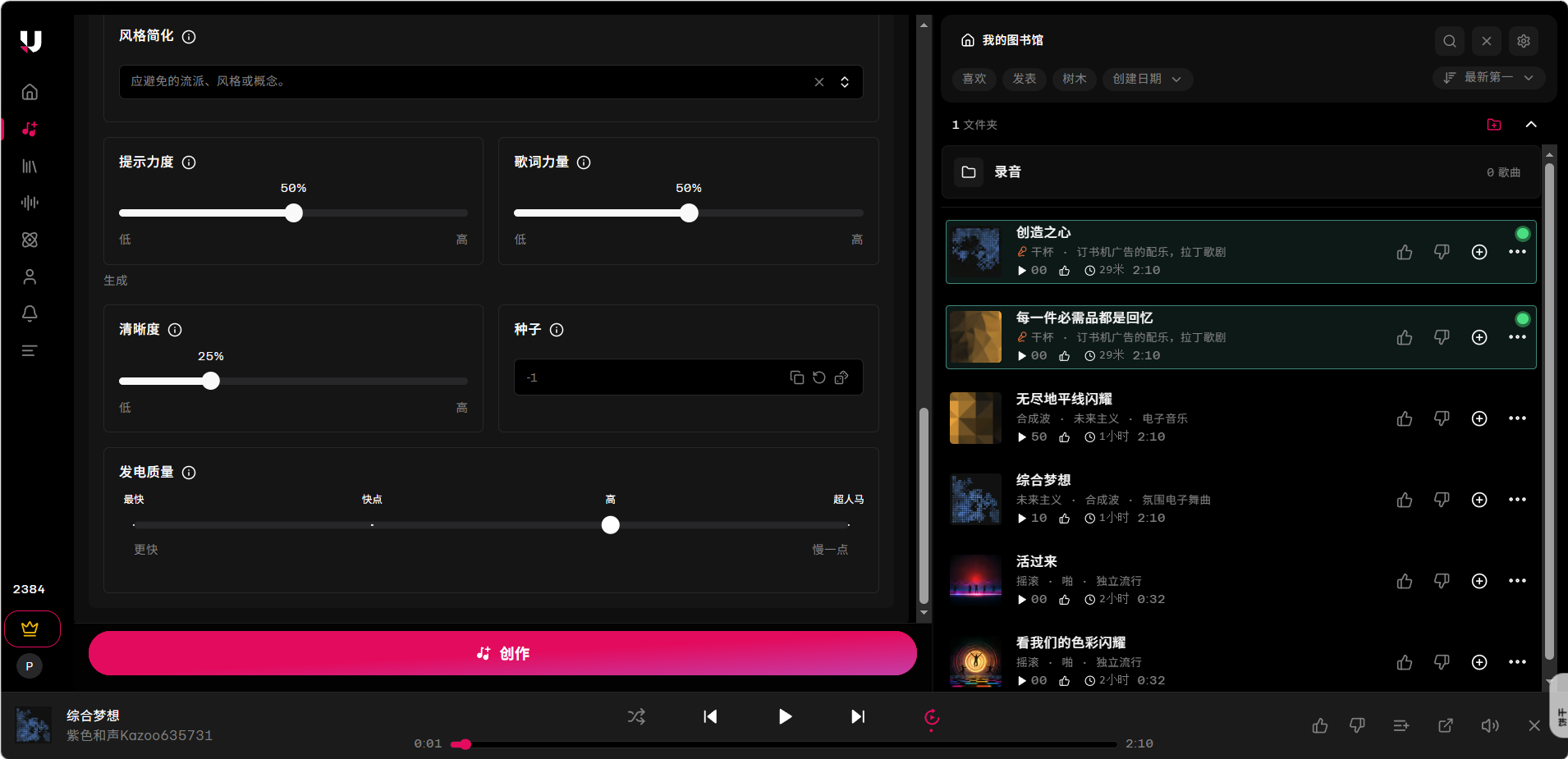
提示词力度(Prompt Strength)
控制生成结果与文字描述的匹配程度,默认 50%。数值越高,AI 越严格遵循提示词;数值越低,AI 拥有更多创作自由度。
歌词力量(Lyrics Strength)
控制生成结果与歌词输入的匹配程度,默认 50%。数值越高,AI 越会严格演唱你输入的歌词内容。
💡 一些高级用户建议将歌词强度设置为 0% 并专注于编写高质量的提示词,效果反而更好。
清晰度(Clarity)
控制生成音乐的声音清晰程度,默认 25%。较高的清晰度通常意味着更干净、更精确的音色;较低的清晰度可能带来更多"模拟感"或"复古感"。
种子(Seed)
种子是一个控制生成随机性的数字,默认为 -1(完全随机)。如果你找到了一个满意的生成结果,可以记录下对应的种子数值,下次使用相同种子+相同提示词可以复现近似的结果。
fa'dian质量(Generation Quality)
提供四个档位:最快、快速、高质量、Ultra。质量越高,生成时间越长但细节更丰富。
评论
登录后查看