
12. 时间线
时间线是通义万相内置于「项目集」功能中的视频剪辑编辑器,允许用户将多段 AI 生成的视频片段进行拼接、排列,最终导出一段完整的视频作品,导出时长最长可达 60 秒。
功能介绍
时间线解决了 AI 视频"只能生成短片段"的核心痛点,让用户无需借助外部剪辑软件就能在平台内完成从生成到剪辑的完整流程。
时间线界面由三个区域构成:
- 画布预览区(上方):实时预览时间线排列效果
- 全局操作区(画布上方):提供撤销、重做、画幅比例调整和导出功能
- 时间线轨道(下方):放置和编辑所有视频片段的核心工作区
重要参数限制:
- 时间线总时长上限:60 秒
- 单一片段时长范围:1—10 秒
进入时间线
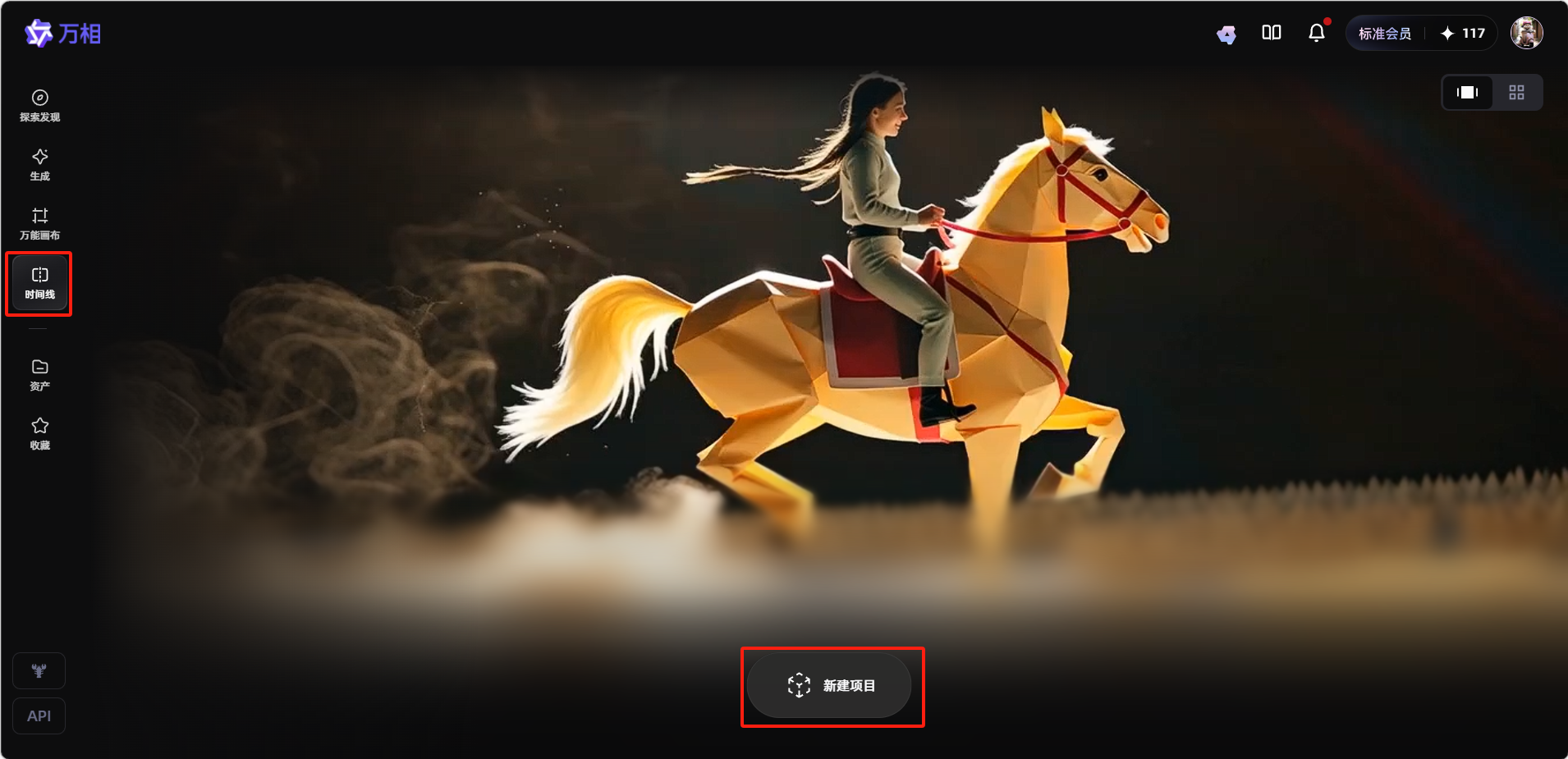
点击左侧边栏「时间线」,选择「新建项目」。
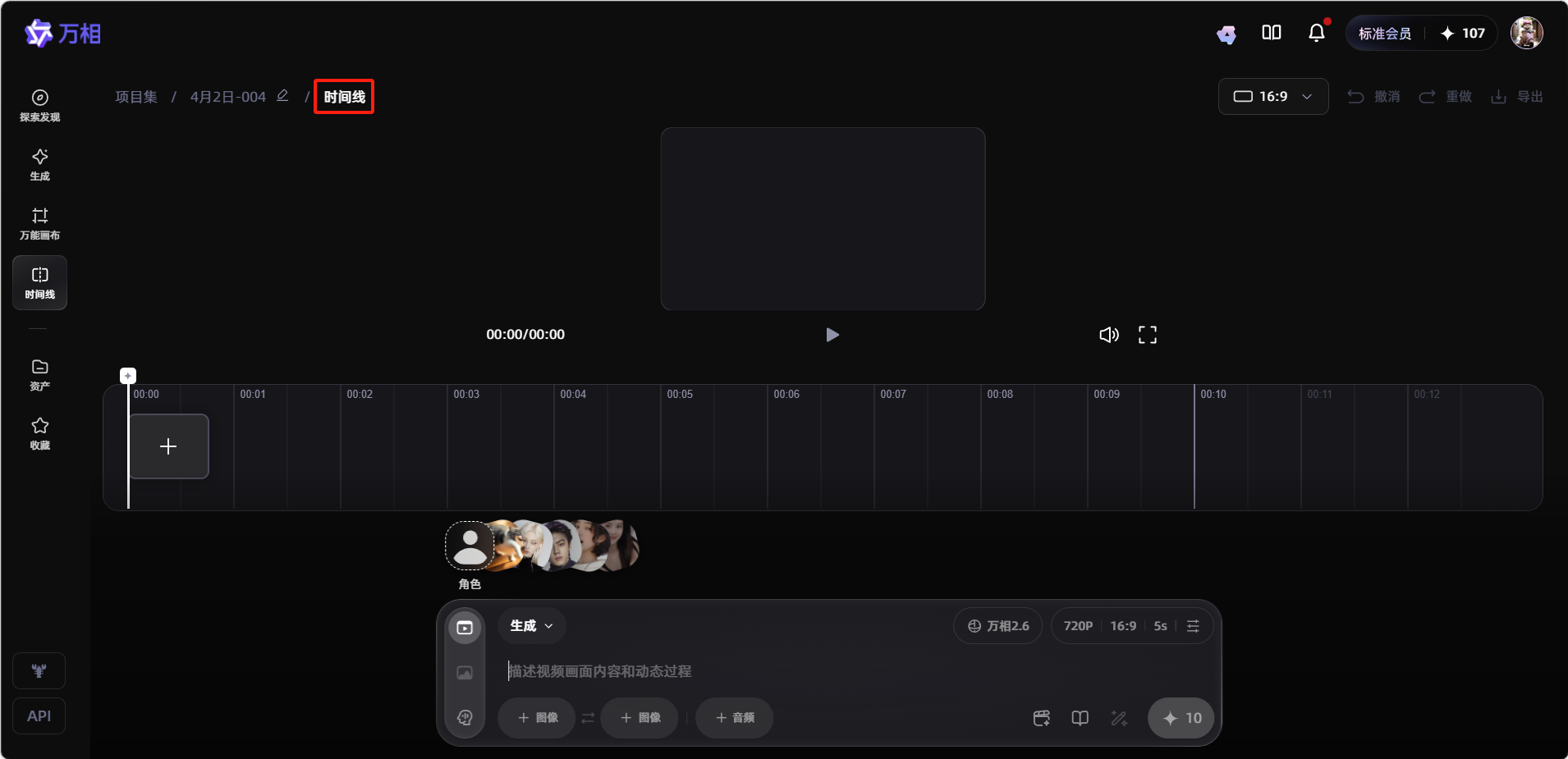
点击上方「时间线」,即可进入页面。
添加视频片段
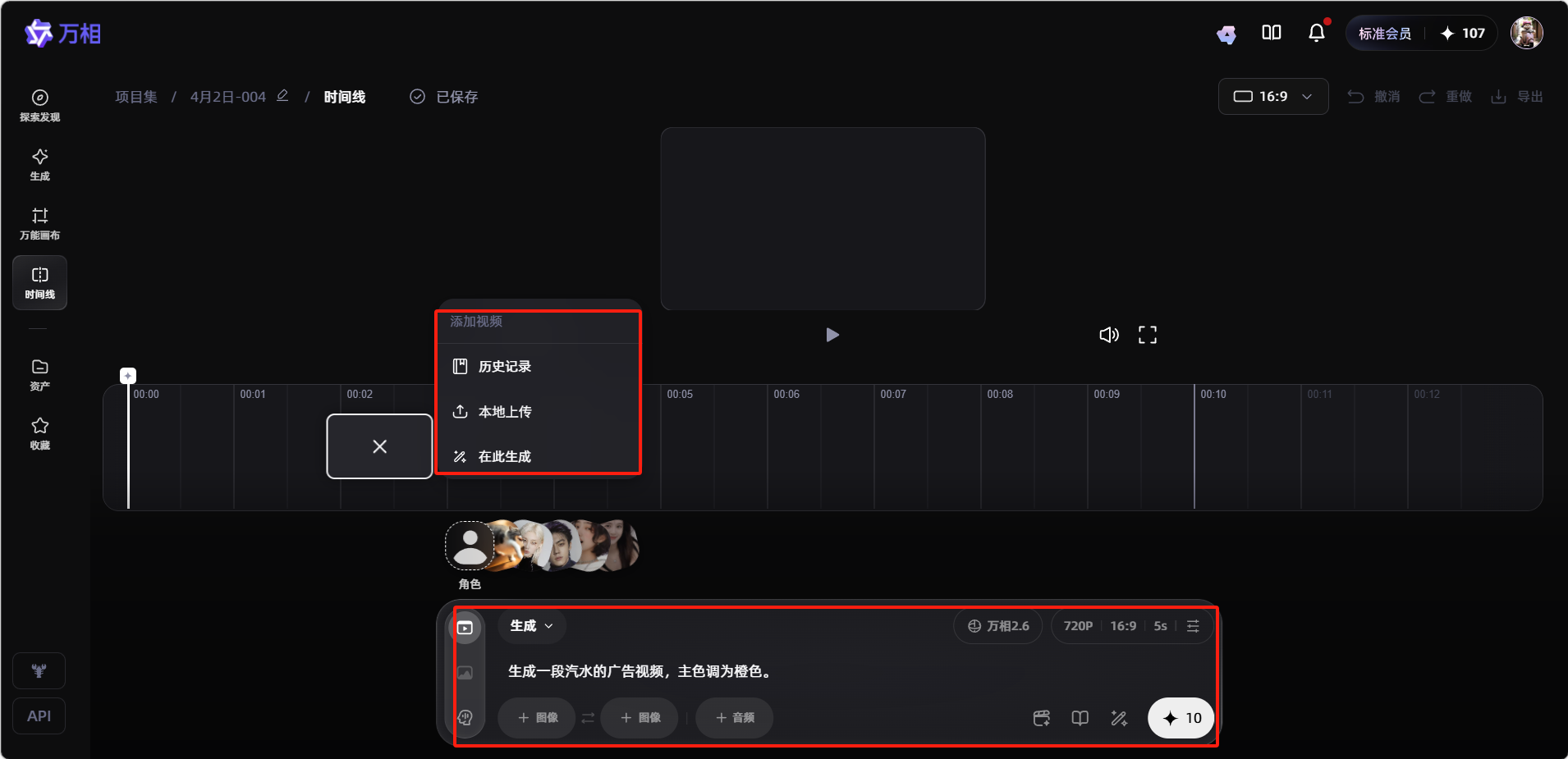
在时间线界面,可以直接在底部输入框生成视频,也可以上传已有的视频。
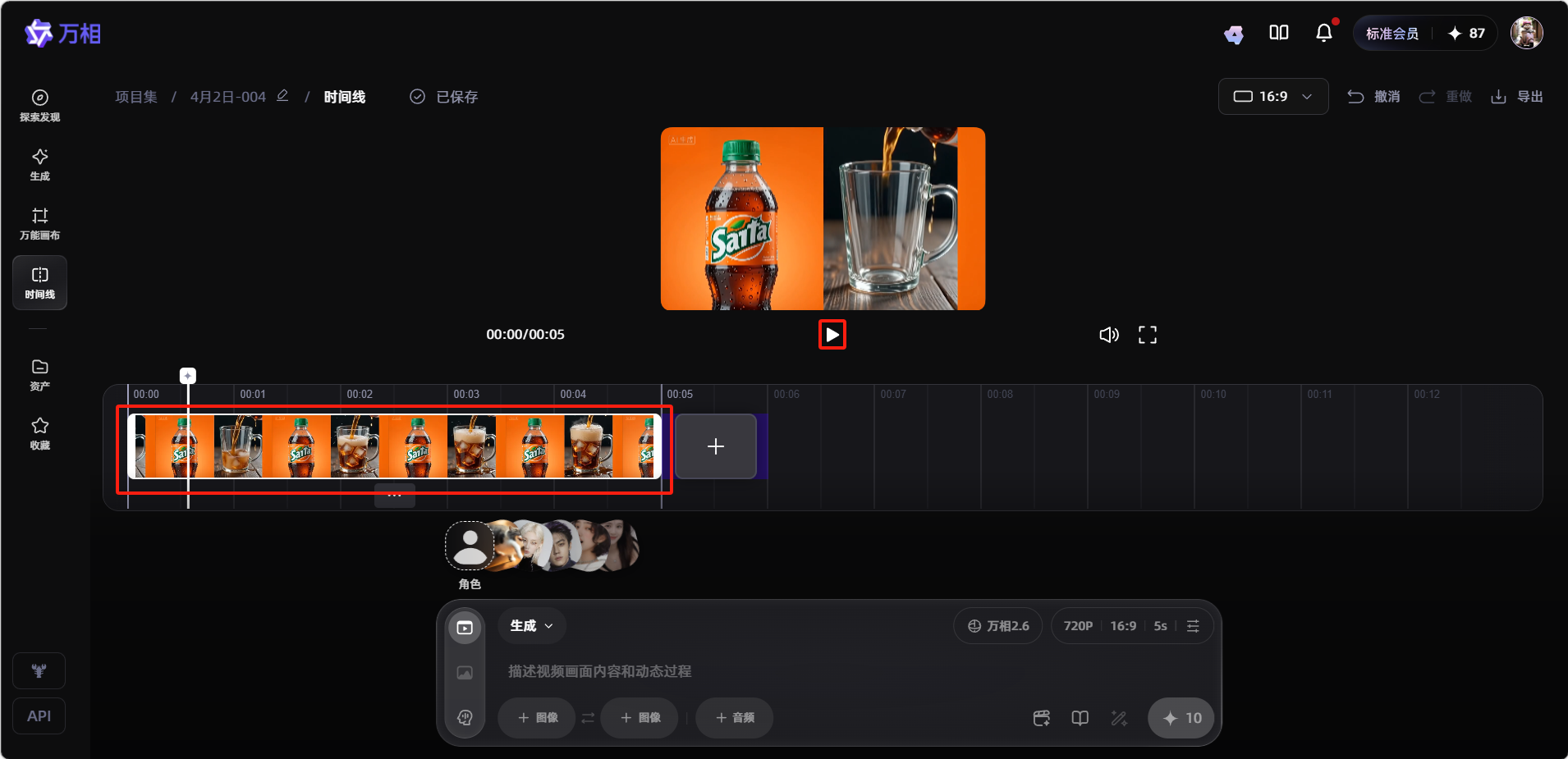
生成好的视频会显示在轨道上,点击「播放」按钮即可播放视频。
剪辑操作
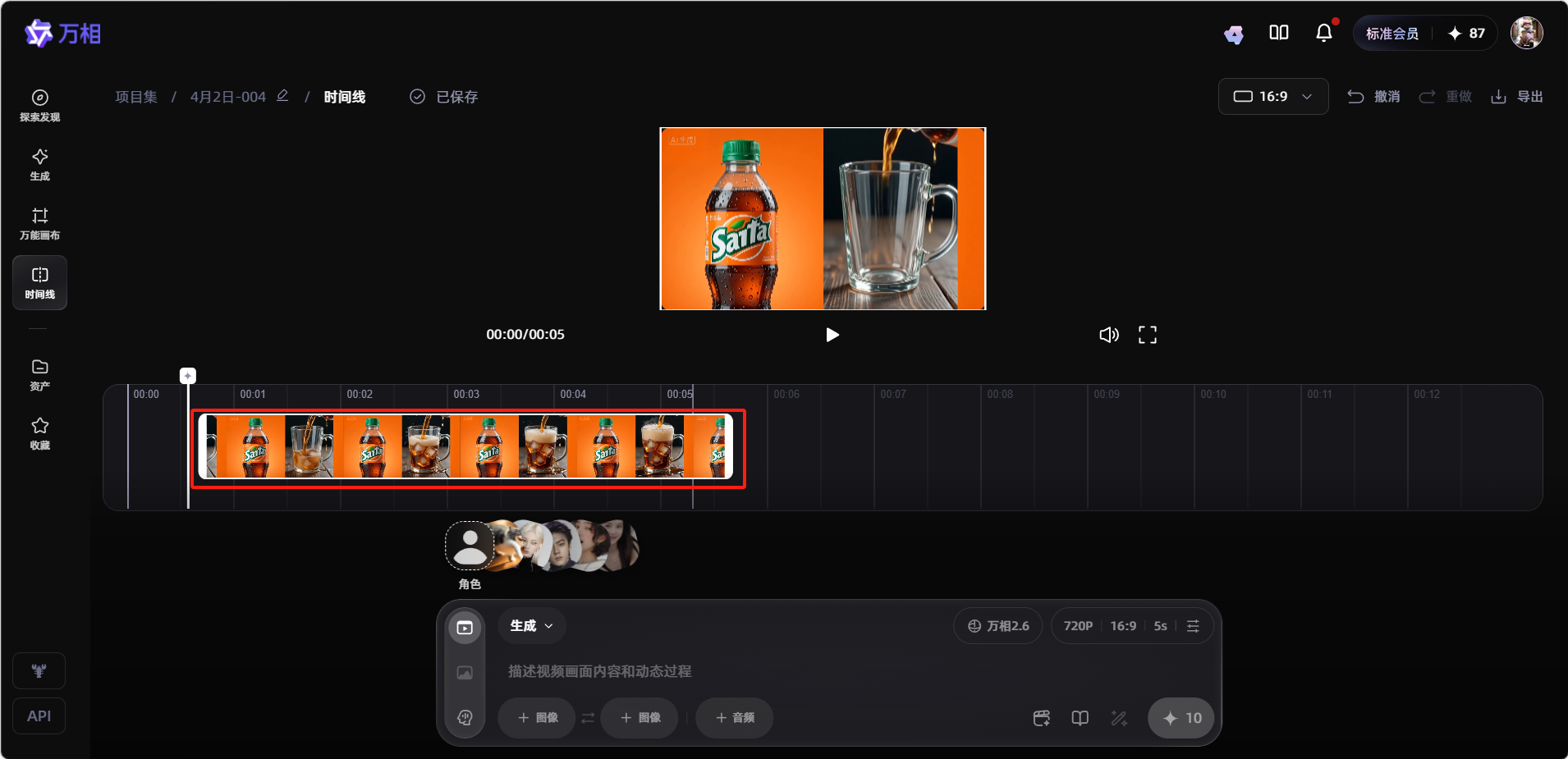
直接拖动时间轴上的片段,可以调整片段顺序。
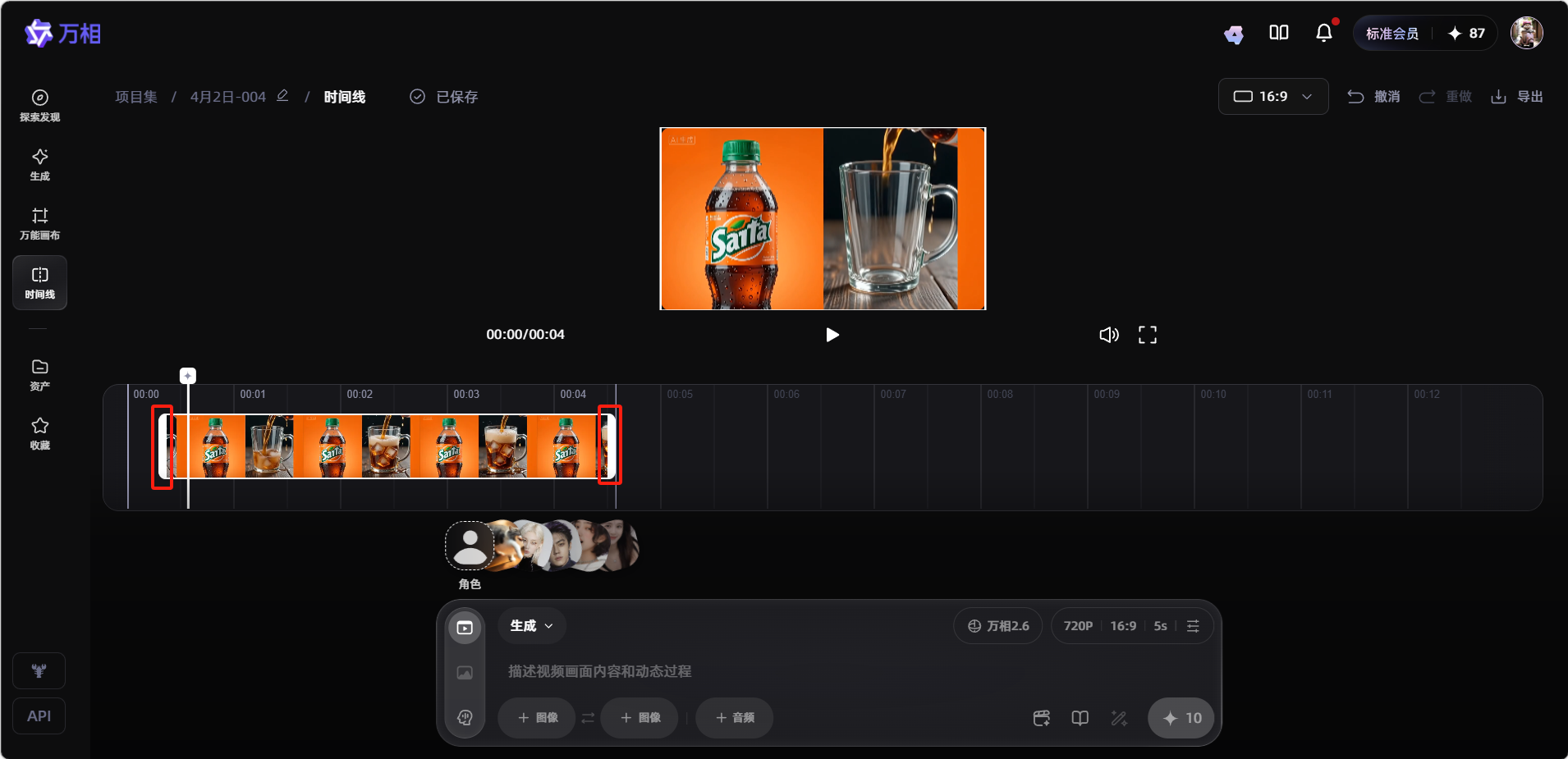
拖动片段两端的边缘控制柄,可以修剪片段时长。
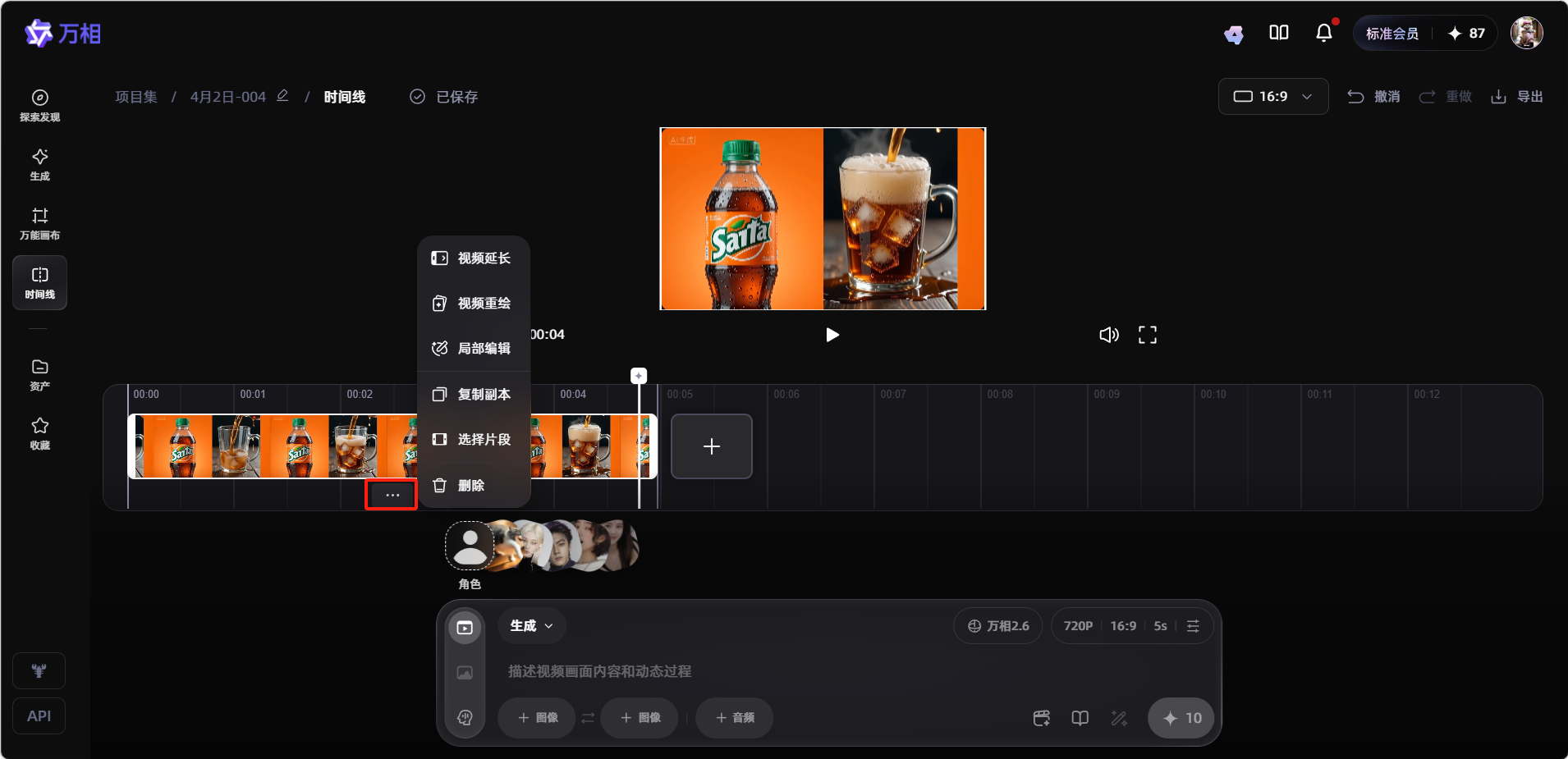
选中视频后,点击下方「...」按钮,还可以对视频进行更多操作。
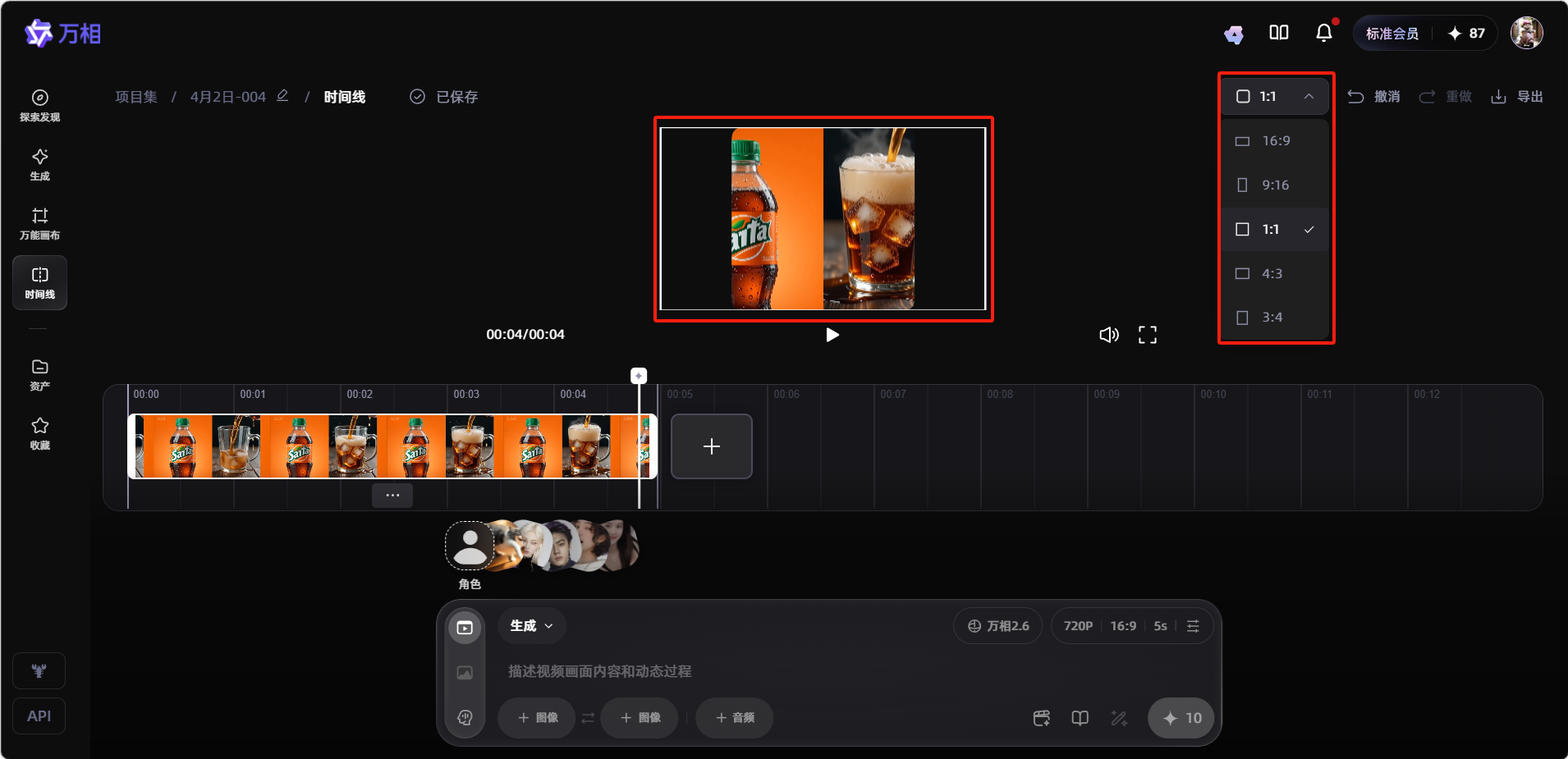
右上角还可以调整预览画面的比例。
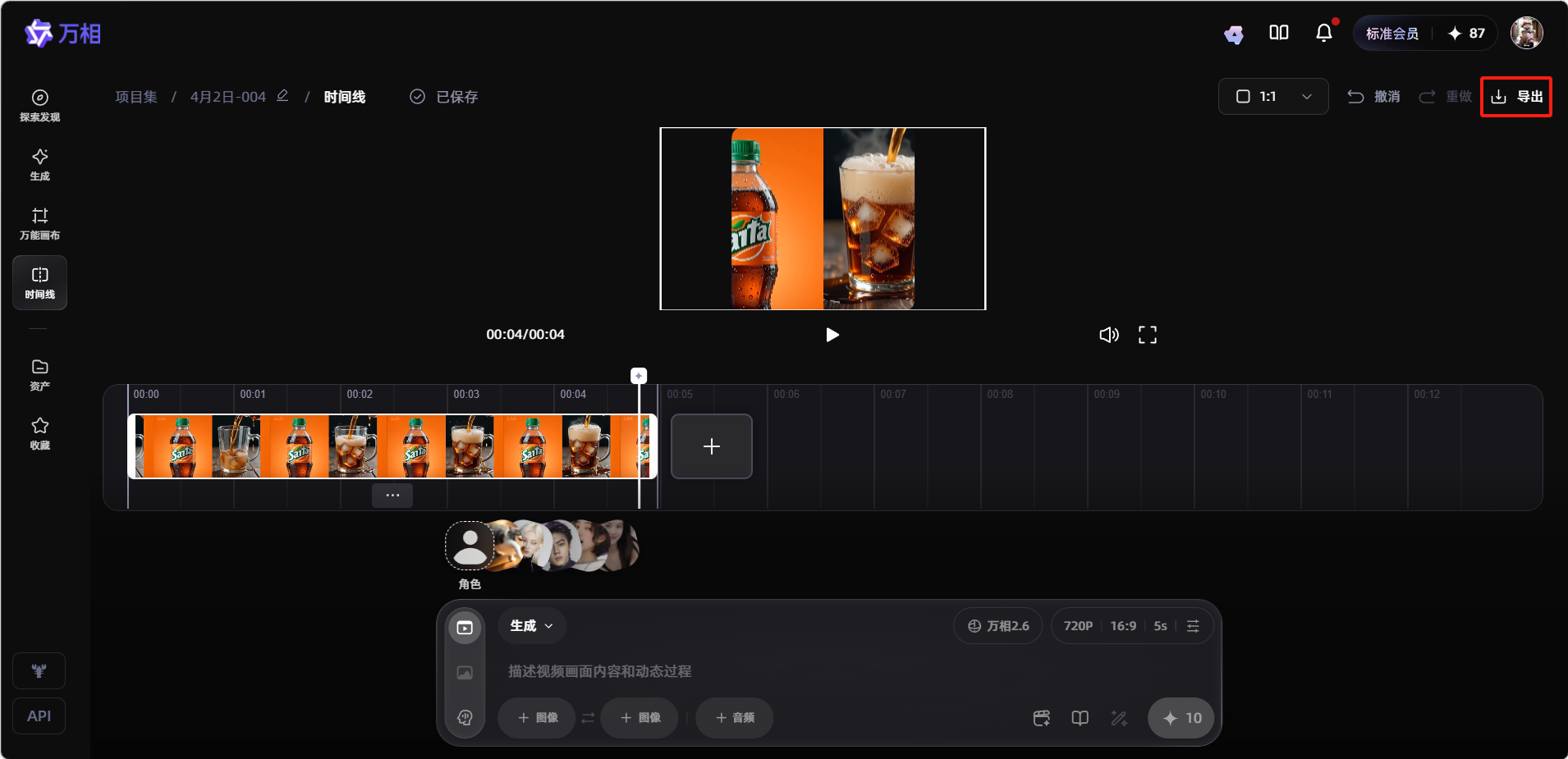
点击右上角「导出」,可以导出视频。
项目操作
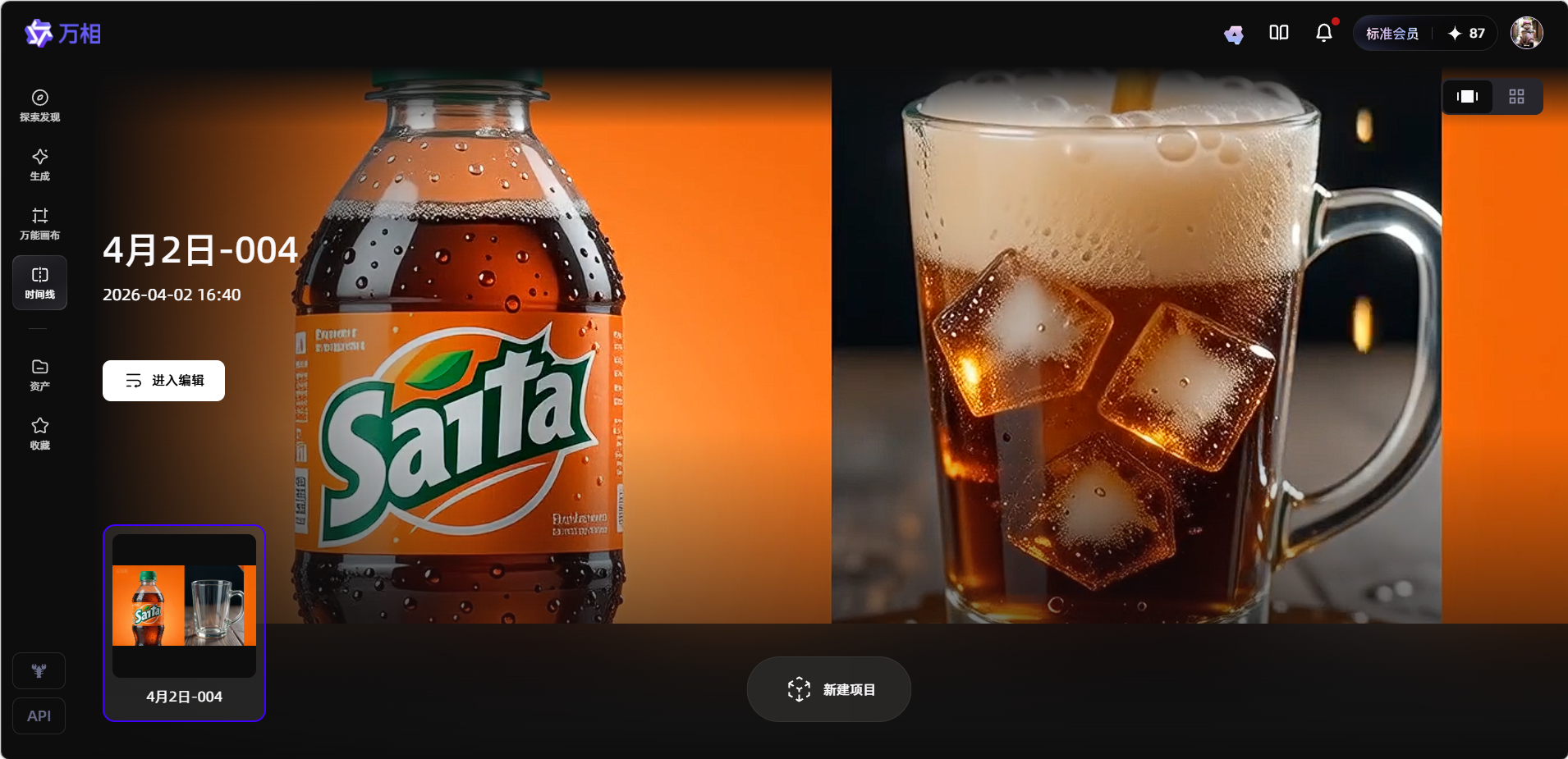
创建好的项目可以在「时间线」页面找到。
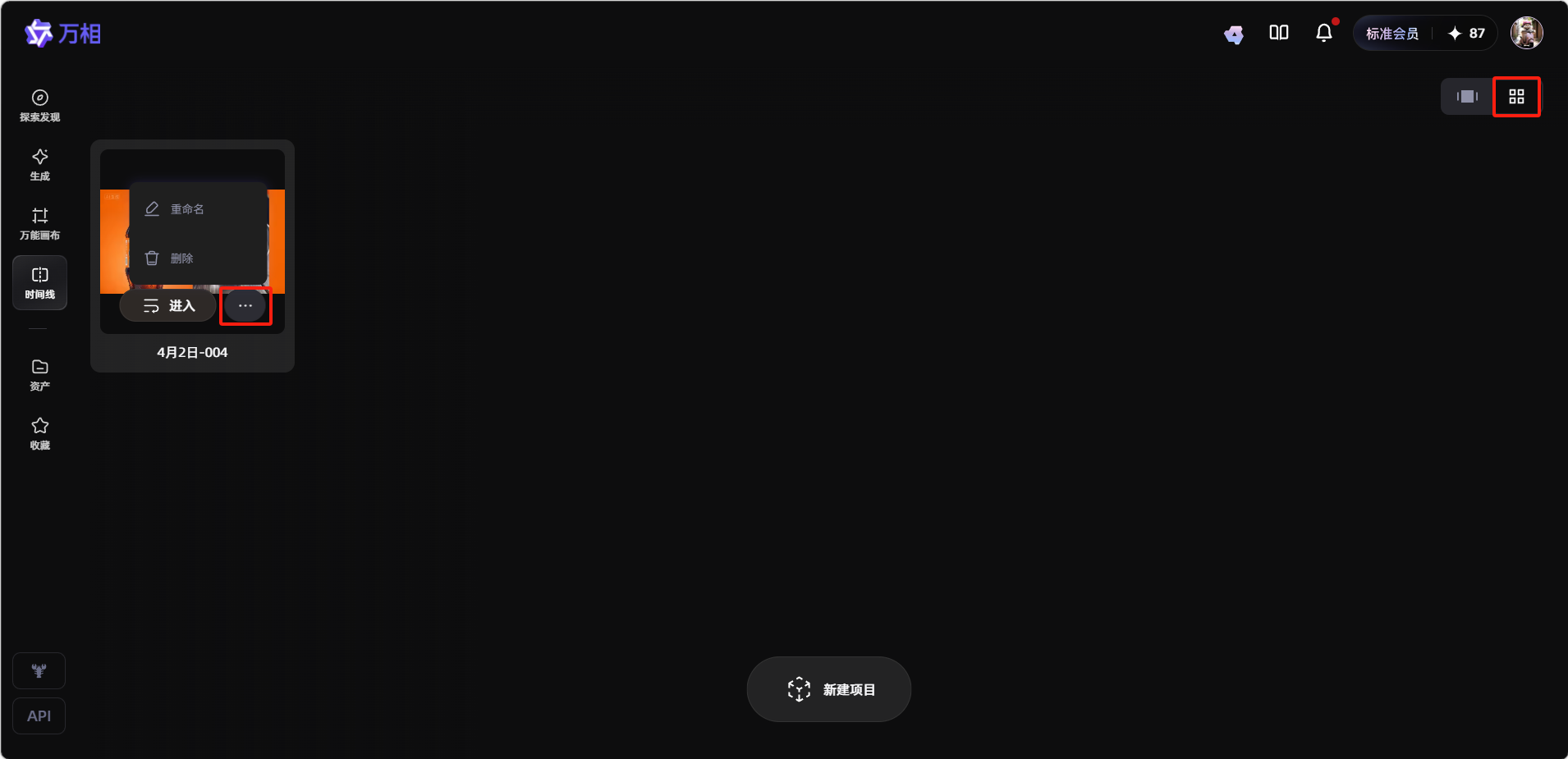
点击右上角「切换视图」按钮,可以对项目进行删除和重命名操作。
使用技巧
- 先规划故事板再生成素材:想清楚整段视频的叙事结构,按镜头逐一生成素材,再在时间线中组合
- 利用视频延长衔接片段:相邻片段之间如果场景跳跃,可以用视频延长生成过渡片段
- 在时间线内继续生成:不需要退出到主页,在时间线内即可对当前片段进行延长或编辑
示例场景
示例一(制作一段 30 秒品牌视频)
分镜规划:
示例二(制作旅行Vlog风格短视频)
分镜规划:
示例三(制作产品种草视频)
示例四(制作故事短片)
示例五(制作教学类视频)
评论
0 条