
4. 编辑
编辑功能提供了对已有视频进行二次处理的能力,包括视频延长、视频重绘和局部编辑三种子功能,无需从头生成,直接在现有视频基础上改进。
功能介绍
视频延长:将一段已有视频从结尾处向后延续生成,自然衔接,保持内容和风格一致,无缝延长视频时长。
视频重绘:保留原始视频的运动轨迹和动作逻辑,但将画面的整体风格、画质、光影进行重新绘制,适合对已有视频进行风格改造。
局部编辑:通过文字描述,对视频中的特定区域或特定元素进行修改,例如更换背景、改变服装颜色、添加或移除画面元素。
视频延长
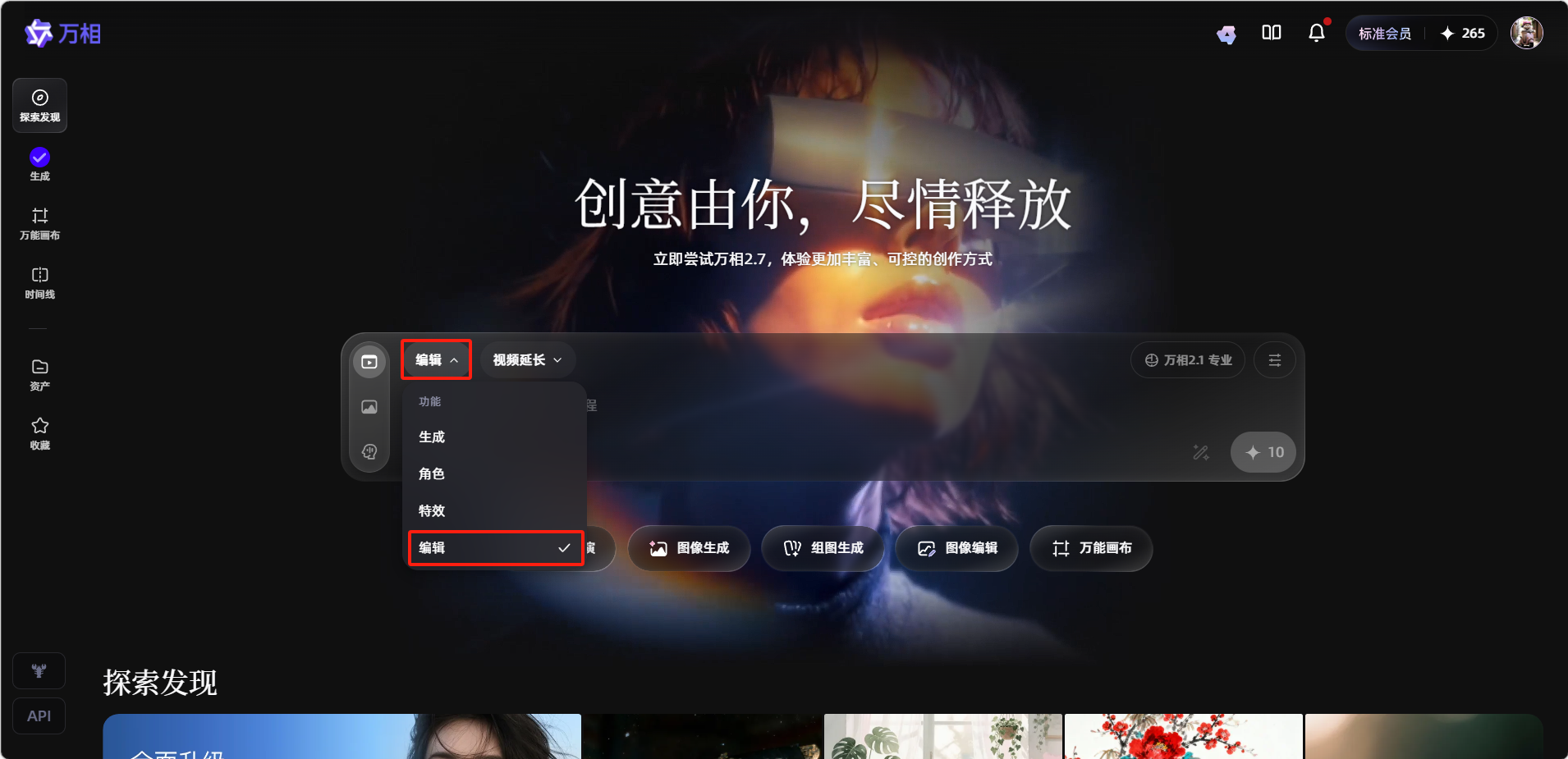
在主页输入框顶部选择「编辑」。
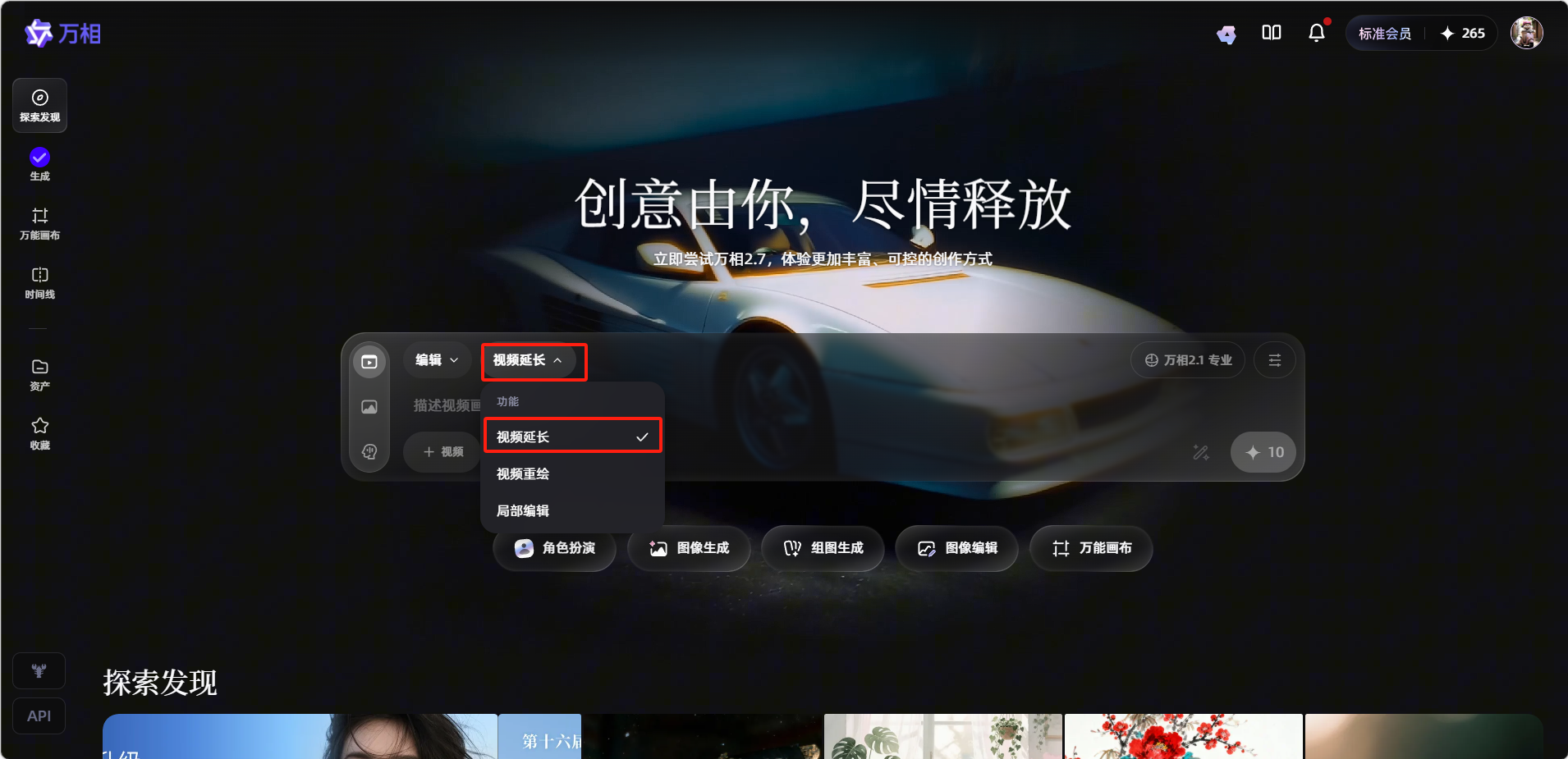
然后在上方下拉菜单中选择「视频延长」。
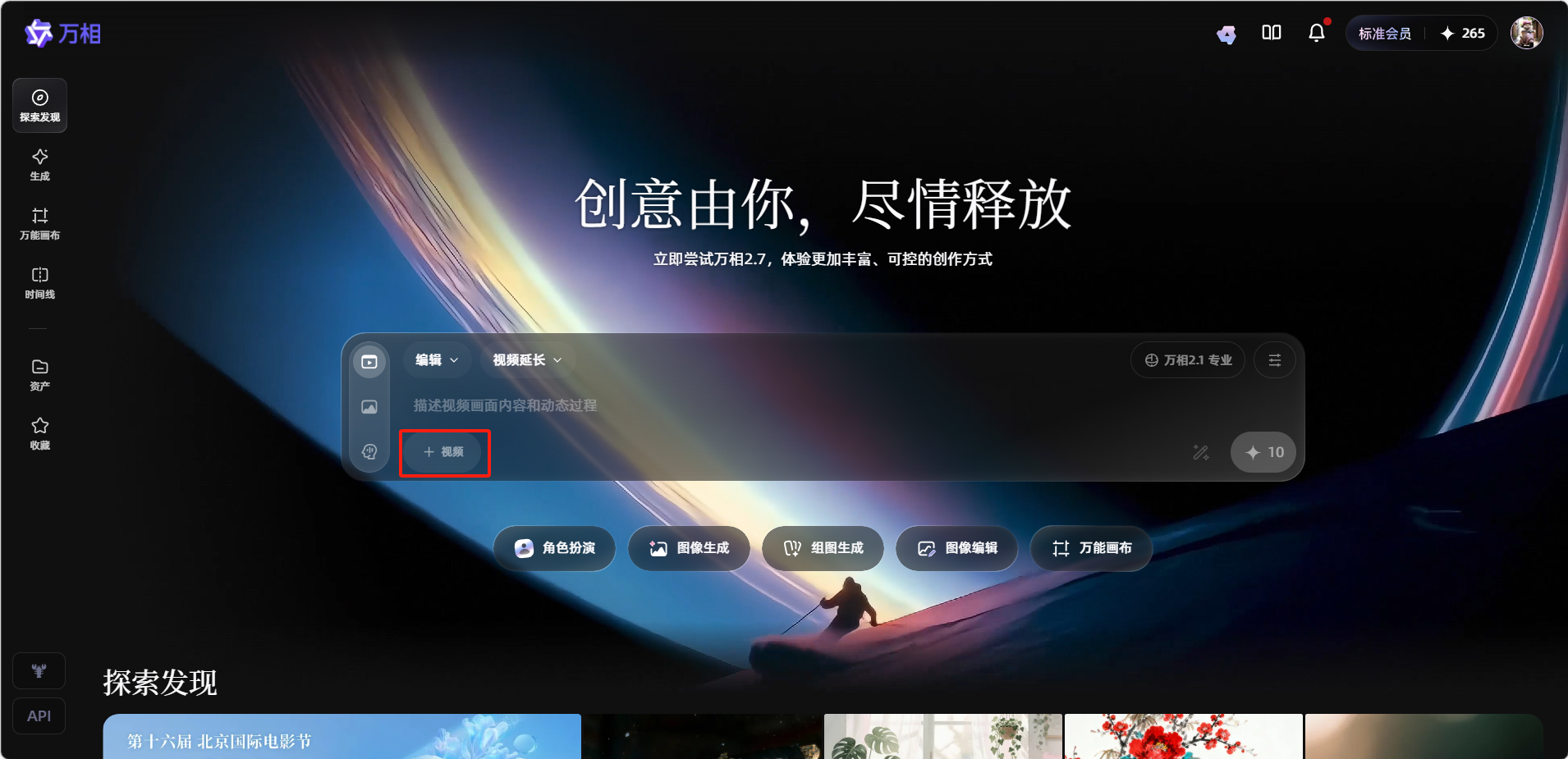
点击「+ 视频」上传或从资产库选择需要延长的视频。
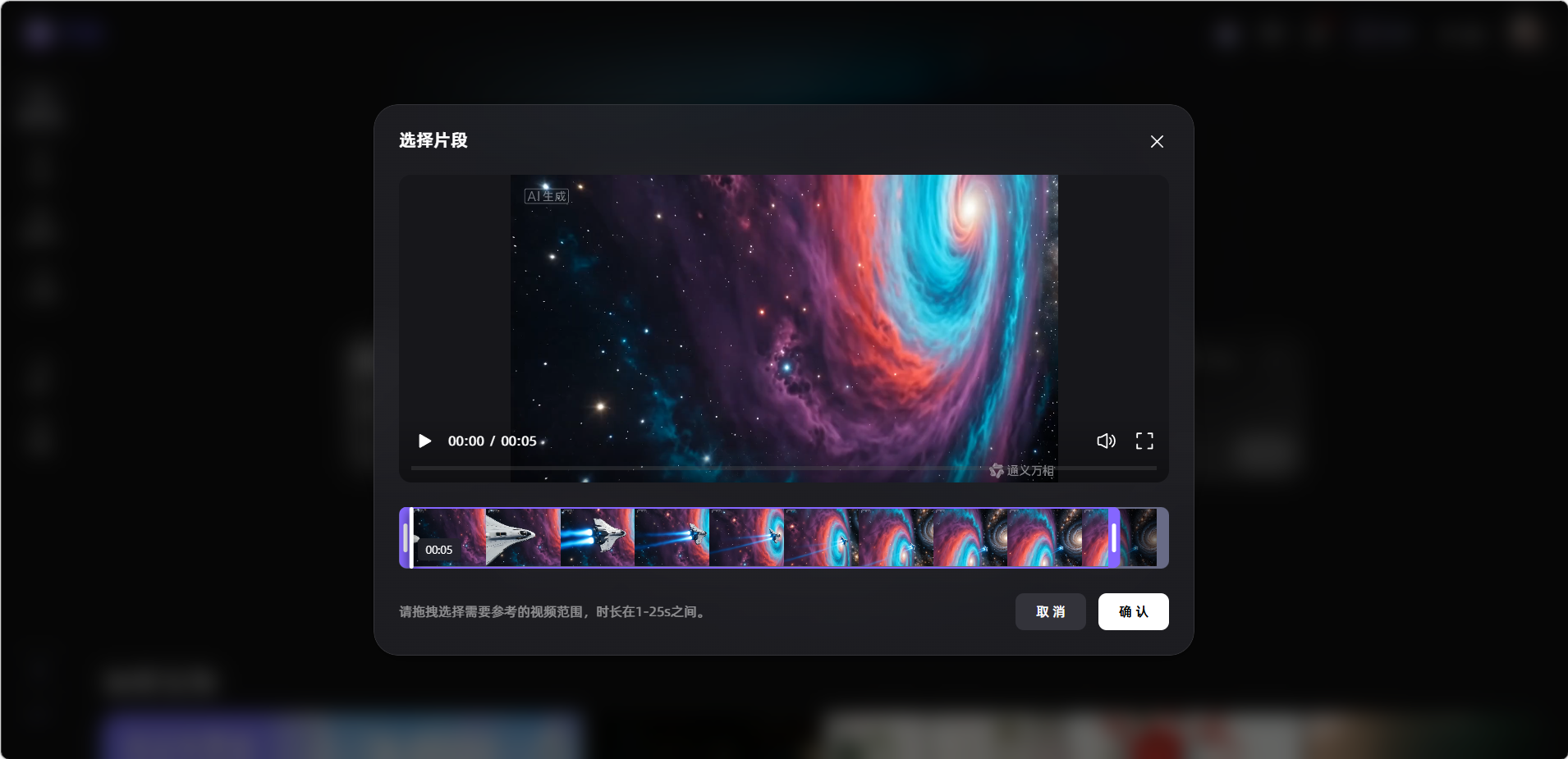
选择要参考的范围。
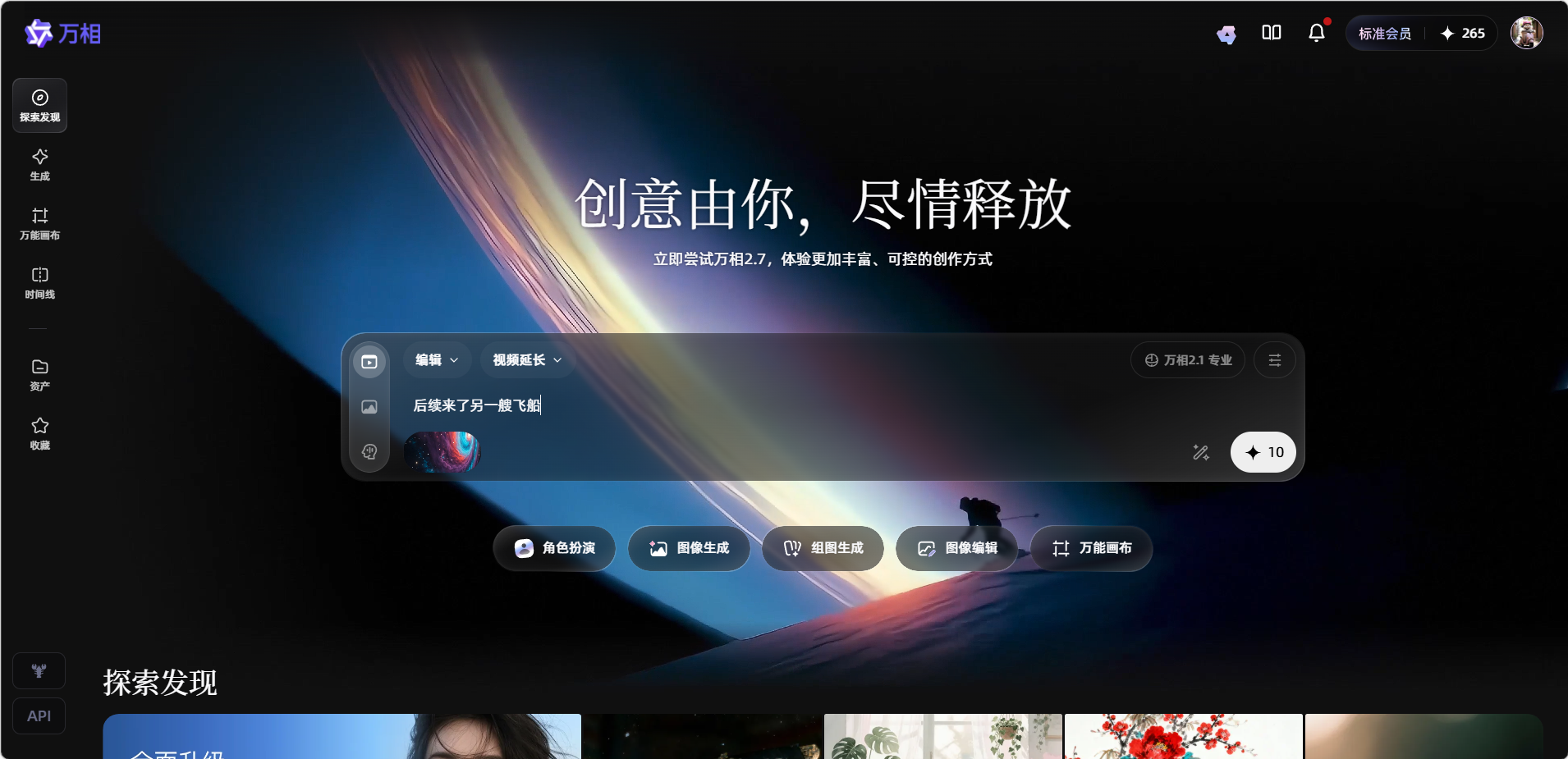
在输入框中描述希望后续内容如何发展。点击生成。
生成效果展示。
视频重绘
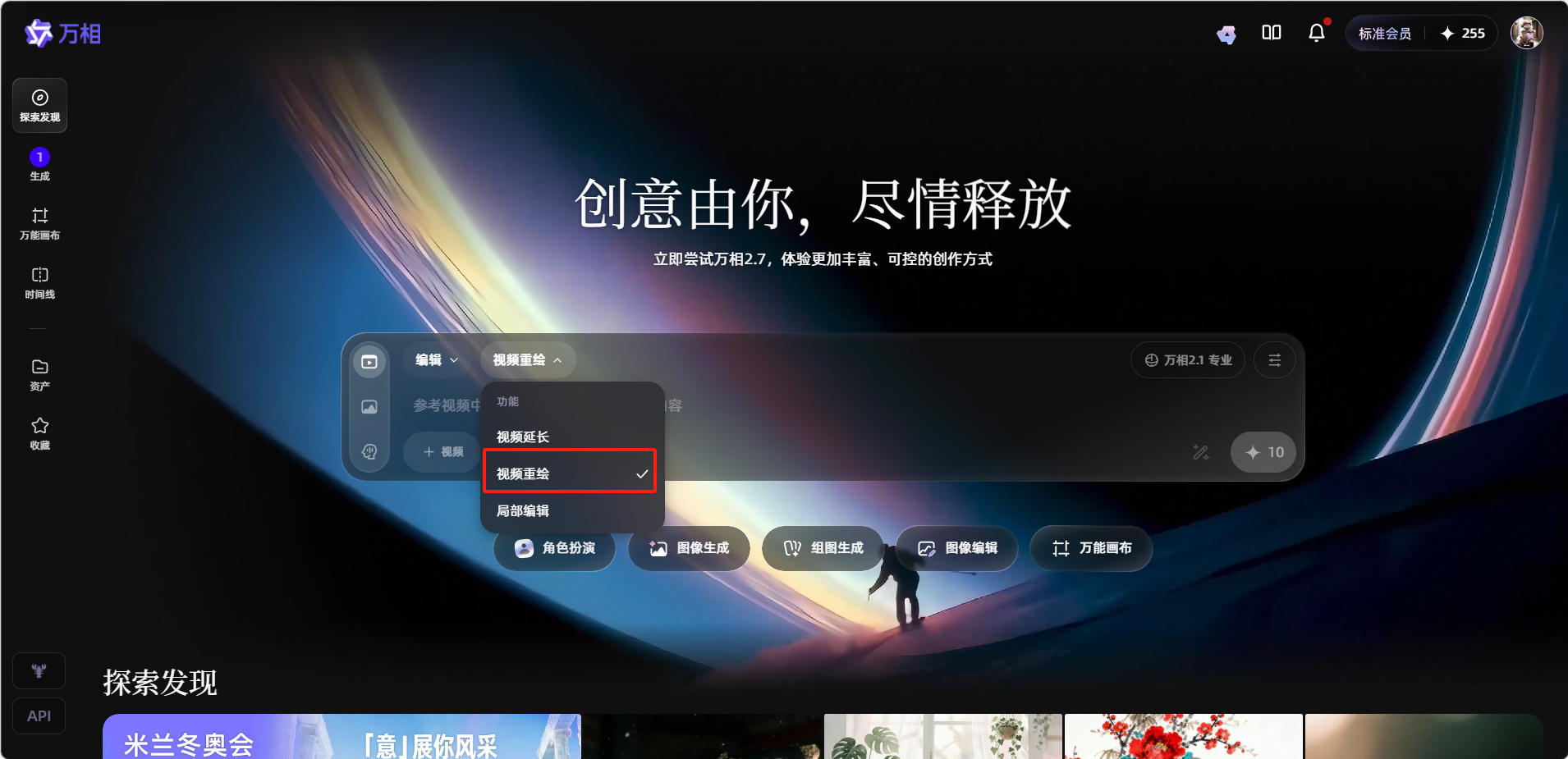
选择「编辑 → 视频重绘」。
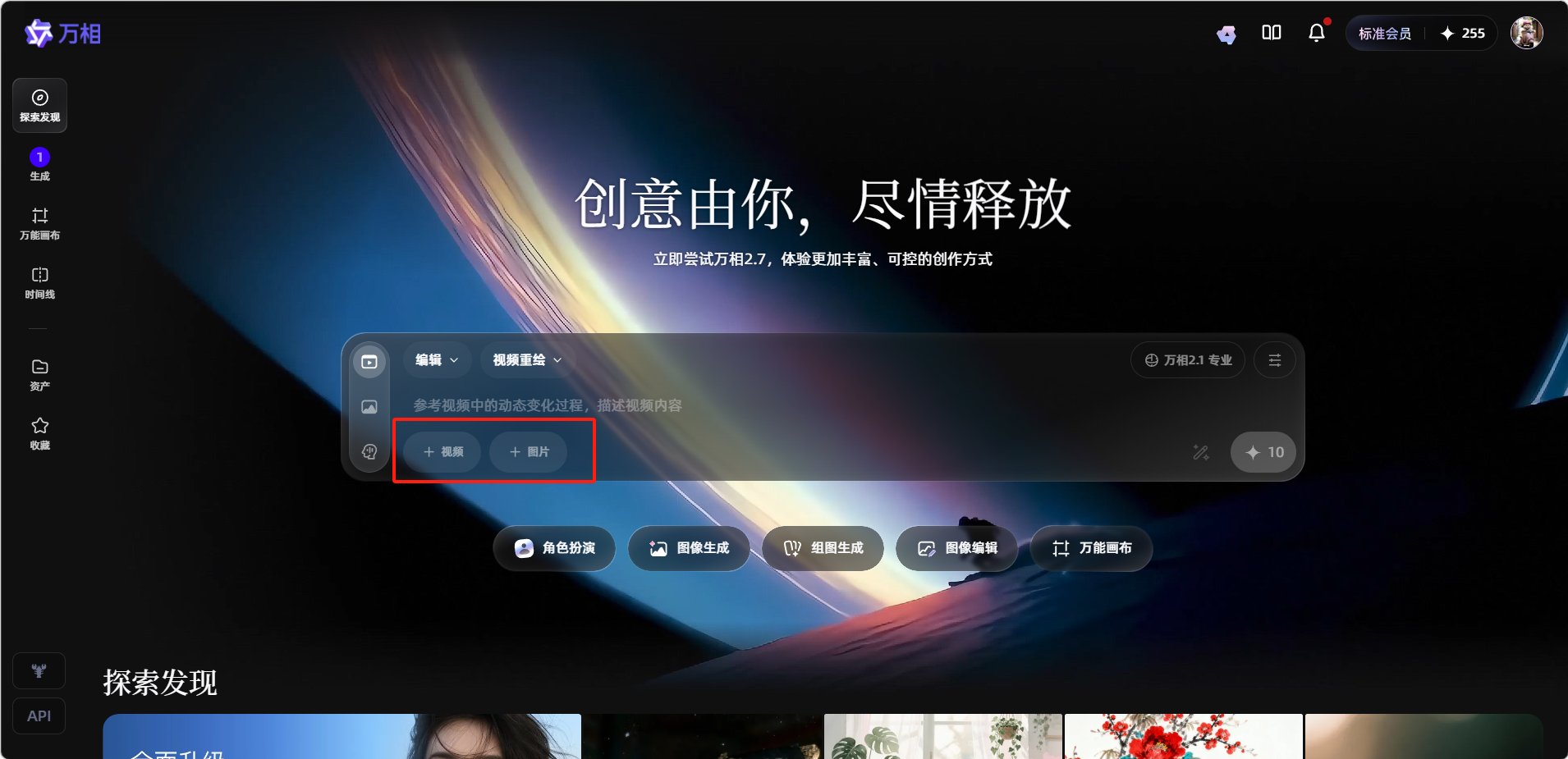
上传参考视频或图片。
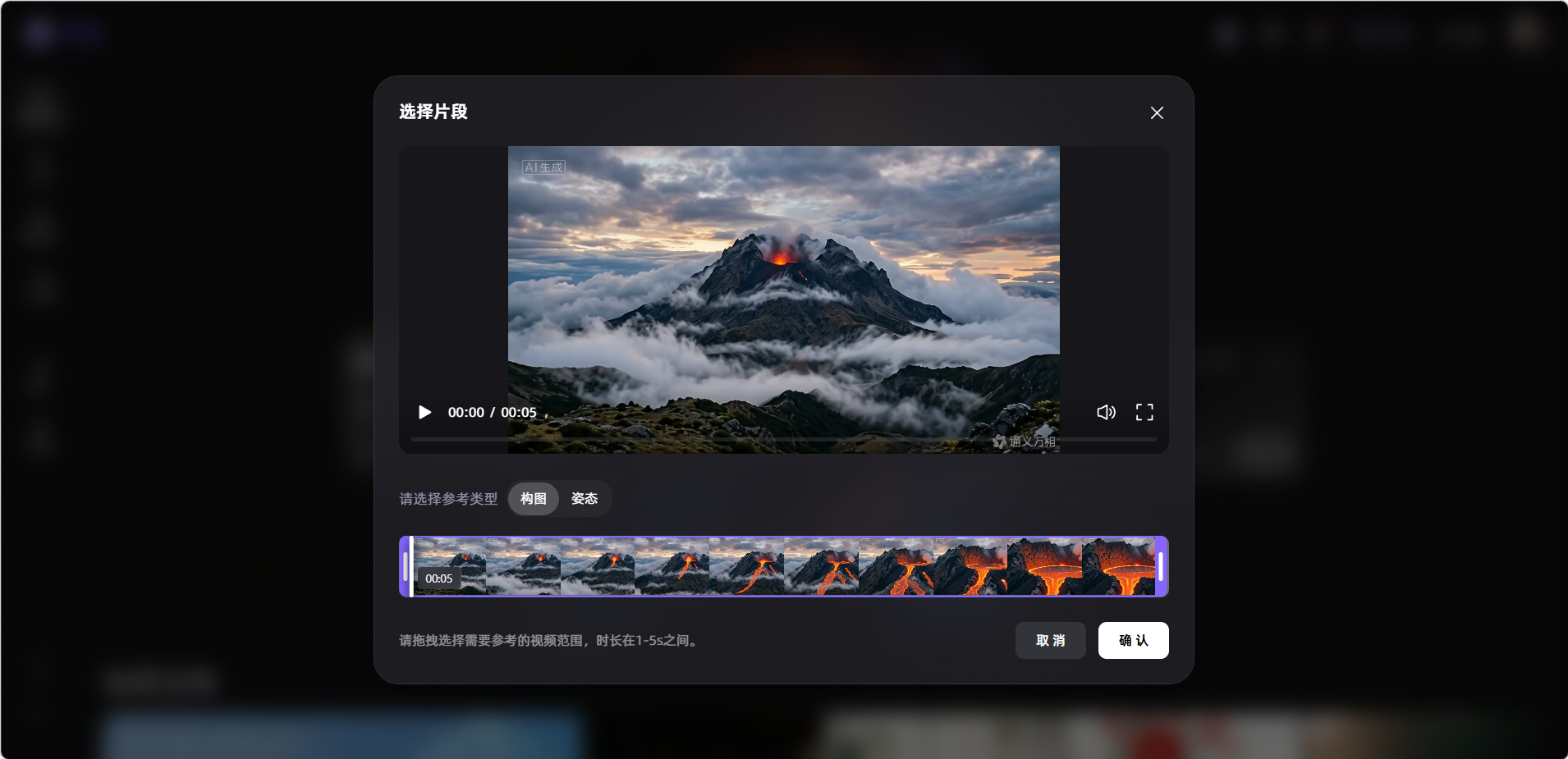
选择参考范围的参考类型。
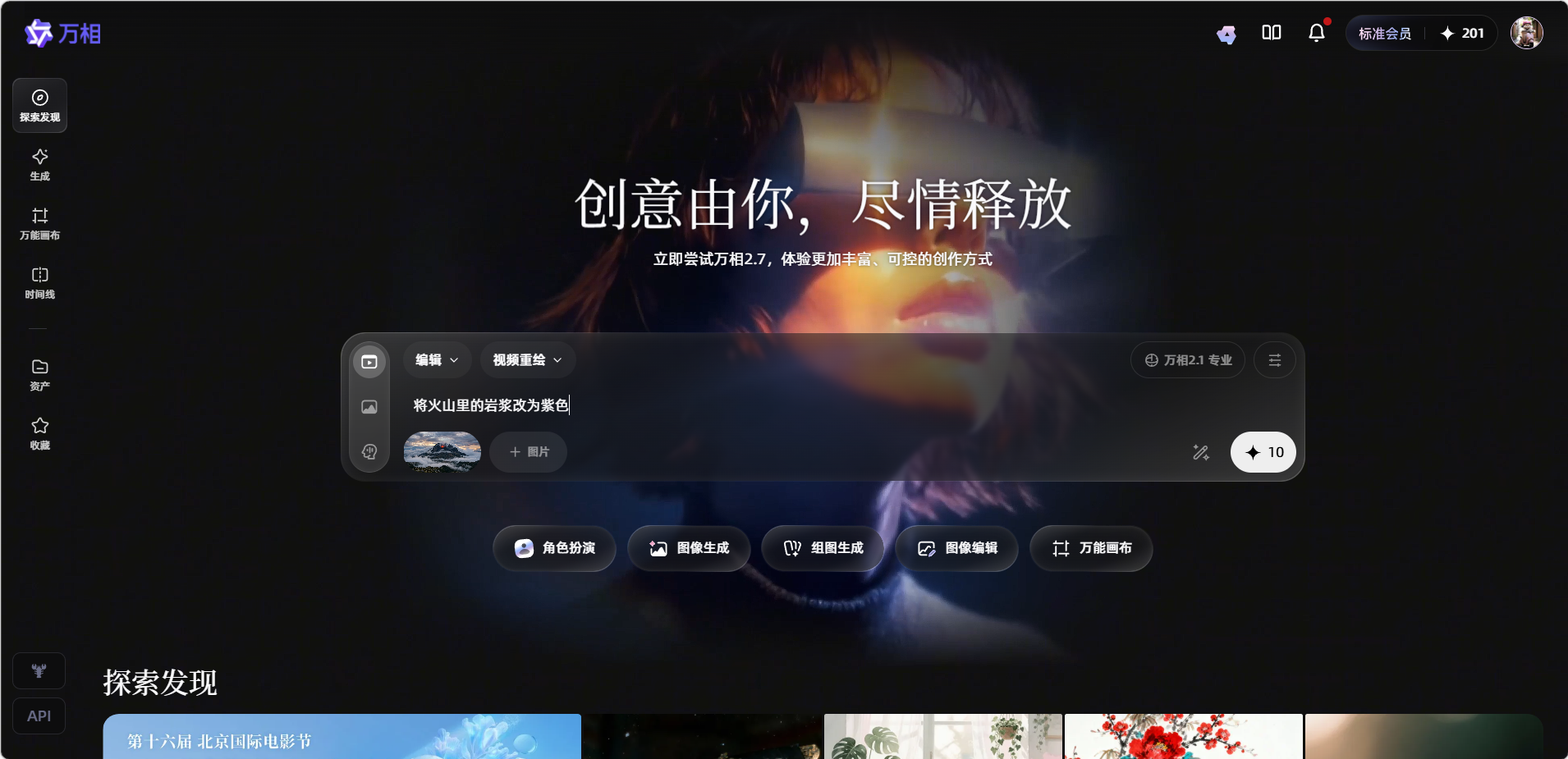
在输入框中描述,点击生成。
生成效果展示。
局部编辑
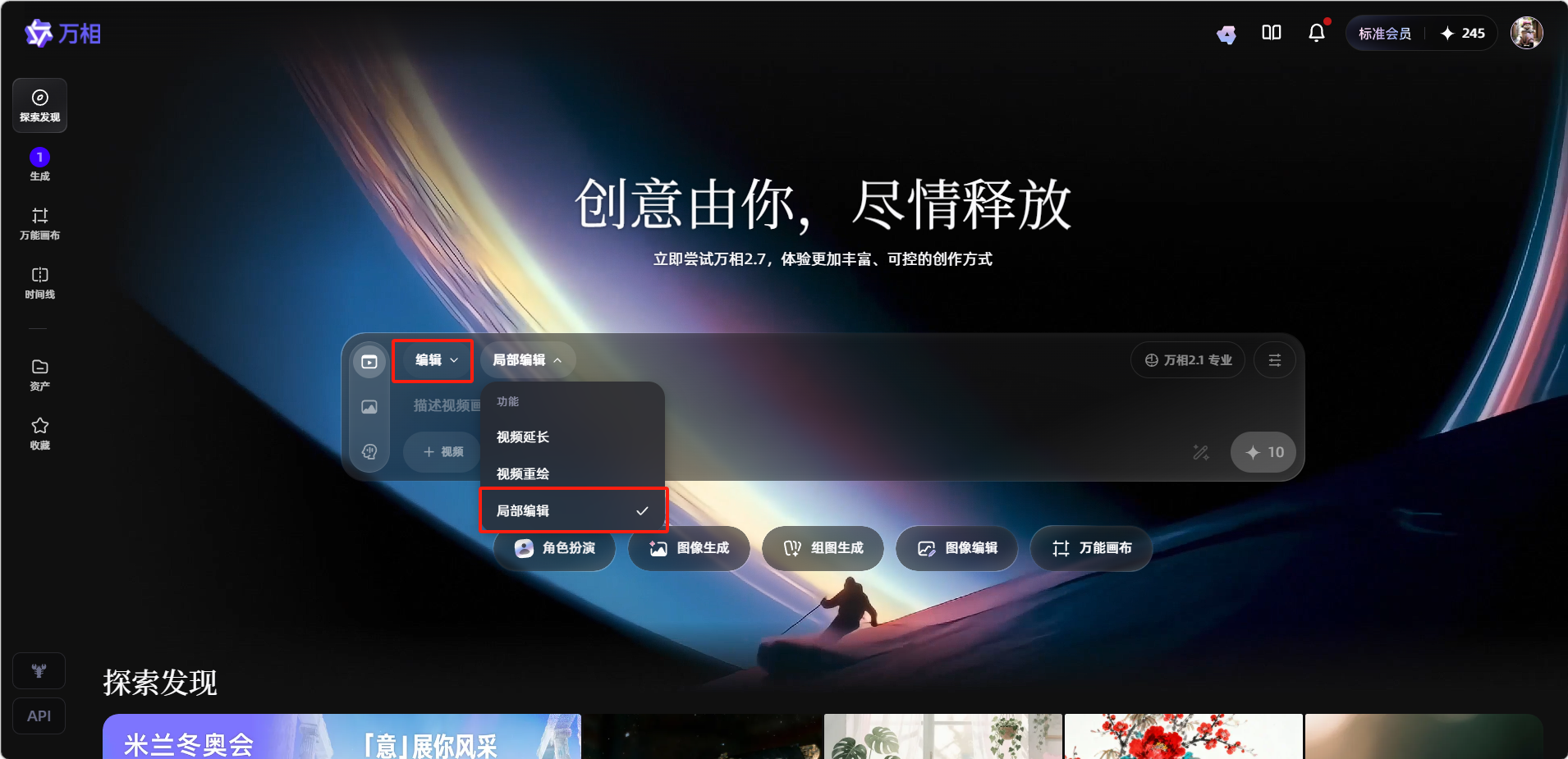
选择「编辑 → 局部编辑」。
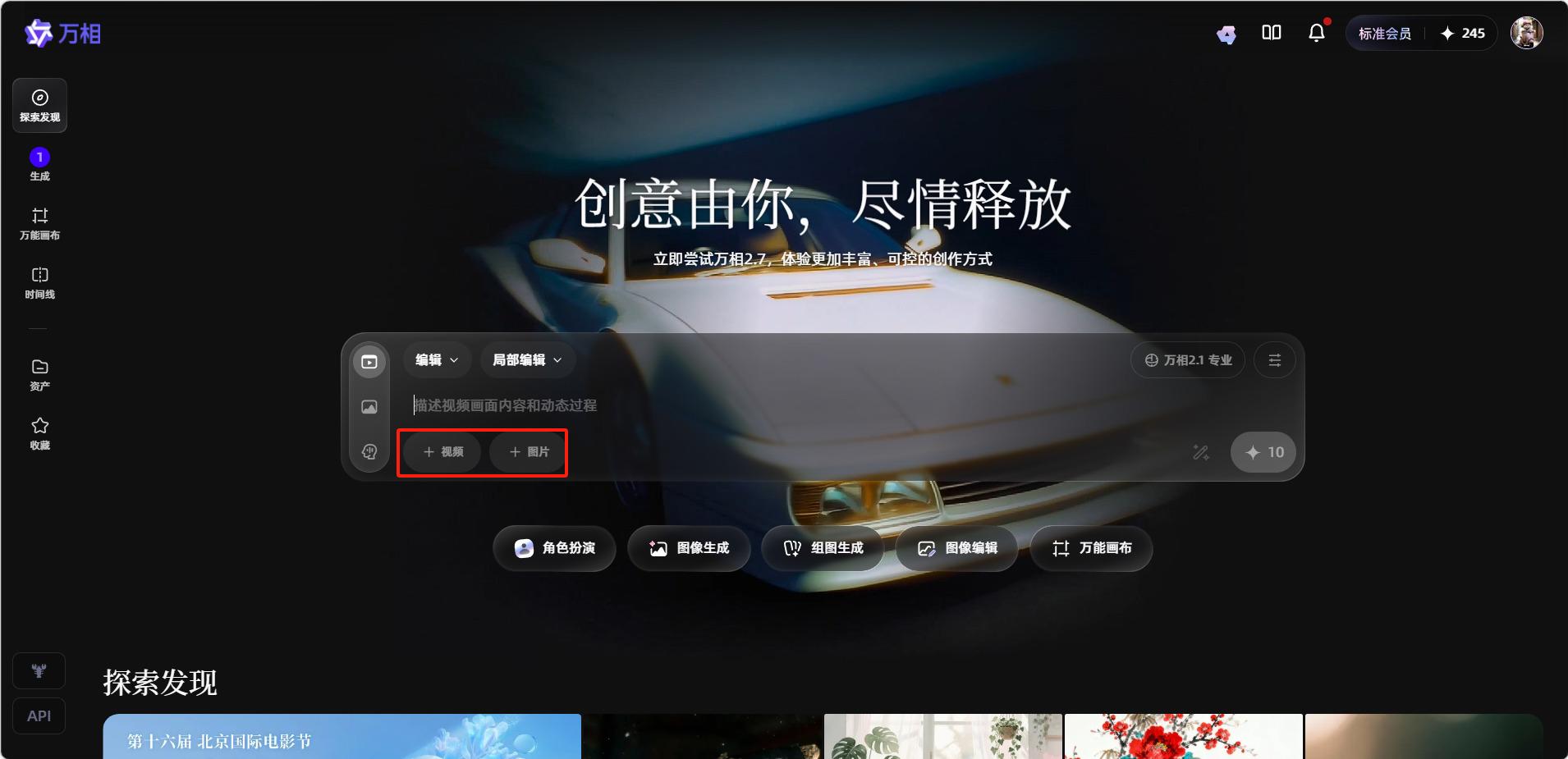
上传参考视频或图像。
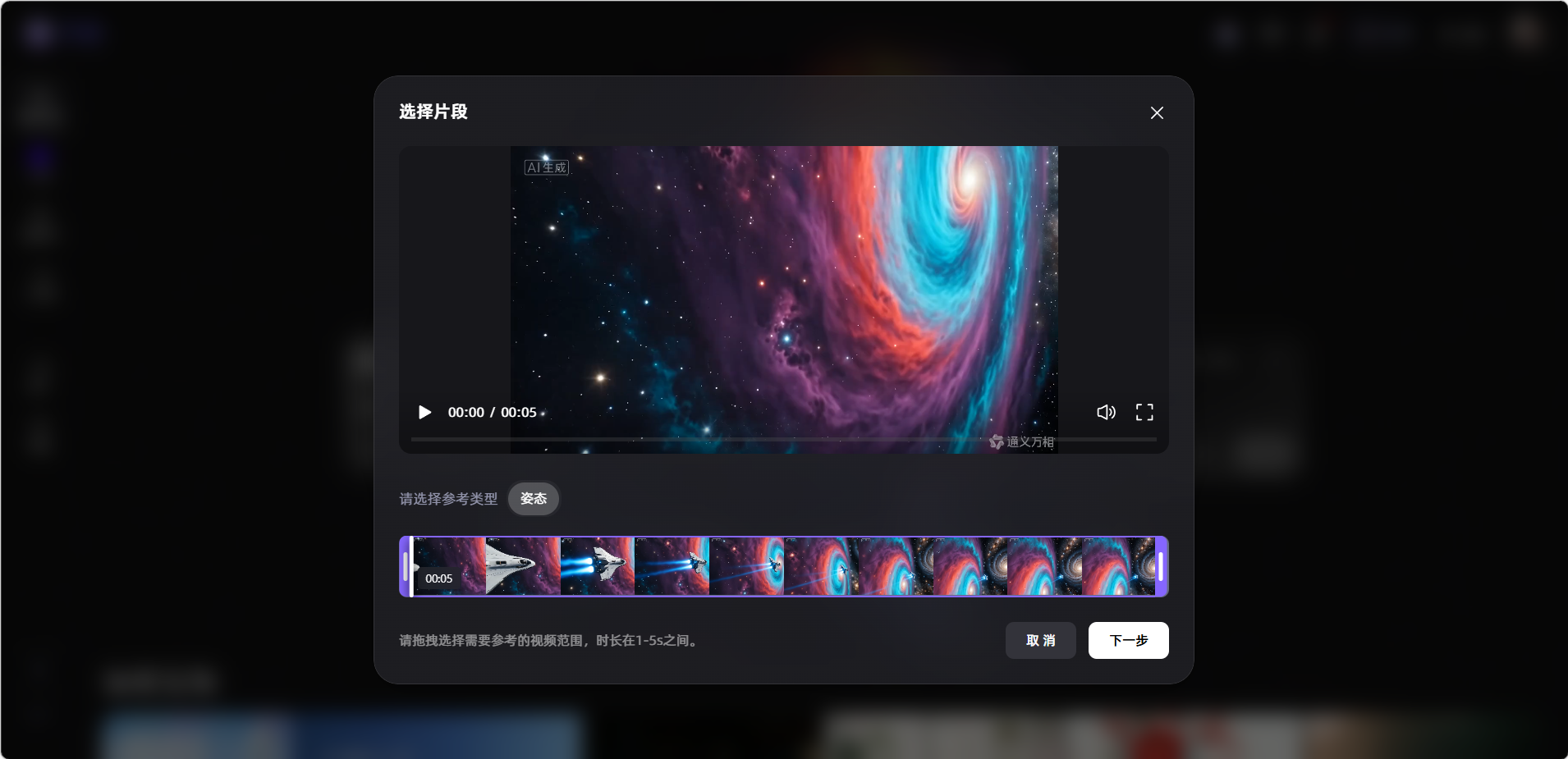
选择参考范围。
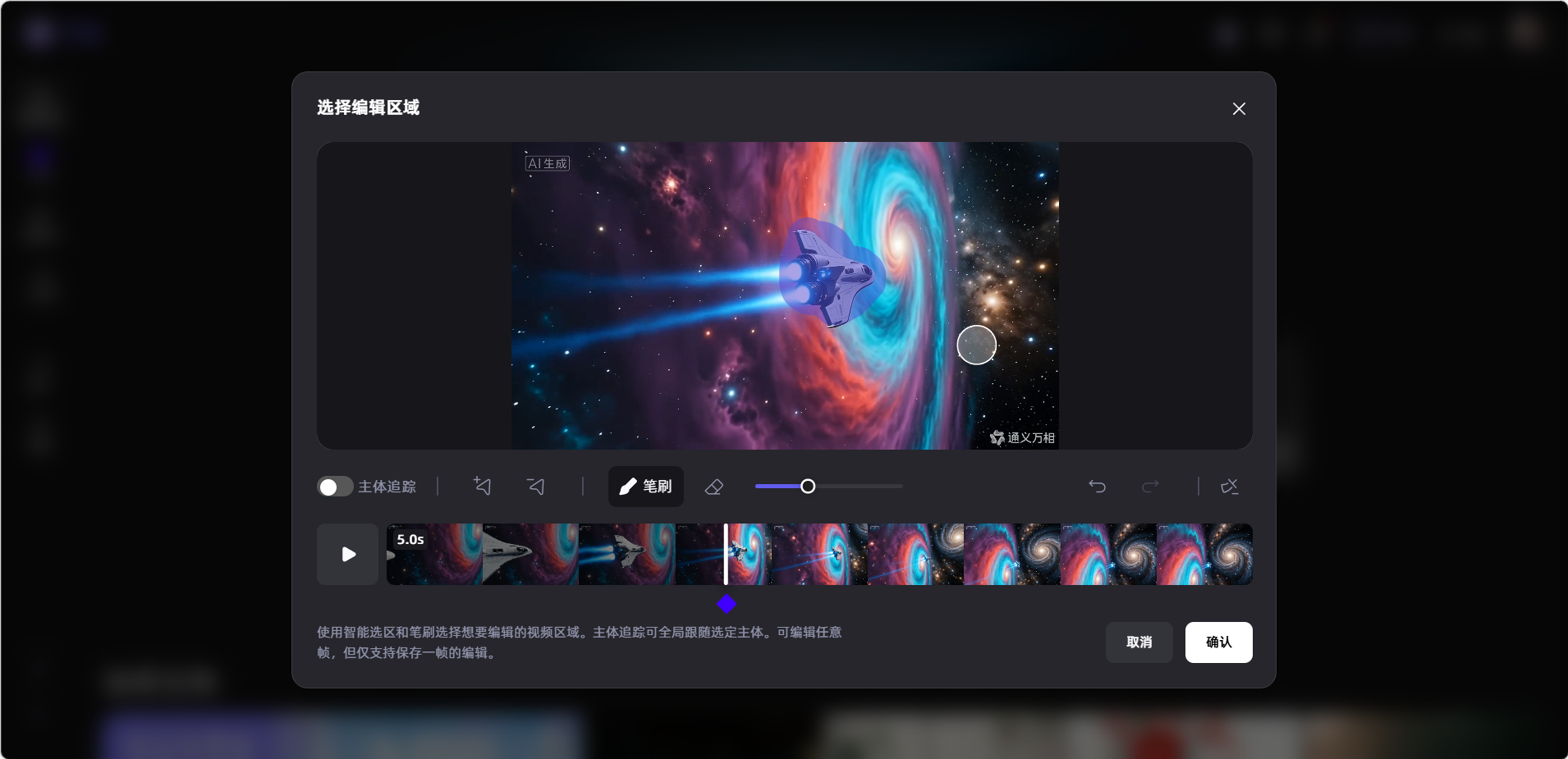
选择编辑的元素。界面提供两种选区工具:
- 智能选区:点击画面中的主体,AI 自动识别并框选出该物体的轮廓,适合快速选中人物、飞船等主体
- 笔刷:手动涂抹想要编辑的区域,适合自定义不规则选区
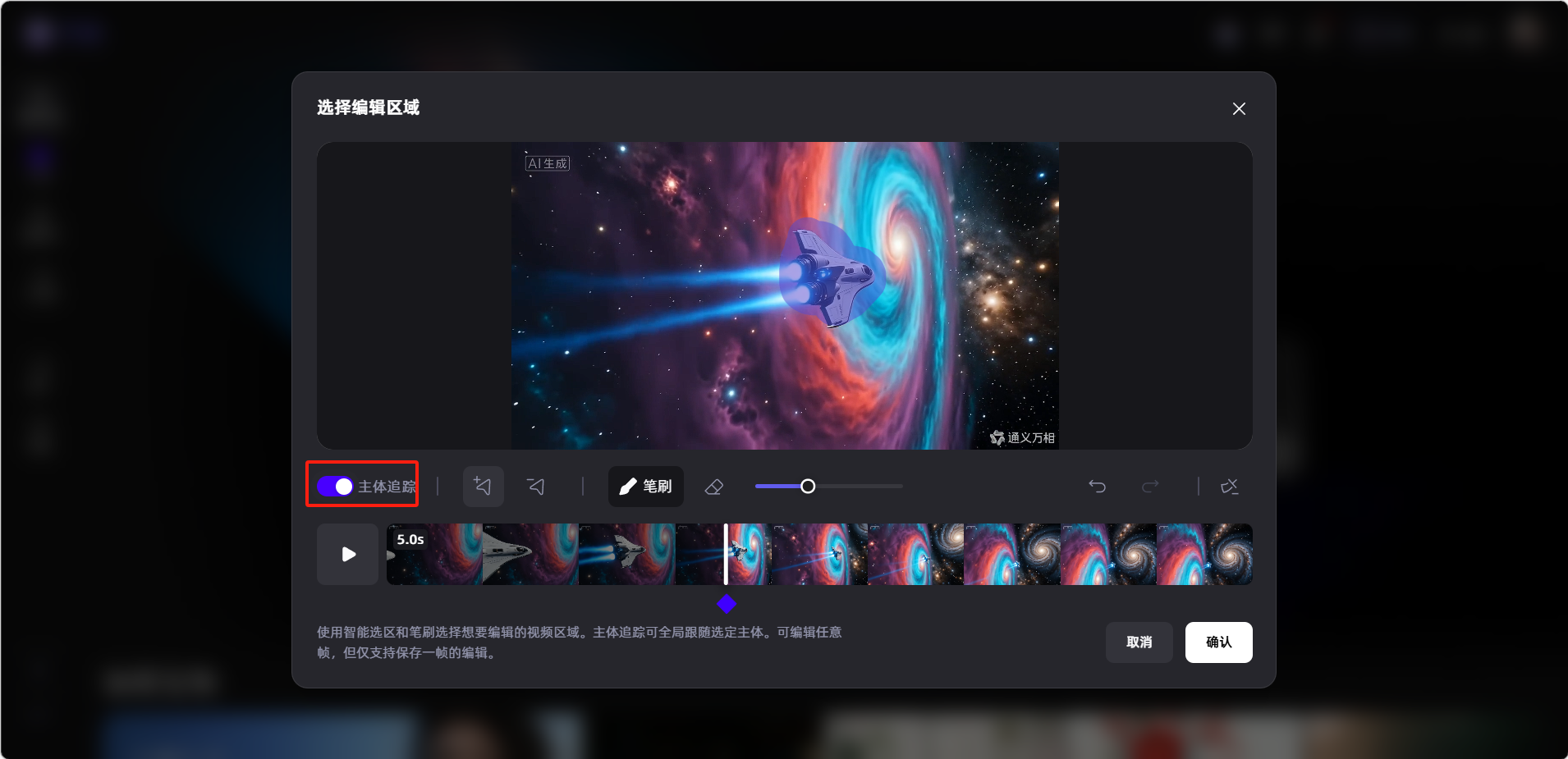
开启左下角的「主体追踪」开关后,AI 会在整个视频时长内全程跟随并锁定所选主体,确保编辑效果始终作用在该主体上。
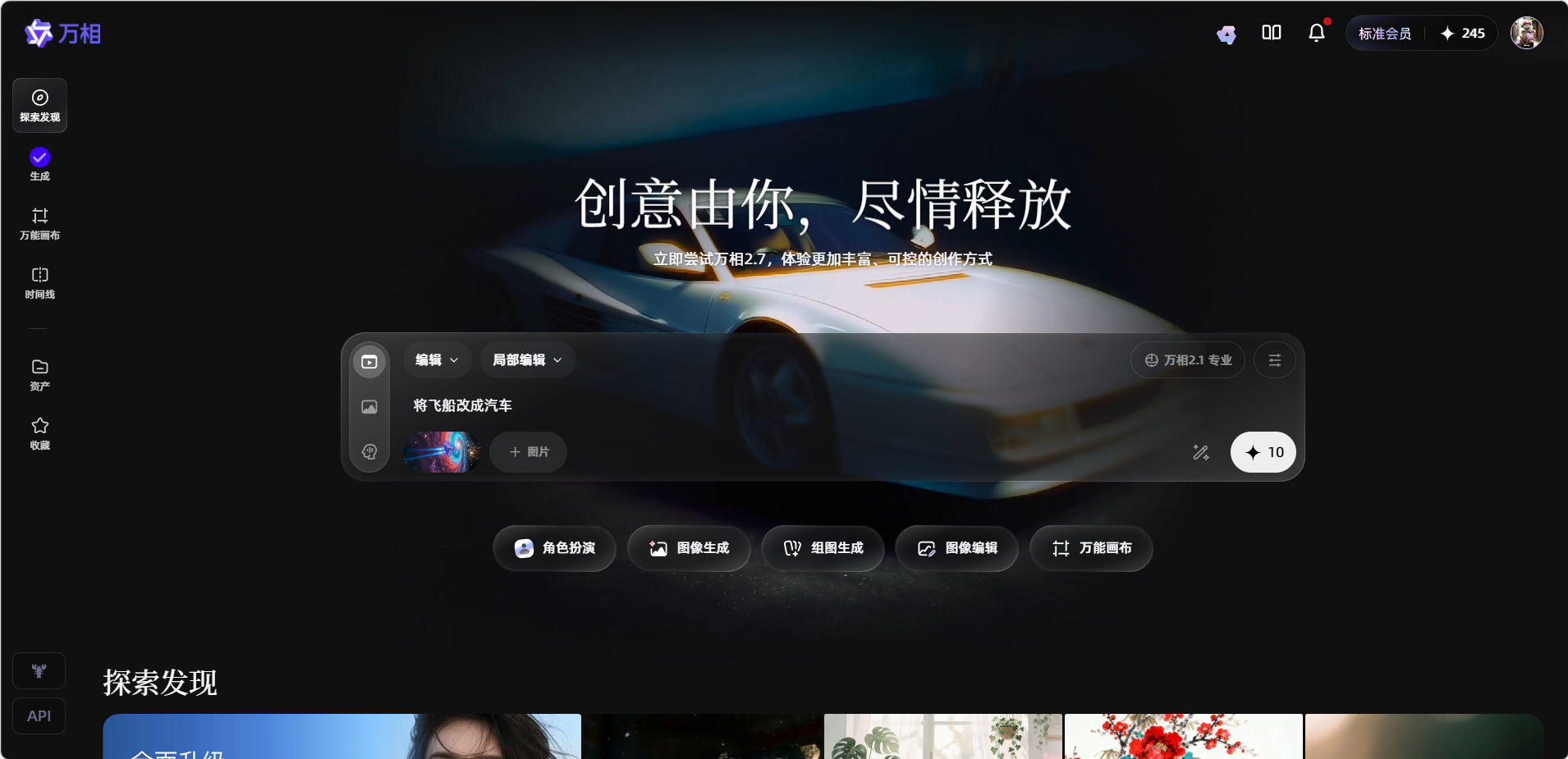
在输入框中精确描述要修改的内容,点击生成。
生成效果展示。
使用技巧
- 视频延长多次叠加:可以对同一个视频反复进行延长操作,逐步构建更长的叙事内容
- 重绘前测试低分辨率:先用 720P 进行重绘测试,效果满意后再升级分辨率
- 局部编辑描述要精确:越具体的描述(包括位置、颜色、大小等)效果越好
示例
示例一(视频延长)
示例二(视频重绘)
示例三(局部编辑)
示例四(视频延长)
示例五(视频重绘)
评论
0 条