3. P图
P图功能让你可以通过自然语言描述对图片进行编辑和修改,无需专业的图片编辑技能。对于不会使用Photoshop等专业软件的用户来说,这个功能大大降低了图片编辑的门槛——你只需要用文字描述想要的效果,AI就能帮你完成。
使用方法
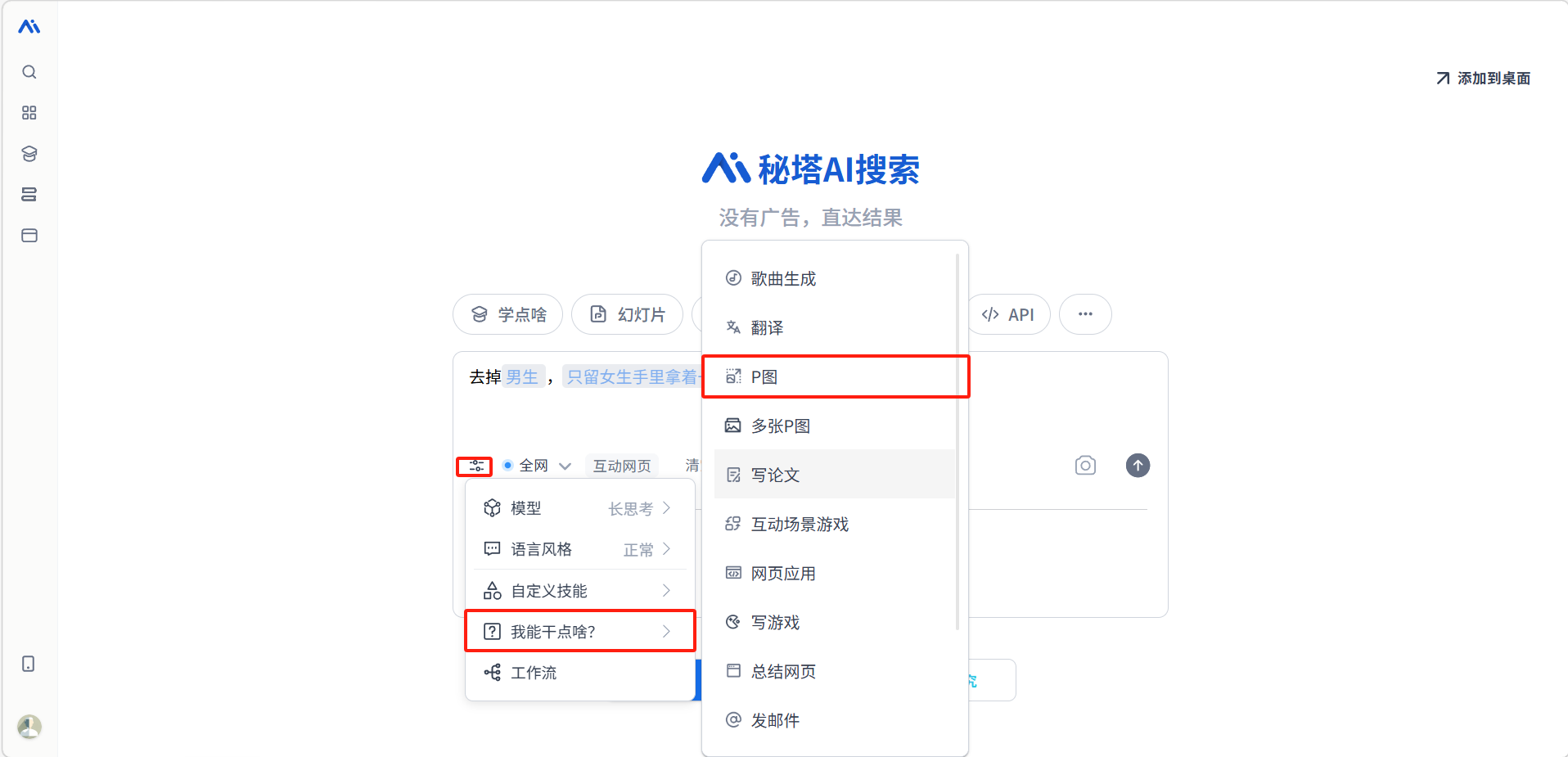
在对话框下方点击「设置」>「我能干点啥?」>「P图」。
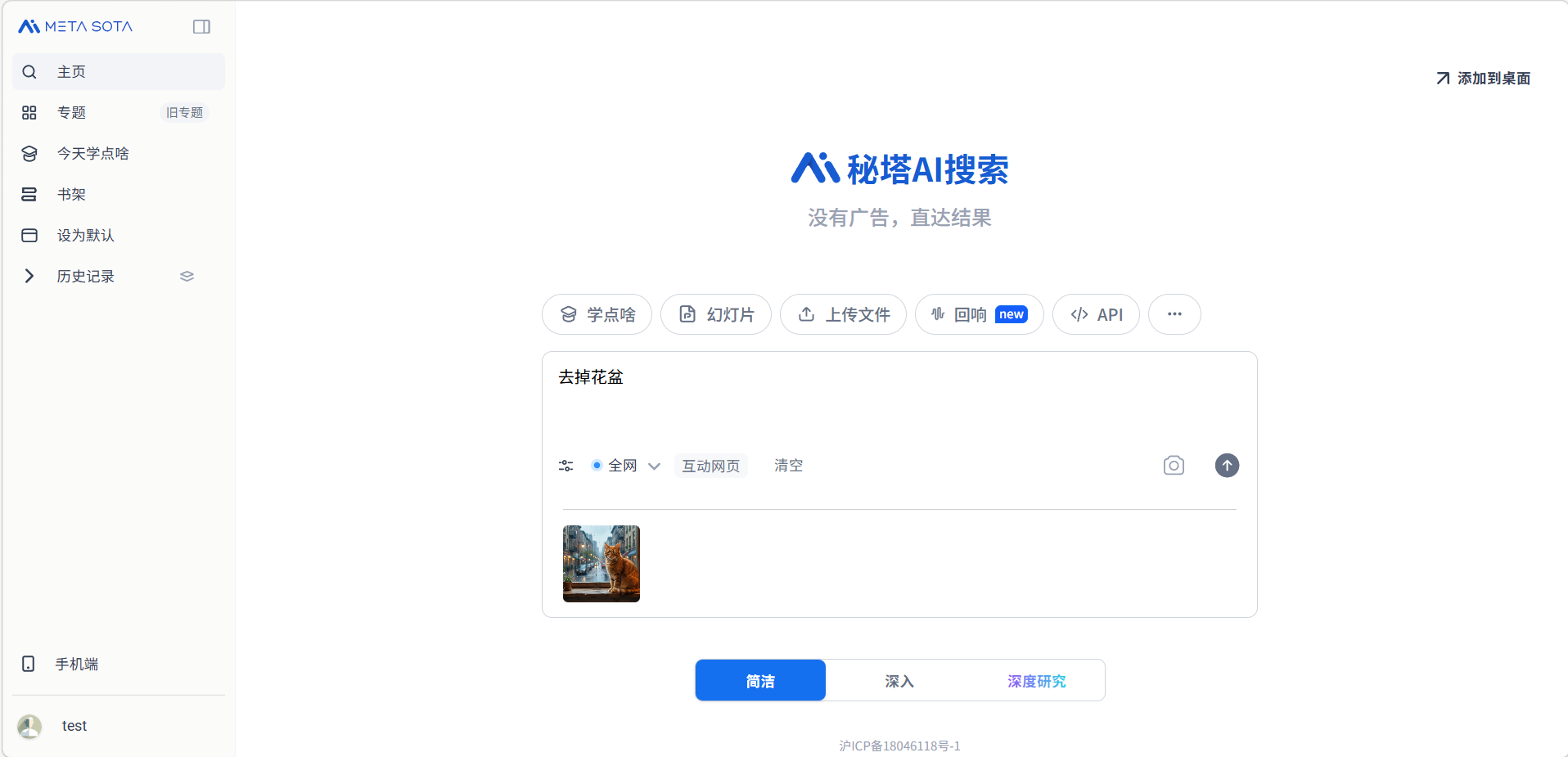
上传图片后输入需求。
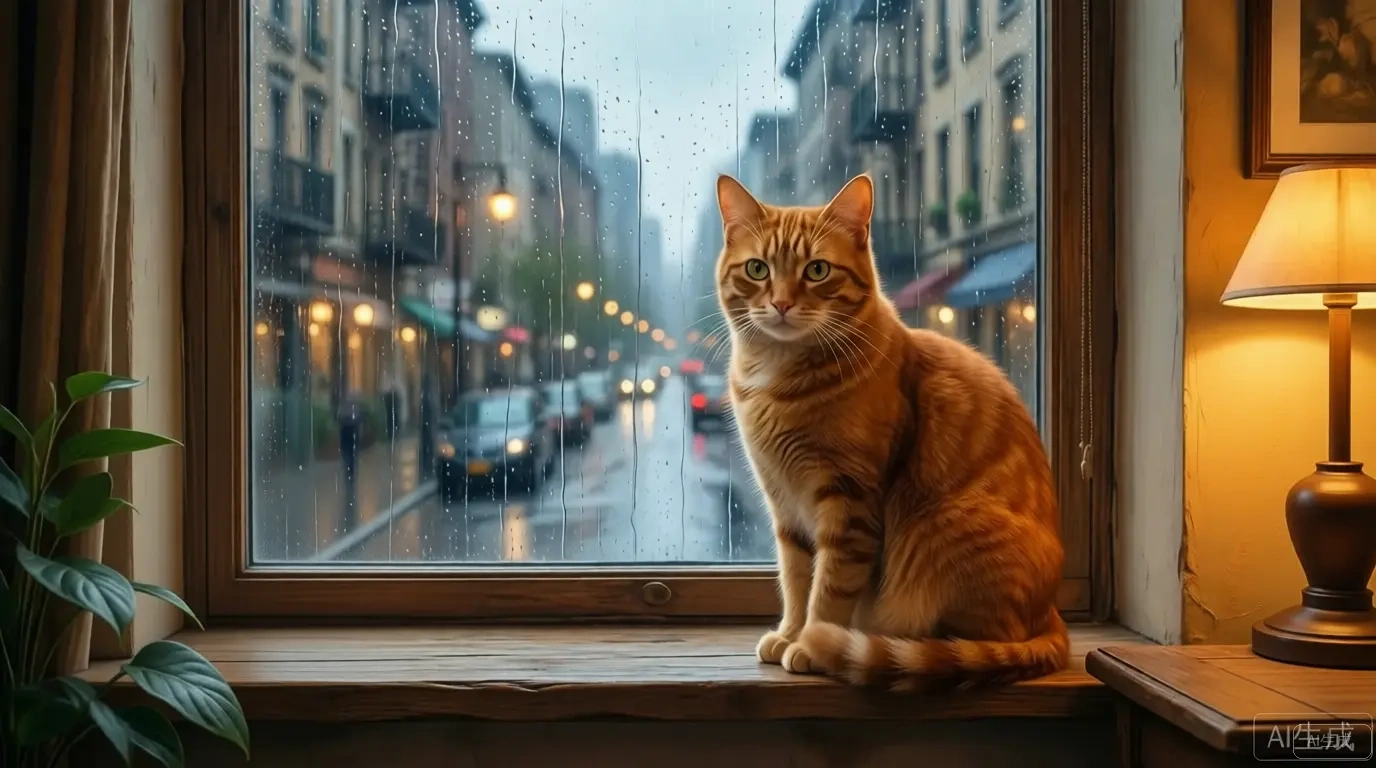
P图效果展示。
功能特点
- 支持上传图片后通过文字指令进行编辑
- 可以修改背景、调整色调、添加元素等
- 操作简单,无需学习复杂的图片编辑软件
- 支持多轮修改,可以在上一次编辑结果的基础上继续调整
💡 使用建议:描述需求时尽量具体,包括你想要的颜色、风格、效果等细节。例如"把背景换成蓝色"不如"把背景换成浅蓝色渐变天空,保持人物边缘自然"效果好。如果一次生成的效果不够理想,可以针对不满意的部分追加修改指令。
示例一:
示例二:
示例三:
示例四:
示例五:
示例六:
多张P图
多张P图功能支持同时对多张图片进行批量编辑处理,适合需要统一风格的场景。
适用场景:
- 电商产品图批量处理
- 社交媒体配图统一风格
- 证件照批量调整
示例一:
示例二:
示例三:
示例四:
示例五:
示例六: