
10. 制作幻灯片
功能介绍
Manus 的幻灯片制作功能可以根据你的主题和要求,自动生成结构完整、设计美观的演示文稿。它不仅能生成内容大纲和正文,还会自动排版、配色和添加视觉元素,输出可直接使用的 PPT 文件。
你可以上传参考文件(文档、数据表格、图片等),Manus 会基于这些素材生成幻灯片内容。
如何使用
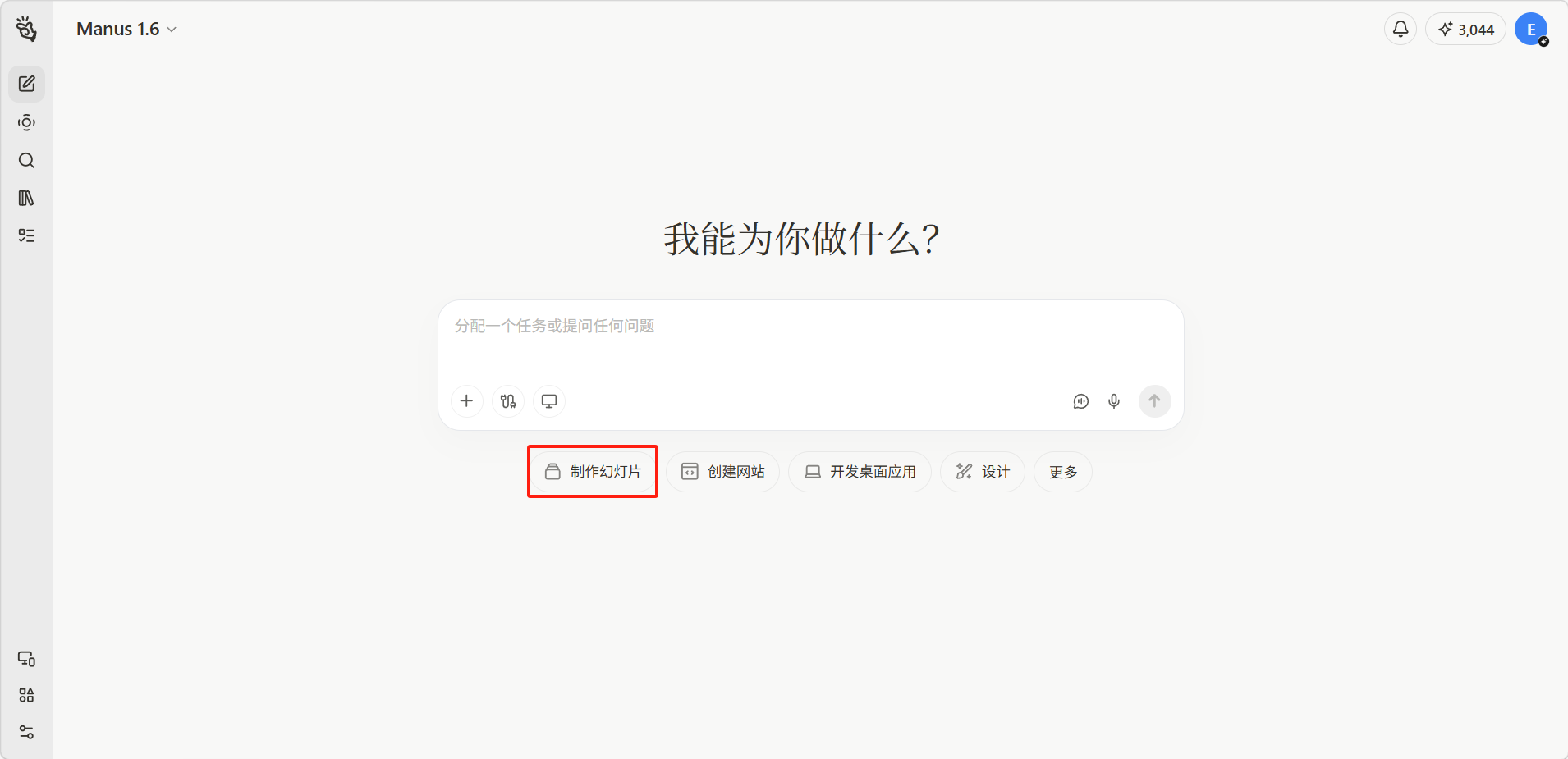
点击主界面底部的「制作幻灯片」按钮,或在输入框中直接描述需求。
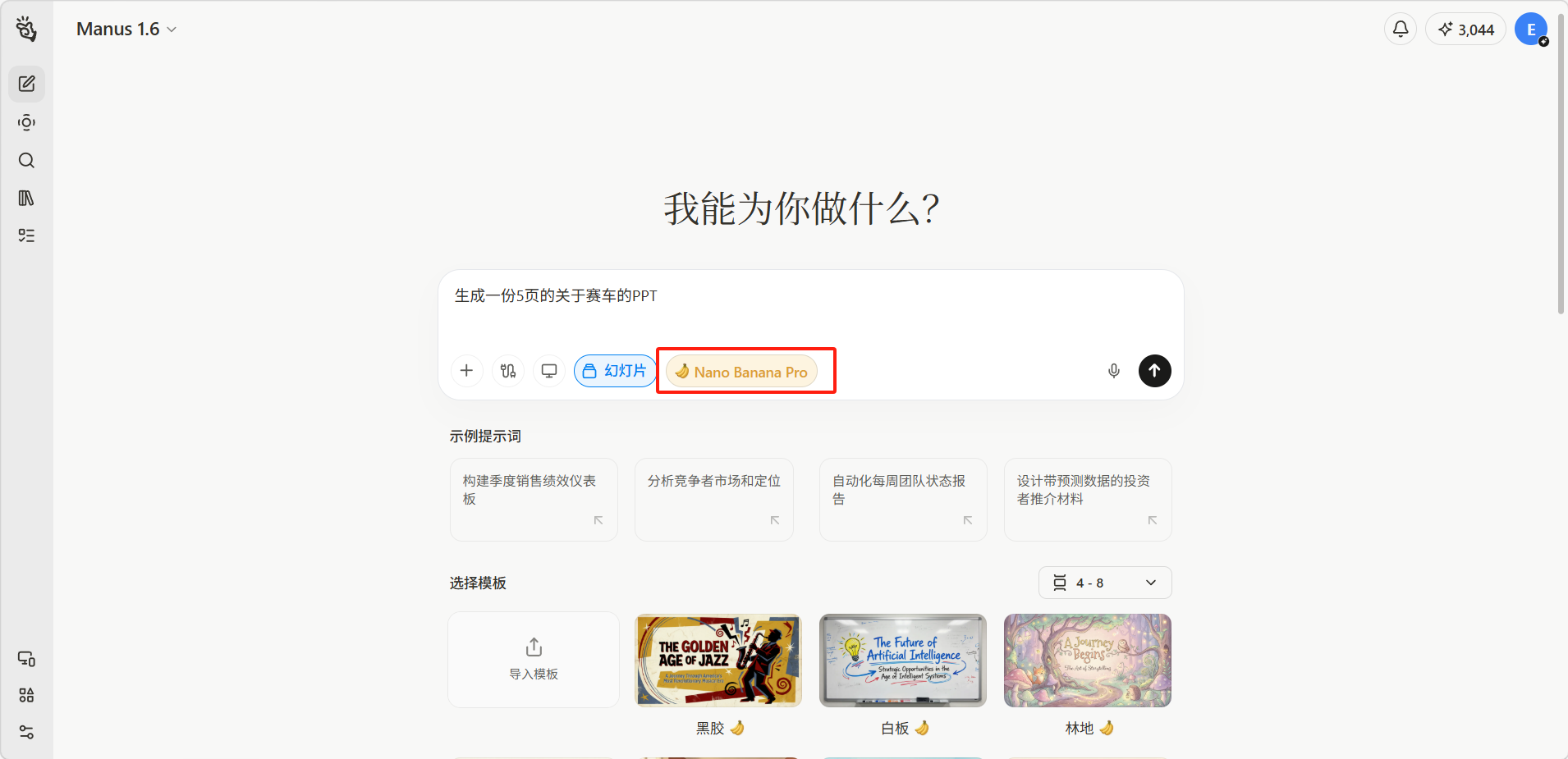
输入需求后即可生成。如果需要生成图片风格的幻灯片,可以在对话框下方勾选上Nano Banana Pro。页面下方还支持导入模板以及选择预设模板生成PPT。
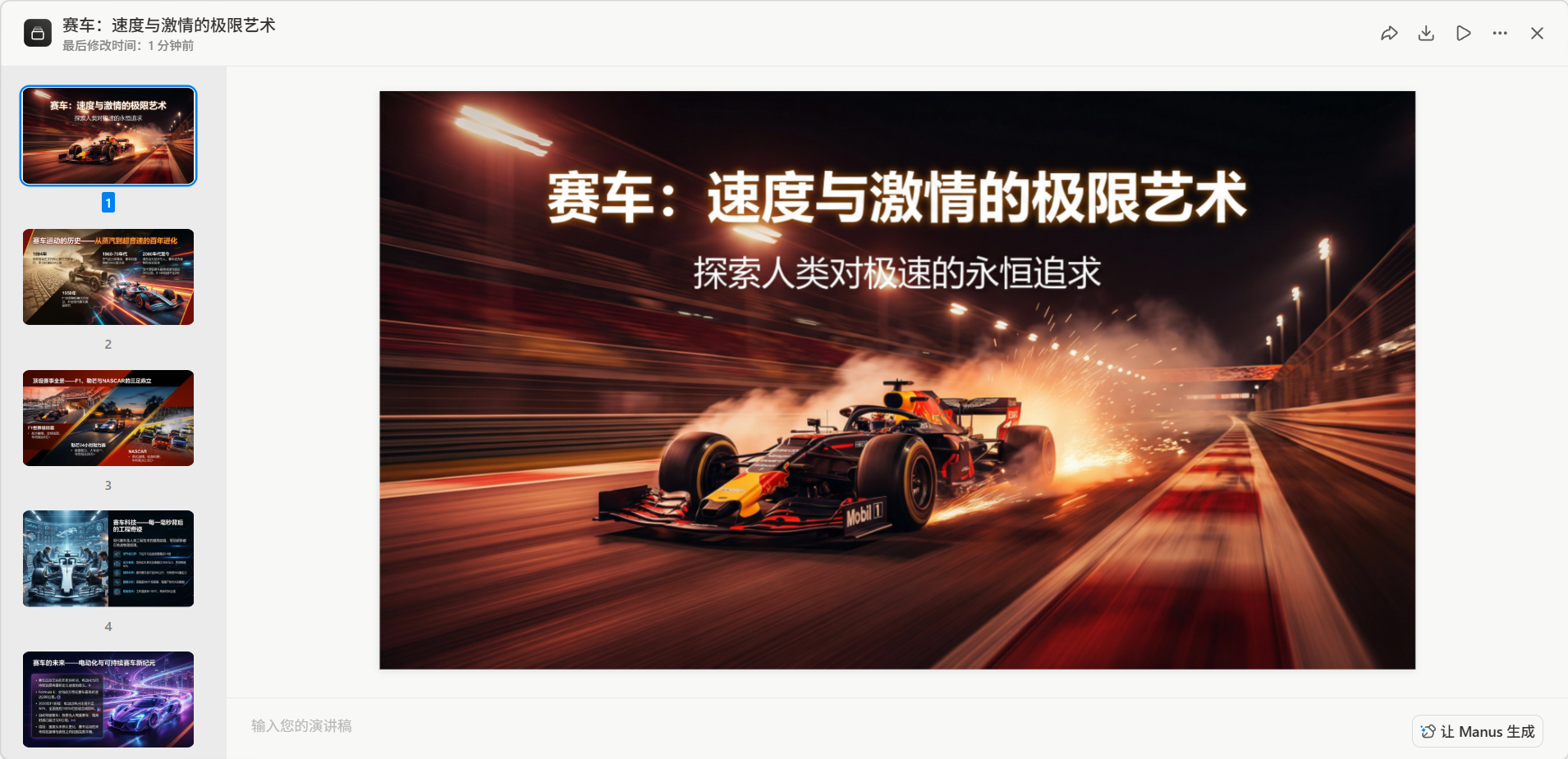
PPT效果展示。
示例一:
示例二:
示例三:
生成技巧
- 明确指定页数、目标受众和风格偏好
- 提供尽可能多的背景资料和数据素材
- 如果对某一页不满意,可以针对性地要求重做
- Manus 提供了多种预设模板(商务、科技、简约等风格),选择一个接近你需求的模板作为起点,可以大幅提升生成效果
- 每页幻灯片最好不要包含过多文字。在提示词中说明"每页不超过5个要点"或"以图表为主、文字为辅",可以让输出更适合演示场景
注意事项
- 勾选 Nano Banana Pro 可以为幻灯片生成高质量的 AI 配图,但会额外消耗积分
- 生成的幻灯片下载后可在 PowerPoint、Keynote 或 Google Slides 中继续编辑
- 如果需要在幻灯片中插入特定的图片或 Logo,建议在对话中直接上传这些素材
评论
登录后查看