
5. 可视化
功能介绍
「可视化」功能让你可以将数据转化为直观、美观的图表和可视化面板。无论是简单的柱状图还是复杂的交互式数据仪表盘,Manus 都能根据你的数据和需求自动生成。生成的可视化内容可以嵌入网页、导出为图片或整合到报告中。
如何使用
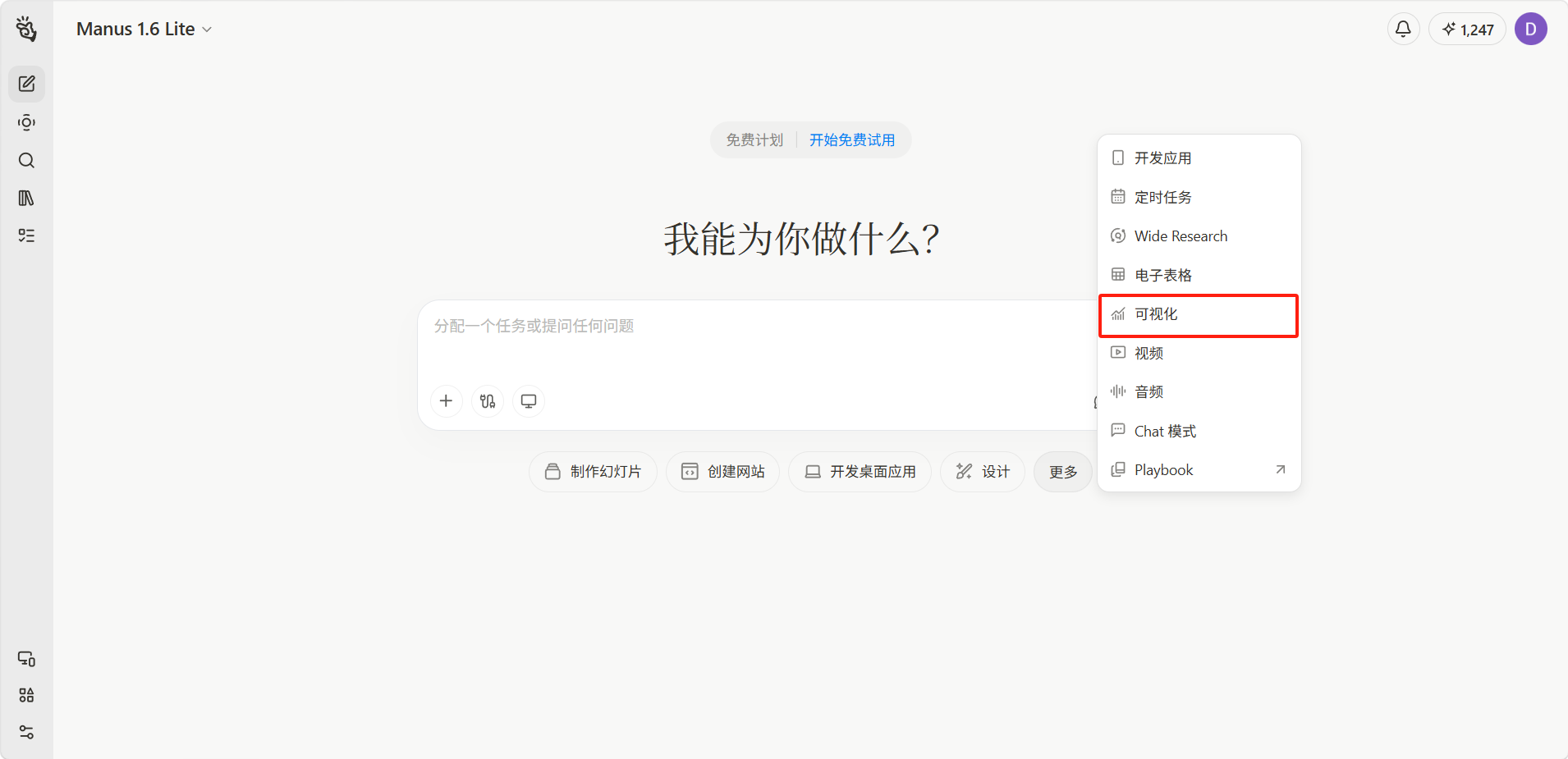
点击「更多」按钮选择「可视化」,上传数据文件或描述你需要可视化的内容。
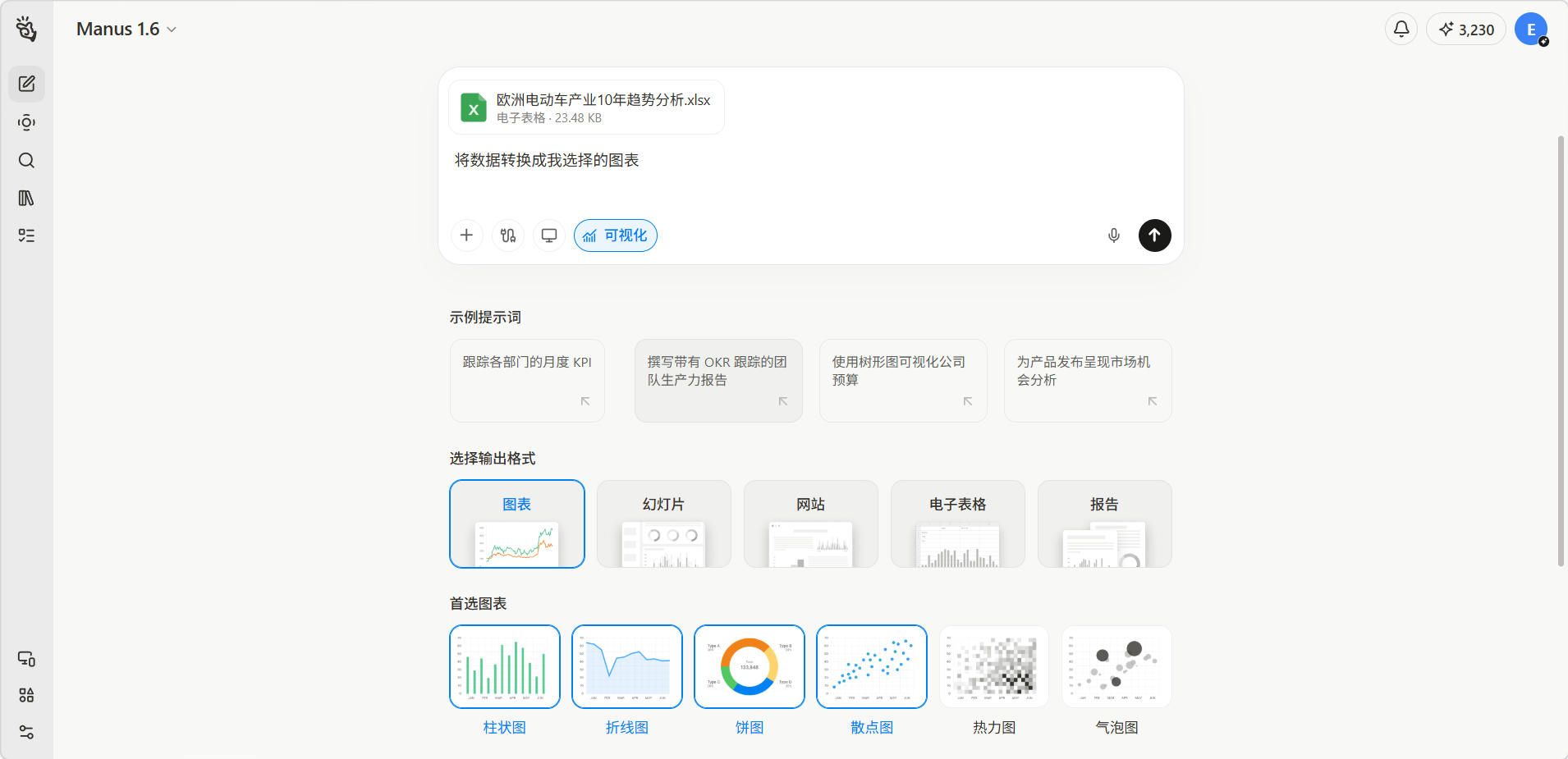
上传文件后选择输出方式和首选图表,或直接在对话框输入需求。
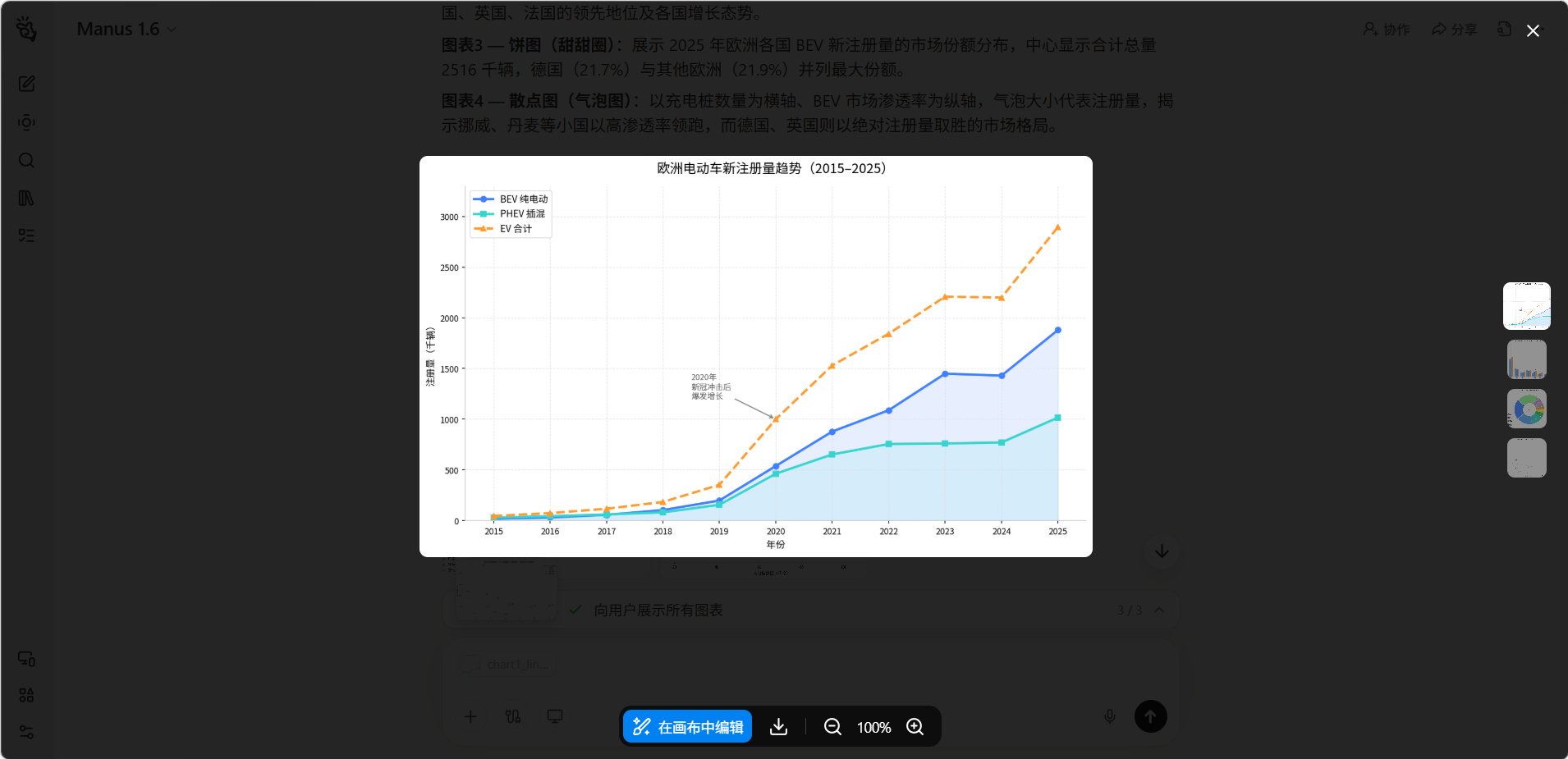
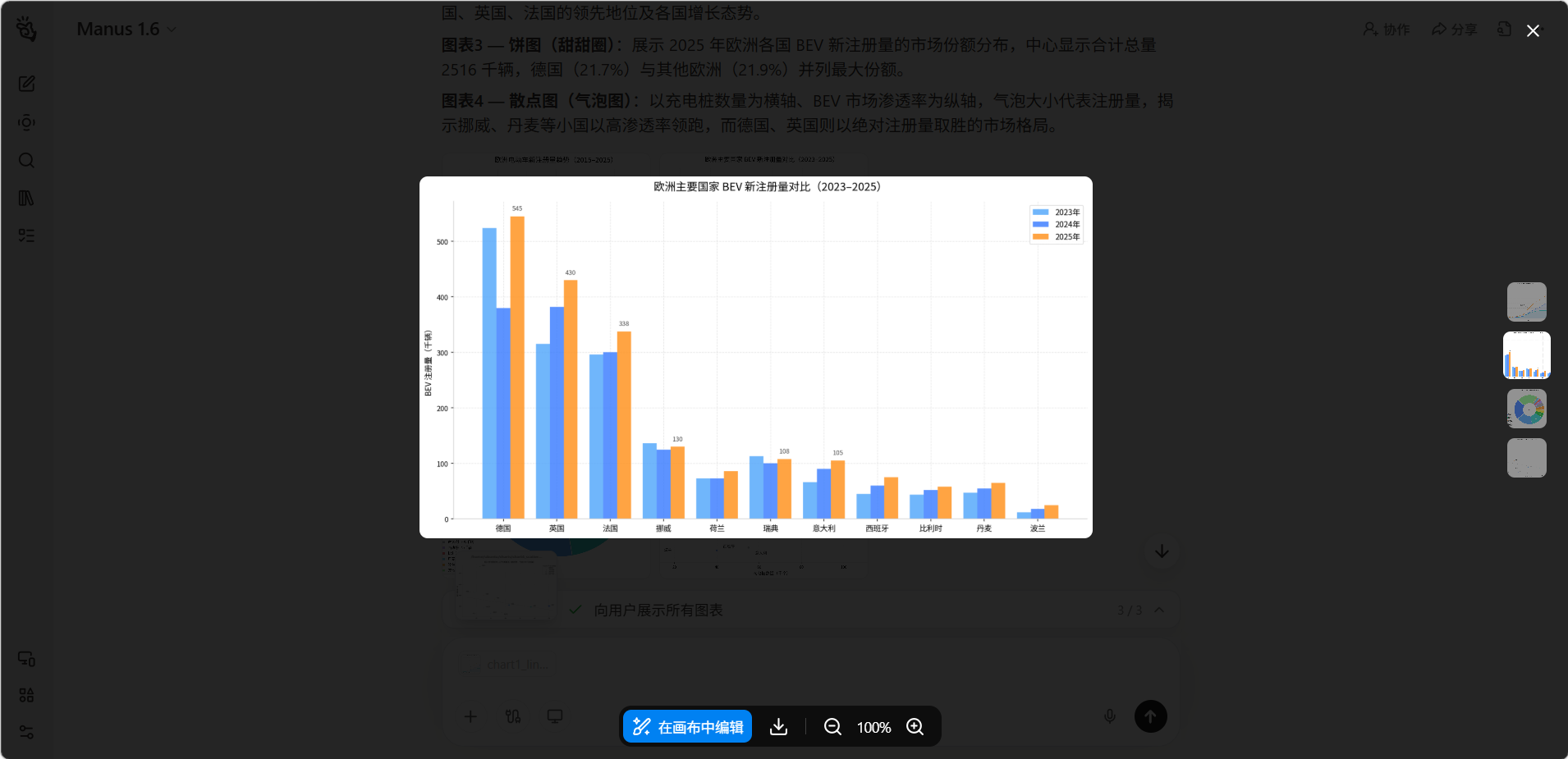
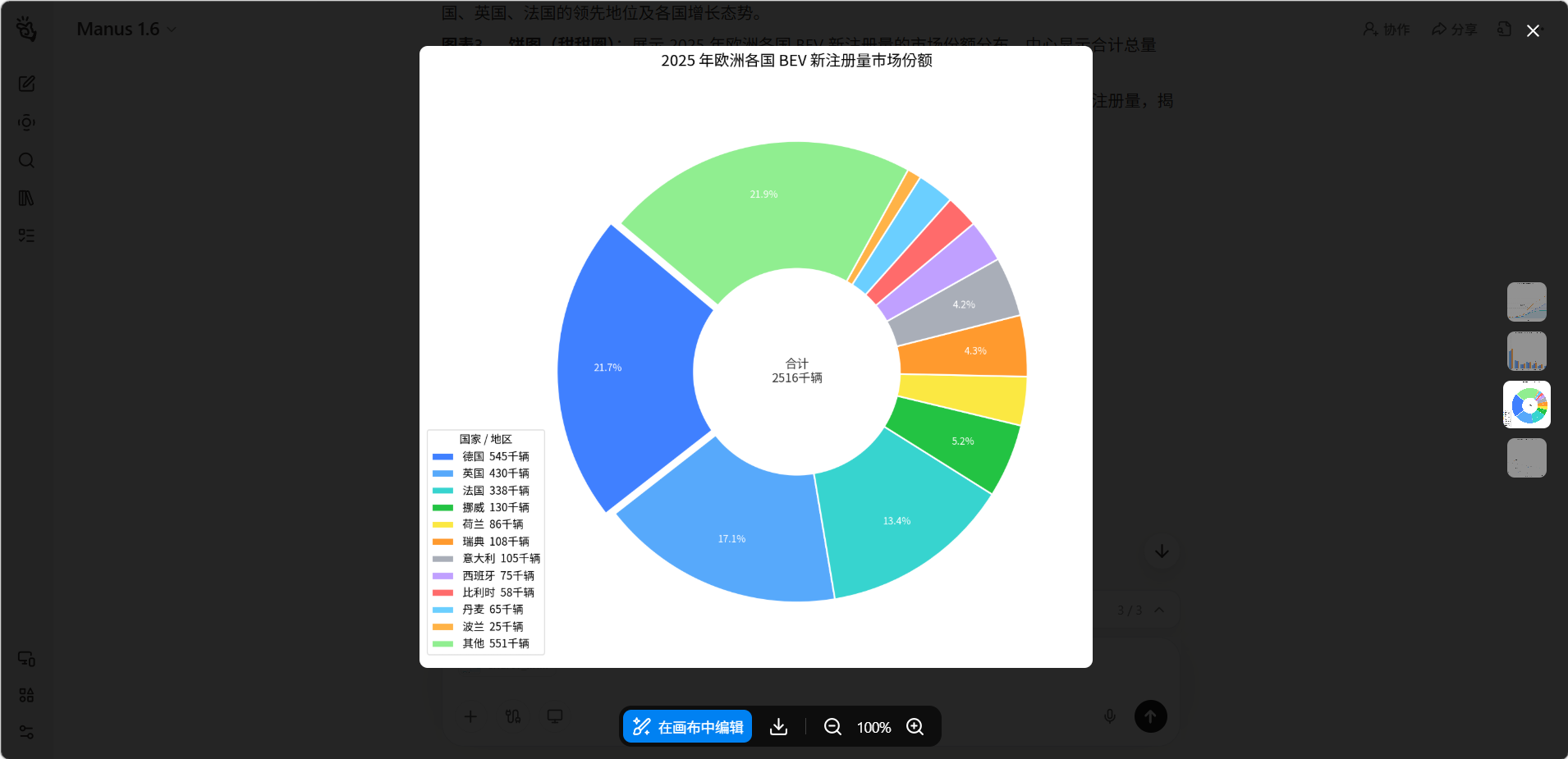
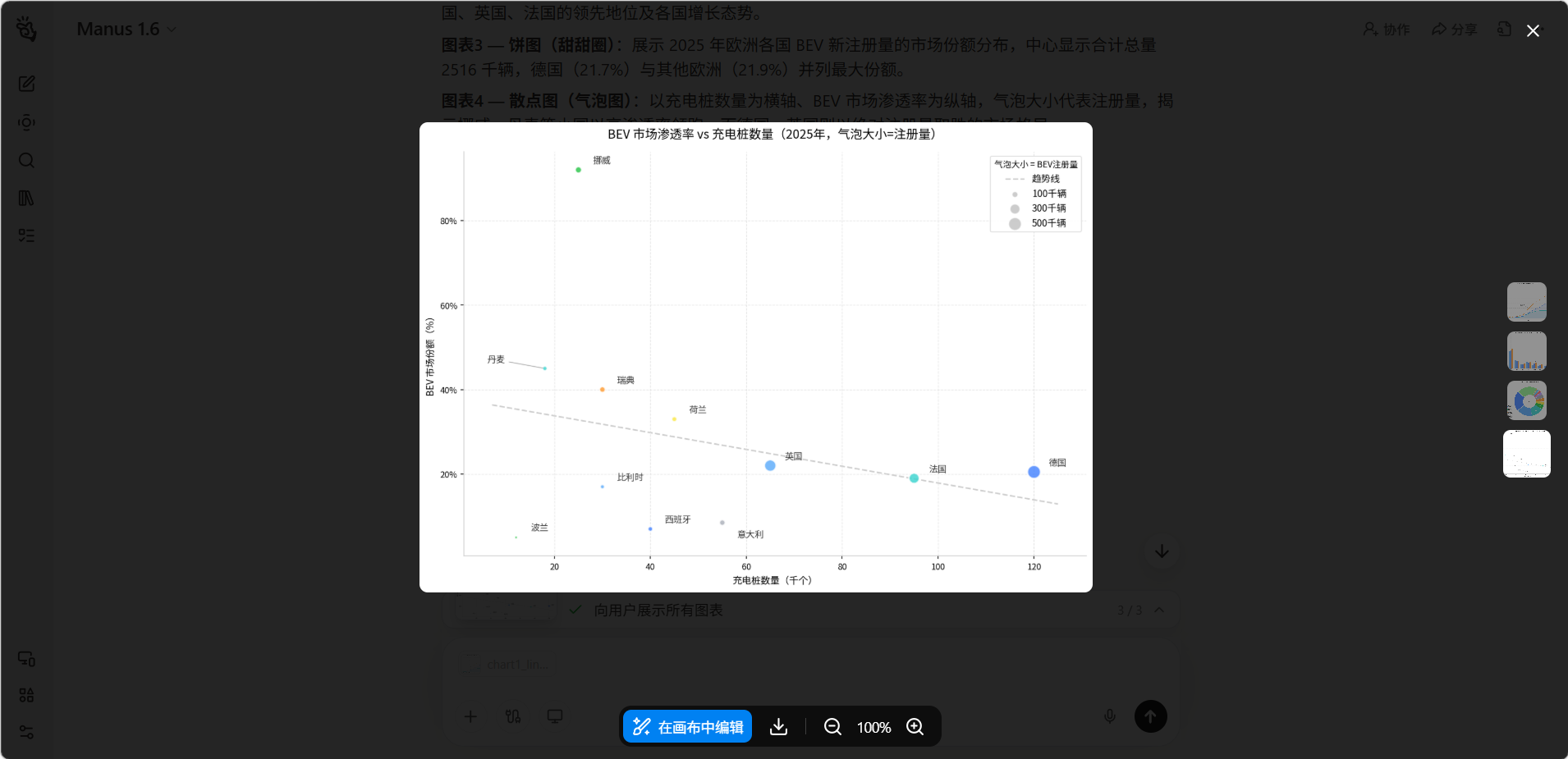
可视化效果展示。
示例一:
示例二:
示例三:
可视化类型
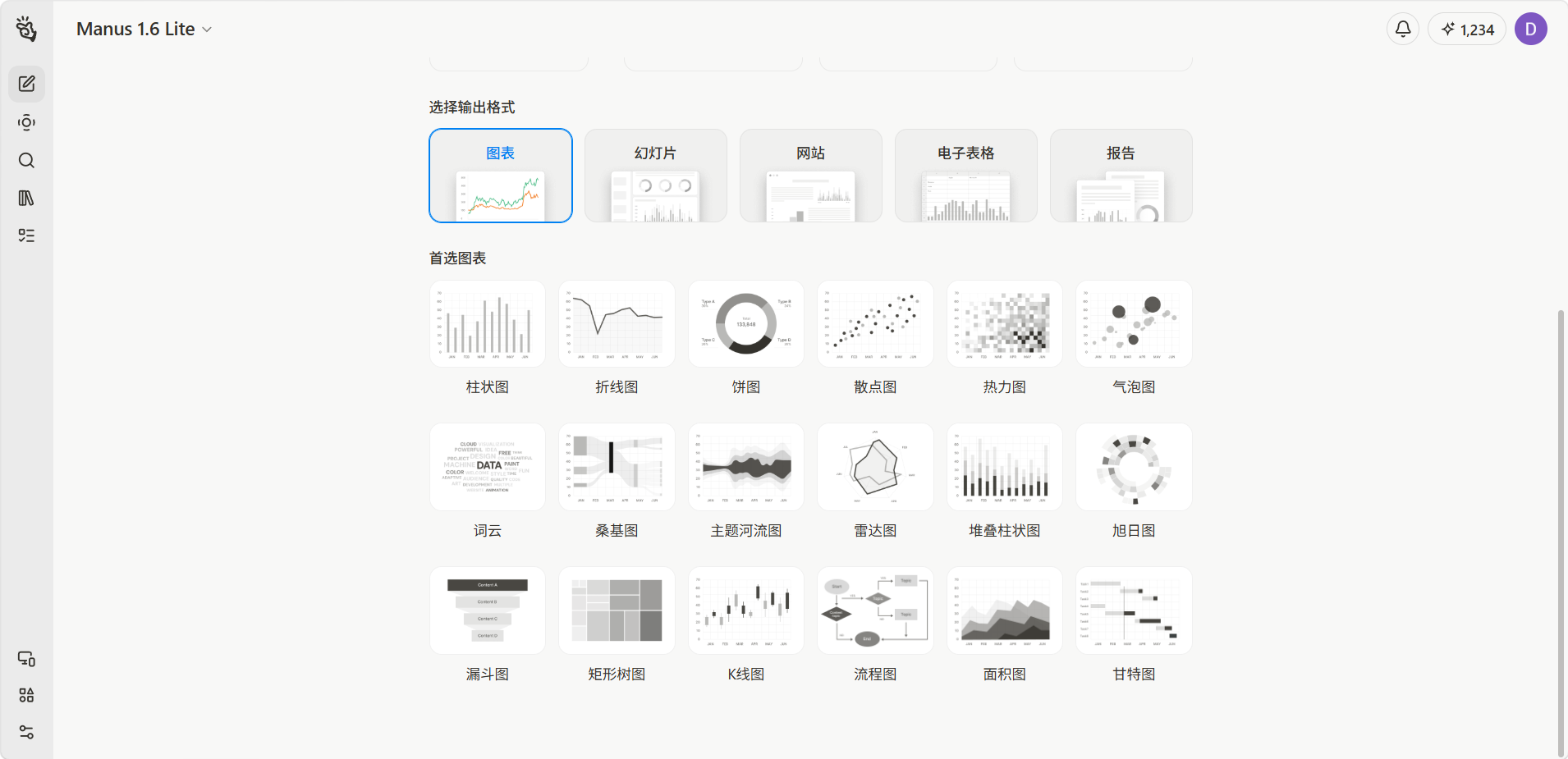
Manus 支持的可视化类型非常丰富,包括折线图、柱状图、饼图、散点图、雷达图、热力图、漏斗图、桑基图、地图可视化、交互式仪表盘等。
图表类型选择
不同的数据和分析目的适合不同的图表类型,选对图表能让数据表达事半功倍:
使用建议
- 指定配色方案:告诉 Manus 使用品牌色系或特定的配色方案,例如"使用蓝色系渐变配色,突出品牌调性"
- 更多操作:如果是网页端的可视化,可以要求添加鼠标悬停显示详情、缩放、筛选等交互功能
- 多图表联动:在仪表盘中,要求各图表之间实现联动筛选,例如"点击柱状图中的某个月份时,下方的明细表自动筛选该月数据"
- 数据脱敏:在将可视化结果用于外部分享前,确保敏感数据已做脱敏处理
评论
登录后查看