
9. 图片编辑
功能简介
图片编辑功能提供了三种 AI 驱动的图片处理工具:局部重绘、扩图和消除笔。这些工具可以帮助用户对现有图片进行精细化调整,无需专业的图像处理软件即可完成高质量的图片修改。
进入方式
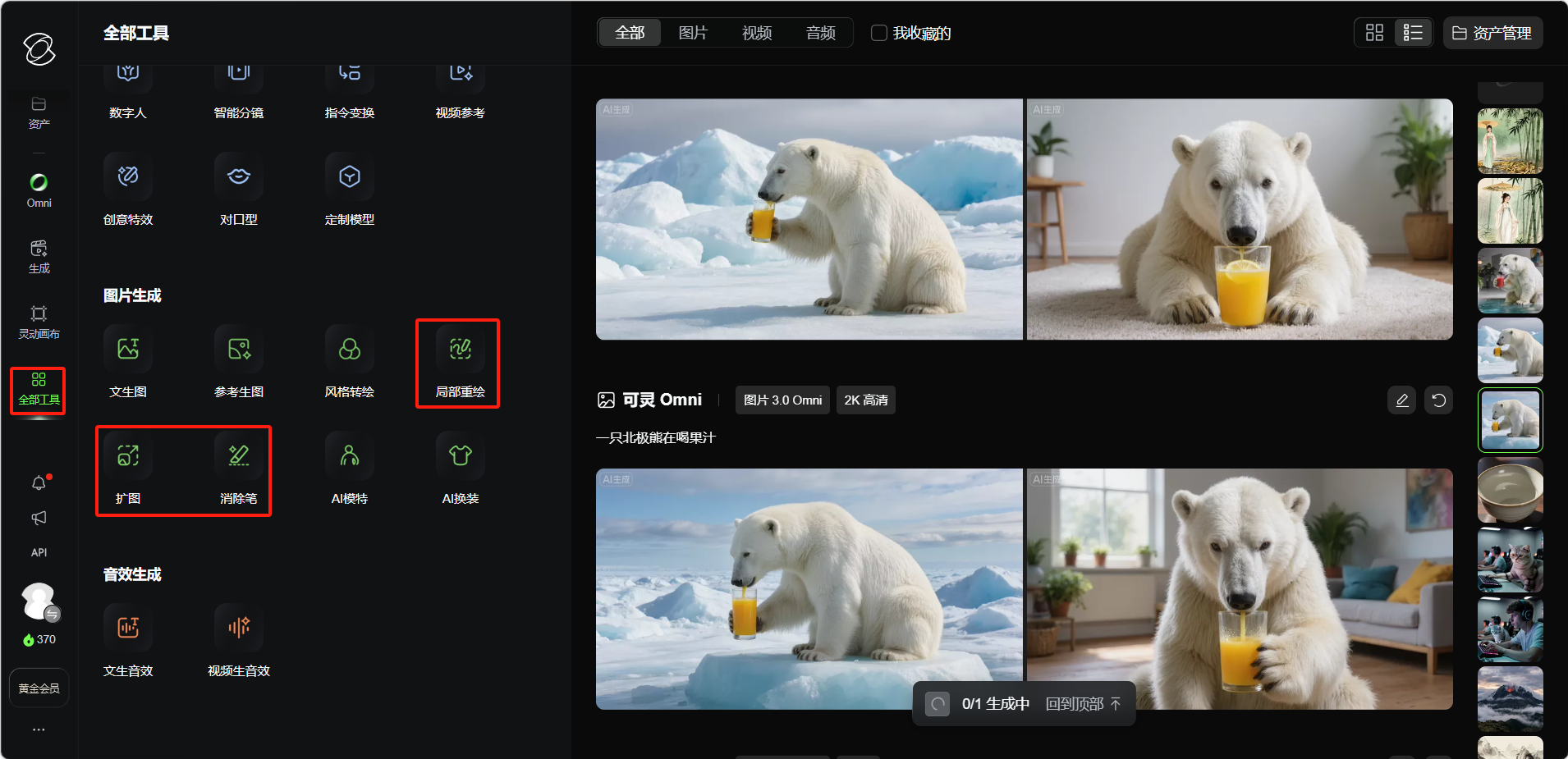
点击左侧导航的「全部工具」,选择三个按钮中的一个。
使用方法
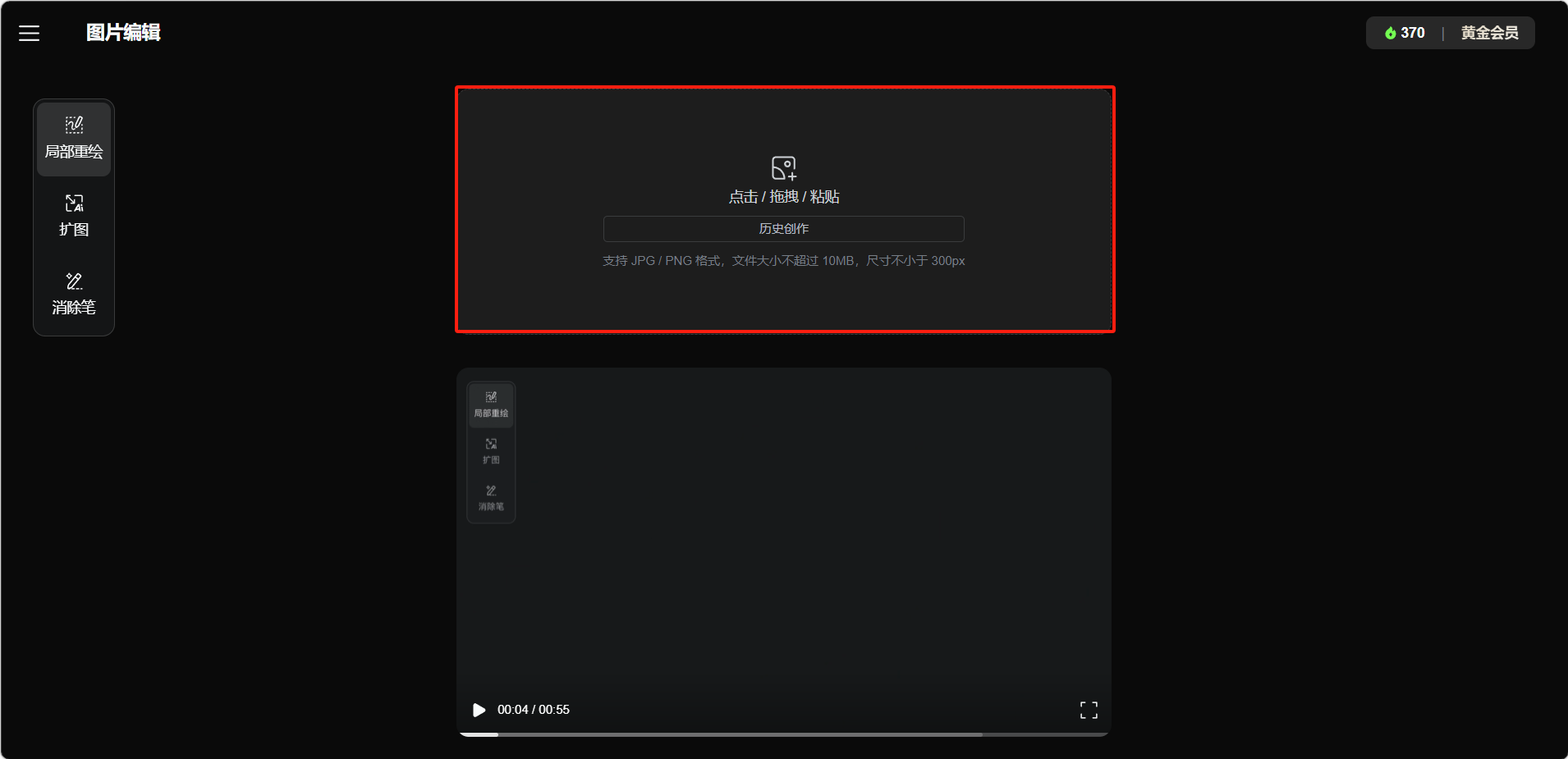
进入图片编辑页面后,上传一张 JPG/PNG 格式的图片(文件不超过 10MB,尺寸不小于 300px),或者从历史创作中选择。然后选择编辑工具:
局部重绘
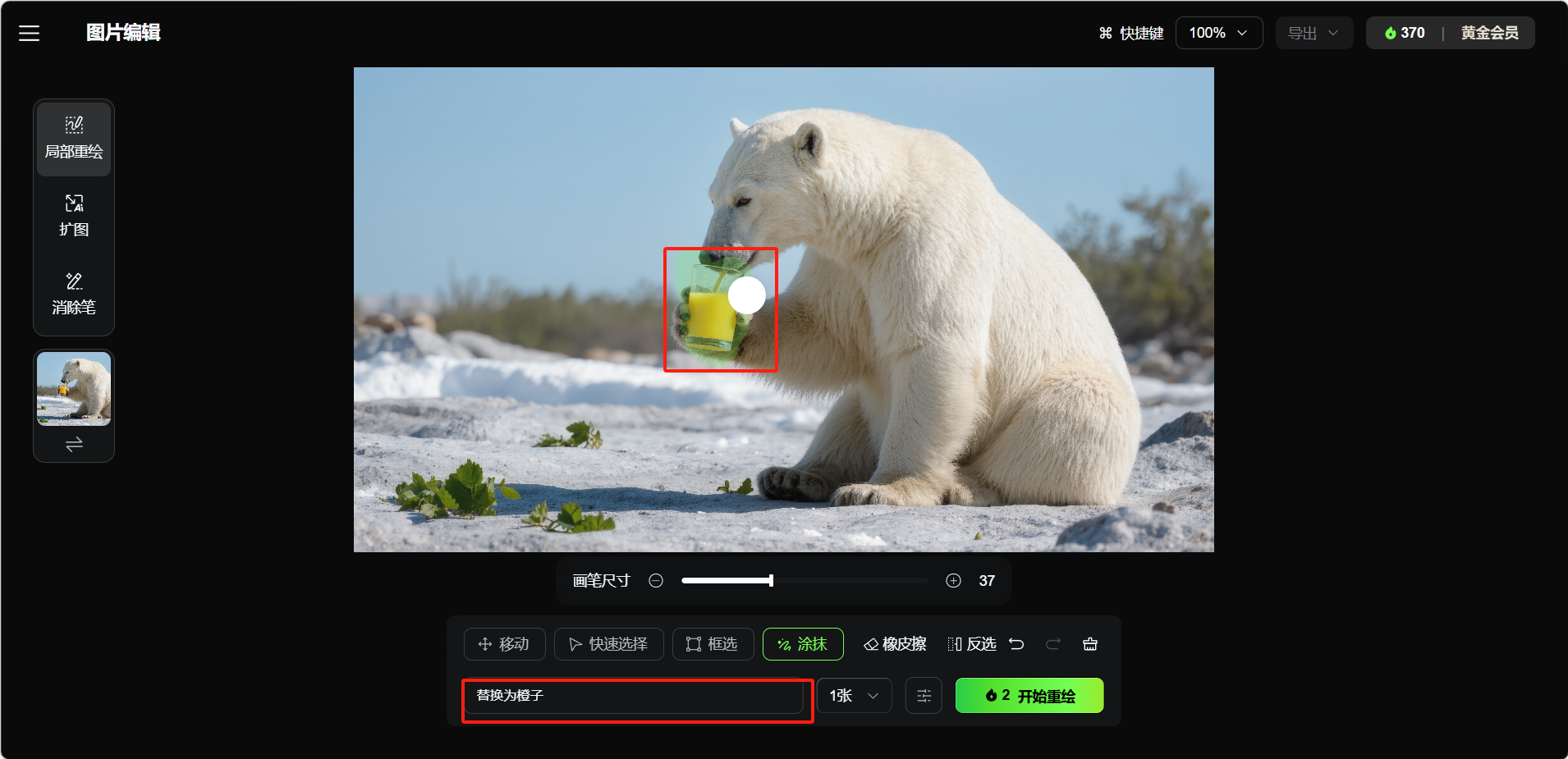
用画笔涂抹用户想修改的区域,然后输入描述用户希望替换为什么内容,AI 会在保持其他区域不变的情况下重新生成涂抹区域的画面。

效果展示。
扩图
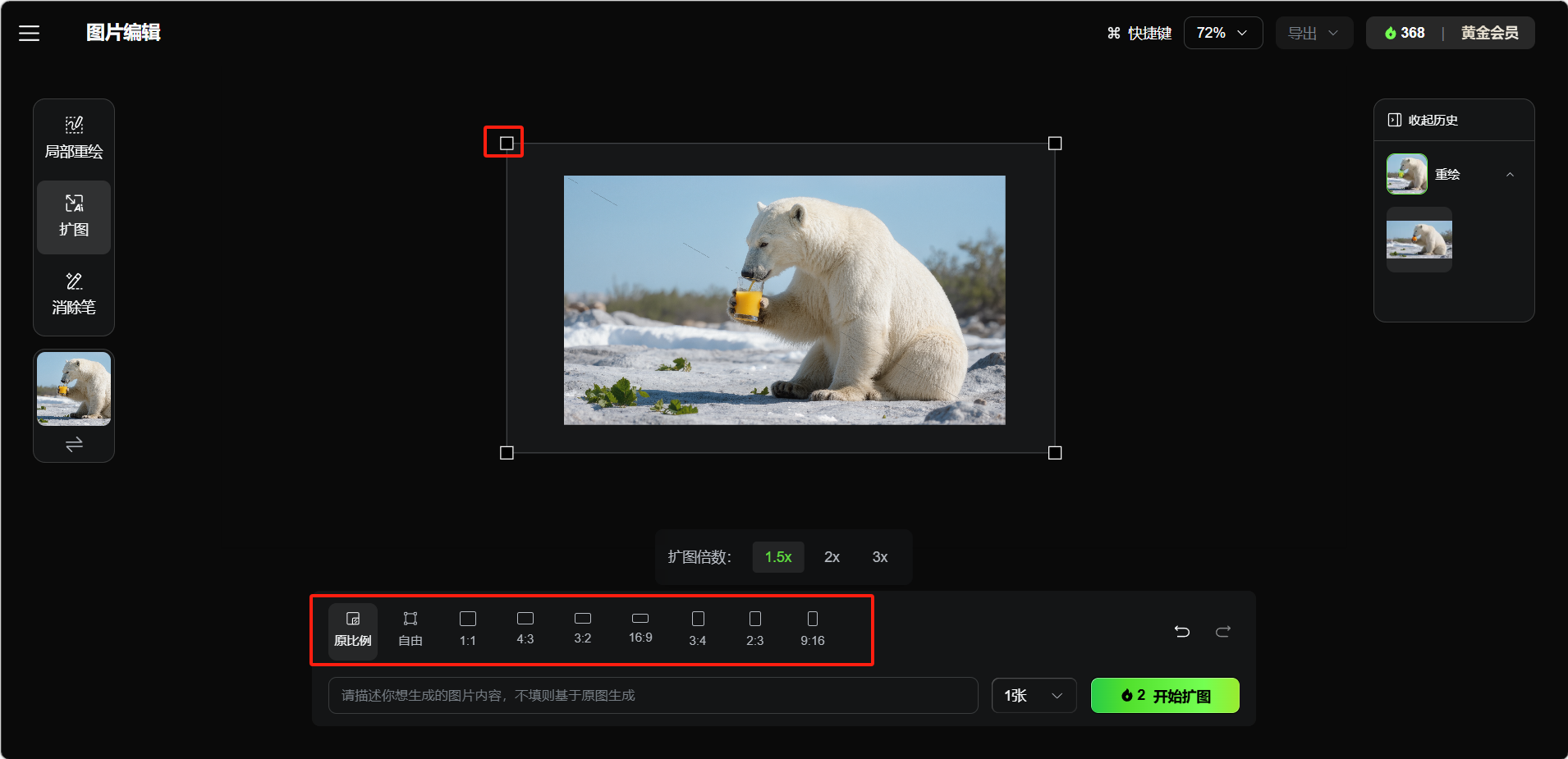
选择扩图的比例或手动拖动扩图框。
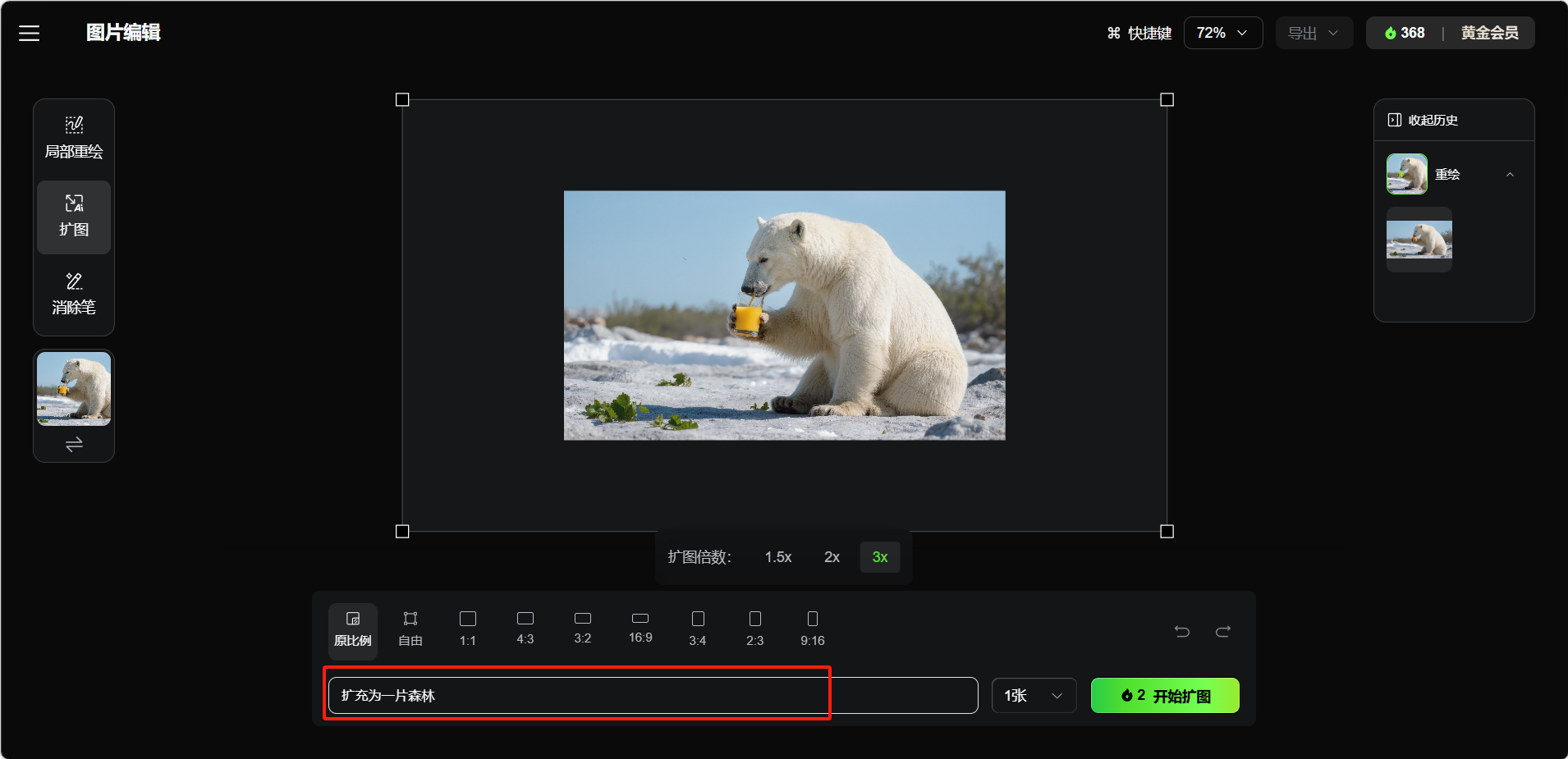
描述想要扩充的部分,或者不填。点击「开始扩图」。

生成效果展示。
消除笔
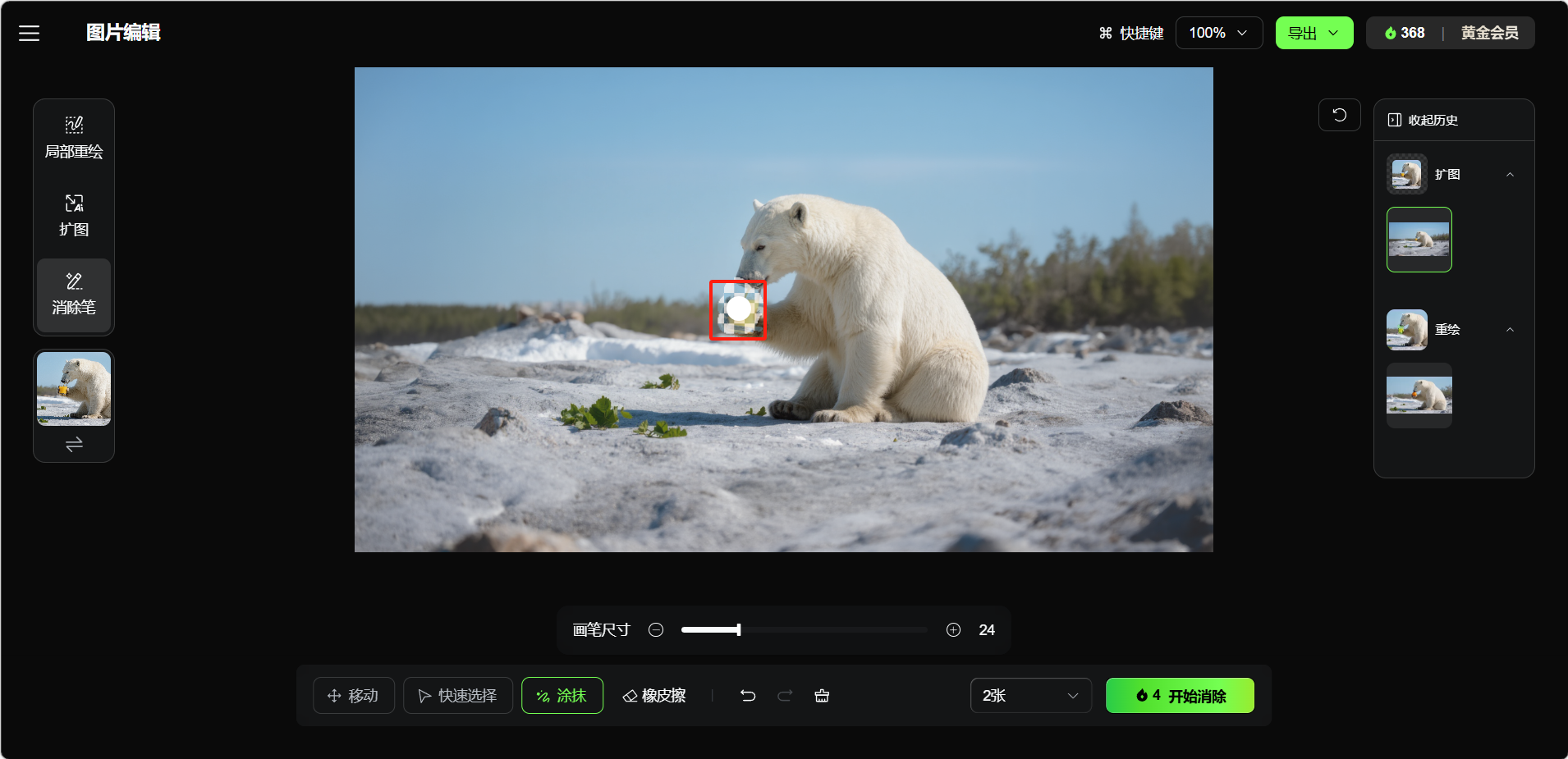
用画笔涂抹用户想要移除的元素。
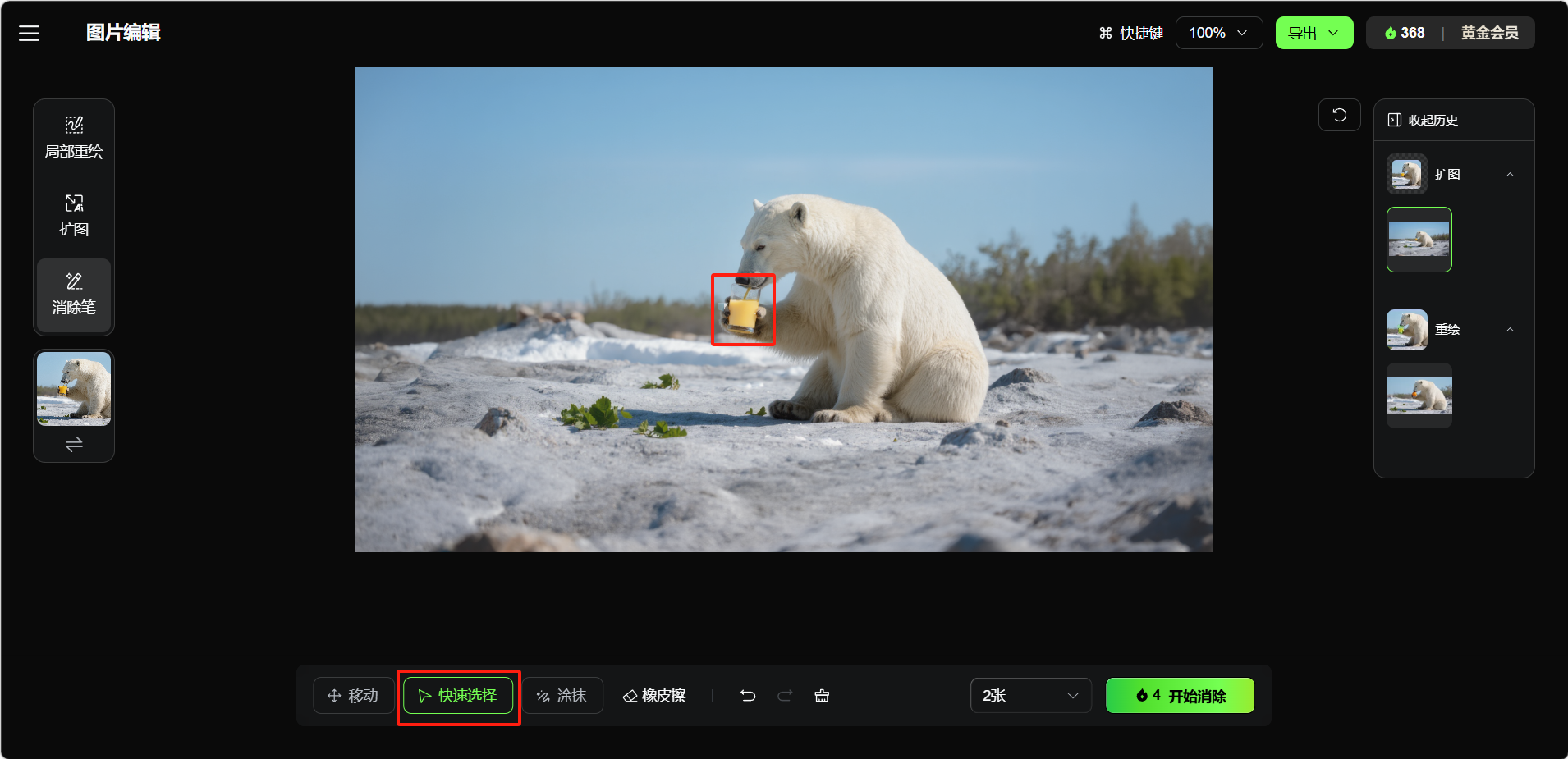
或点击下方「快速选择」按钮,选择AI自动分类好的元素。

生成效果展示。
使用技巧
- 局部重绘时,涂抹区域的描述越具体,生成效果越好
- 扩图适合将正方形图片扩展为宽屏壁纸
- 消除笔可以用来去除图片中的文字水印、多余路人等
- 这些编辑功能也可以对可灵生成的图片直接使用,实现二次精修
- 编辑后的图片可以继续用于图生视频等功能
示例一
示例二
示例三
示例四
示例五
评论
登录后查看