
4. 动作控制
功能简介
动作控制功能可以让用户通过上传一段参考视频来驱动角色的动作和表情。用户只需提供一段包含目标动作的视频和一张角色图片,可灵会将视频中的动作迁移到用户的角色上,生成角色精准执行该动作的视频。视频 3.0 的动作控制在面部一致性方面实现了关键升级,即使在高难度动作、多角度面部呈现中,仍能保持高度稳定的面部特征。
使用方法
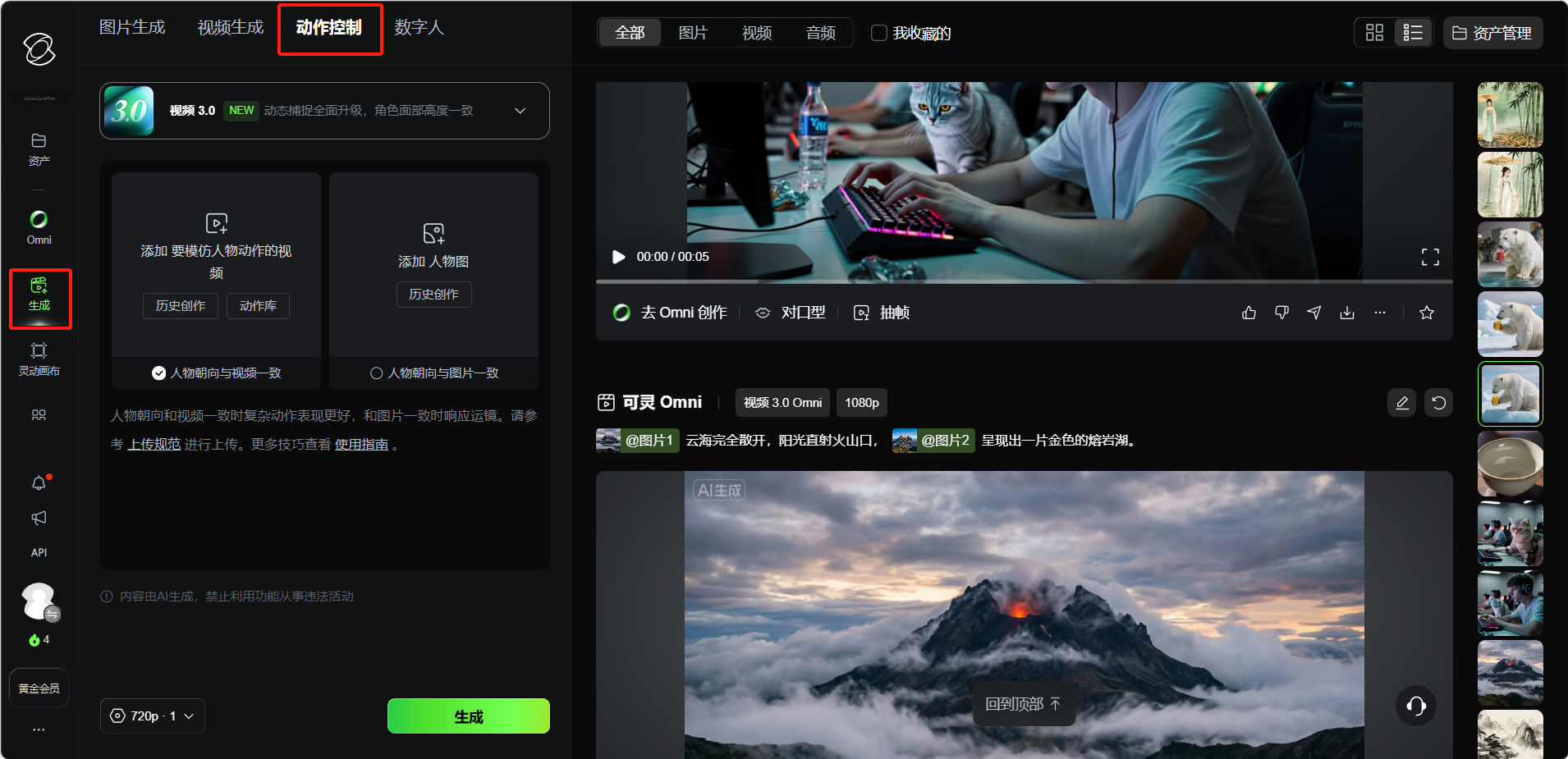
点击导航栏「生成」,选择「动作控制」标签。
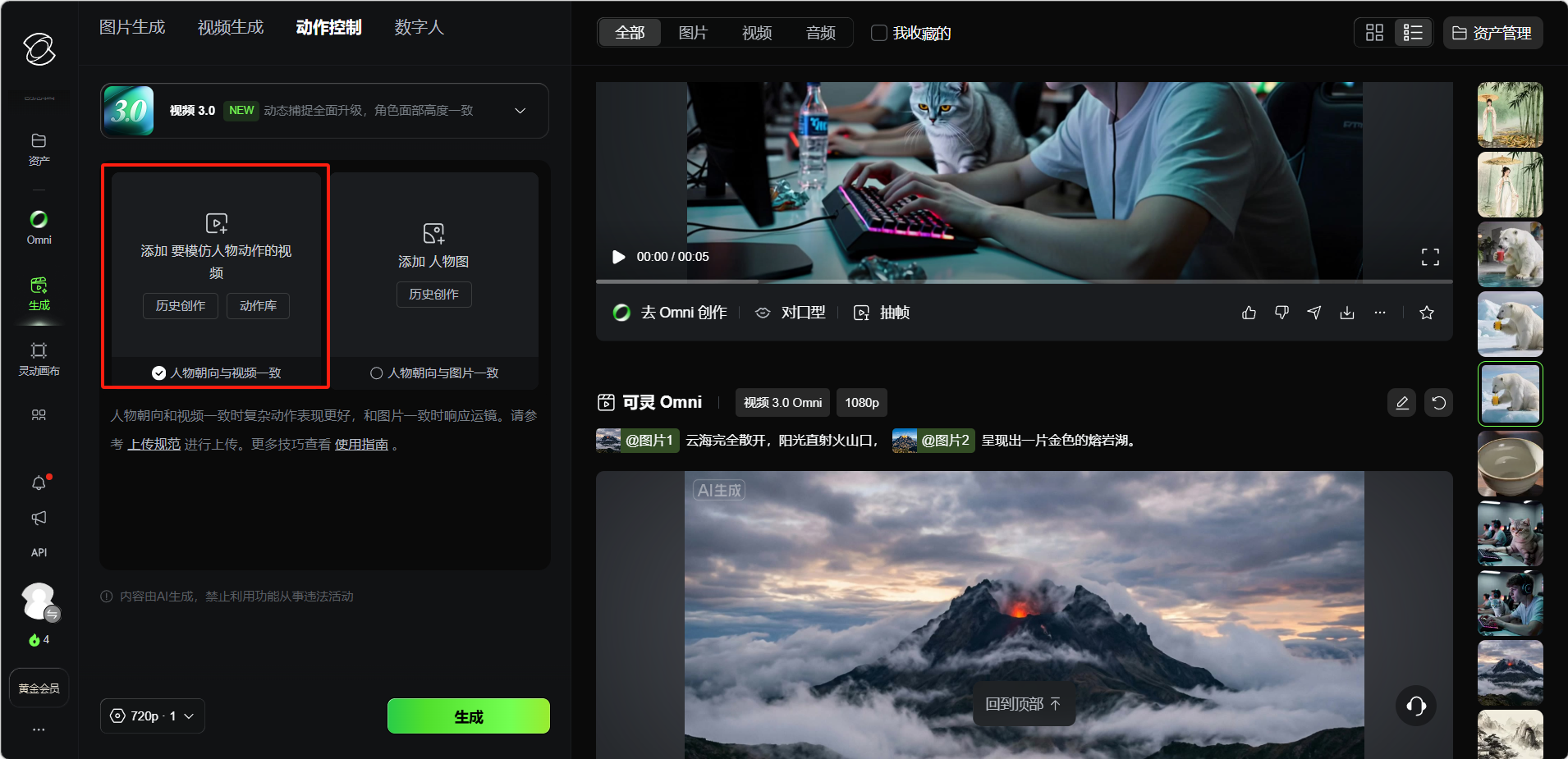
左侧上传「要模仿的人物动作视频」:可从本地上传,或从「动作库」「历史创作」中选择。
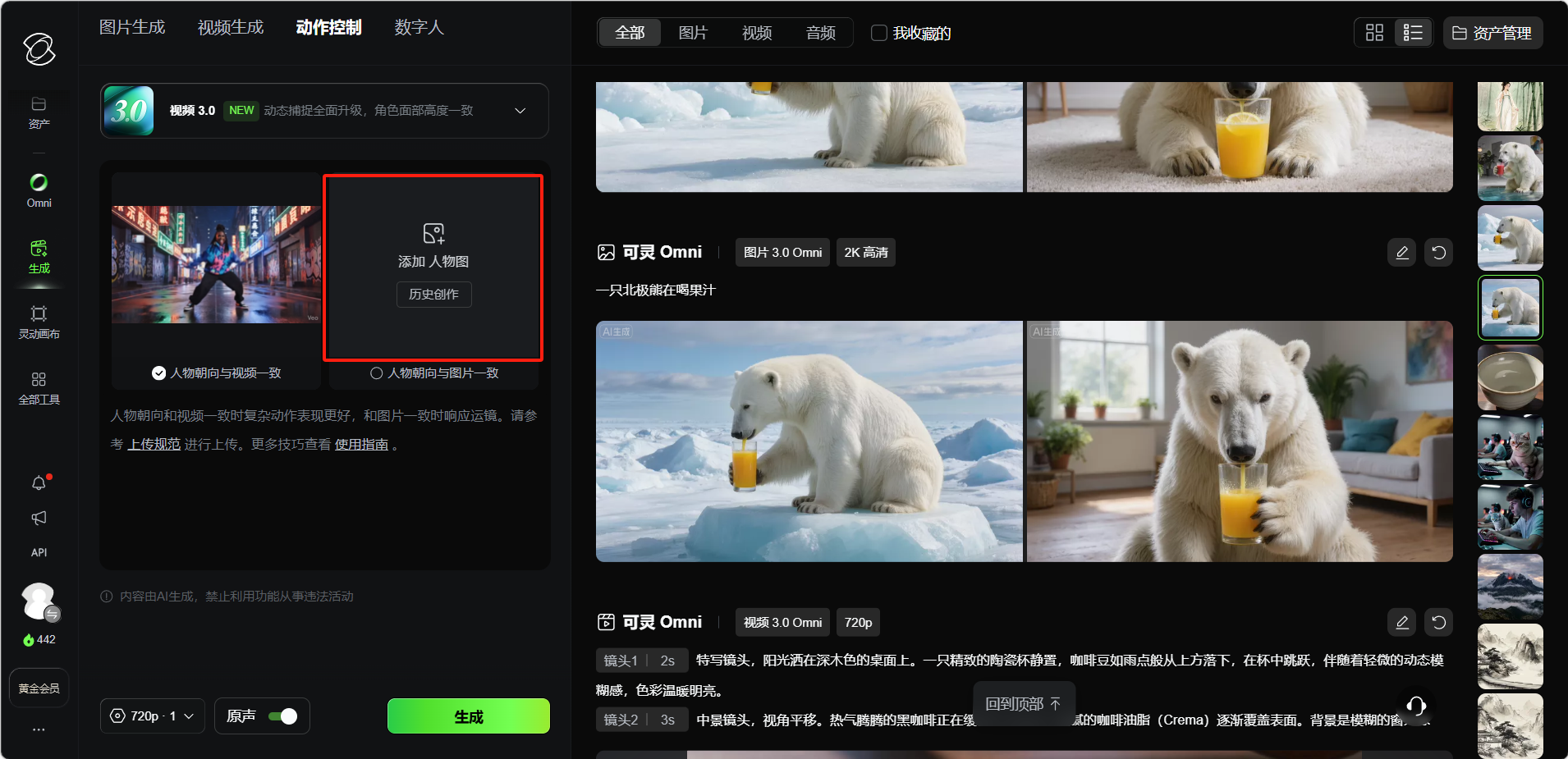
右侧上传「人物图」:上传用户希望驱动的角色图片。
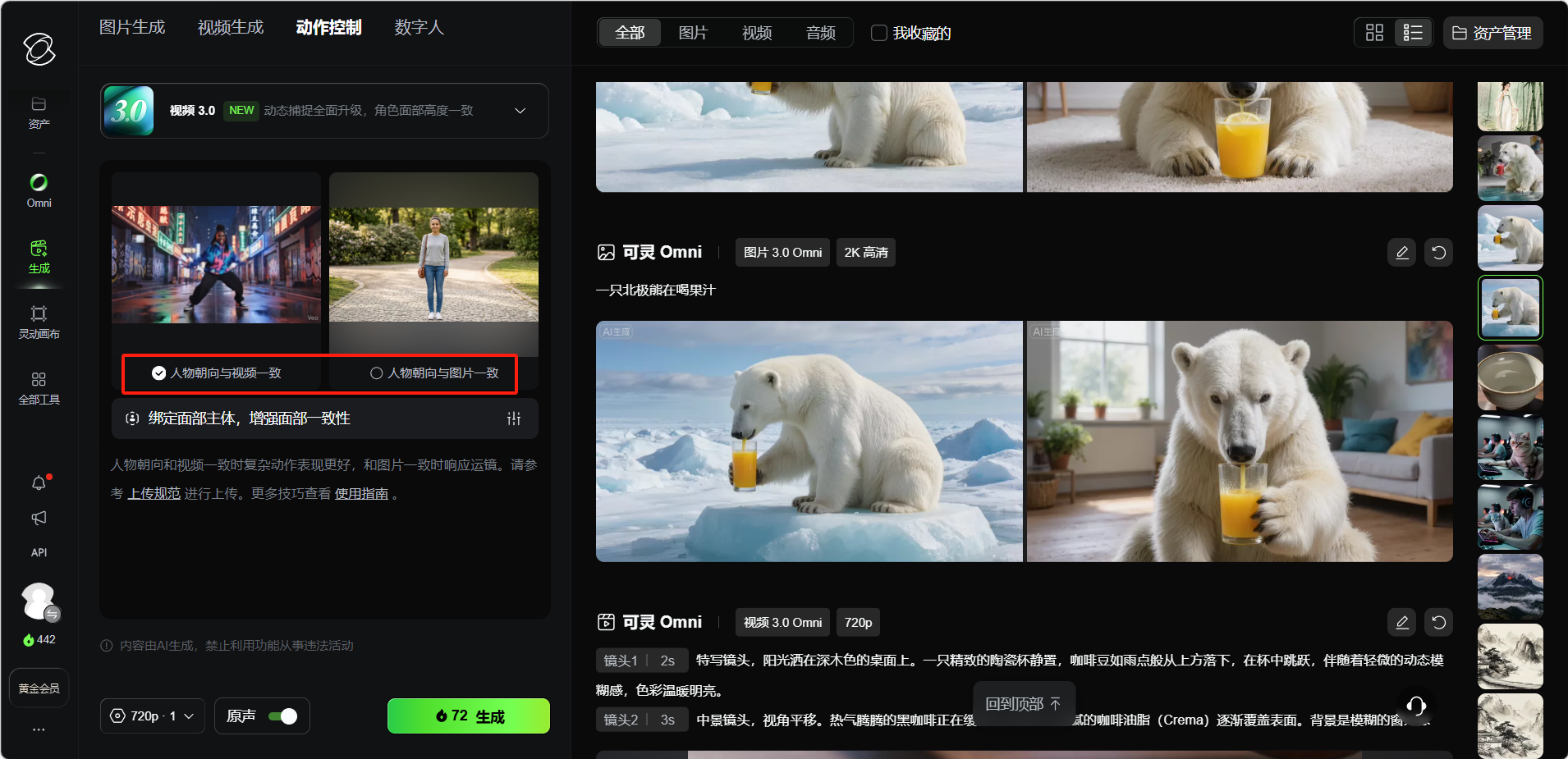
选择人物朝向模式:「人物朝向与视频一致」(复杂动作更好)或「人物朝向与图片一致」(运镜更好)。
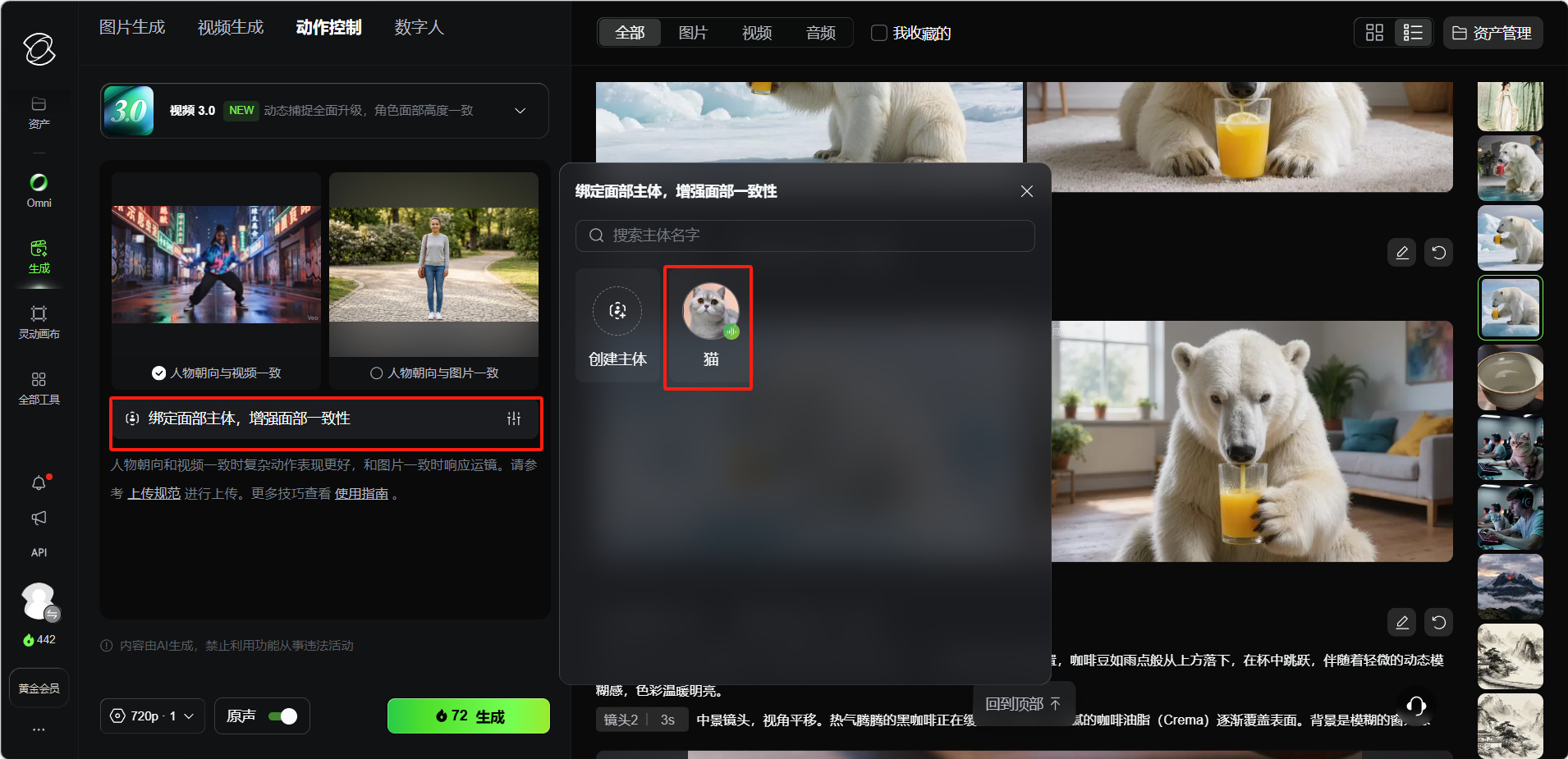
如需增强面部一致性,可在人物图下方点击绑定面部主体(需要创建主体)。
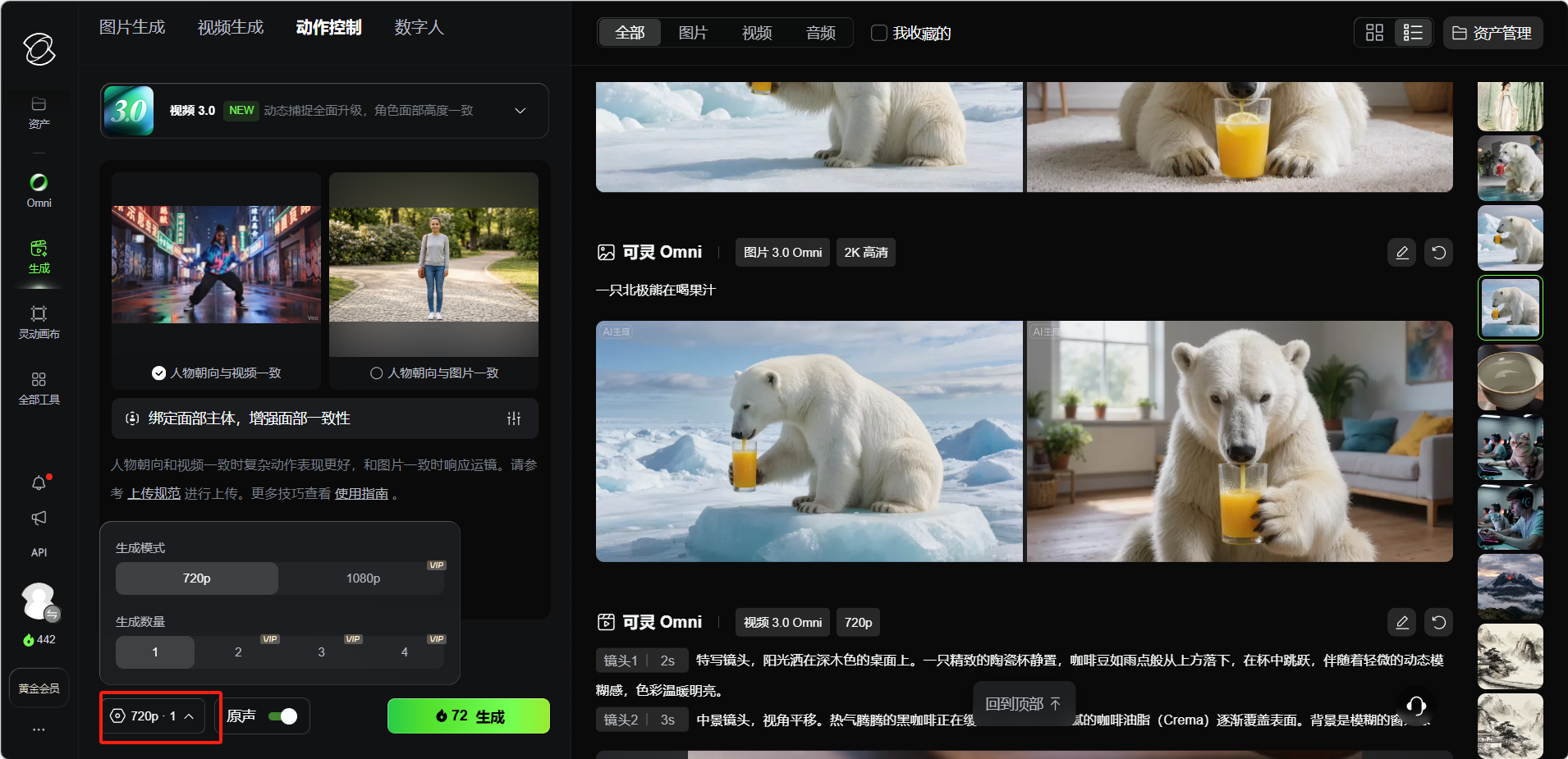
设置分辨率和生成数量,点击「生成」。
生成效果展示。
绑定主体增强面部一致性
这是视频 3.0 动作控制的核心升级。通过创建和绑定面部主体,可以让生成的视频角色在任意角度、复杂情绪、面部遮挡、远近变化等情况下都保持高度还原的面部特征。
创建主体的方式很简单:上传一组图片或录制一段视频即可。建议上传不同角度(正面、侧面)和不同表情(微笑、严肃)的面部特写,以便系统更全面地学习面部信息。
使用技巧
- 动作视频建议选择动作清晰、背景简单的素材
- 角色图片建议使用半身或全身照,面部清晰可见
- "人物朝向与视频一致"模式下复杂动作效果更好,适合舞蹈、表演等场景
- 绑定主体时,上传面部特写效果最佳
- 想让角色转头更像,可补充正面和侧面照片;想让笑容更像,可补充不同表情的照片
示例一
示例二
示例三
示例四
示例五
评论
登录后查看