
1. Omni 多模态创作工具
功能简介
Omni 是可灵 AI 推出的创作工具,支持通过文字、图片、视频等多种方式输入创作意图,在一个界面内完成视频生成和图片生成任务。Omni 整合了可灵最新的 3.0 Omni 模型能力,提供更智能的创作体验。
在 Omni 界面中,用户可以选择「视频生成」或「图片生成」模式,支持上传图片/主体参考、图生视频、指令变换、视频参考等多种输入方式。底部可选择模型版本(如视频 3.0 Omni)、分辨率与时长参数(如 1080p · 5s),并支持开启「音画同步」功能。
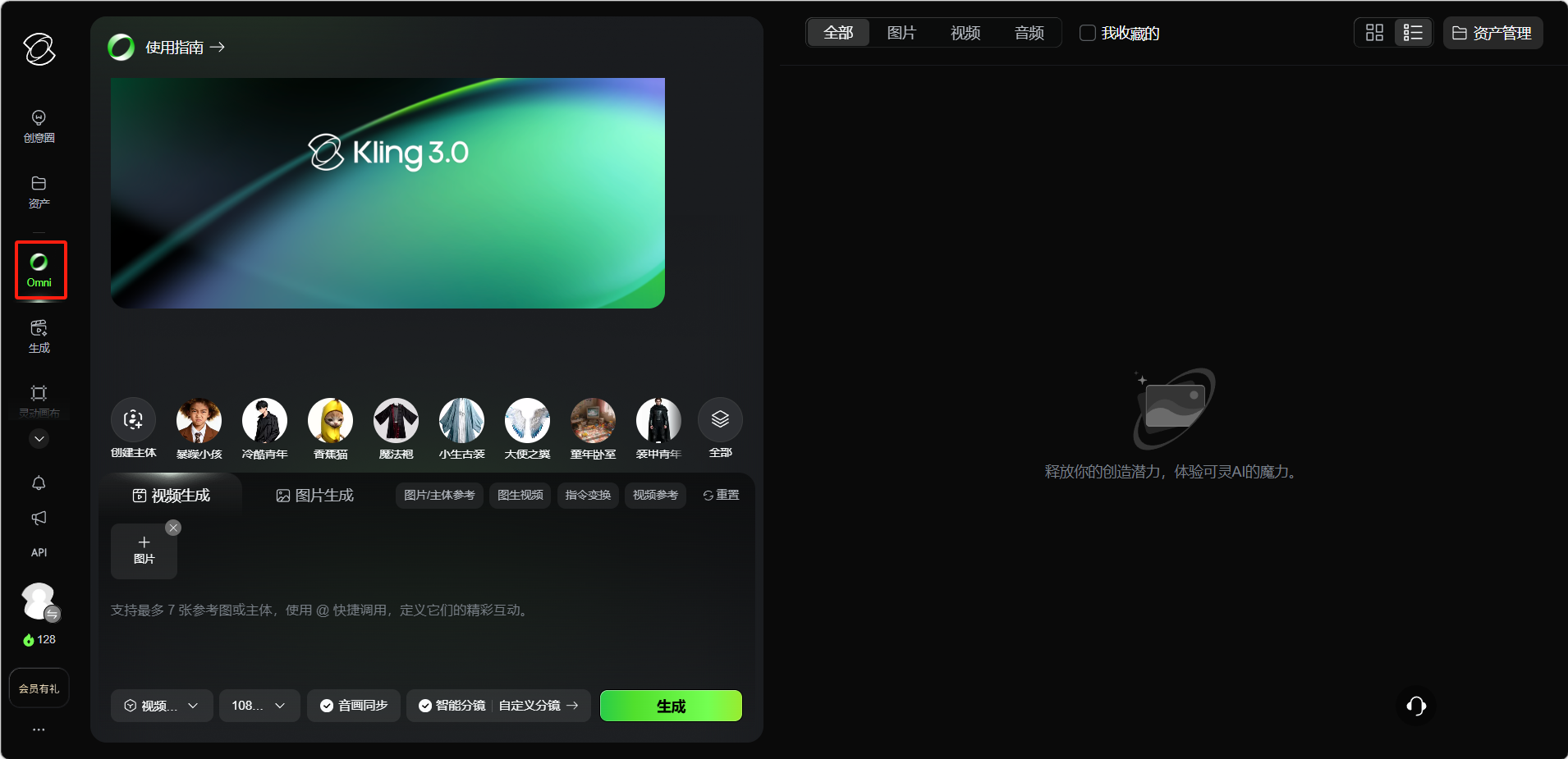
点击左侧导航栏的「Omni」进入创作界面。顶部可切换「视频生成」或「图片生成」模式,右侧可选择不同的输入方式。以下以视频生成为例,介绍四种输入方式及自定义分镜功能的使用步骤。
图片/主体参考
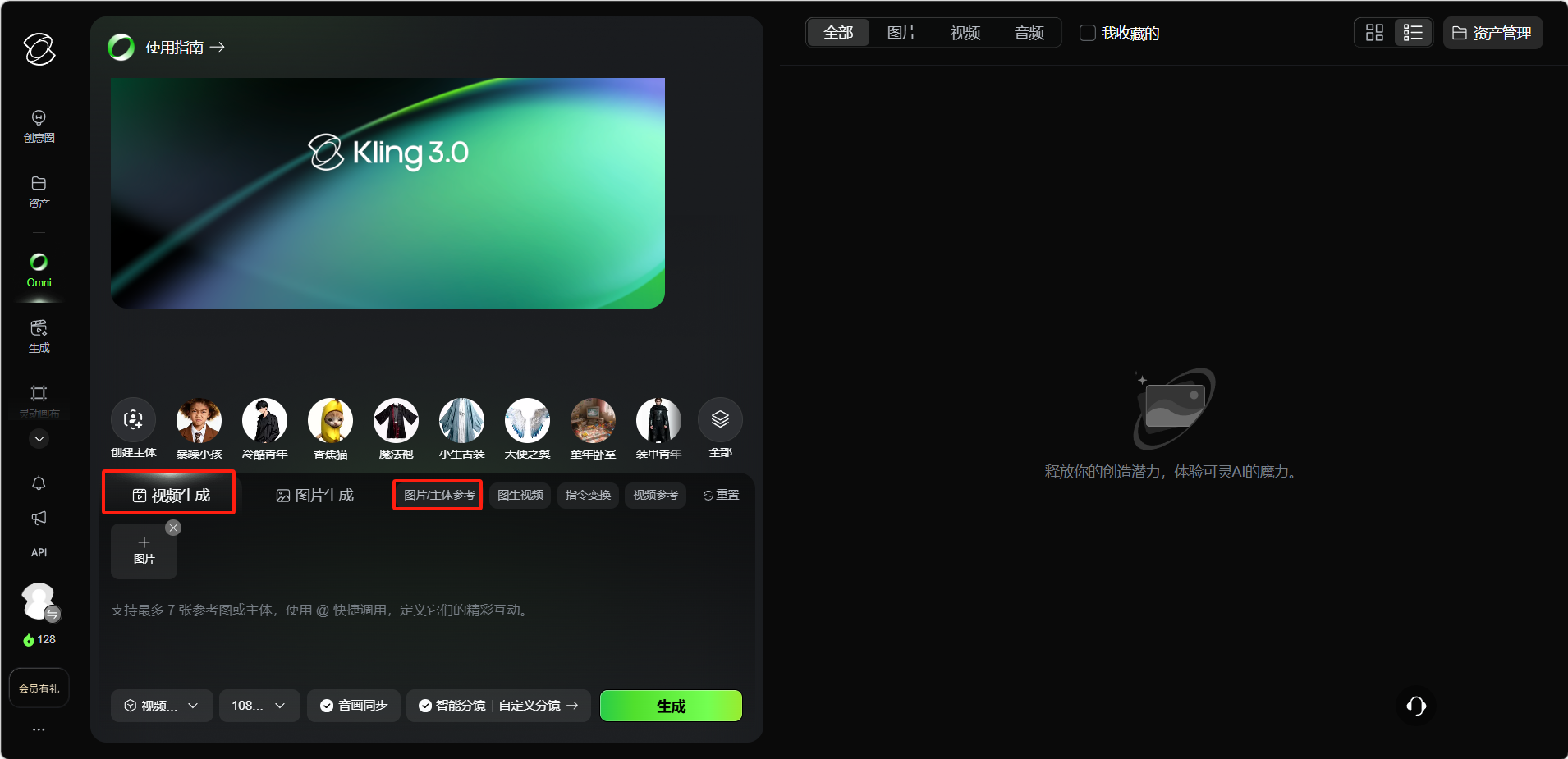
选择顶部「视频生成」,点击右侧「图片/主体参考」。
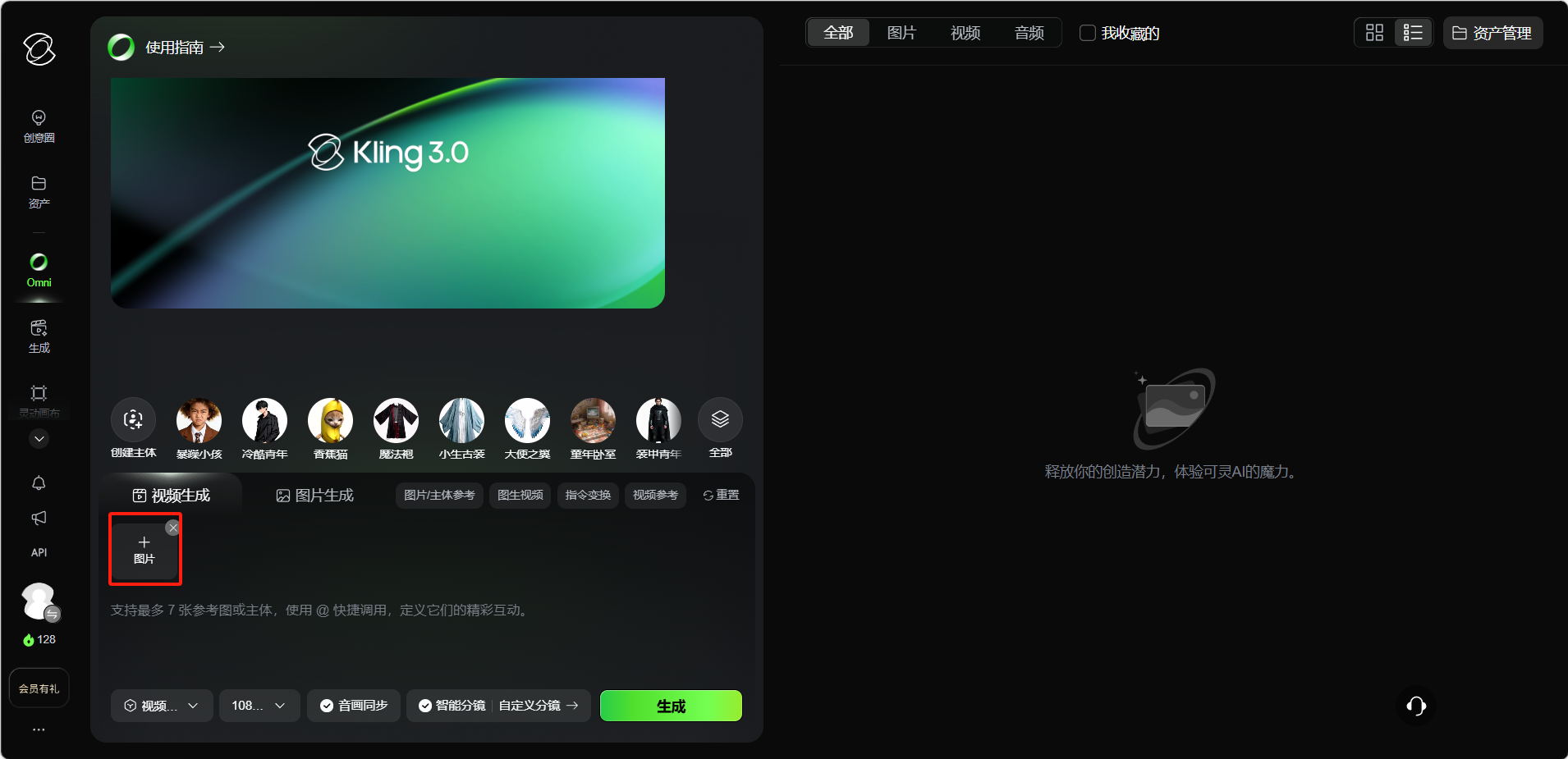
点击「+ 图片」上传参考图,支持最多 7 张参考图或主体。
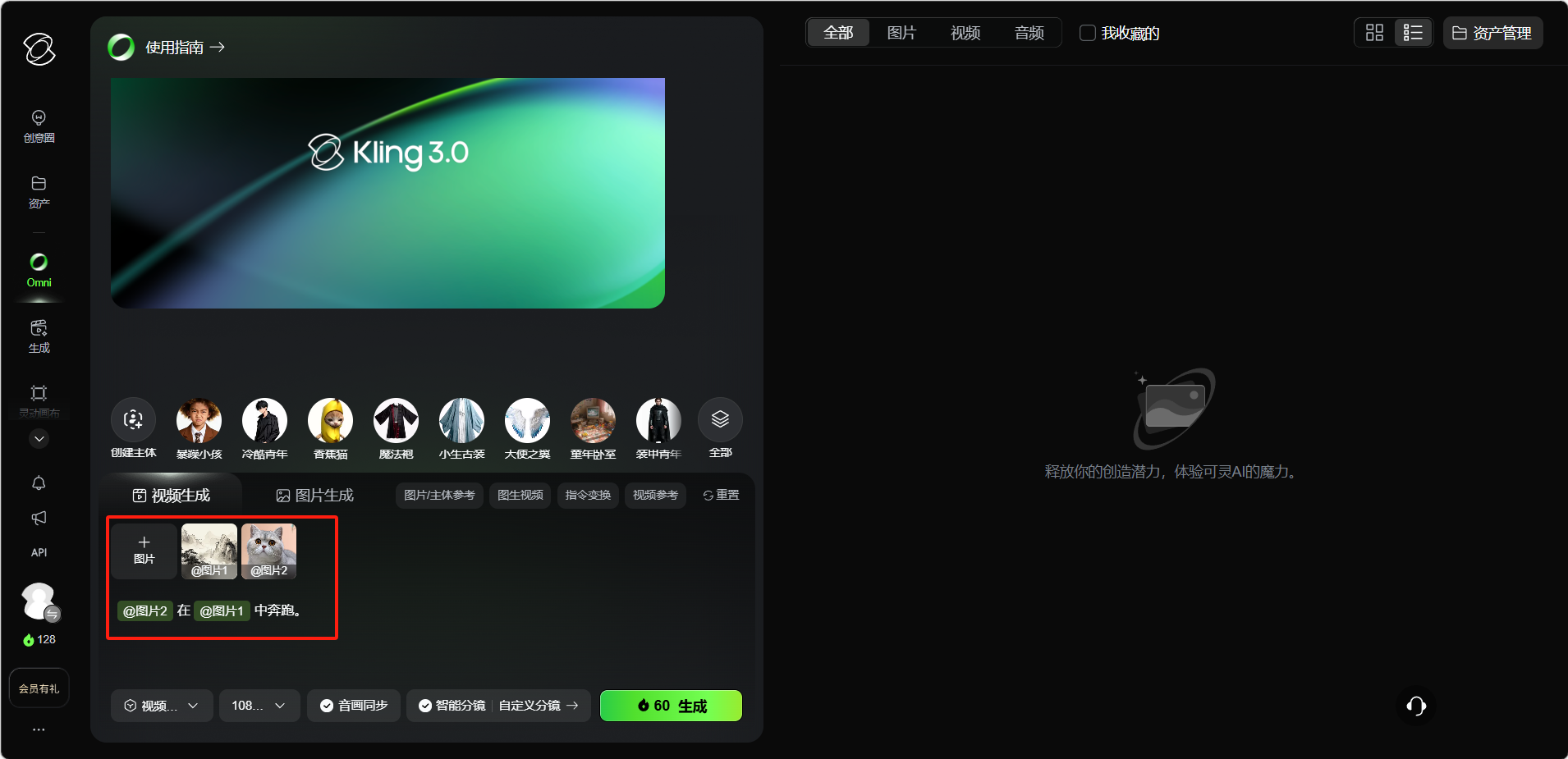
使用 @ 快捷调用上传的素材,并描述素材之间的互动。
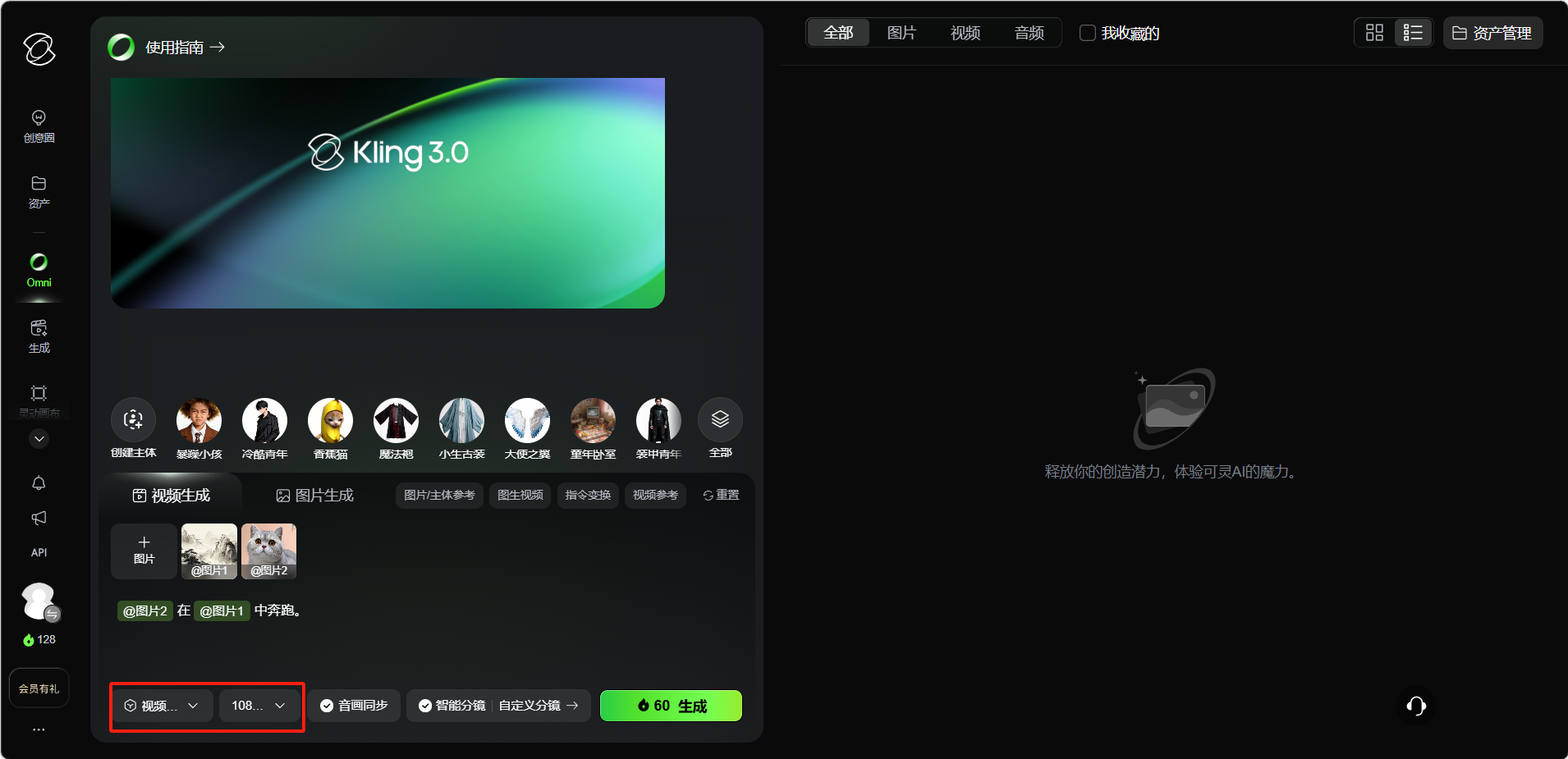
底部选择模型版本、分辨率与时长,根据需要开启「音画同步」。点击「生成」。
生成效果展示。
图生视频
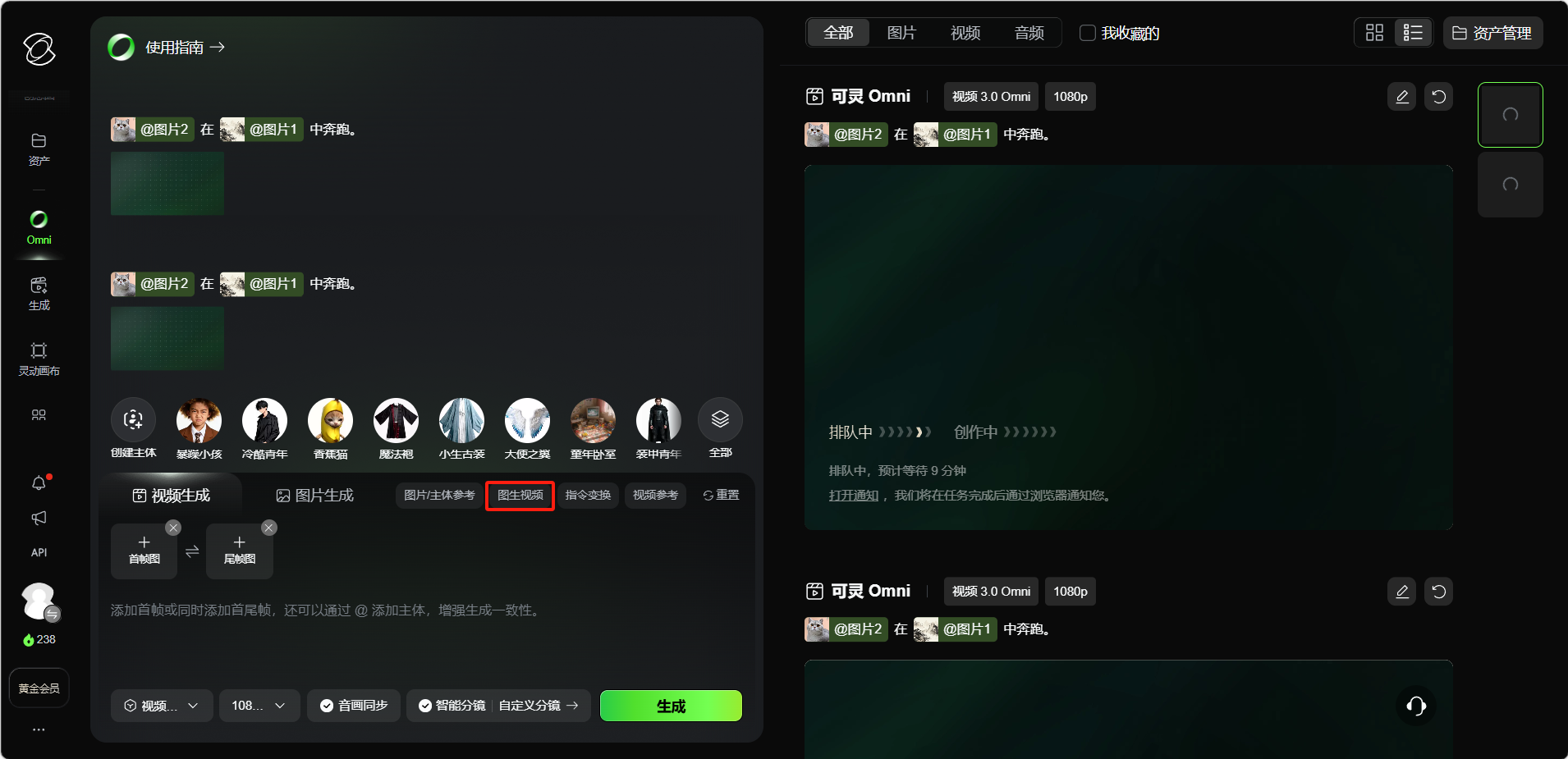
选择顶部「视频生成」,点击右侧「图生视频」。
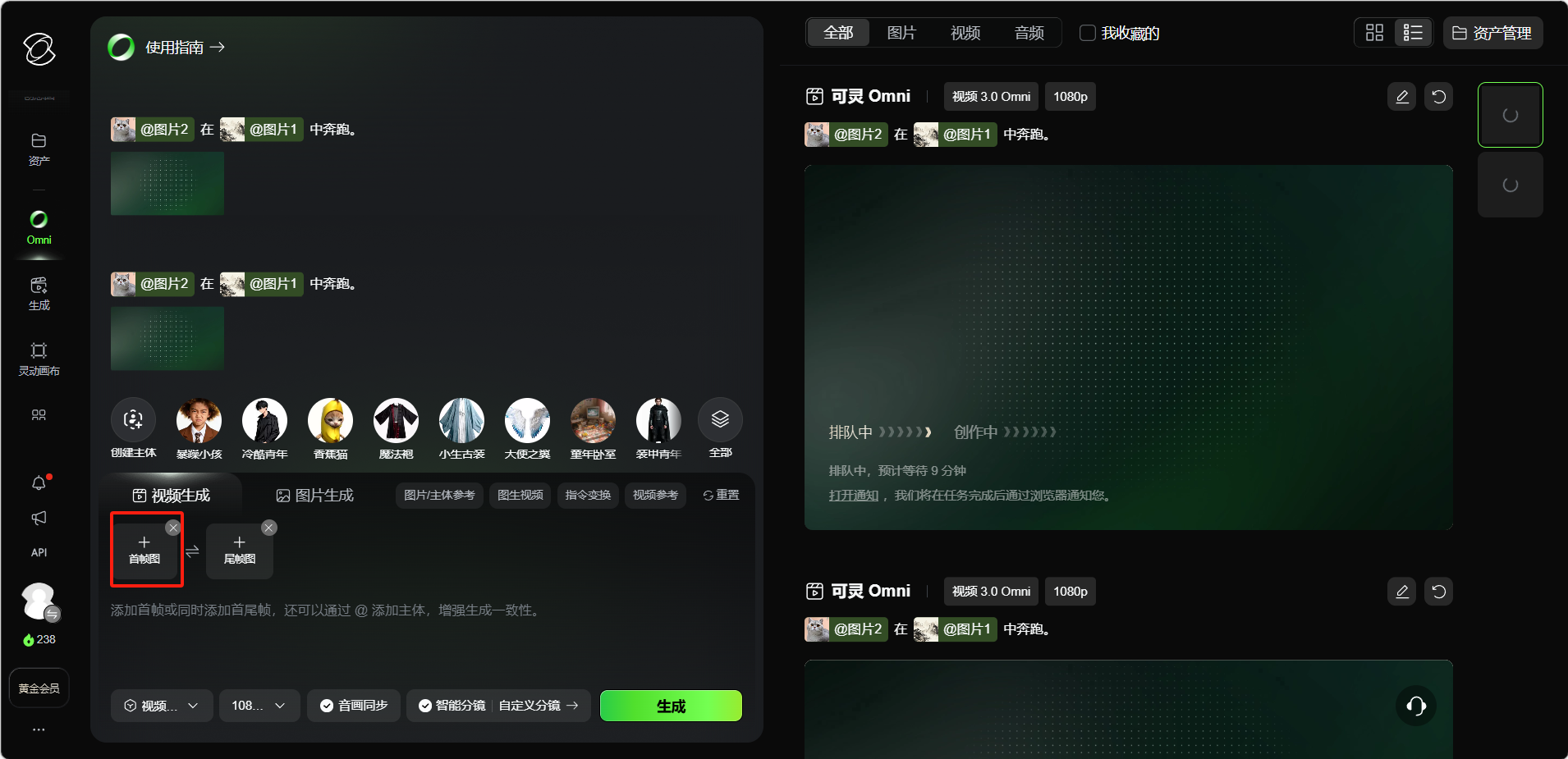
点击「首帧图」上传视频的起始画面(必选)。
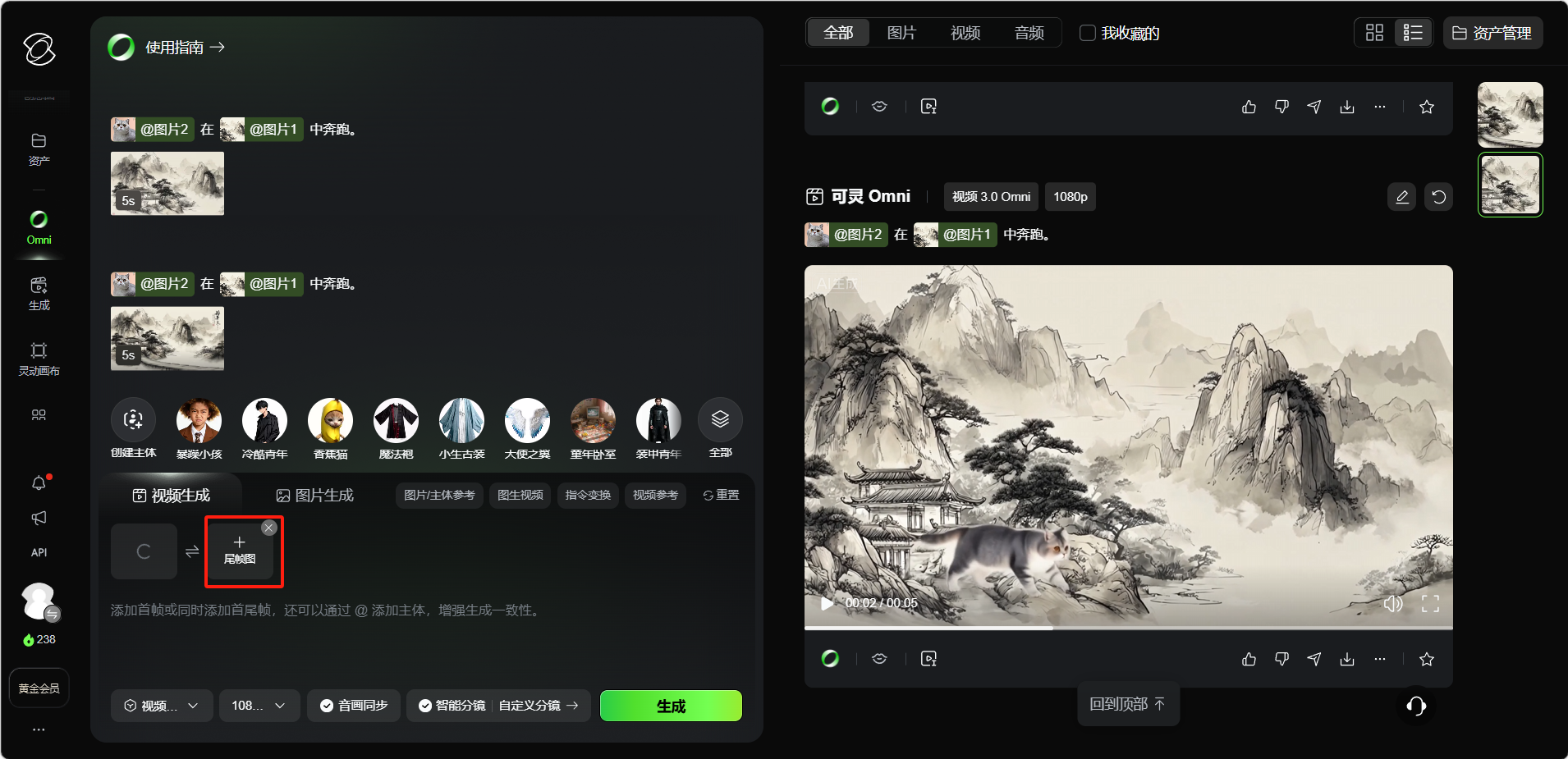
如需控制结尾画面,点击「尾帧图」上传尾帧(可选)。
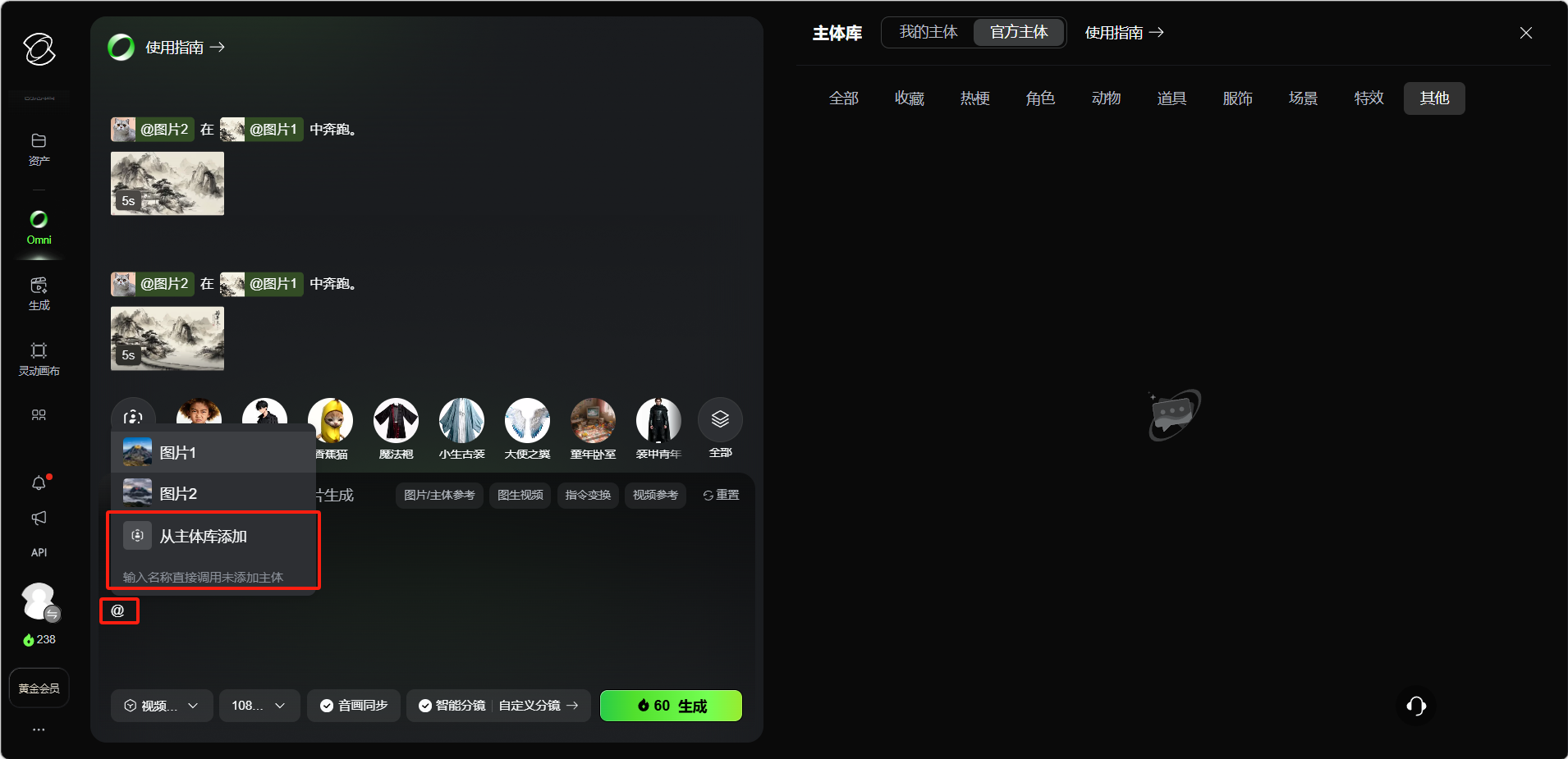
还可通过 @ 添加主体,增强生成角色的一致性。
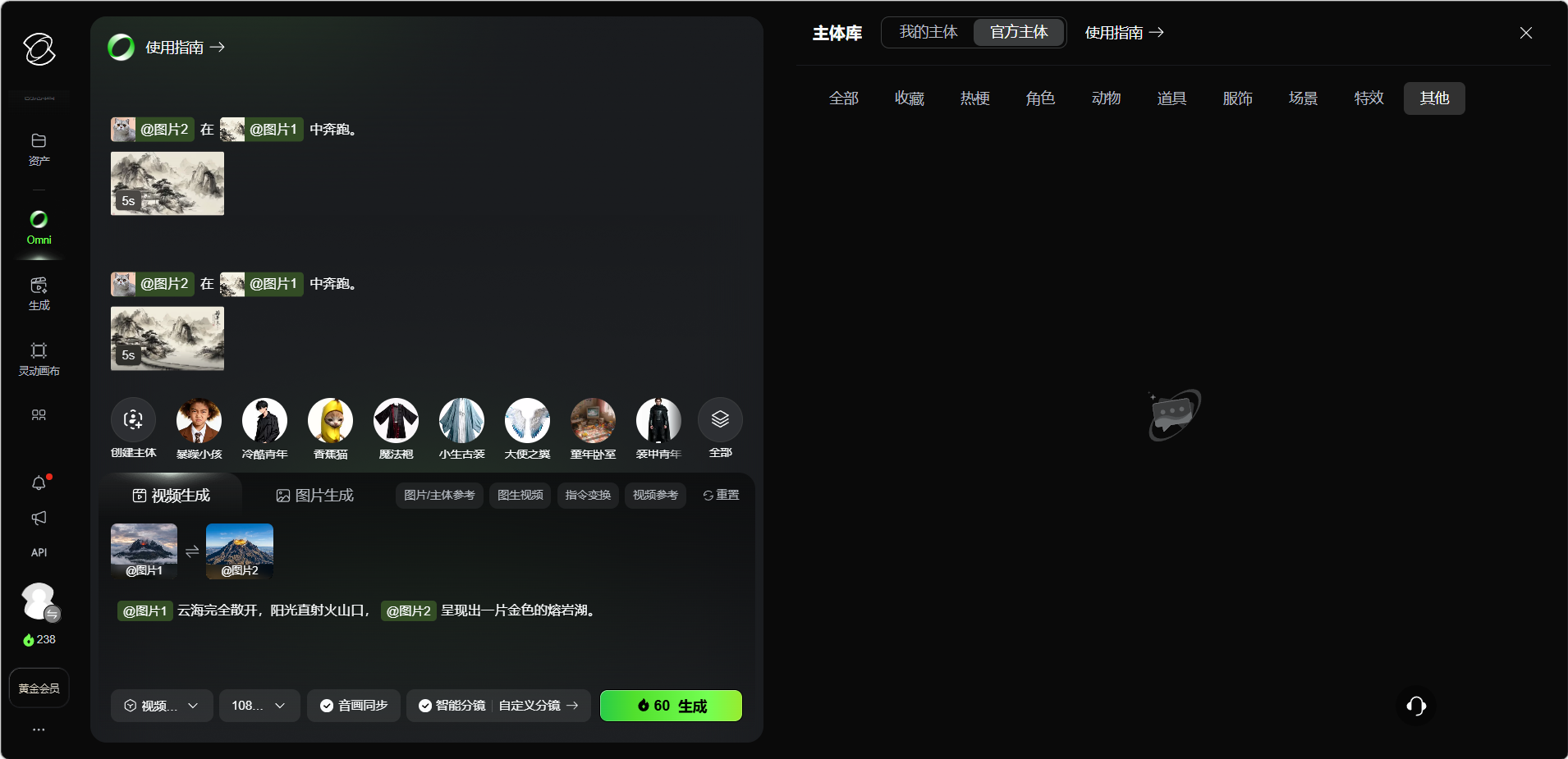
在文本框中输入创作描述。
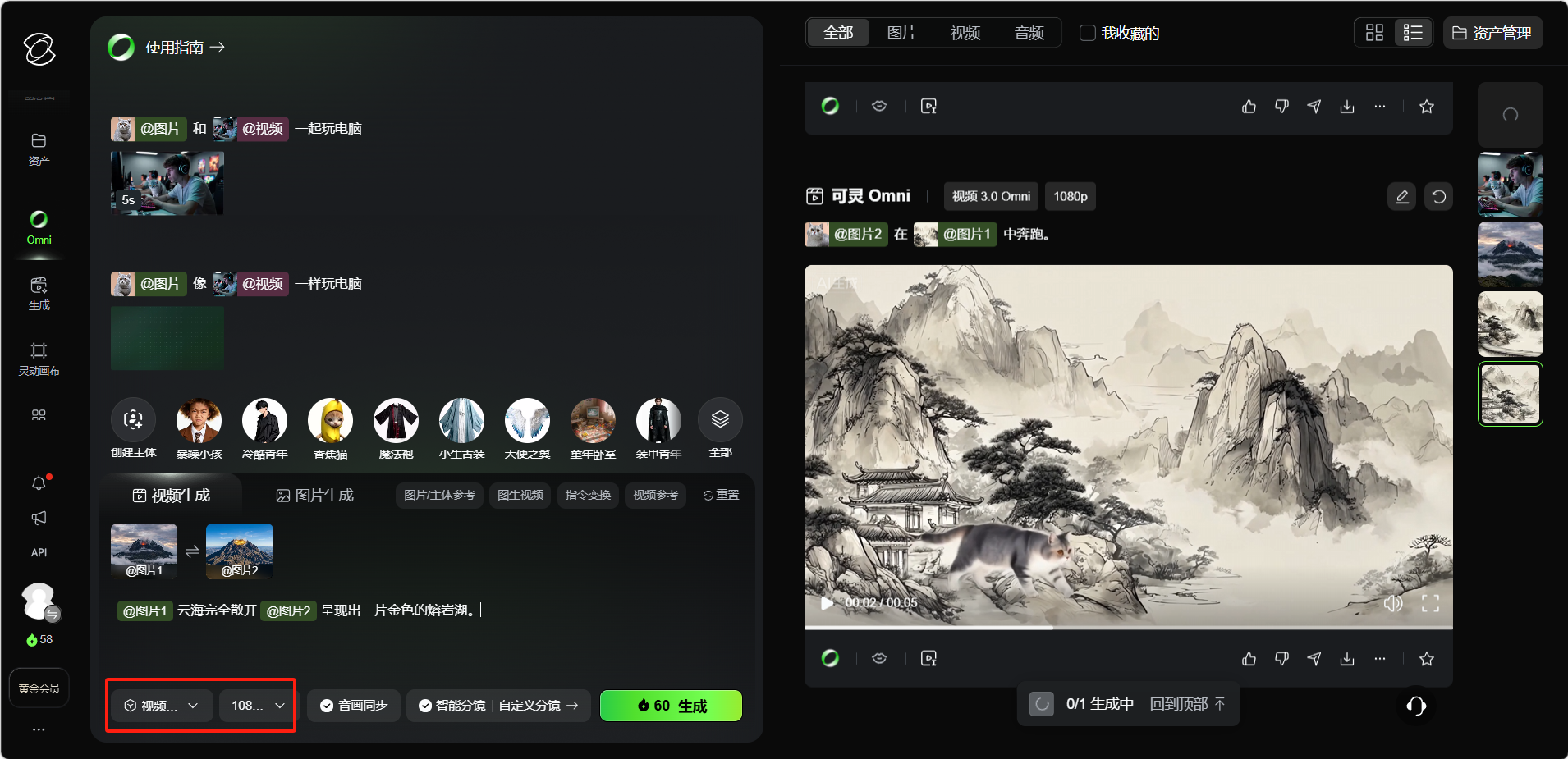
底部选择模型版本、分辨率与时长,根据需要开启「音画同步」,点击「生成」。
生成效果展示。
指令变换
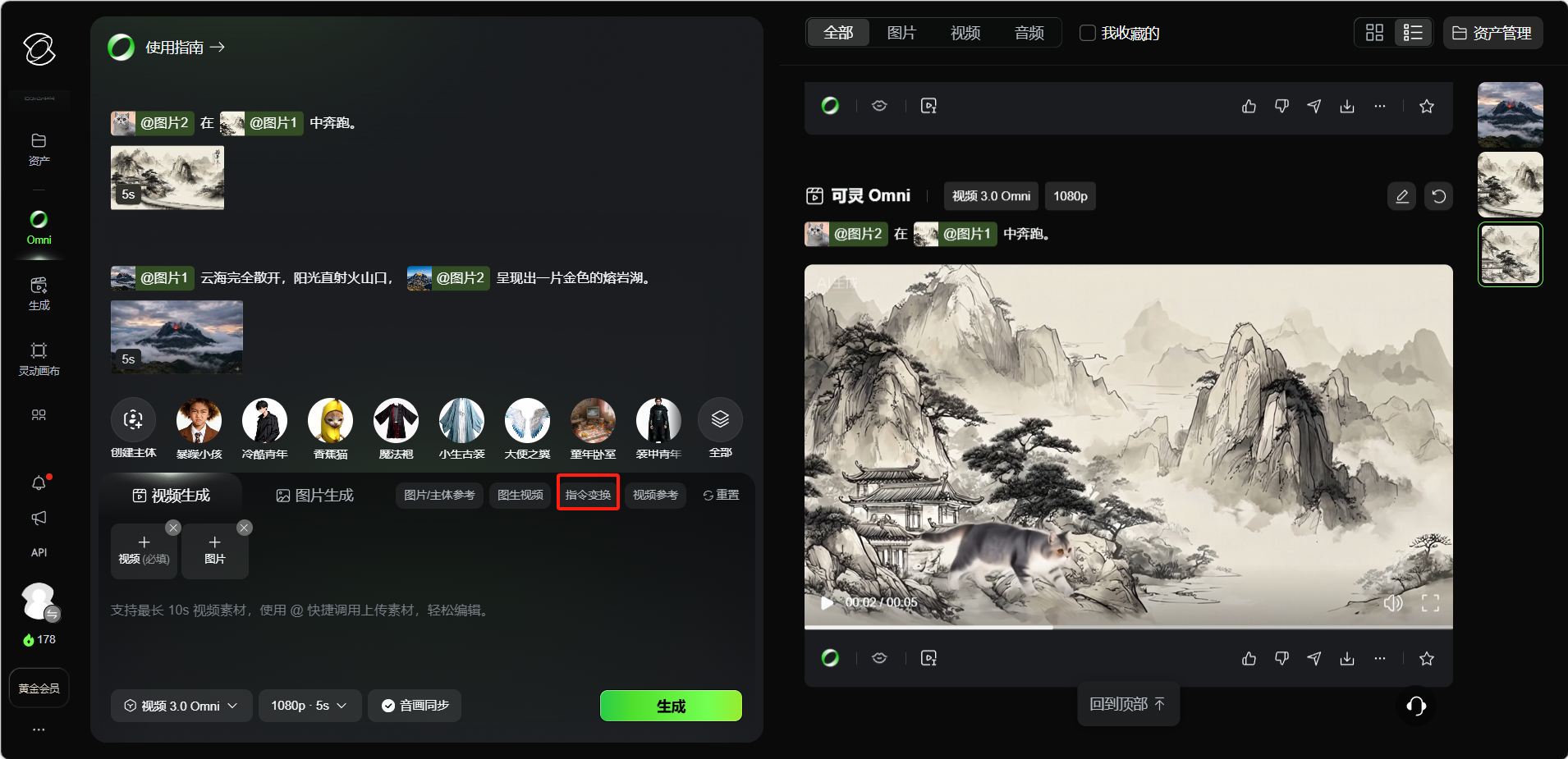
选择顶部「视频生成」,点击右侧「指令变换」。
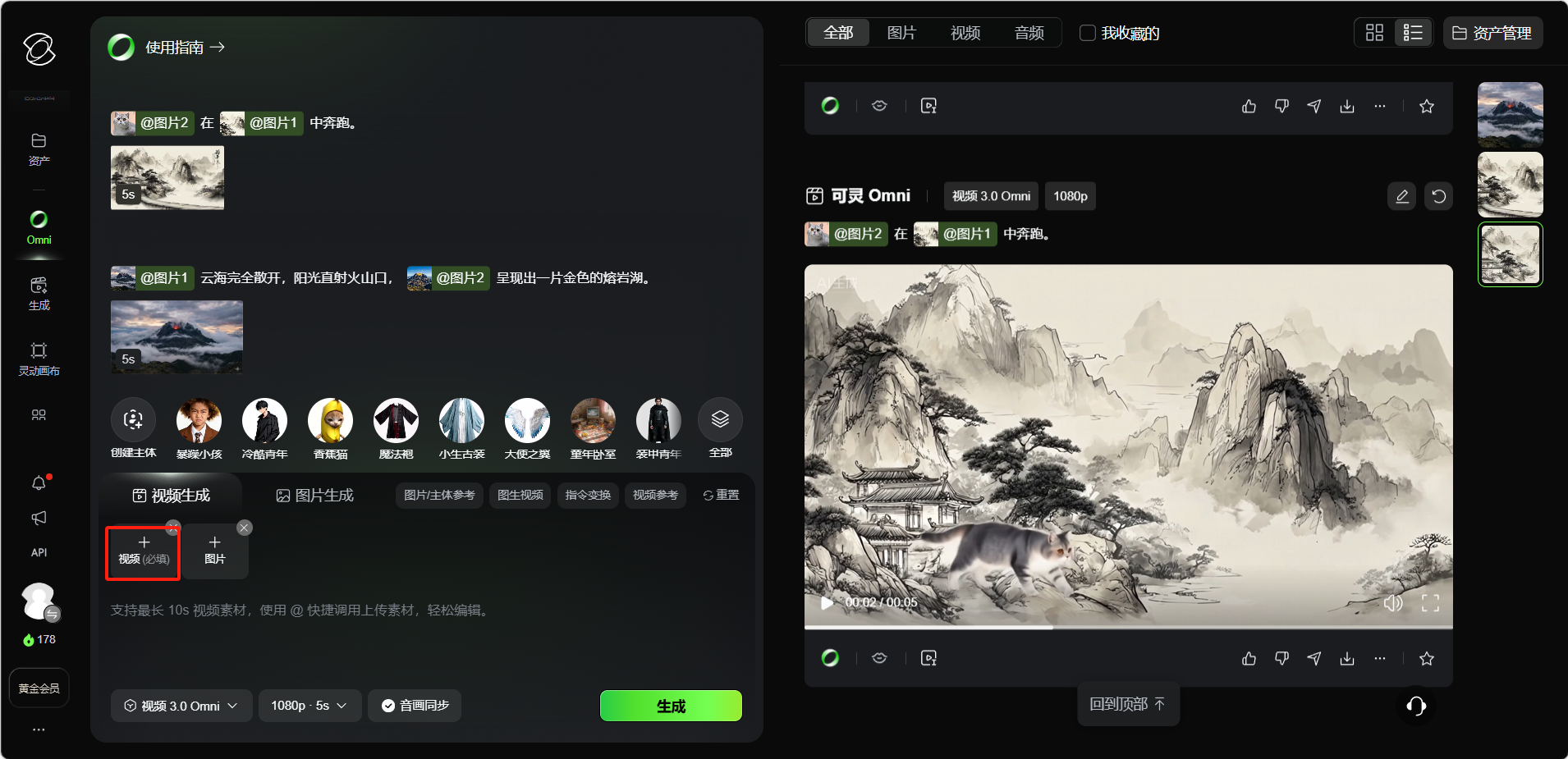
点击「+ 视频」上传原始视频素材,支持最长 10s。
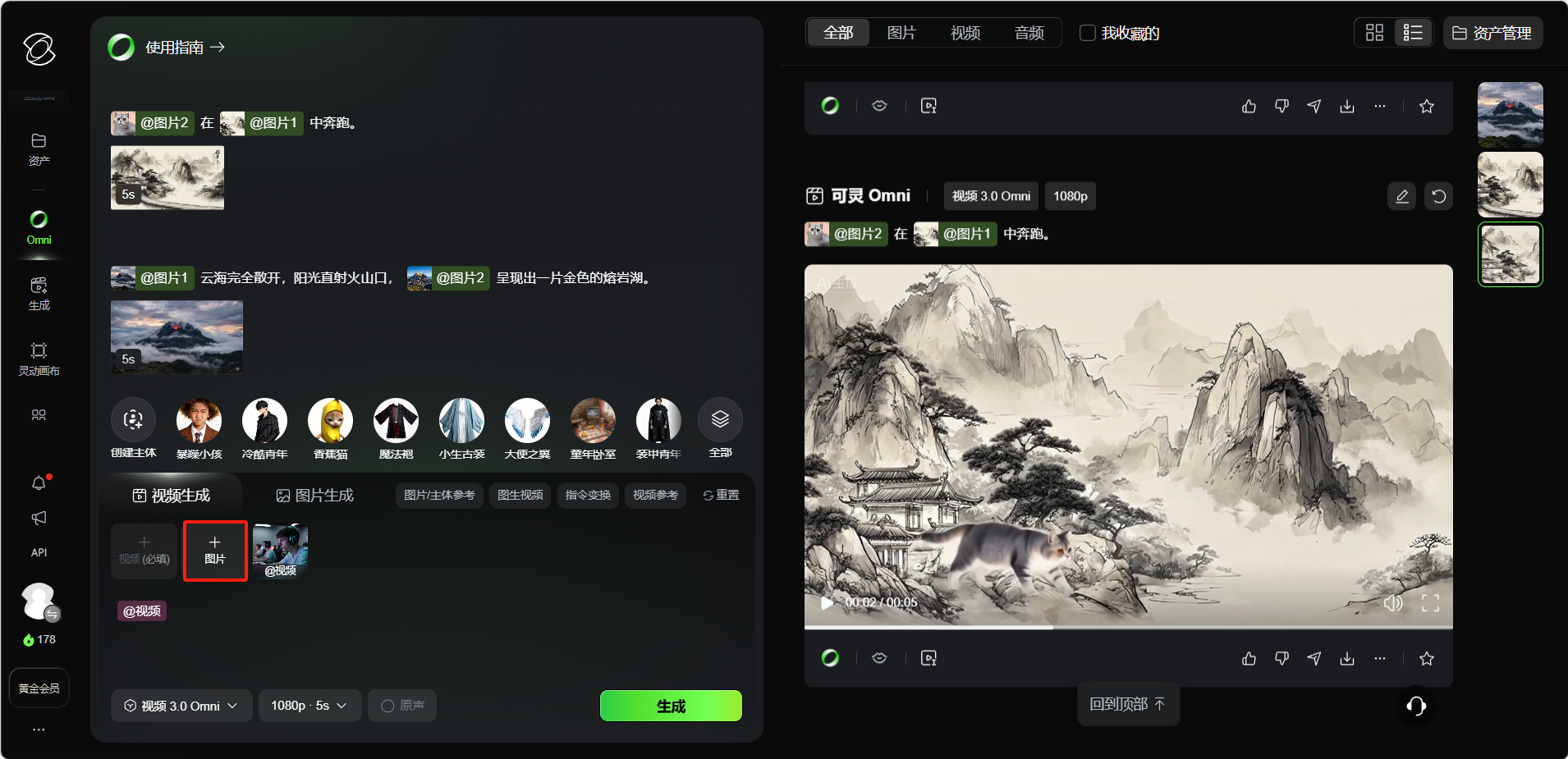
如需配合图片引导效果,可点击「+ 图片」上传参考图。
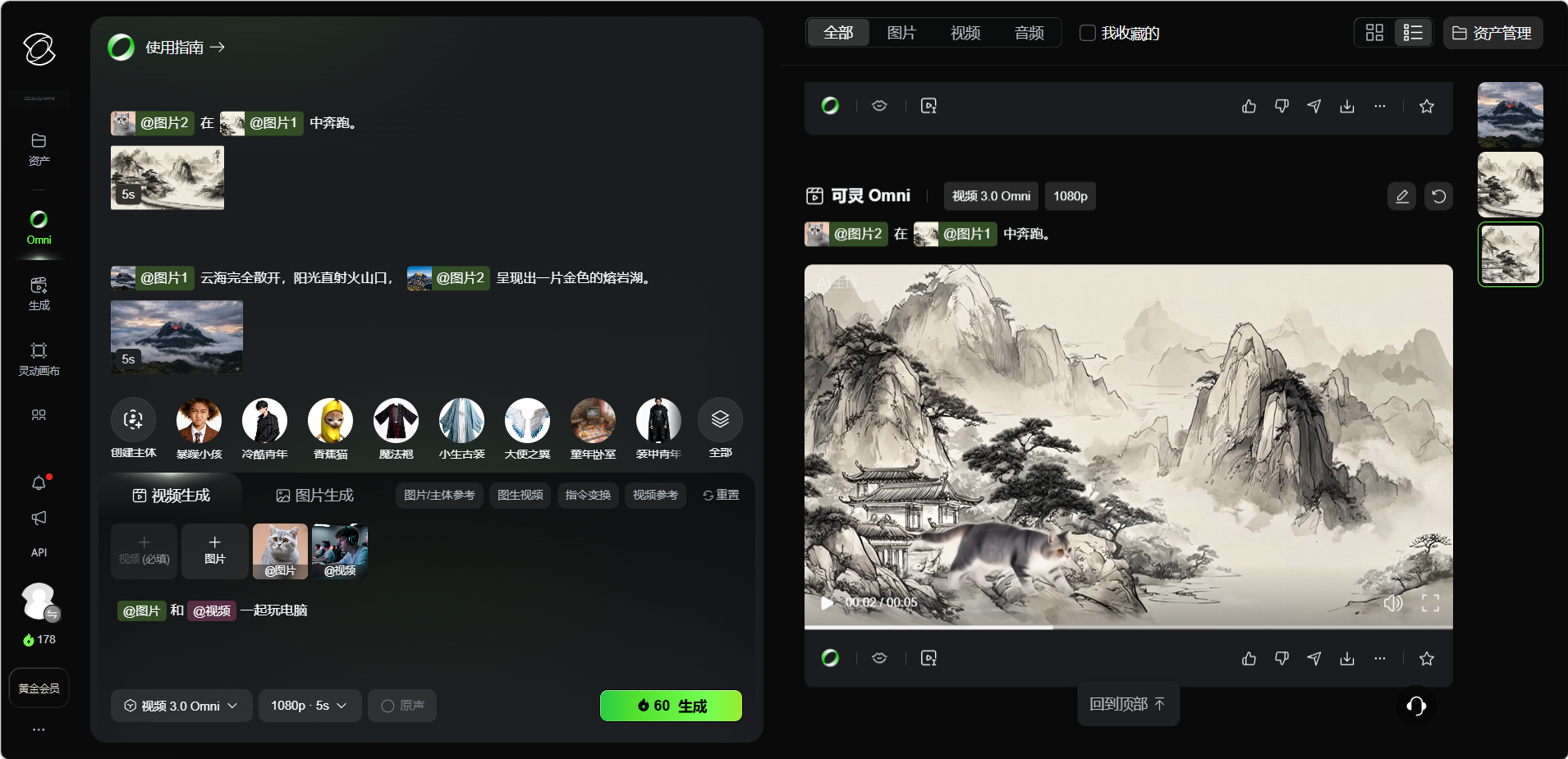
在文本框中输入变换指令(如改变风格、场景等)。
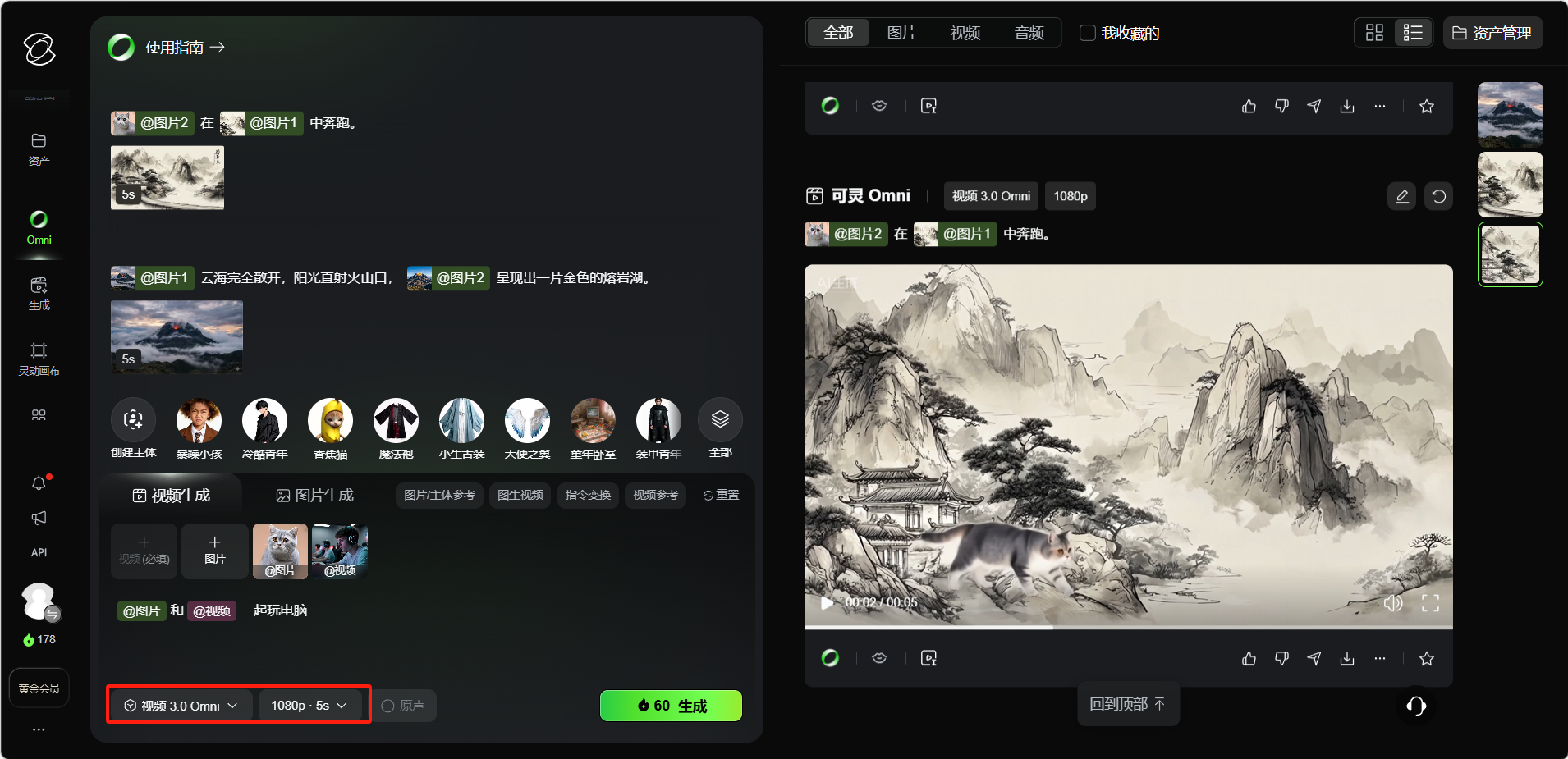
底部选择模型版本(如视频 3.0 Omni)、分辨率与时长。点击「生成」。
生成效果展示。
视频参考
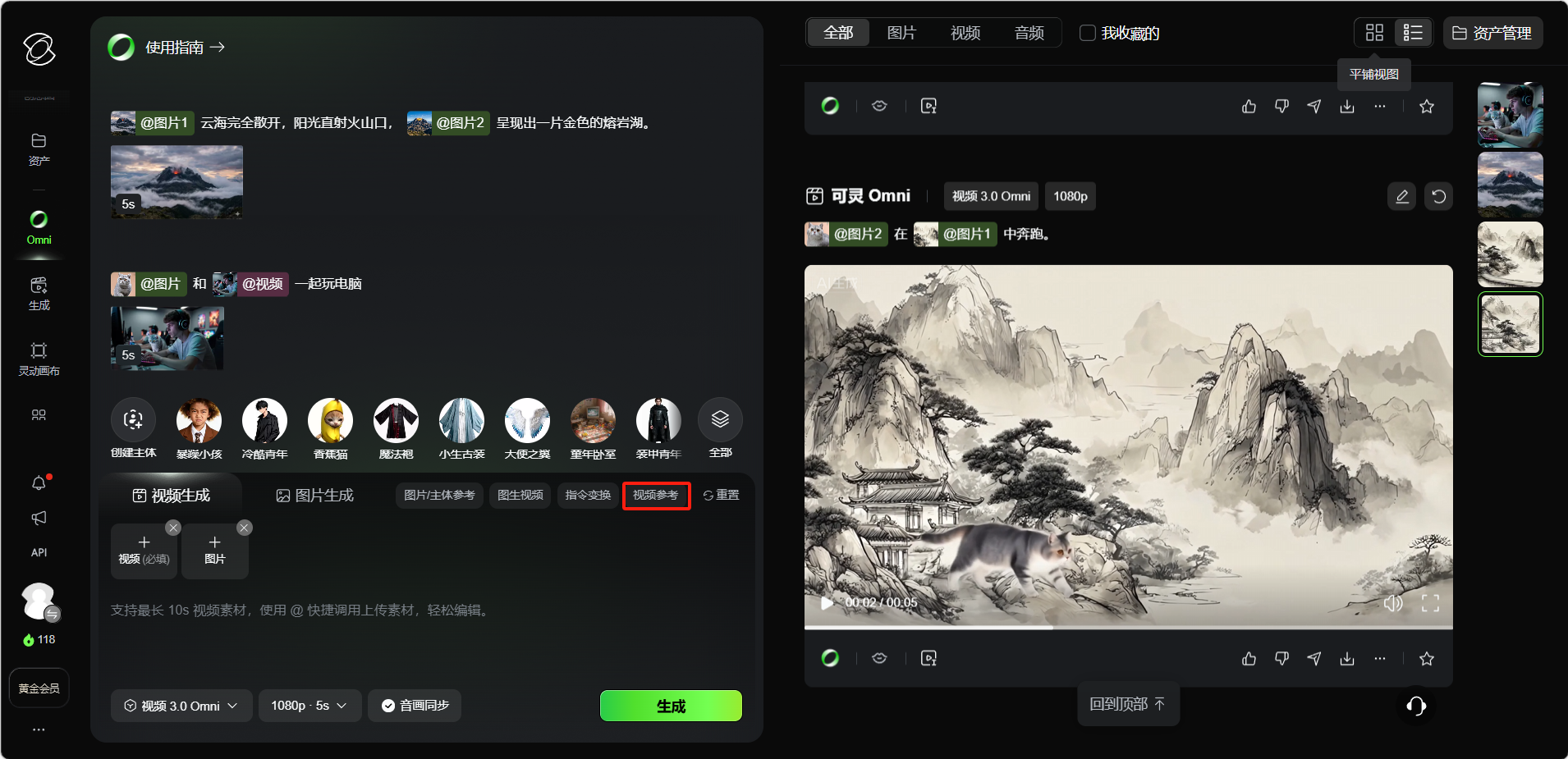
选择顶部「视频生成」,点击右侧「视频参考」。
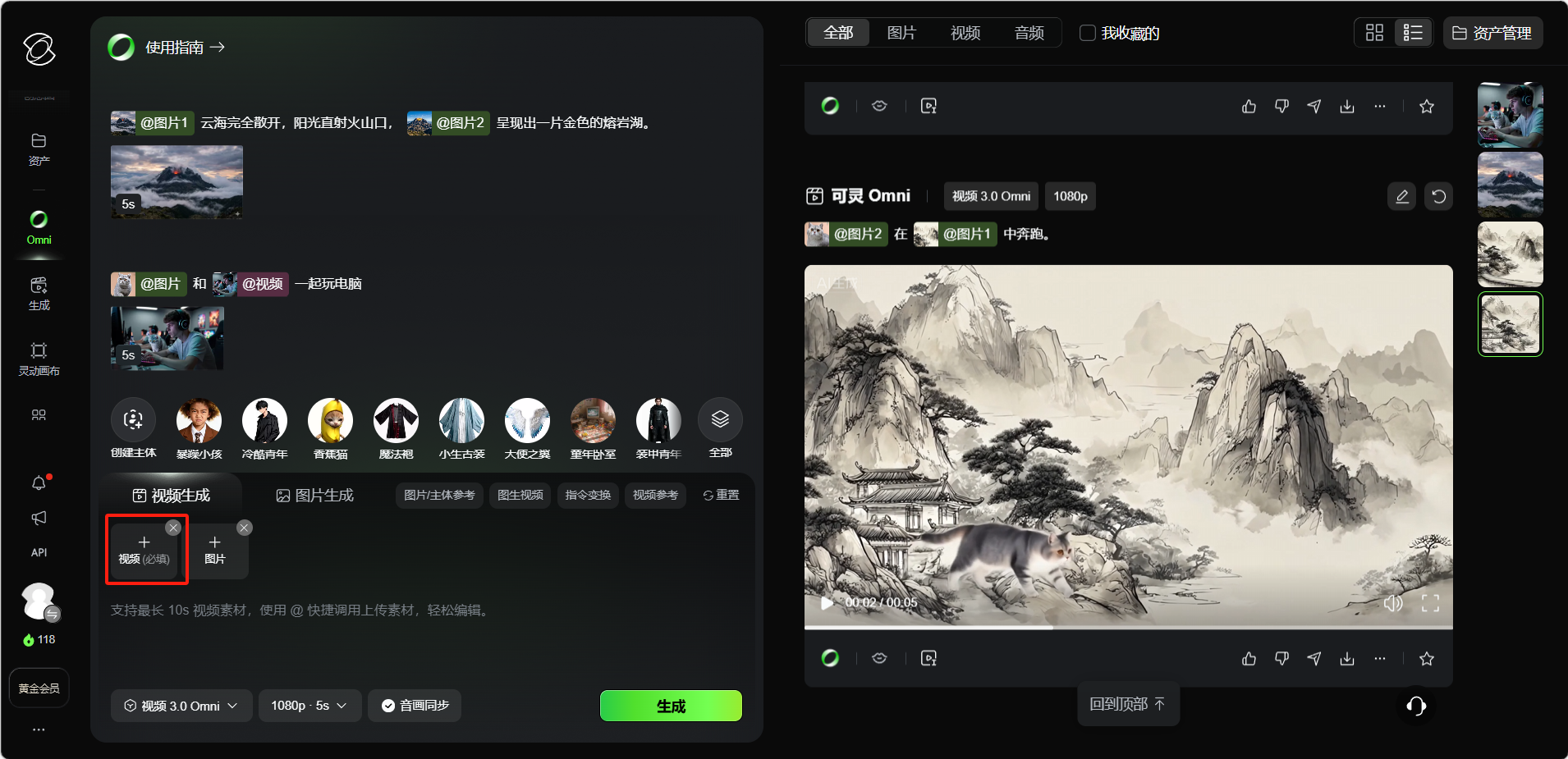
点击「+ 视频」上传参考视频,支持最长 10s。
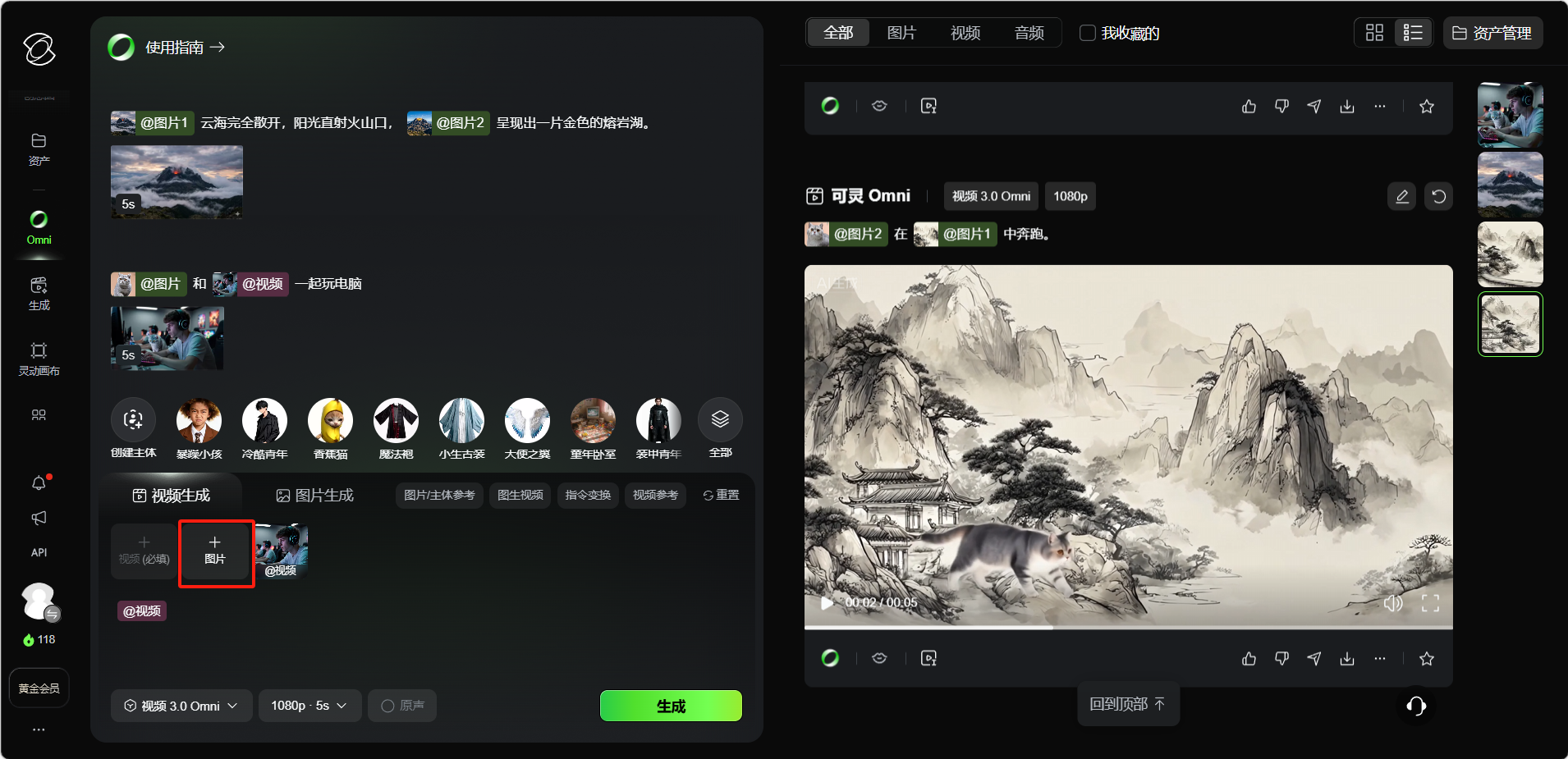
如需额外图片引导,可点击「+ 图片」上传参考图。
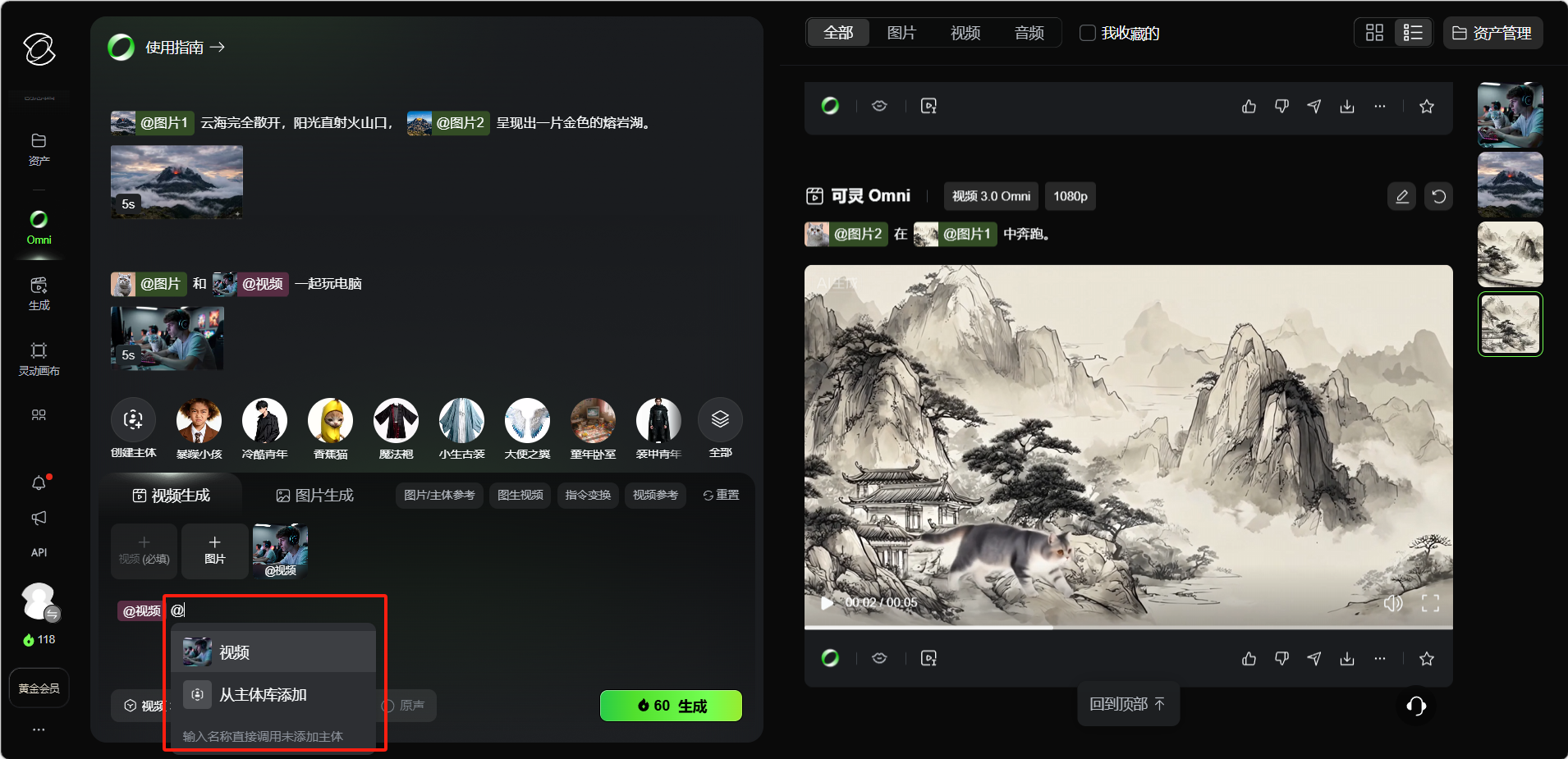
也可使用 @ 快捷调用已上传的素材。
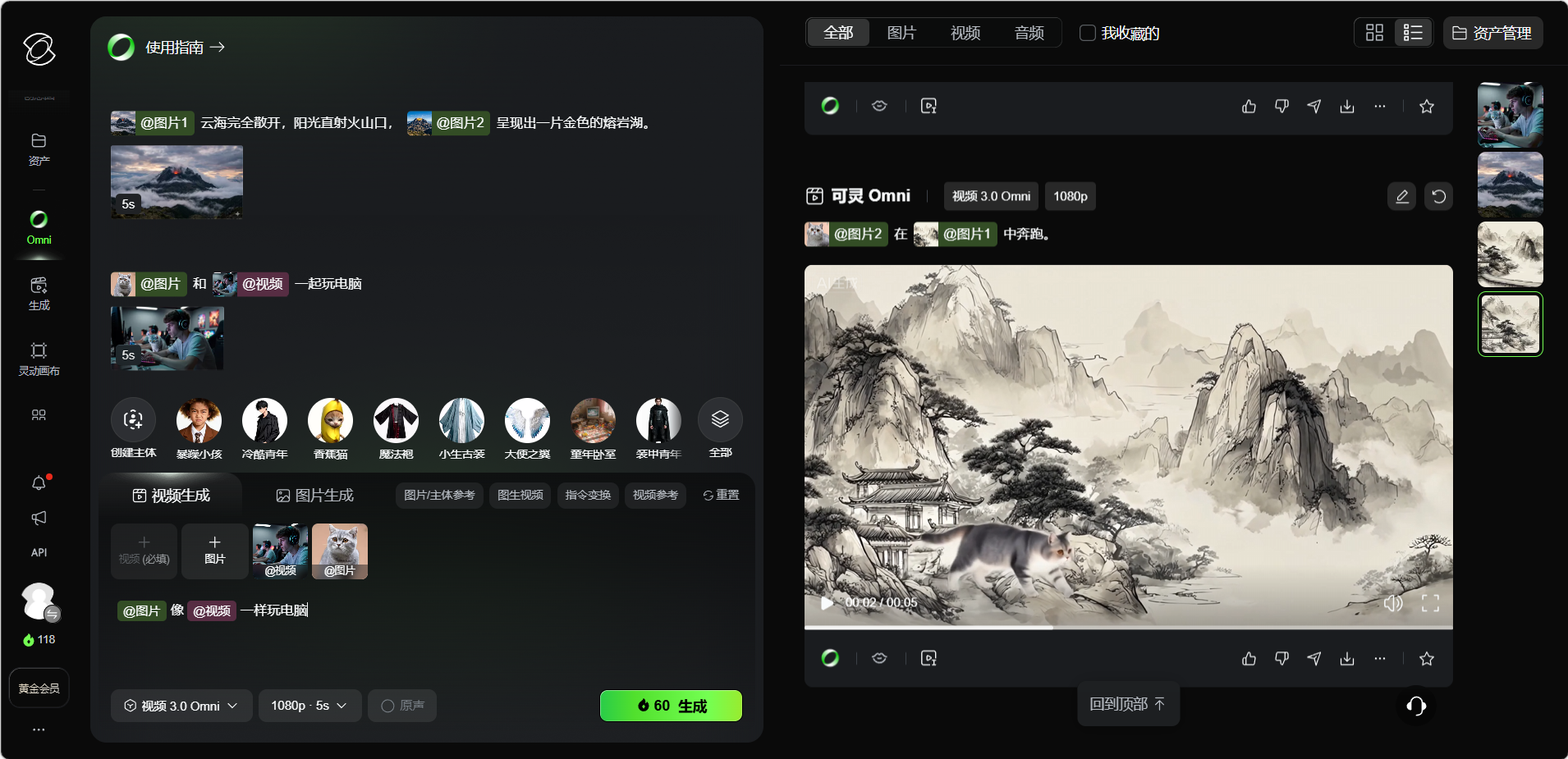
在文本框中输入创作描述,说明期望的生成效果。
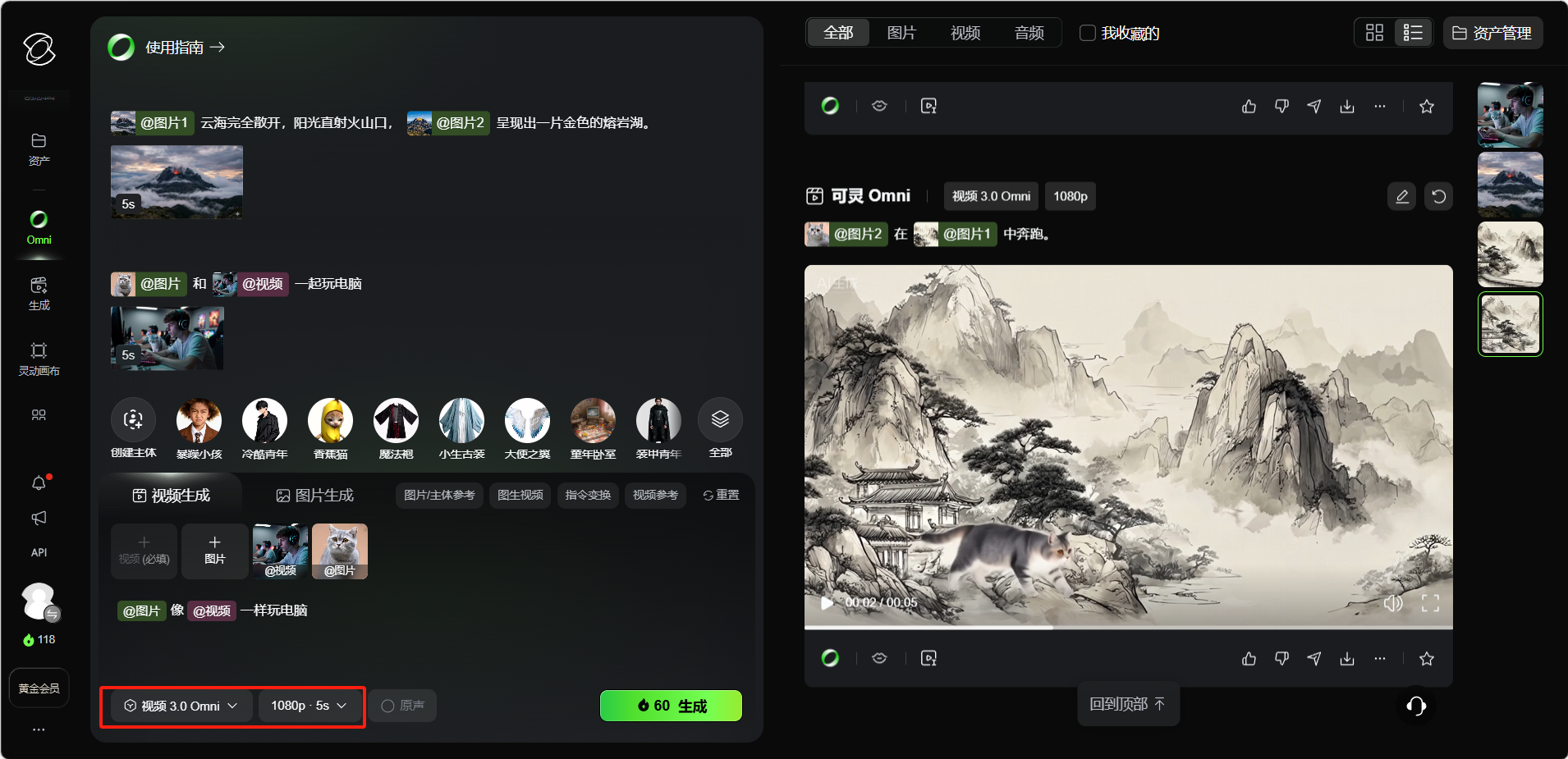
底部选择模型版本、分辨率与时长,点击「生成」。
生成效果展示。
自定义分镜
自定义分镜允许用户为视频逐个镜头编排内容,实现精细的多镜头叙事控制。该功能在「图片/主体参考」和「图生视频」模式下可用。
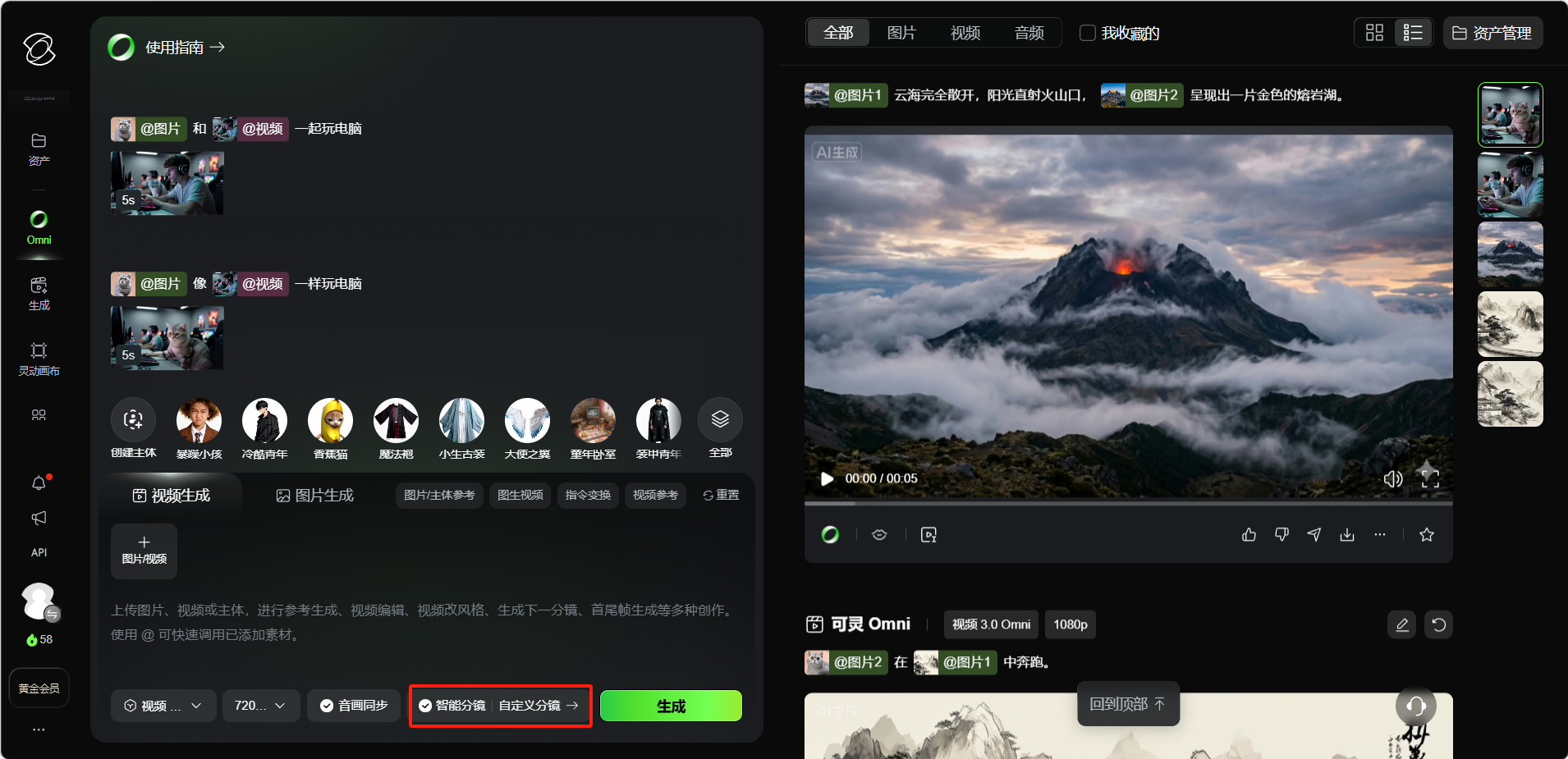
在底部功能栏点击「自定义分镜 →」进入分镜编辑界面。
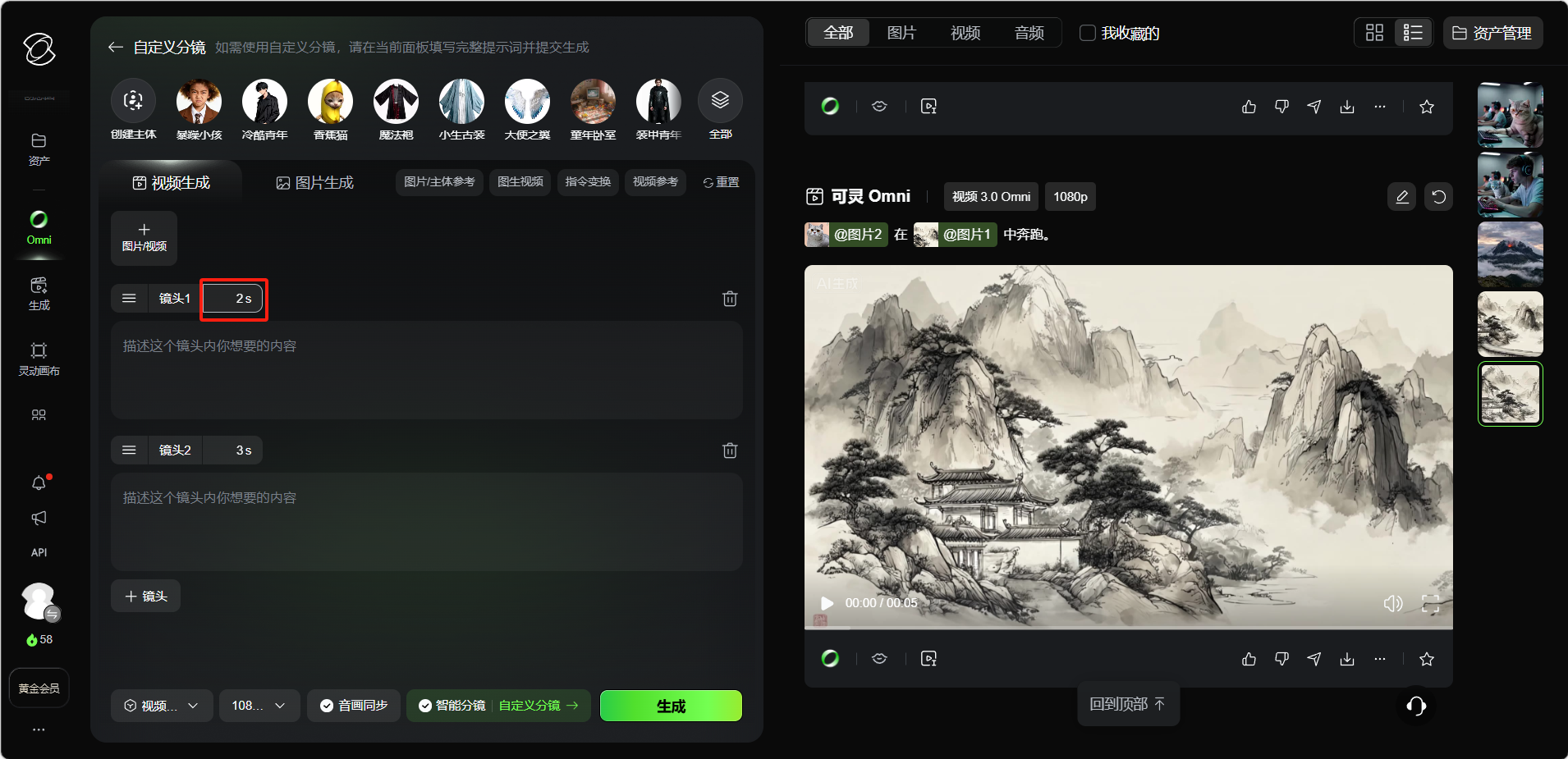
系统默认提供镜头1和镜头2,每个镜头可独立设置时长。
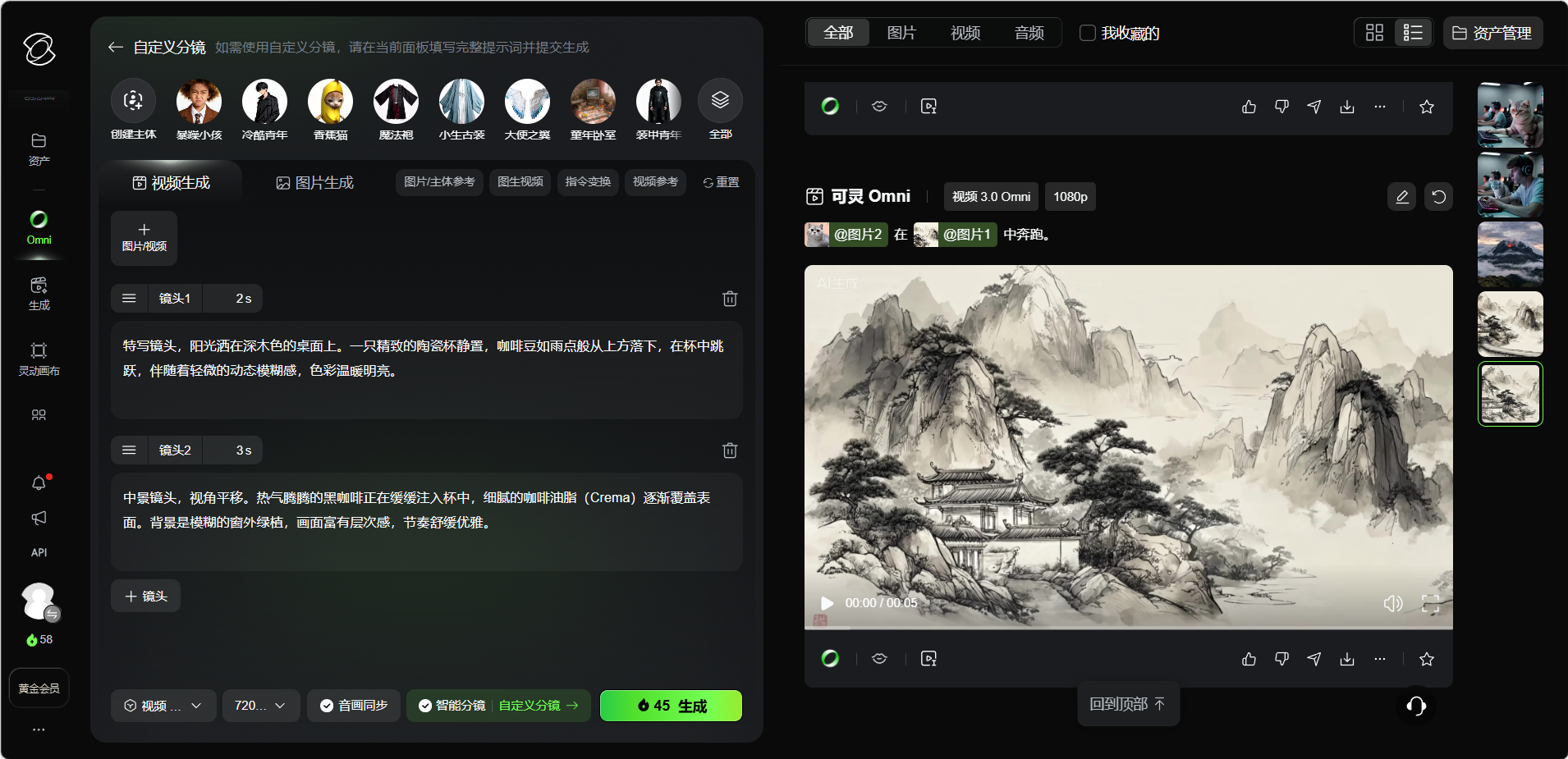
在每个镜头的文本框中,分别描述该镜头内你想要的内容。
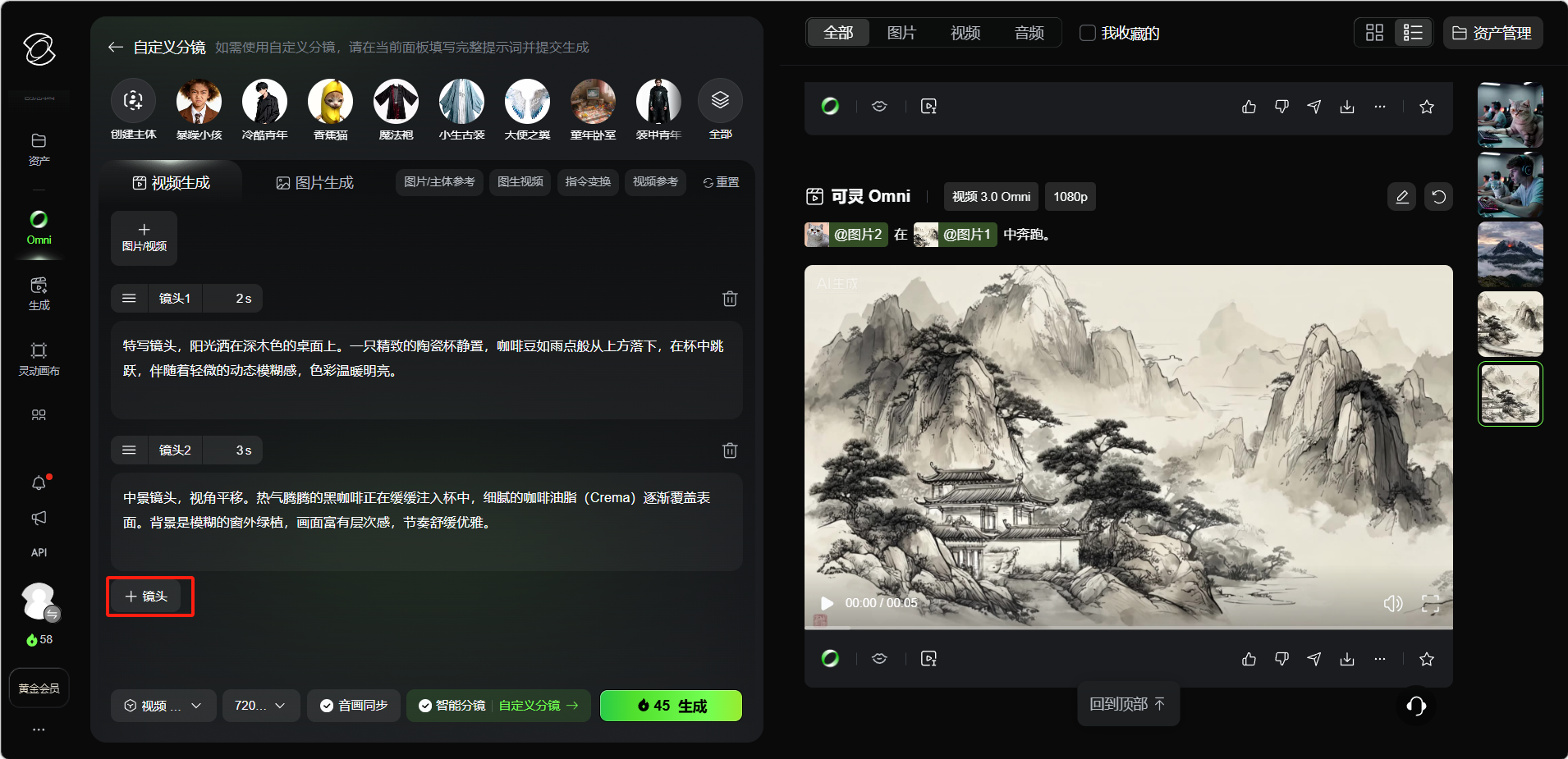
如需更多镜头,点击底部「+ 镜头」添加新分镜。
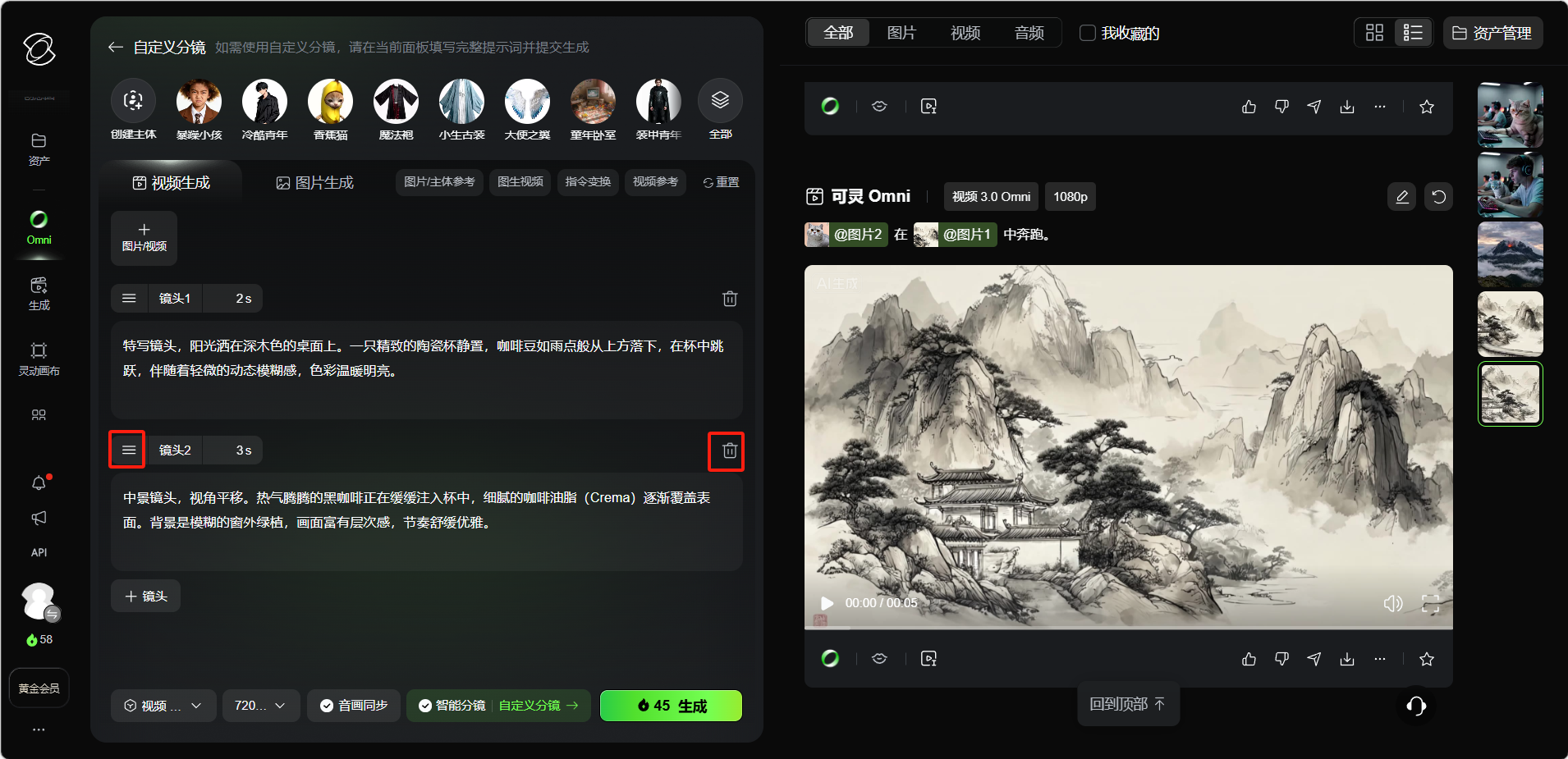
可通过拖动左侧「≡」图标调整镜头顺序,点击右侧垃圾桶删除镜头。
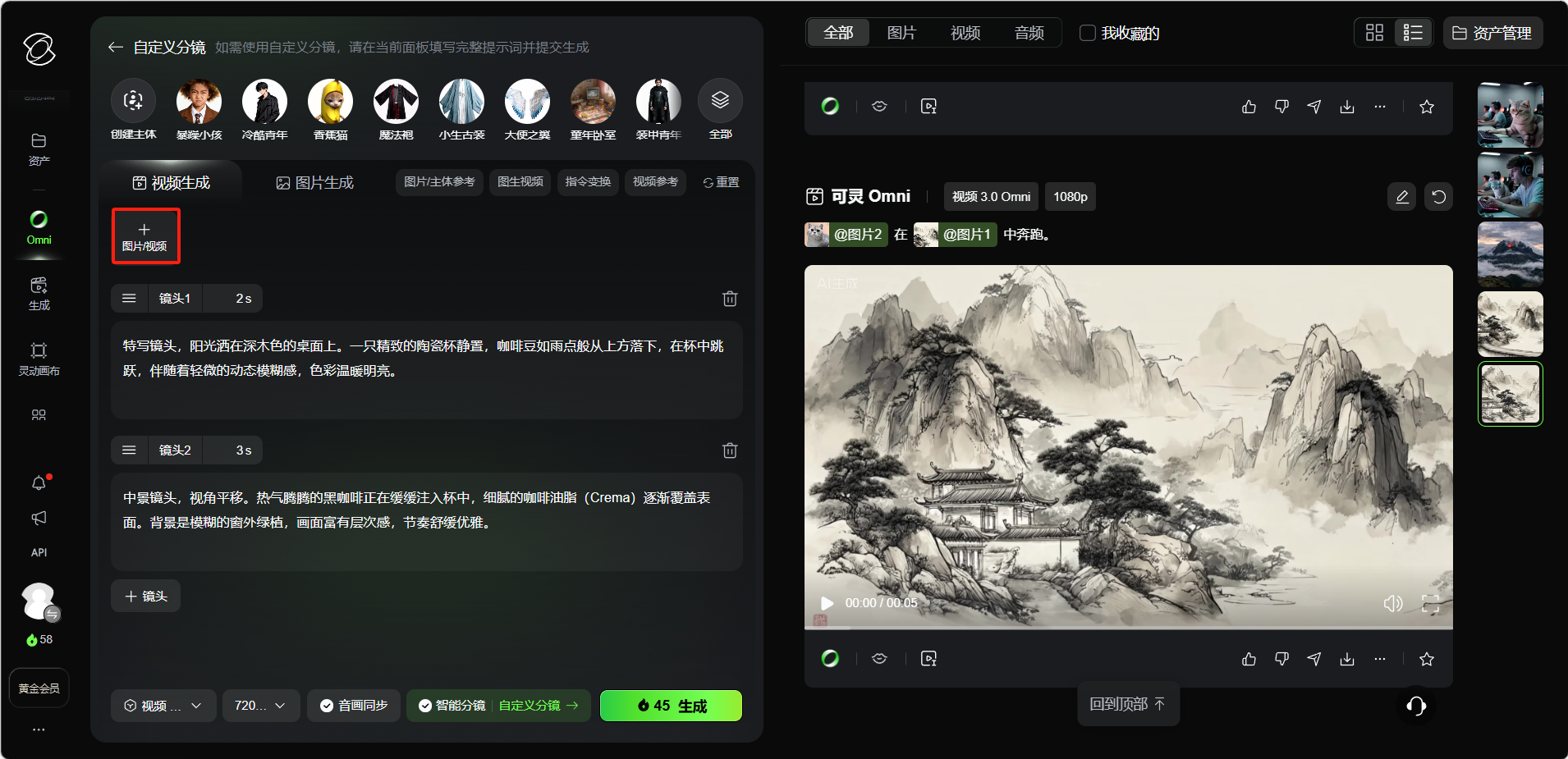
可上传图片或视频素材配合分镜使用。
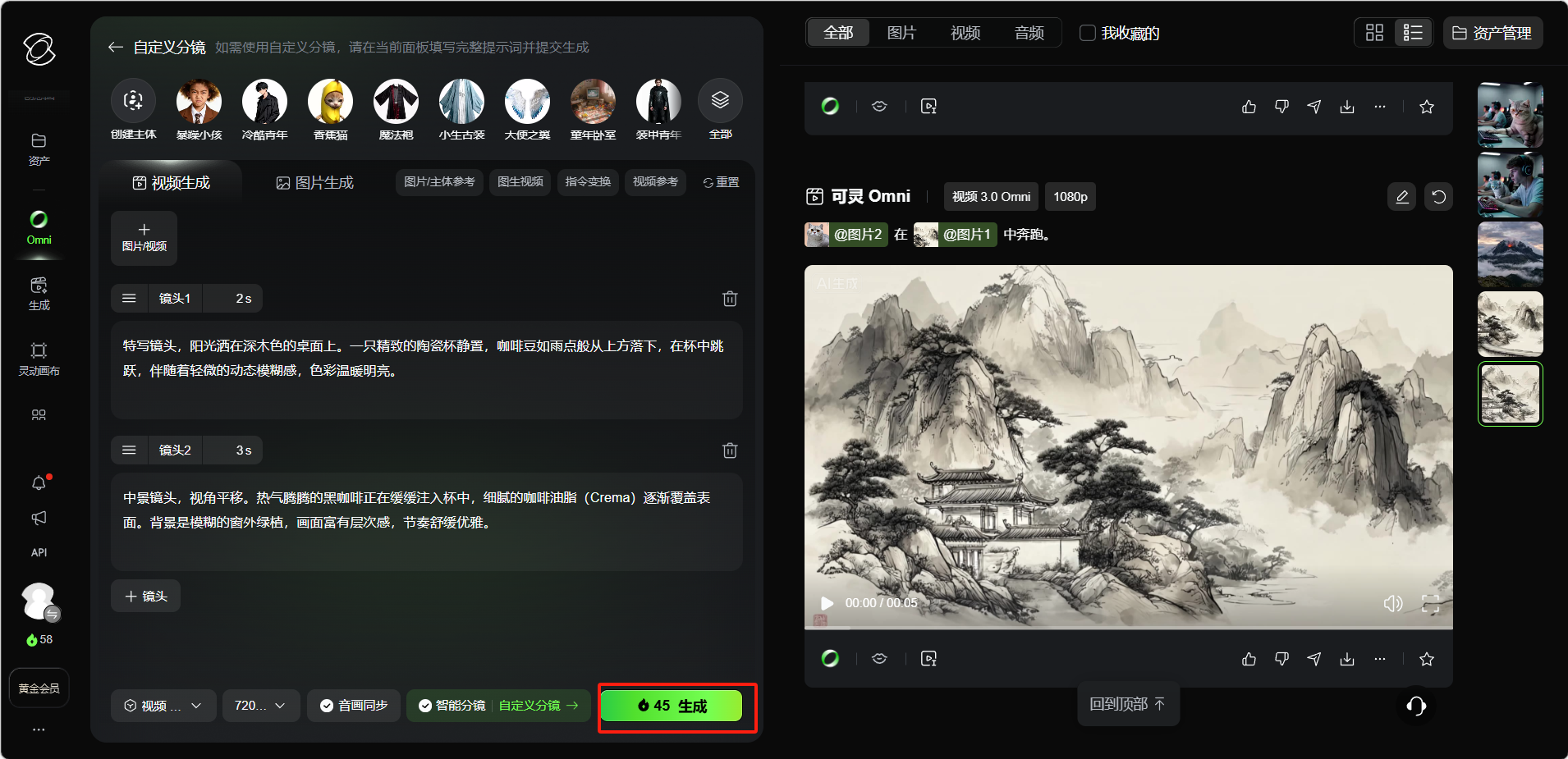
编辑完成后,点击「生成」。
生成效果展示。
图片生成
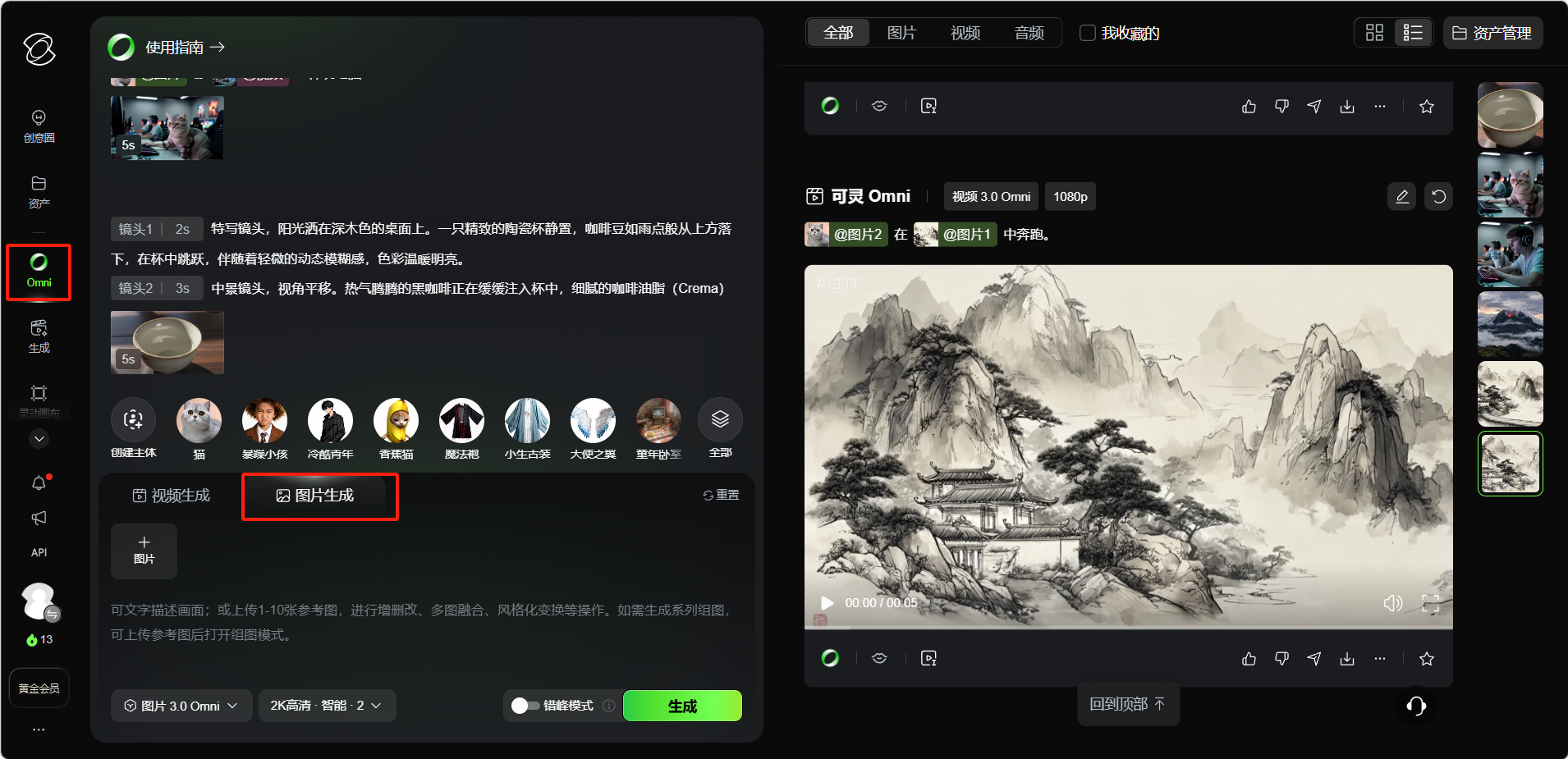
选择对话框上方「图片生成」。
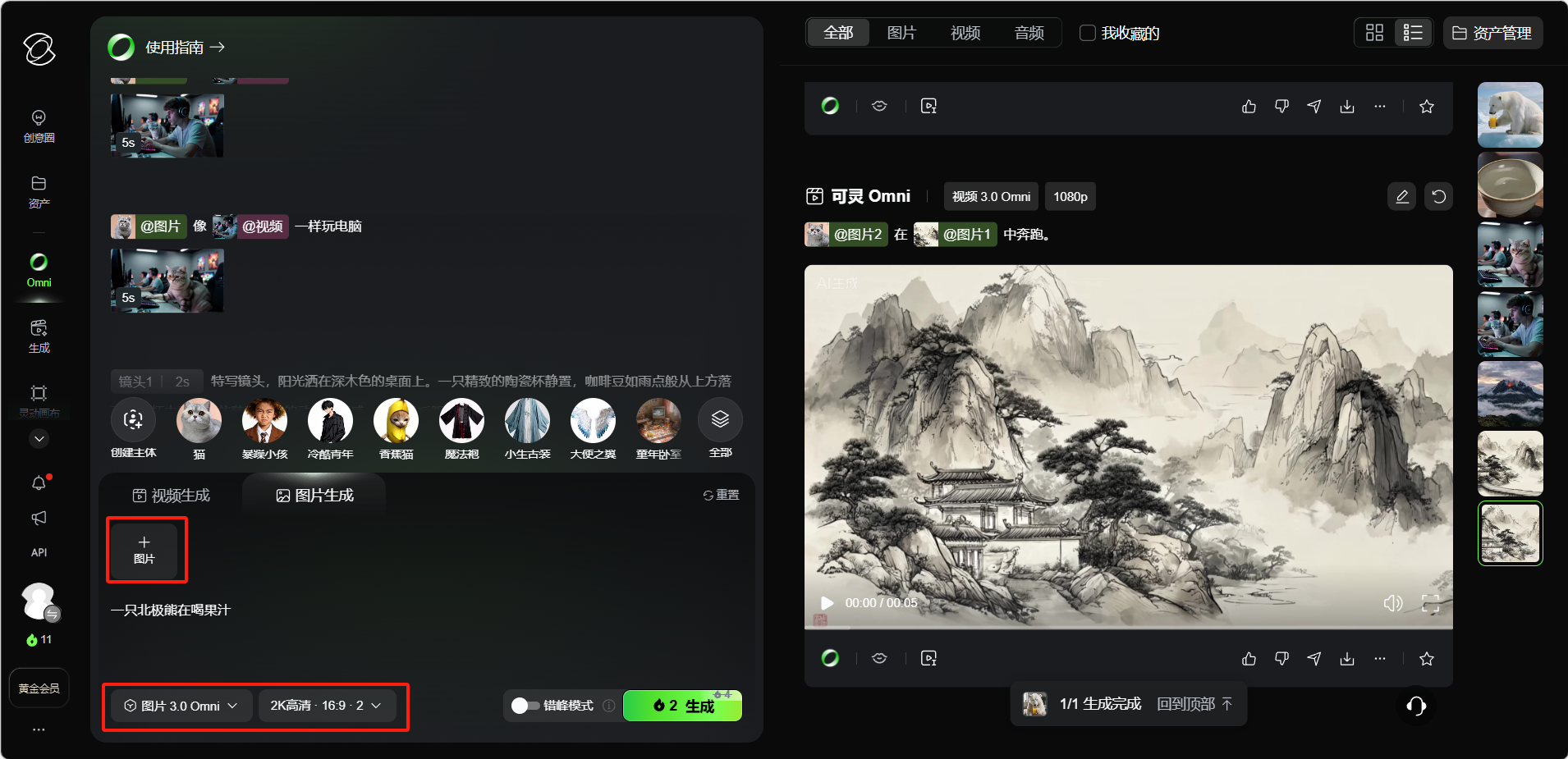
描述想要创建的画面,选择好模型和图片参数,点即「生成」。上方还可上传参考图进行参考。

生成效果展示。
主体
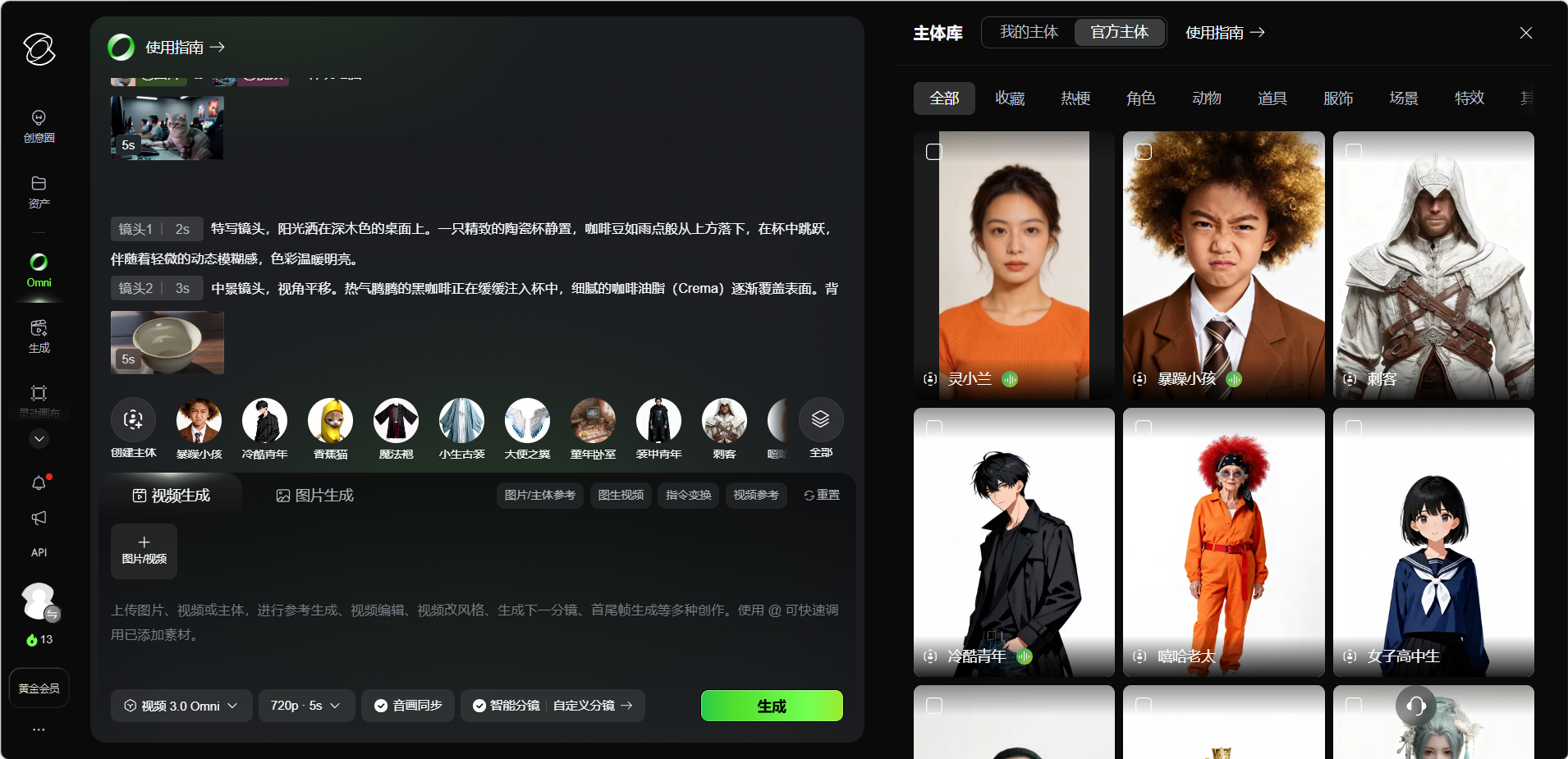
在使用可灵 AI 创作视频时,如果想解决角色或道具反复变样的问题,可以使用“主体库”功能。只需要上传该主体的多角度照片或一段短视频,AI 就会学习并提取其外貌、结构等核心数据。完成这一步后,就可以在不同的视频生成任务中直接调用这个主体,确保它在每一组画面里都长得一模一样。通过这种方式,可以减少由于特征偏移带来的修改工作,让视频制作变得更快速、更稳定、更精准。
Omni 提供了丰富的预设主体形象(如黎黎小孩、冷酷青年、香蕉猫、魔法袍、小生古装、天使之翼等),用户也可以创建自己的专属主体,在生成时保持角色一致性。
创建主体
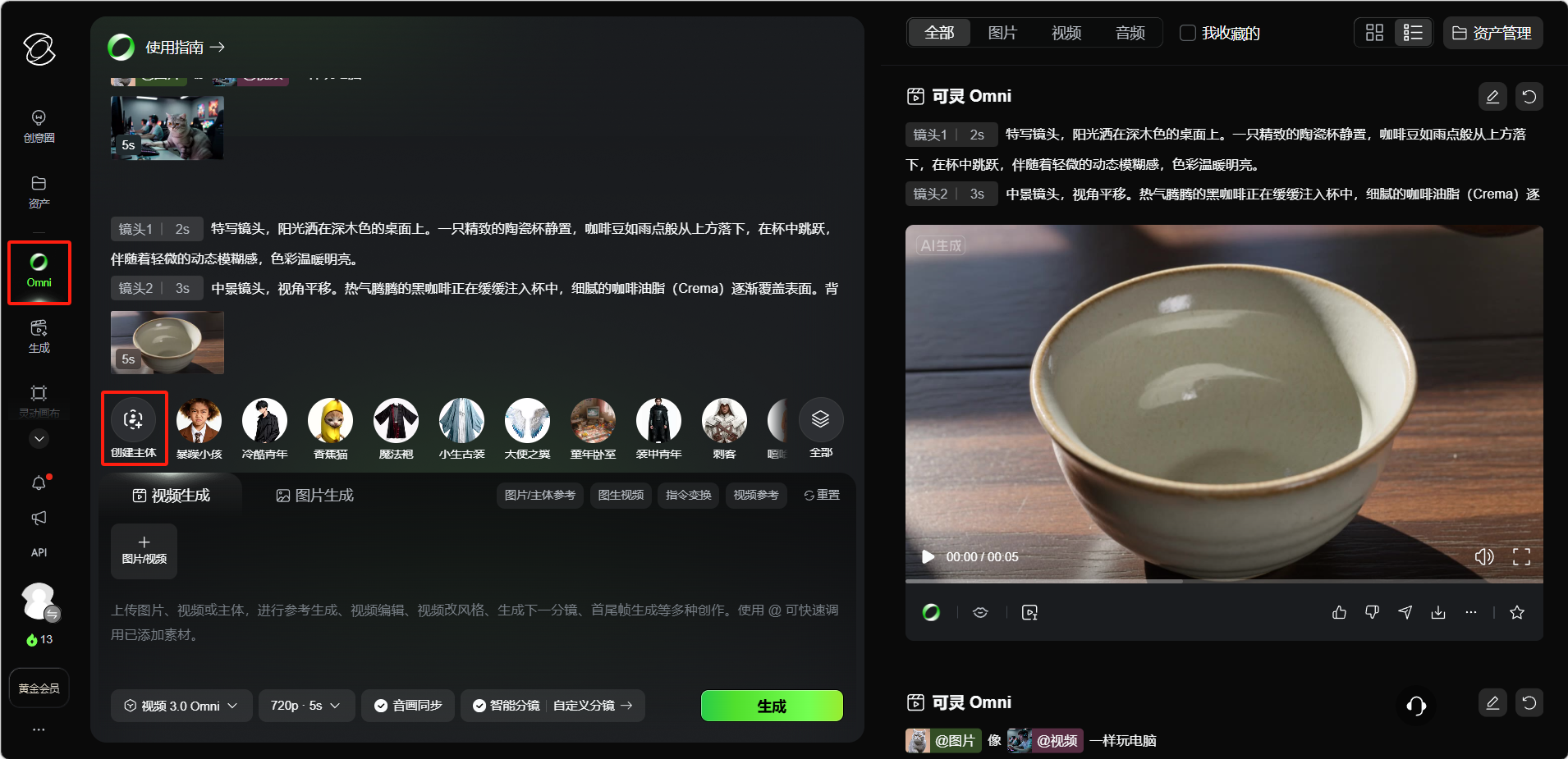
点击左侧导航栏的「Omni」进入创作界面,在对话框上方点击「创建主体」进入创建界面。
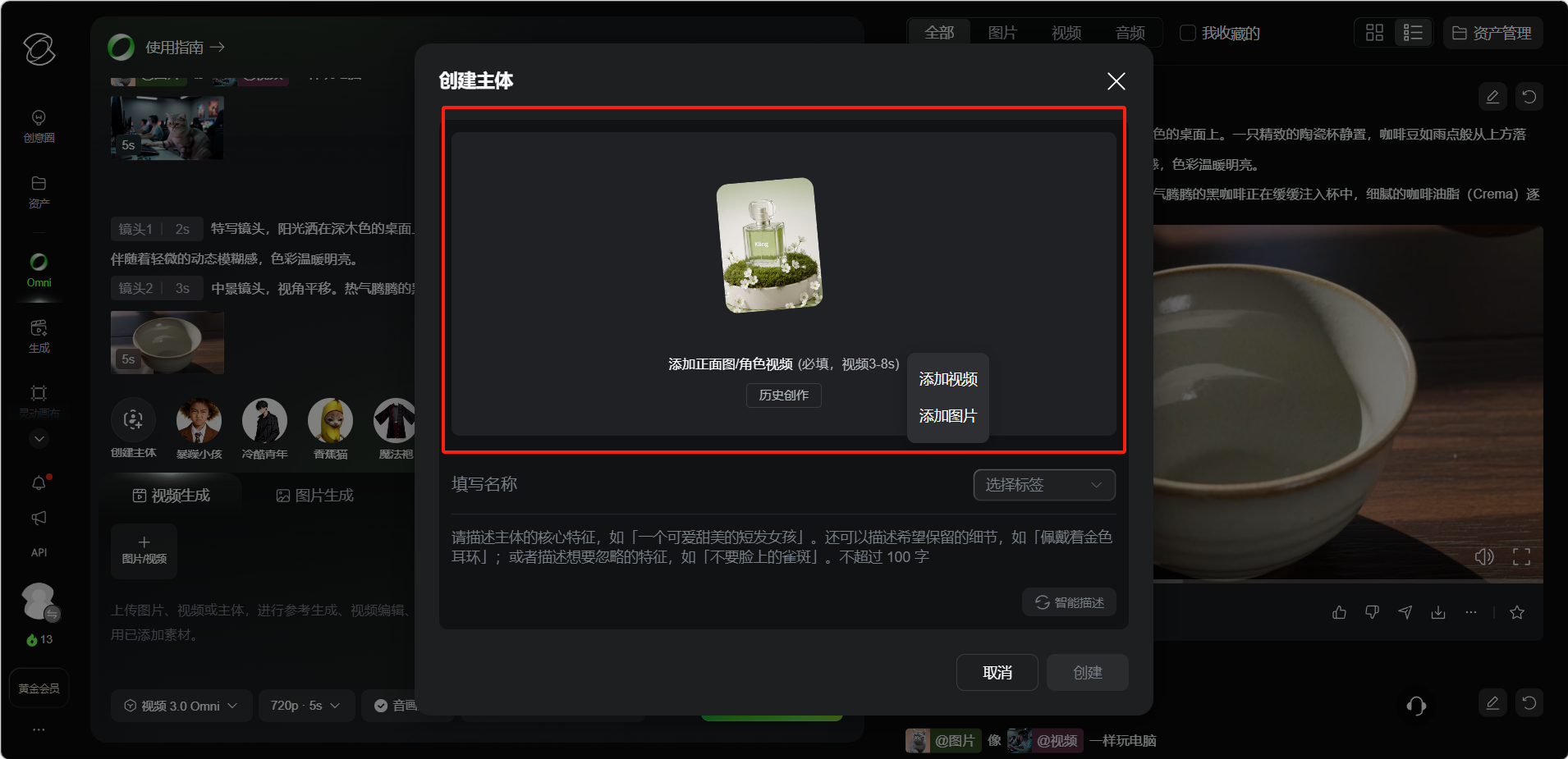
点击中间区域上传多角度图片(上限三张)或者视频(3s-8s)。
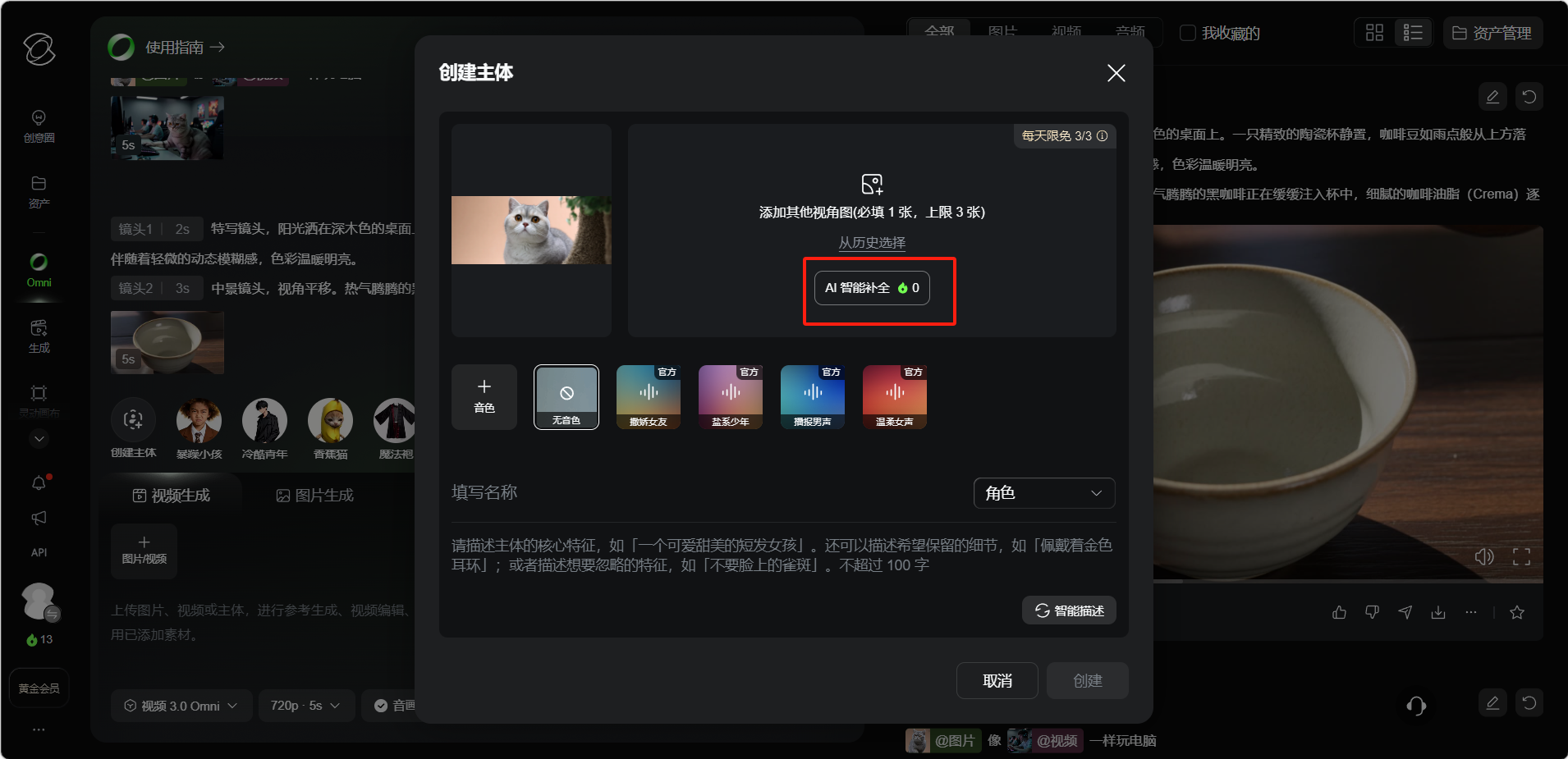
若没有多角度图片,也可以使用下方「AI智能补全」按钮。
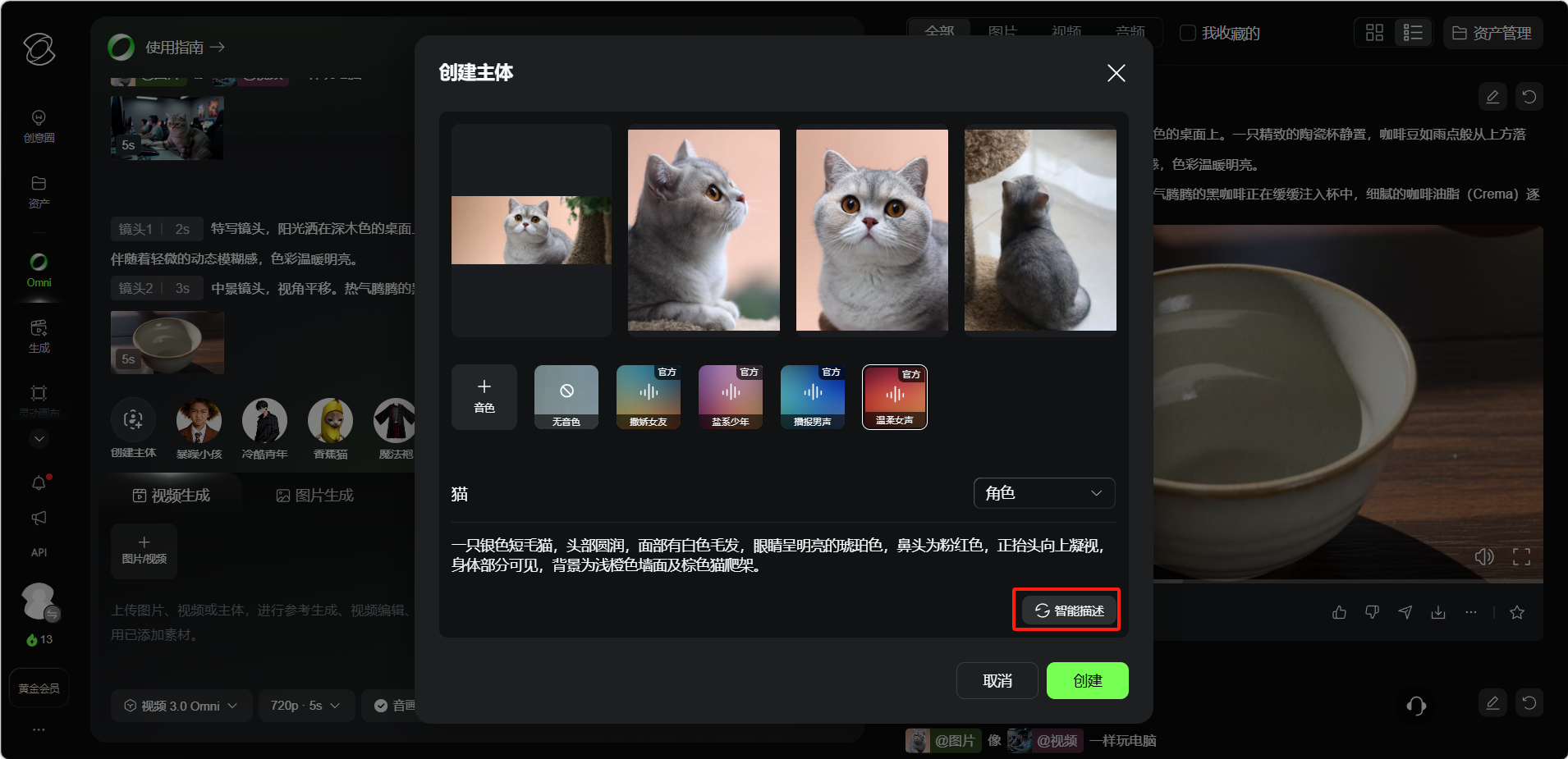
上传完成后选择主体的标签和音色,填写主体的名称和描述,也可以用AI智能描述。然后点击「创建」。
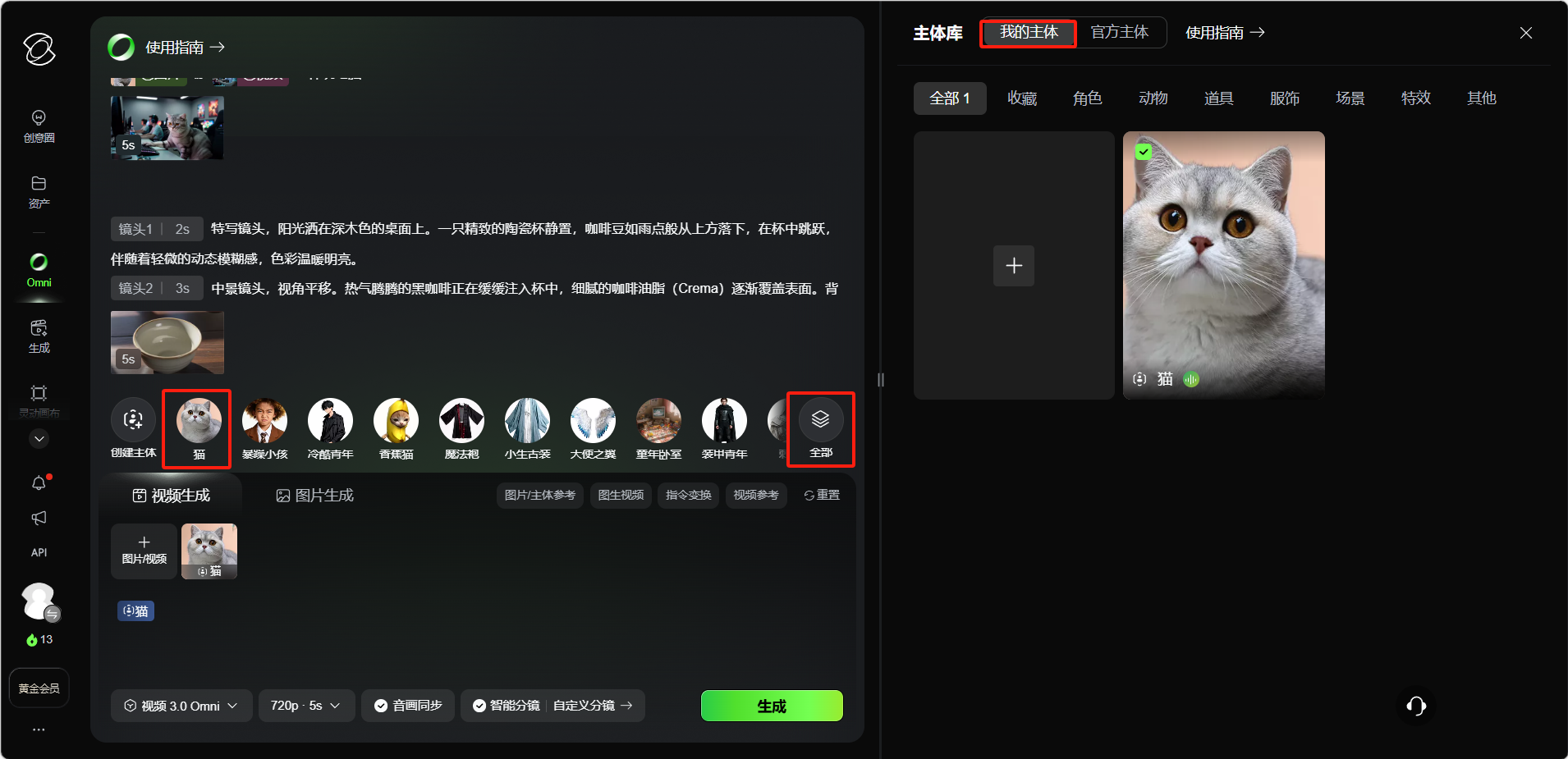
创建好的主体可以在对话框上方快捷使用,也可以在「全部」>「我的主体」中找到。
使用技巧
- 使用引号「""」标注角色说话或唱歌内容,例如:主持人说"看那远方的星星",可灵会自动生成对应的口型
- 支持多种语种、方言、口音的语音识别与生成
- 开启「音画同步」可让视频中的声音与画面同步匹配
- 上传参考视频可以提取运动信息,让生成视频更贴近用户的预期
评论
登录后查看