
12. Claude Code 网页端
这里的教程主要对 Claude Code 网页端做一讲解。
Claude Code 是 Anthropic 开发的代理式编码工具,能够理解整个代码库、编辑文件、执行命令并自主完成开发任务。它最早以命令行形式推出,2025 年 10 月新增网页端(claude.ai/code),开发者无需本地安装即可在浏览器中使用,2026 年又推出了桌面应用。
2026 年,Claude Code 进一步升级:默认模型切换为 Claude Opus 4.7,并新增 Code Review(代码审查)、Remote Agents(手机远程控制会话)等功能。目前 Claude Code 仅向 Pro、Max、Team 和 Enterprise 等付费订阅用户开放。
使用设置
首次使用 Claude Code 网页端需要完成以下步骤:
第一步:访问 claude.ai/code
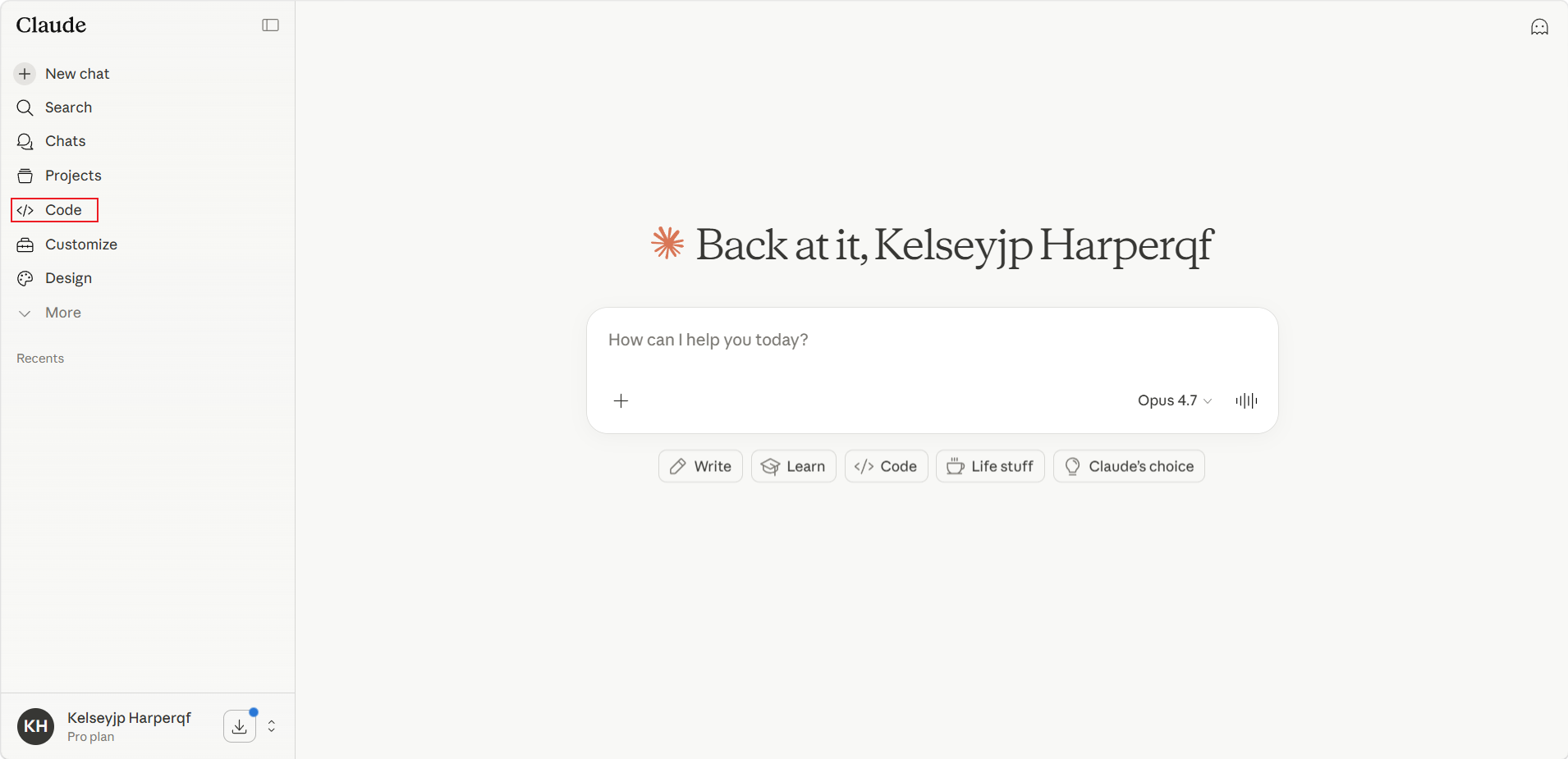
点击左侧边栏中的「Code(代码)」进入 Claude Code 网页端界面。
第二步:连接 GitHub
云端会话需要访问 GitHub 仓库以拉取代码、推送分支,二选一即可:
- 安装 Claude GitHub App(推荐,Auto-fix 功能必须使用此方式)
- 在本地终端运行 Claude Code,输入
/web-setup完成授权
第三步:选择仓库与分支
云端 VM 从 GitHub 克隆代码,请先将本地改动推送到远程。
第四步:配置环境(可选)
按需设置网络访问级别、环境变量(如 GH_TOKEN)和启动脚本。
第五步:下达任务
用自然语言描述需求,Claude 自动分析代码并执行修改。也可在终端运行 claude --remote "任务描述" 启动云端会话。
第六步:审查并提交 PR
查看 diff 与测试结果,一键创建 Pull Request。如需调整,可在同一会话中继续迭代。
适用场景
Claude Code 网页端界面简洁直观,核心组件包括:
- 任务输入区:用自然语言描述编程需求
- 实时进度追踪:查看 Claude 的工作状态和执行步骤
- 会话历史:浏览之前的对话和代码更改记录
- 环境选择器:管理和切换不同的开发环境
网页端在云端预装了主流开发工具链,大多数项目无需额外配置:
实用技巧
描述任务要具体
错误示范
这会导致 Claude 不知道该改什么,效果大打折扣。
正确示范
利用 @ 引用文件
在描述中使用@符号引用特定文件,让 Claude 聚焦于相关代码:
指定测试要求
让 Claude 在修改后自动运行测试验证:
分步处理复杂任务
对于复杂任务,先让 Claude 了解代码库再动手:
注意事项
安全机制
- 隔离运行:仓库会被克隆到 Anthropic 管理的隔离虚拟机中
- 权限控制:默认只读模式,修改和命令执行需显式批准
- 网络限制:云端网络访问默认受限,仅允许连接主流包管理器
- 敏感信息:Git 凭证等敏感信息通过安全代理处理,从不进入执行环境
局限性
- 仅支持 GitHub:网页端目前仅支持 GitHub 仓库,GitLab 需使用 CLI 版本
- 网络受限:无法访问内网服务或私有包管理器
- 任务时长:单个任务有执行时间限制,超长任务建议拆分
其他使用方式
除网页端外,Claude Code 还提供以下使用方式:
CLI 命令行版本
在终端中直接使用,适合深度开发和本地调试。
安装方式:
基本使用:
常用命令:
/help- 显示帮助信息/clear- 清除对话历史/model- 切换使用的模型!git status- 执行 shell 命令(感叹号前缀)@src/main.js- 引用特定文件
VS Code 扩展
在 VS Code 中按「Cmd/Ctrl+Shift+X」打开扩展面板,搜索 "Claude Code" 安装官方扩展。
主要功能:
- 侧边栏面板快速访问
- 内联差异视图实时查看代码变更
- 文件 @-提及和图片附加
- 多会话并行运行
快捷键:「Cmd/Ctrl+Esc」快速激活面板
JetBrains IDE 插件
支持 IntelliJ IDEA、PyCharm、WebStorm、PhpStorm 等全系列 JetBrains IDE。从 JetBrains Marketplace 搜索 "Claude Code" 安装即可。
版本对比与选择建议
选择建议
- 快速任务、远程协作 → 网页端
- 复杂项目、本地调试 → CLI 版本
- 偏好图形界面、已用 VS Code → VS Code 扩展
- 使用 JetBrains IDE → JetBrains 插件
三种方式可通过 Teleport 功能灵活切换,形成统一的开发体验。
快速上手示例
示例1:修复一个 Bug
示例2:添加新功能
示例3:代码审查
更多信息请访问官方文档:https://code.claude.com/docs
评论
登录后查看