
11. 智能体(Agent)
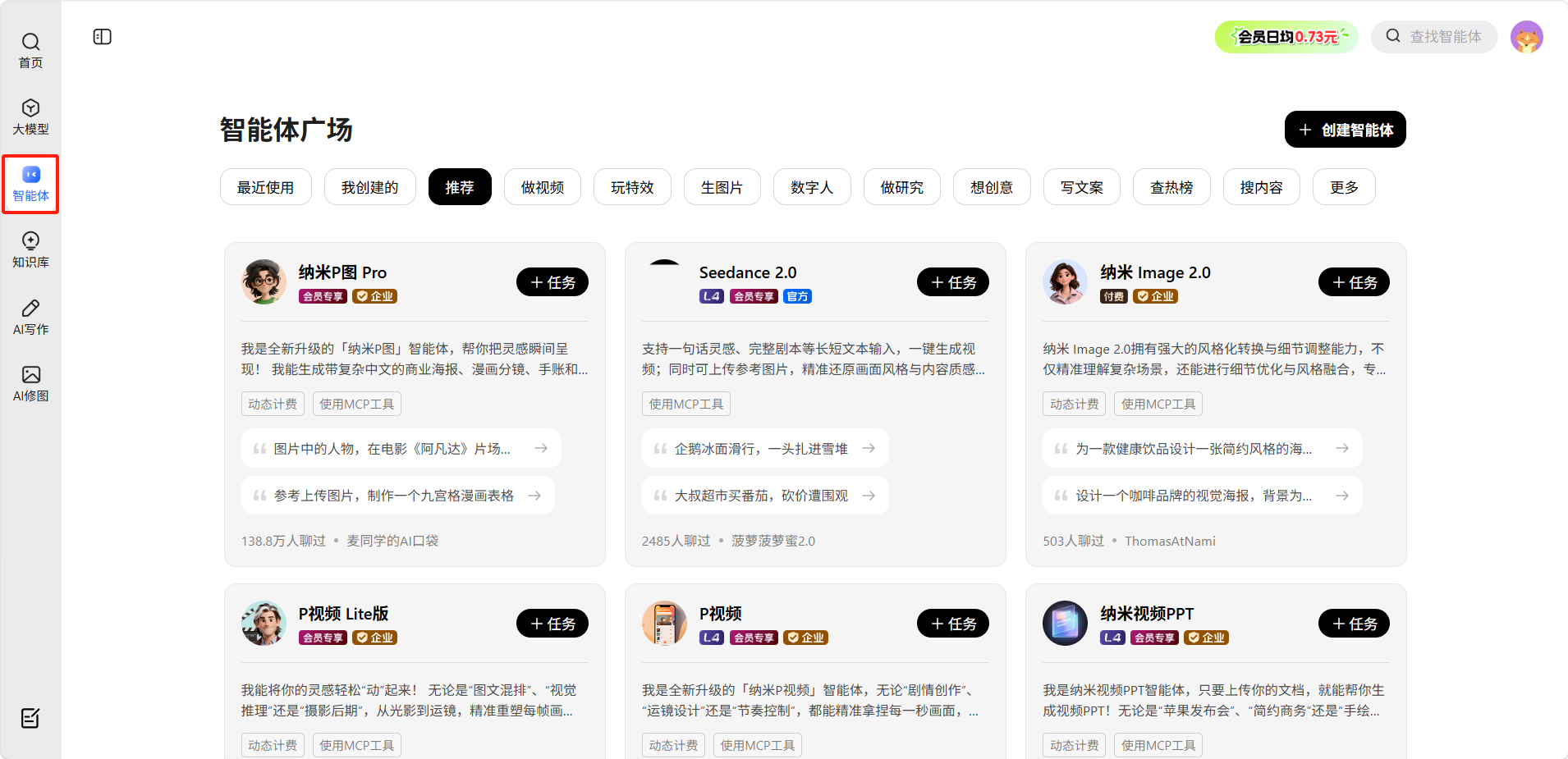
通过左侧边栏的「」可进入智能体广场。智能体是面向特定场景预先配置好的专用 AI 助手,自带专属的能力、知识和工作流程,无需复杂提示词即可直接完成对应任务。
使用方法
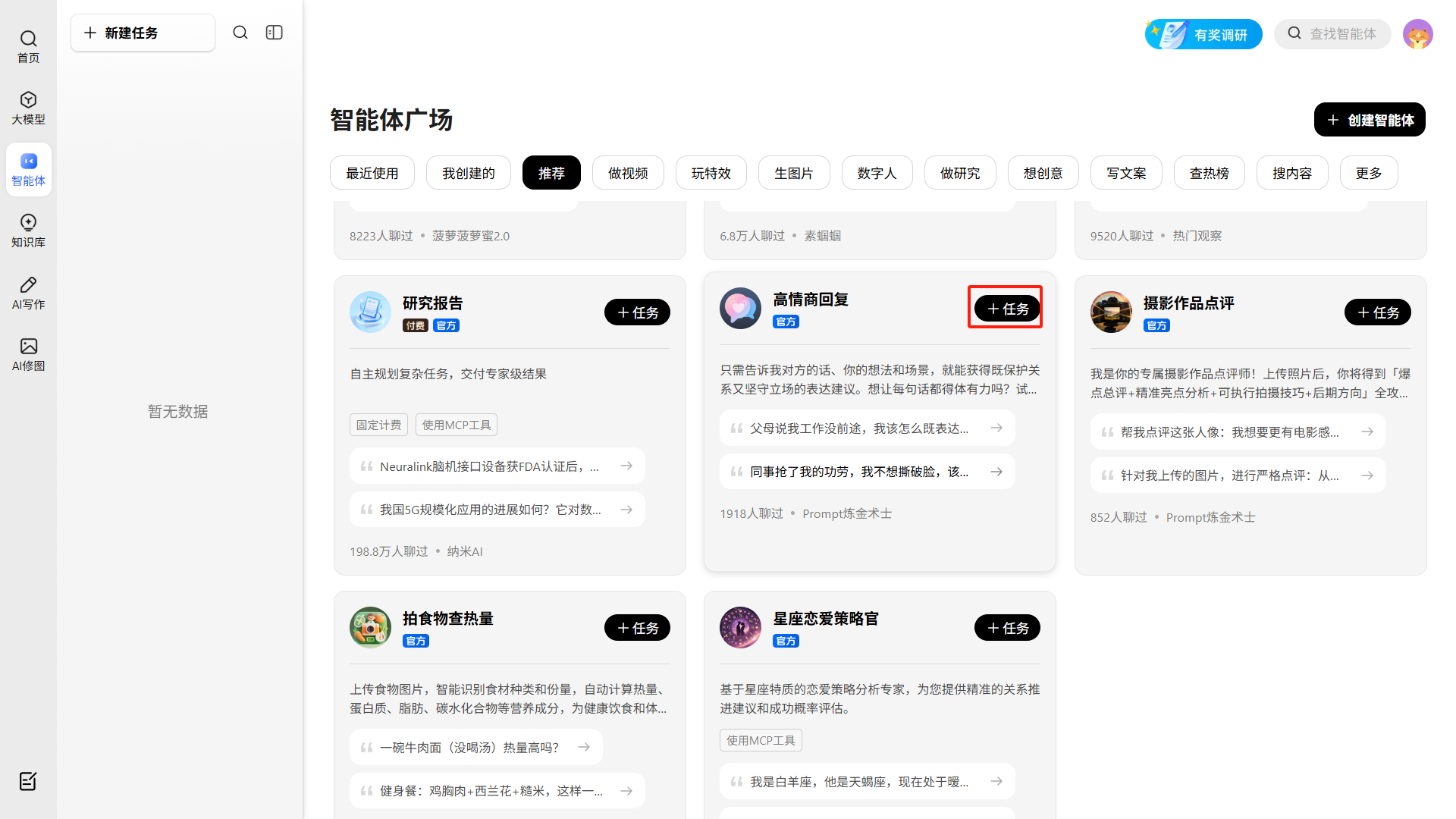
选择所需智能体,点击「任务」即可进入对话界面。
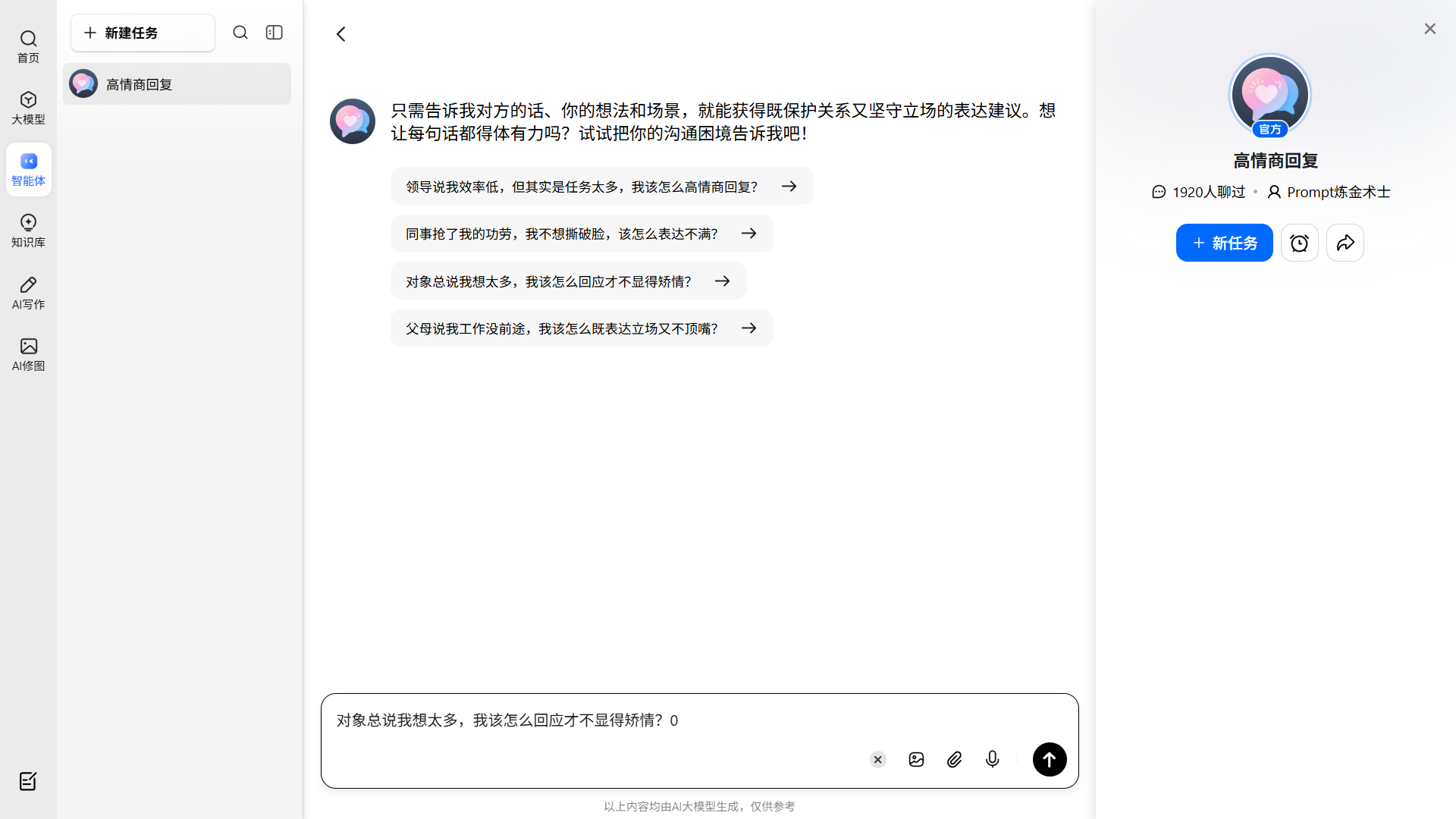
在输入框中输入需求(文字描述、上传图片等),或直接点击页面预设的示例问题快速开始。
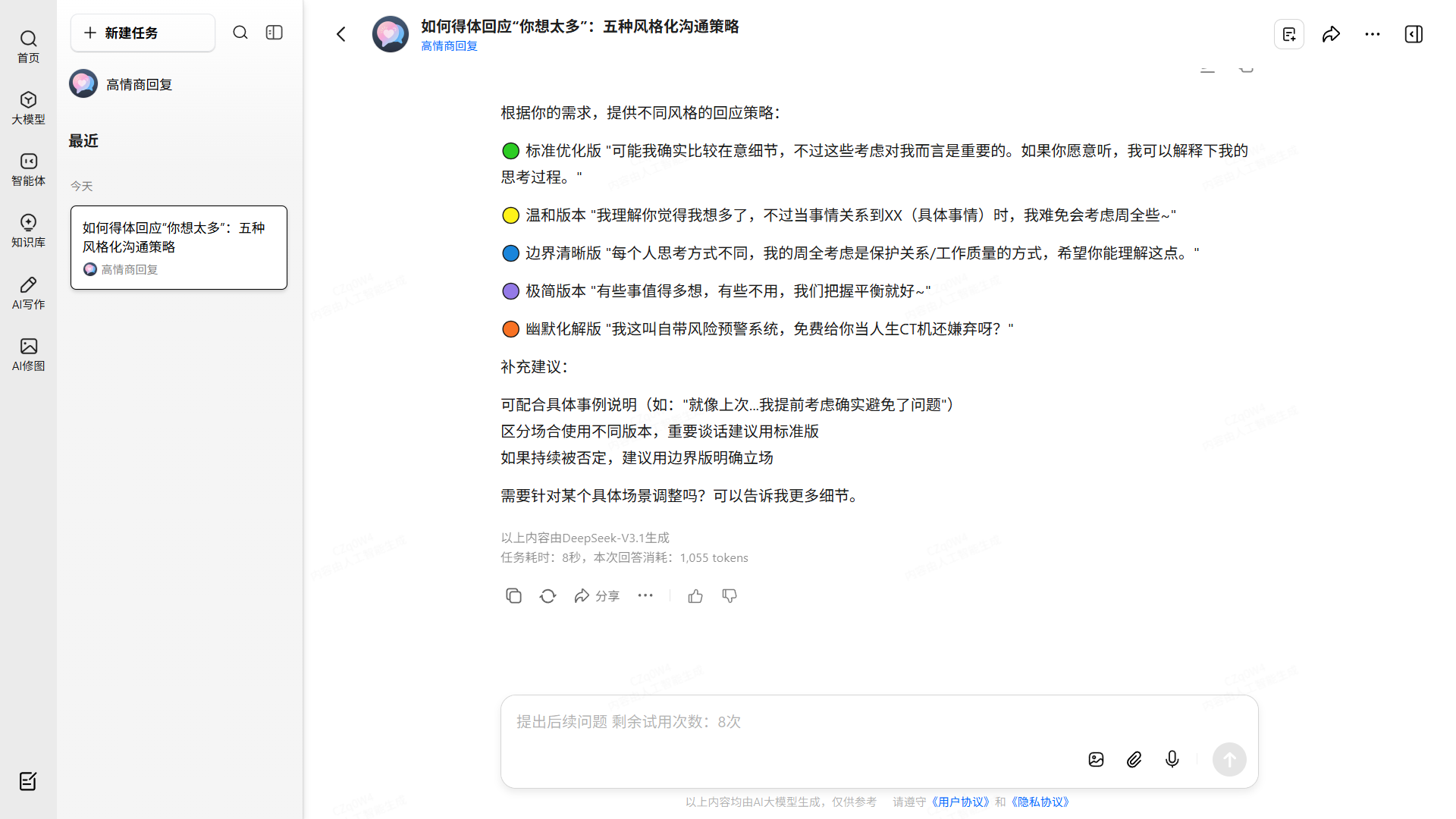
使用效果展示。
对话创建智能体
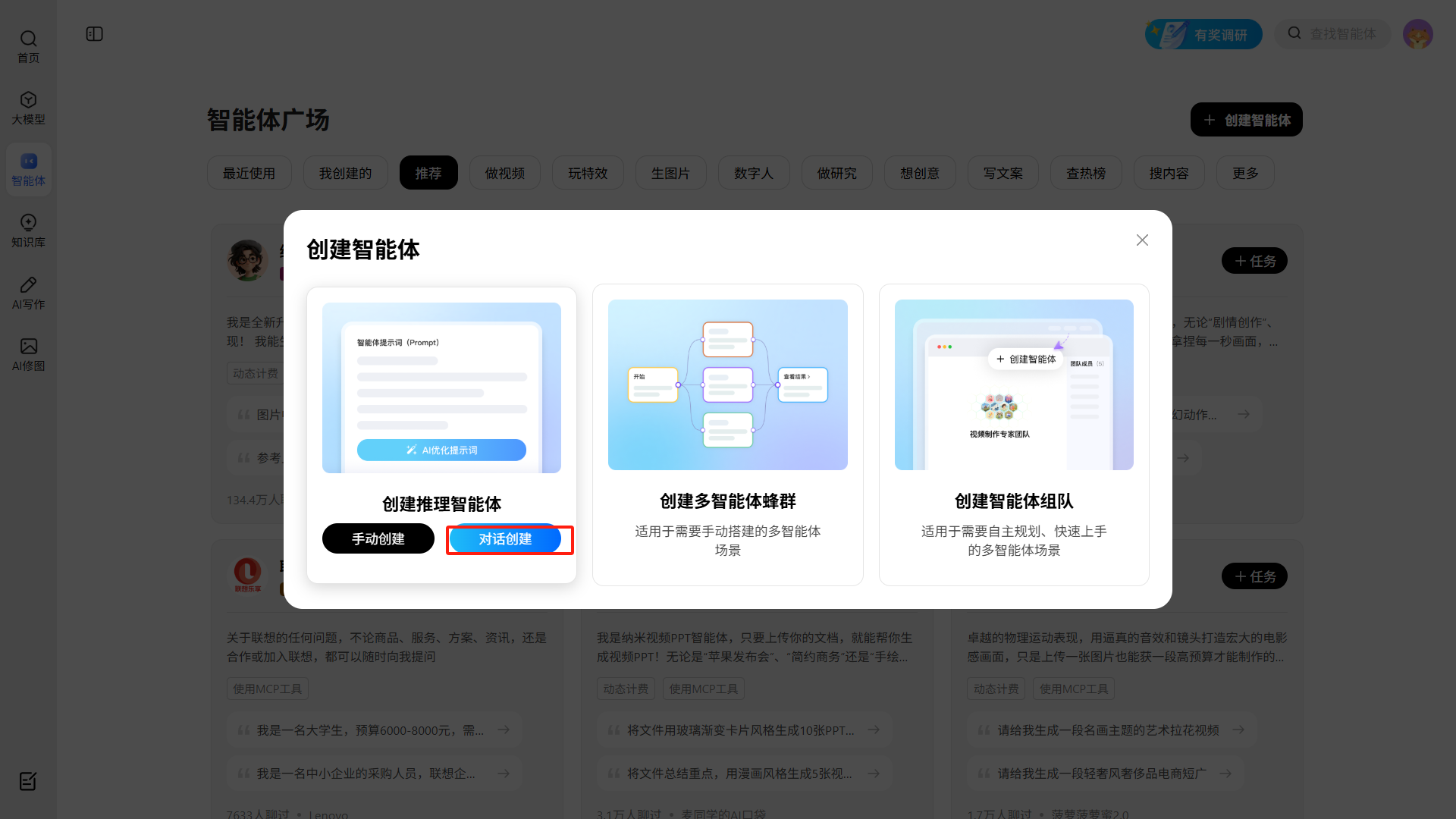
点击「创建推理智能体 > 对话创建」。
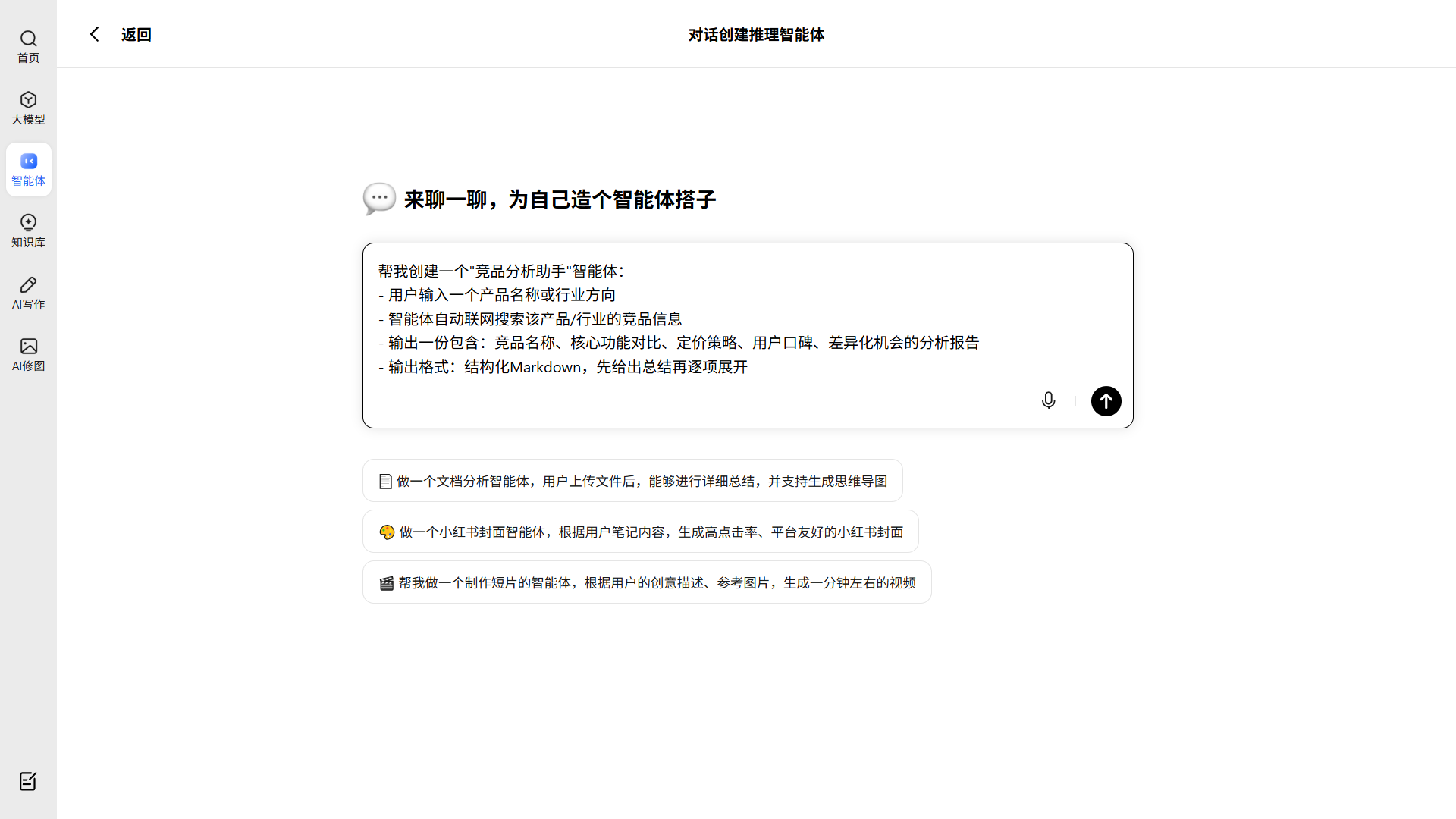
在输入框中描述需求,越具体越好。
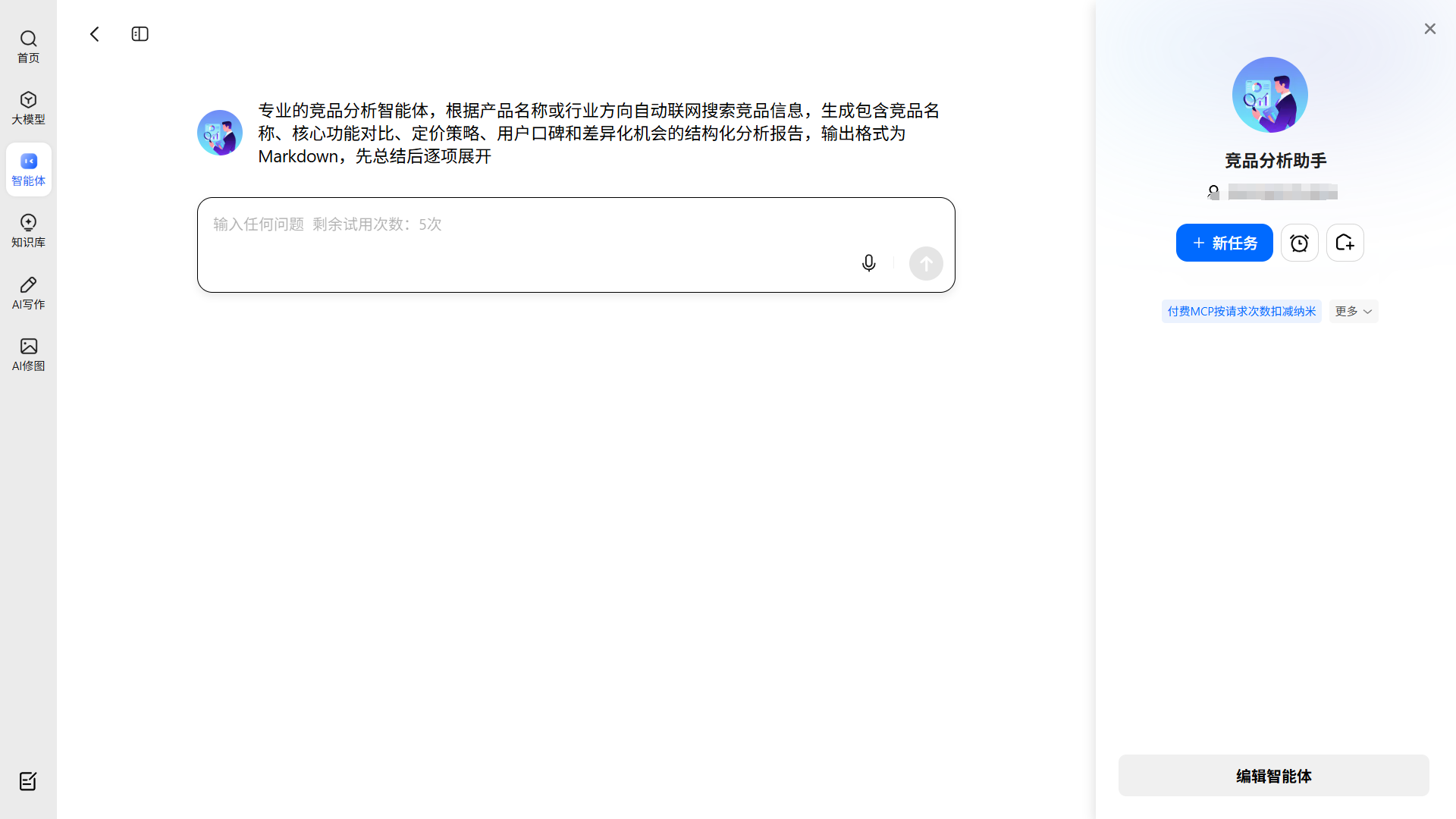
AI 将根据描述自动生成智能体,创建完成后即可开始使用。
手动创建智能体
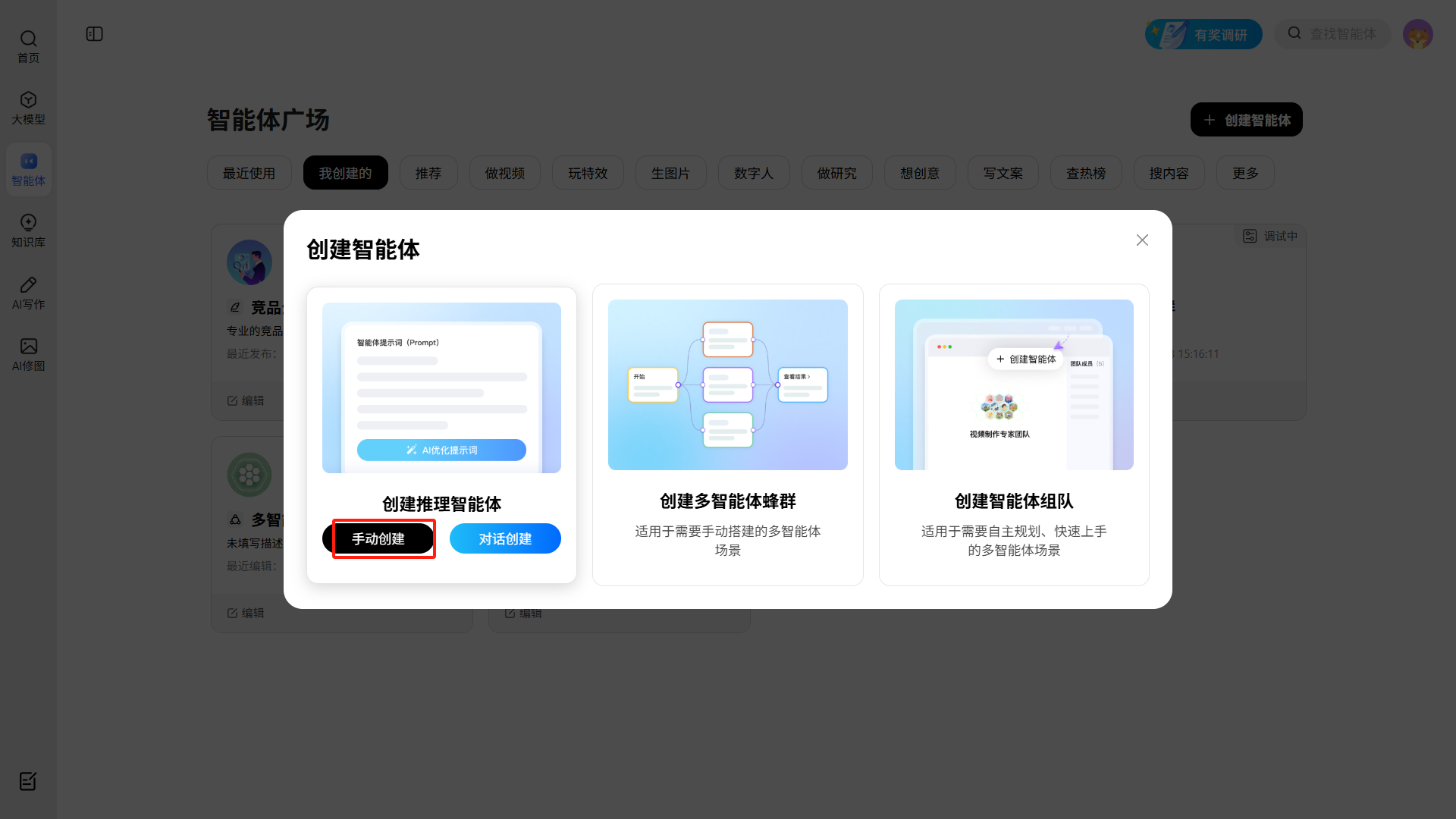
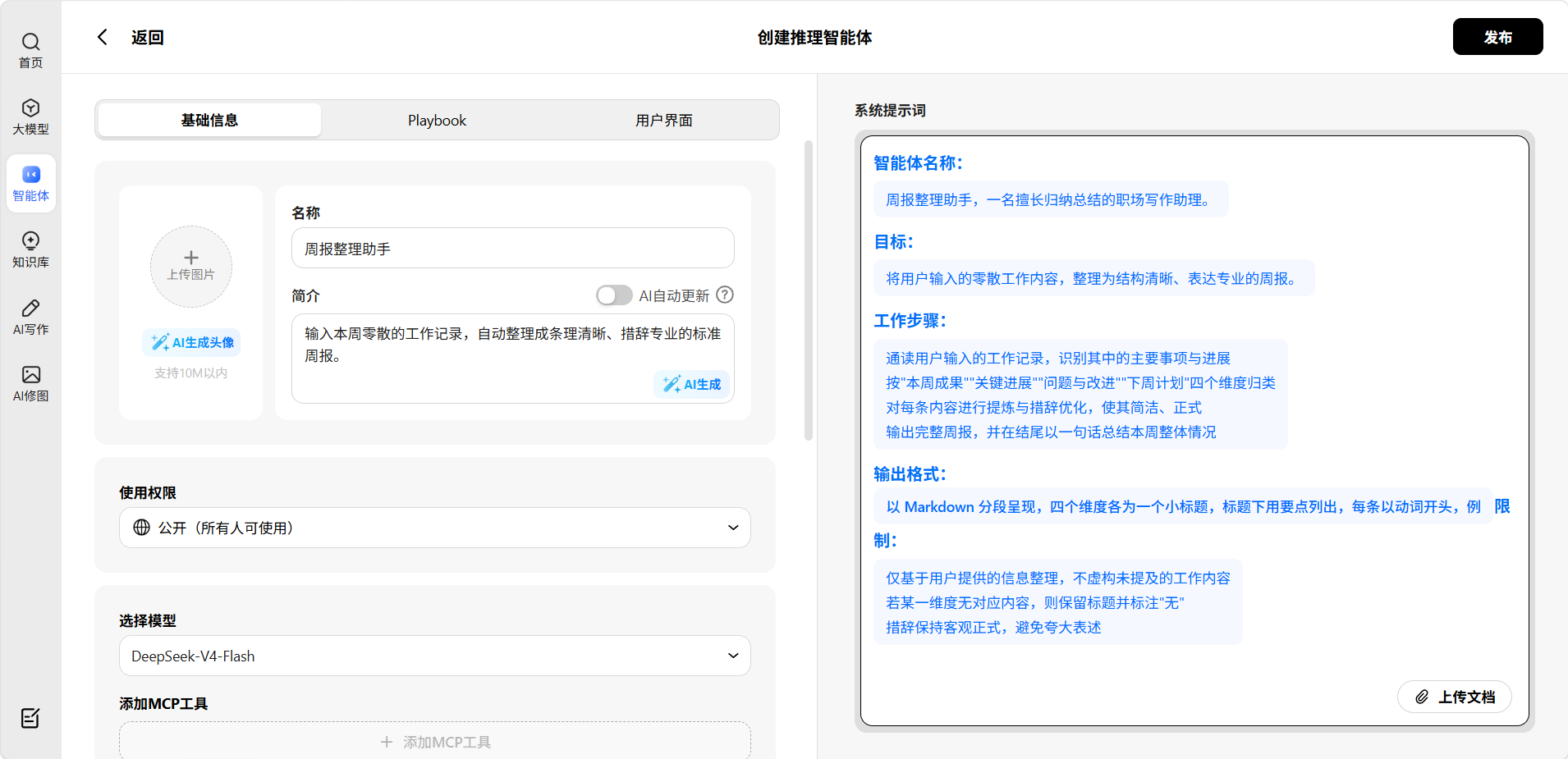
点击「创建推理智能体 > 手动创建」,进入创建页面,在「基础信息」「Playbook」「用户界面」三个标签页中完成配置,右侧「系统提示词」可同步编辑智能体的核心设定。
第一步:填写基础信息
-
名称: 为智能体命名
-
简介: 介绍智能体的功能,展示给使用者
-
模型: 选择驱动智能体的大模型
-
工具 / 知识库: 按需添加,扩展智能体的能力与可引用资料
-
输入框功能: 勾选支持的输入方式(输入问题、上传文件、上传图片),并可填写输入框内的提示文案,引导用户正确输入
-
系统提示词: 智能体的核心设定,定义其角色与行为;可按名称、目标、工作步骤、输出格式、限制等维度填写,描述越清晰,智能体表现越稳定
第二步:配置 Playbook(可选)
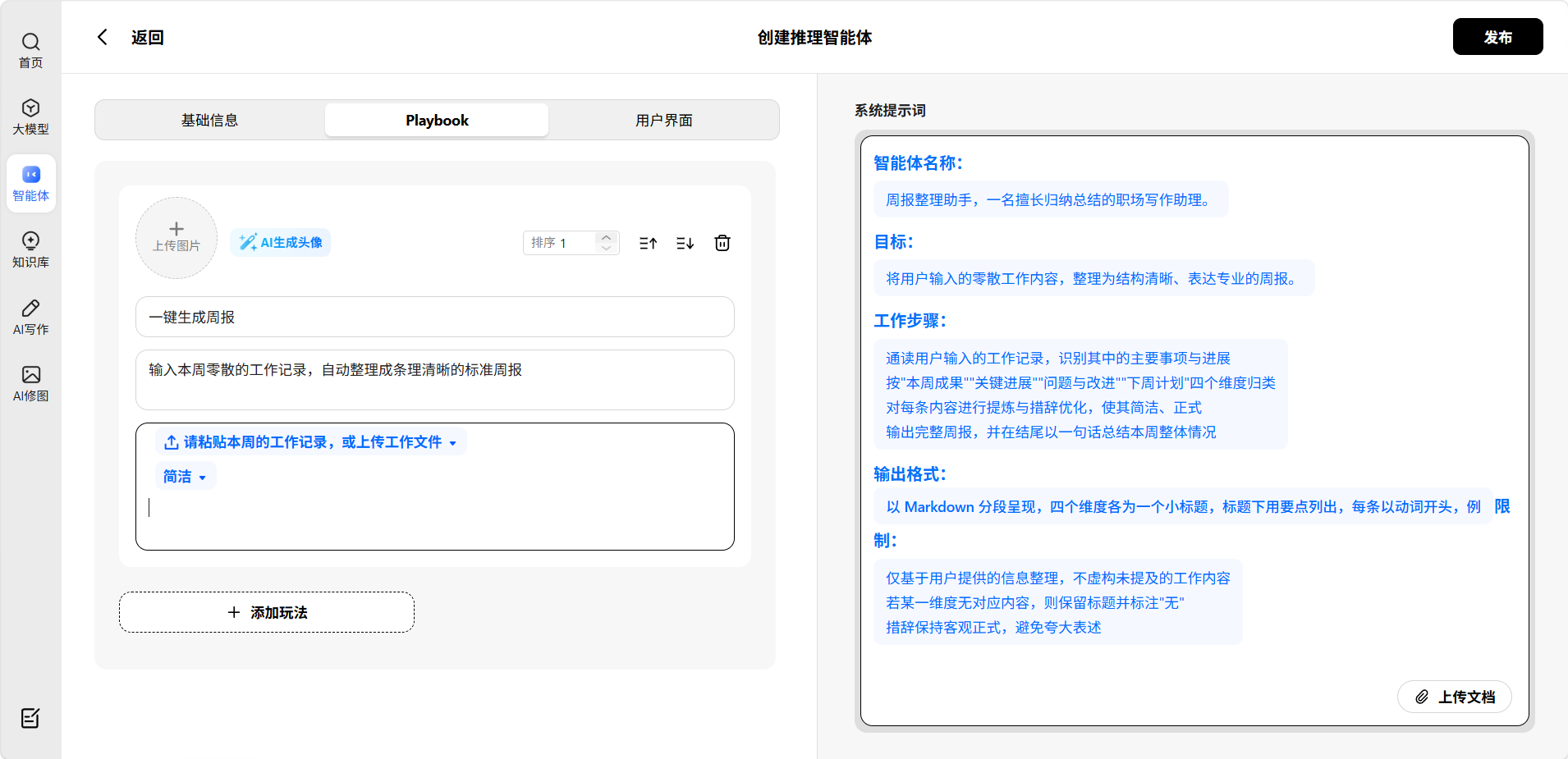
Playbook 是为智能体预设的快捷任务模板,用户进入后按提示填写即可完成任务,无需自己组织提问。每个智能体可设置一个或多个玩法,配置时填写标题与功能说明,并设定交互内容——可直接输入文本,或通过「/」插入单选、多选、文本输入等组件。
第三步:自定义用户界面(可选)
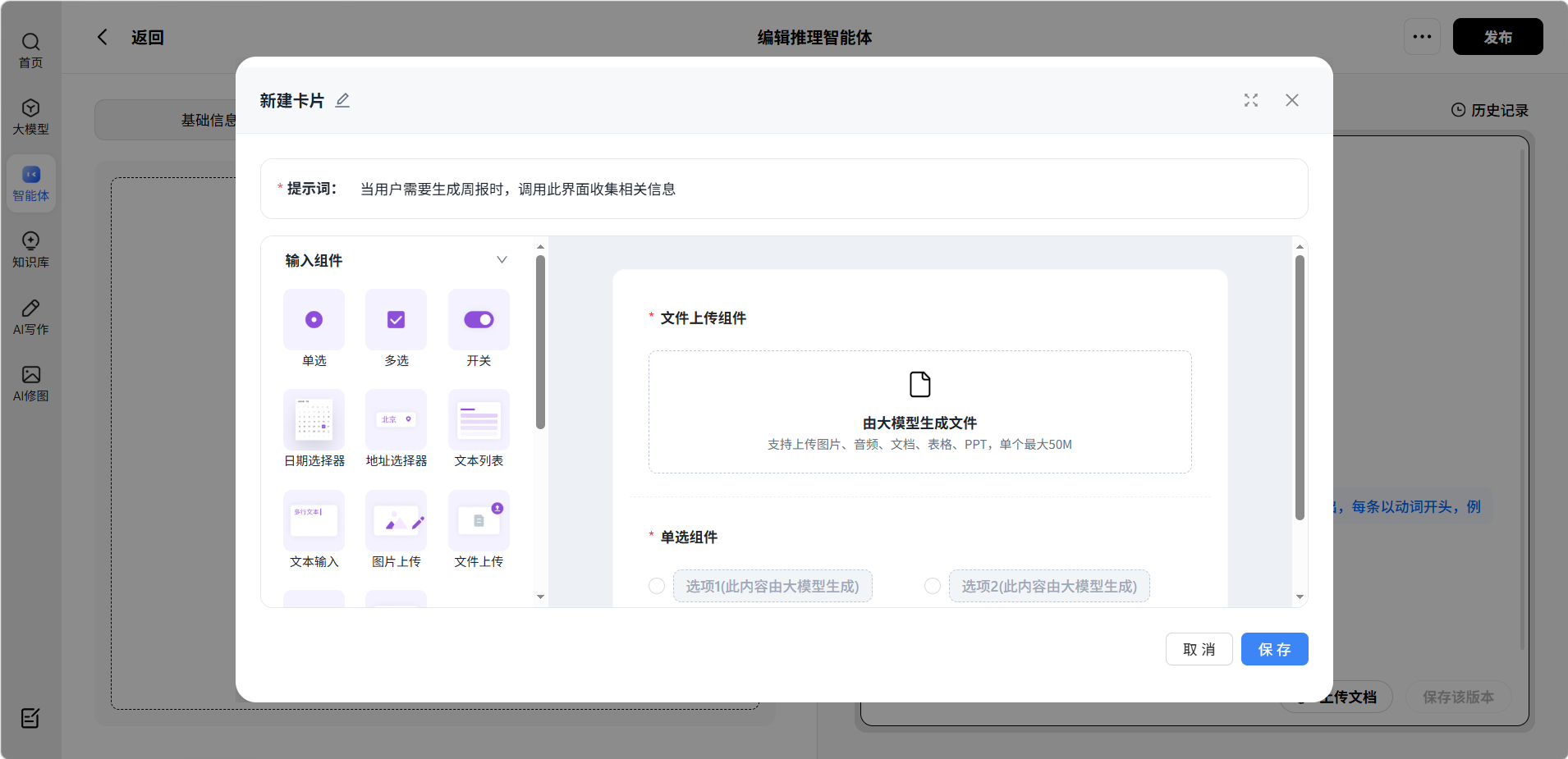
用户界面是智能体用来"向用户提问"的表单工具。在某些任务中,智能体不仅要输出结果,还需要中途向用户收集信息,例如让用户选择选项、上传文件、填写日期或地址、确认某些内容,这时就需要用到用户界面。
第四步:发布并使用
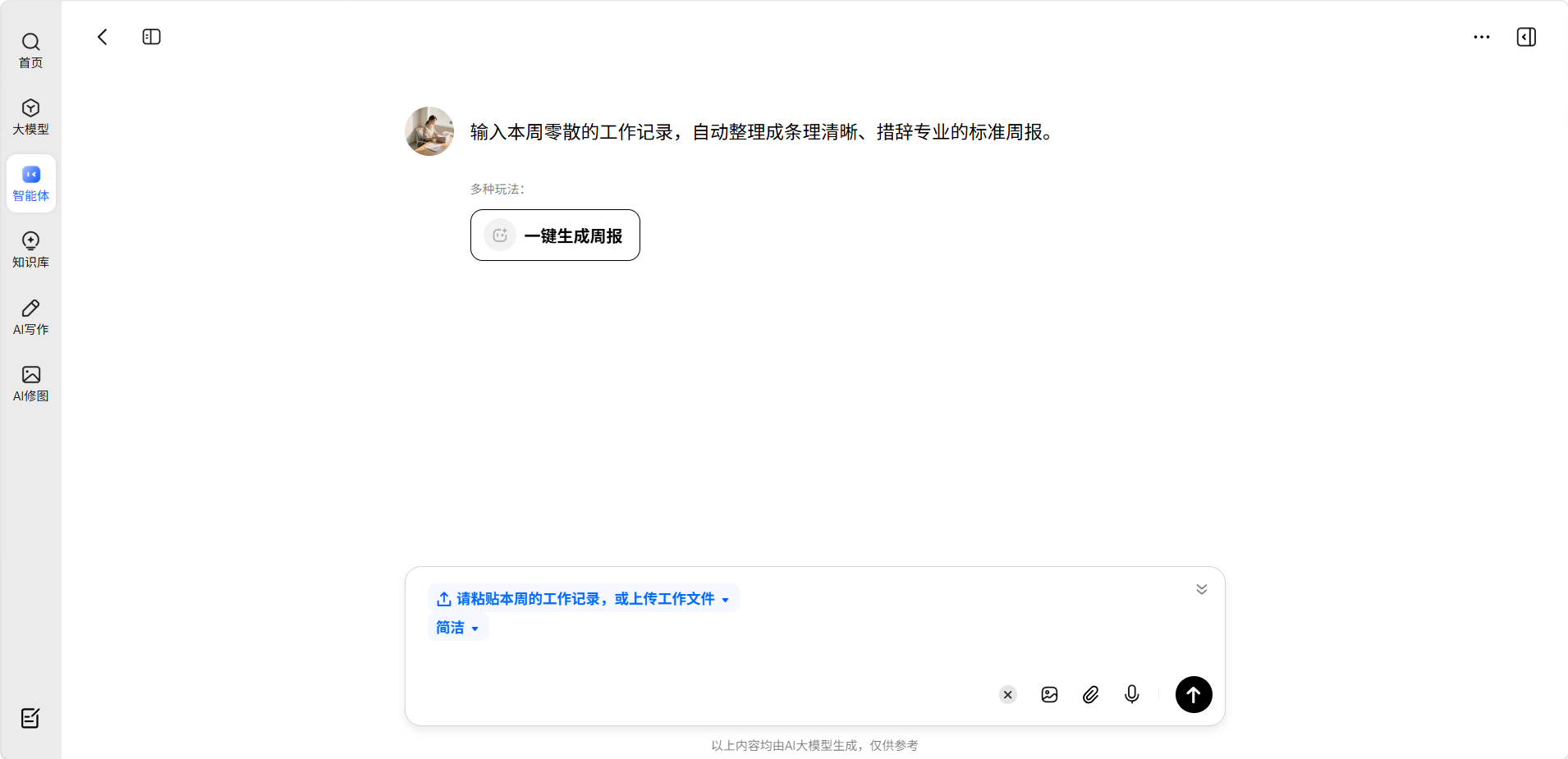
配置完成后,点击右上角「发布」即可使用。
创建智能体团队
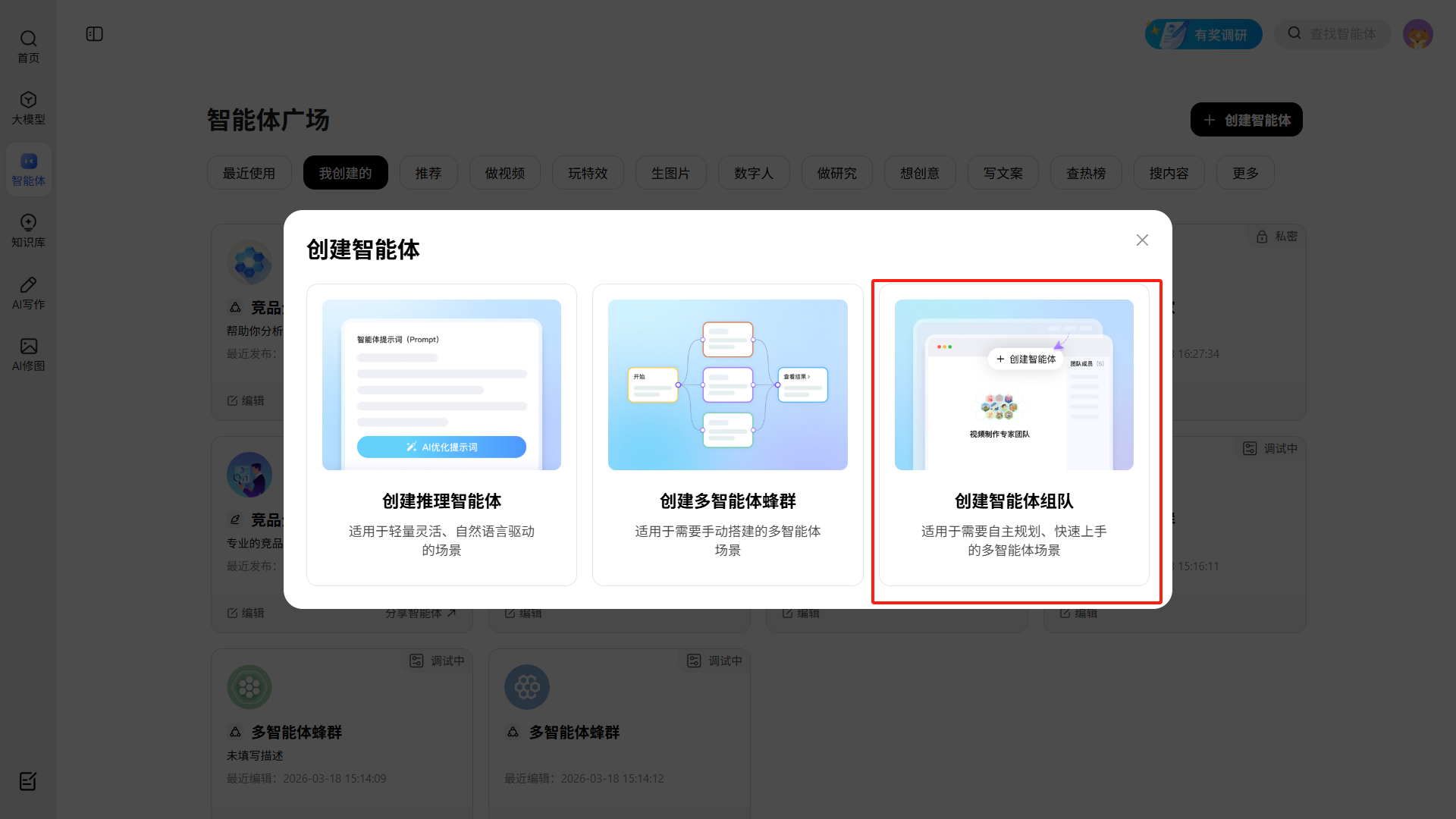
点击「创建智能体组队」。
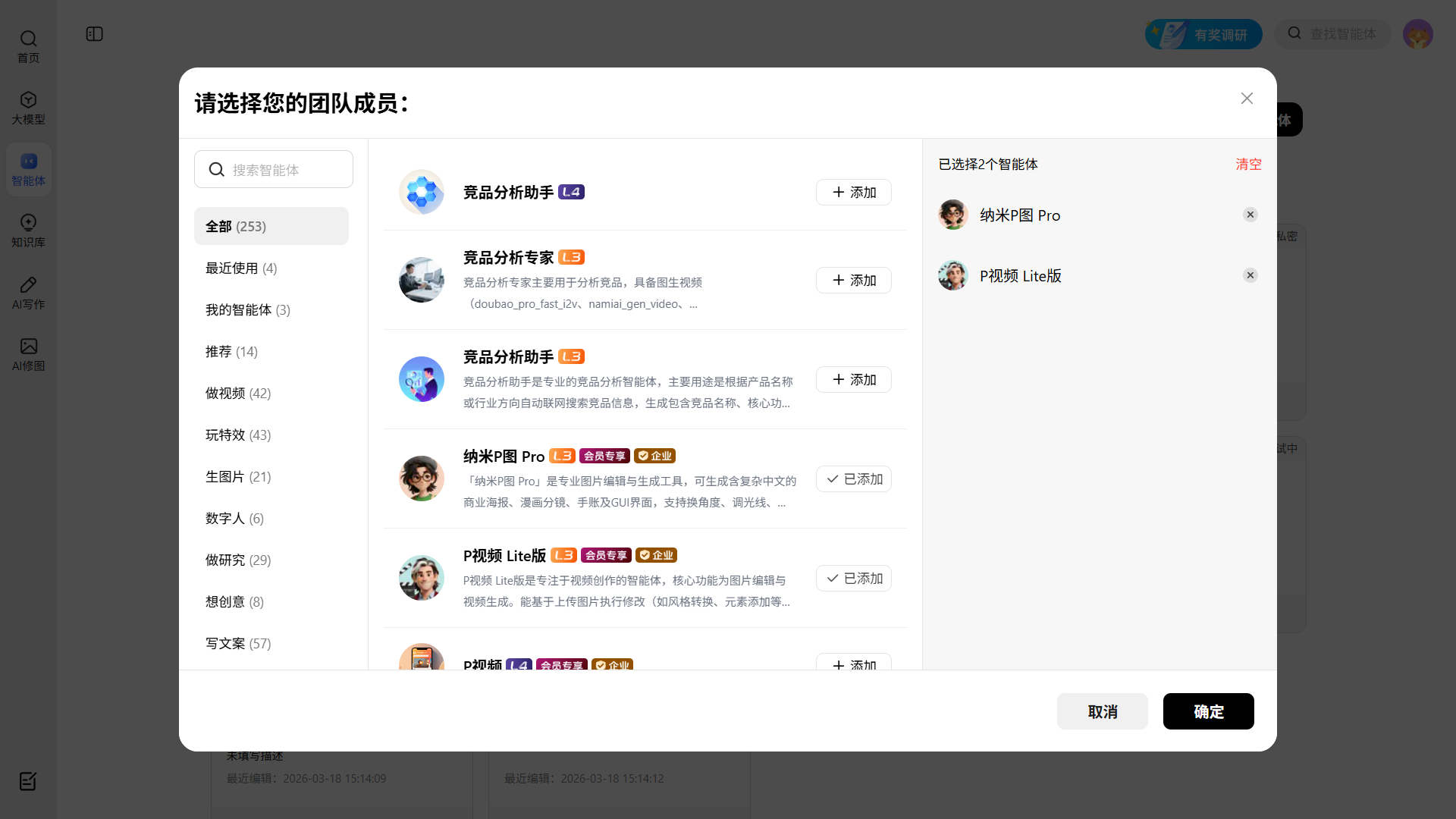
选择好需要的智能体后点击确定。
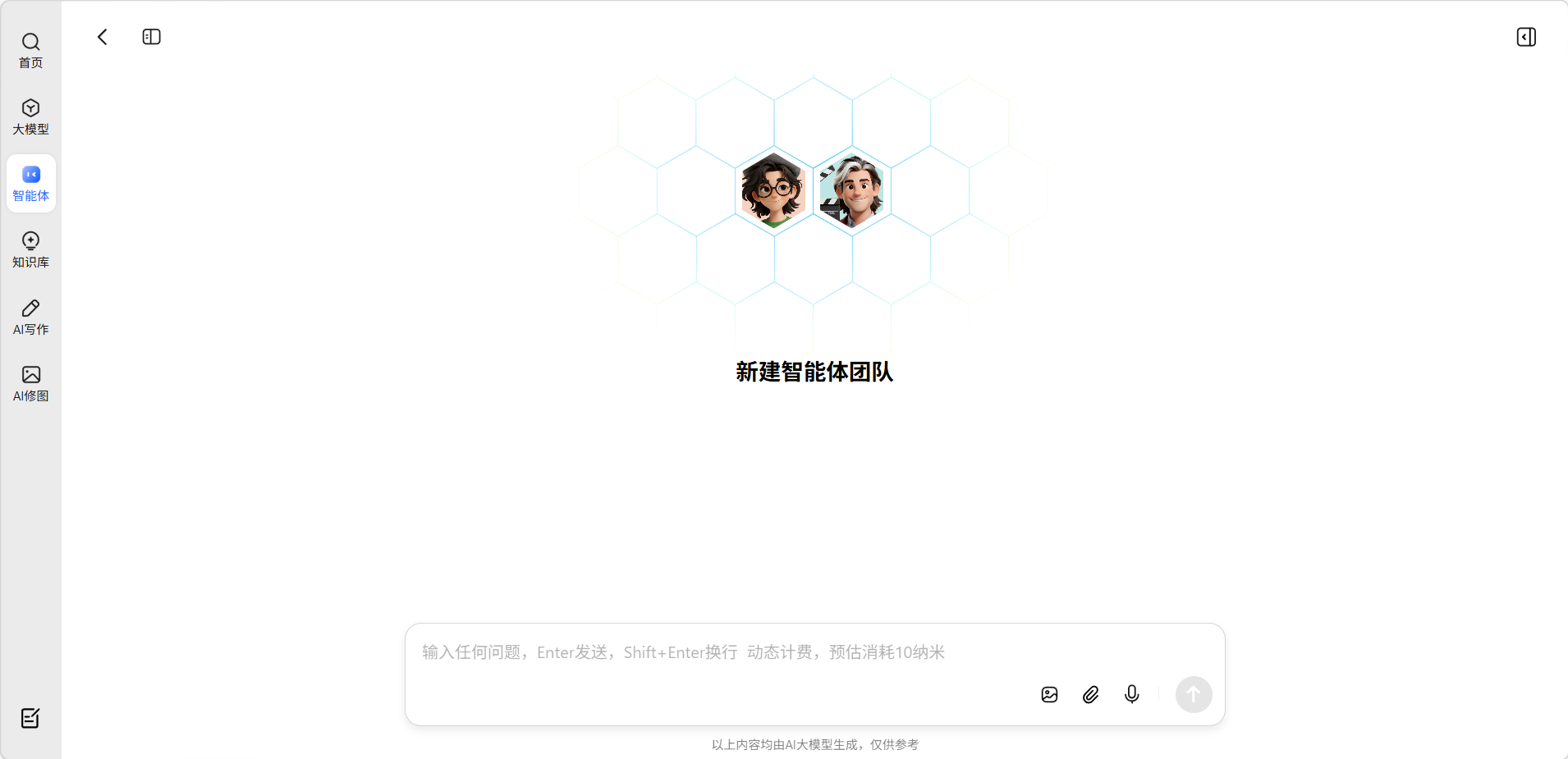
创建完成后即可与智能体团队开始对话。
提示:创建的推理智能体只有5次试用机会。
评论
登录后查看