9. PPT模式


PPT模式能够根据你给出的主题关键词、文字大纲或已有文档内容,自动完成内容梳理、逻辑分层、版式设计和视觉排版,快速生成一份可直接使用的演示文稿。无论是工作汇报、项目提案还是课堂展示,都能帮你在短时间内从零到成品。

使用方法
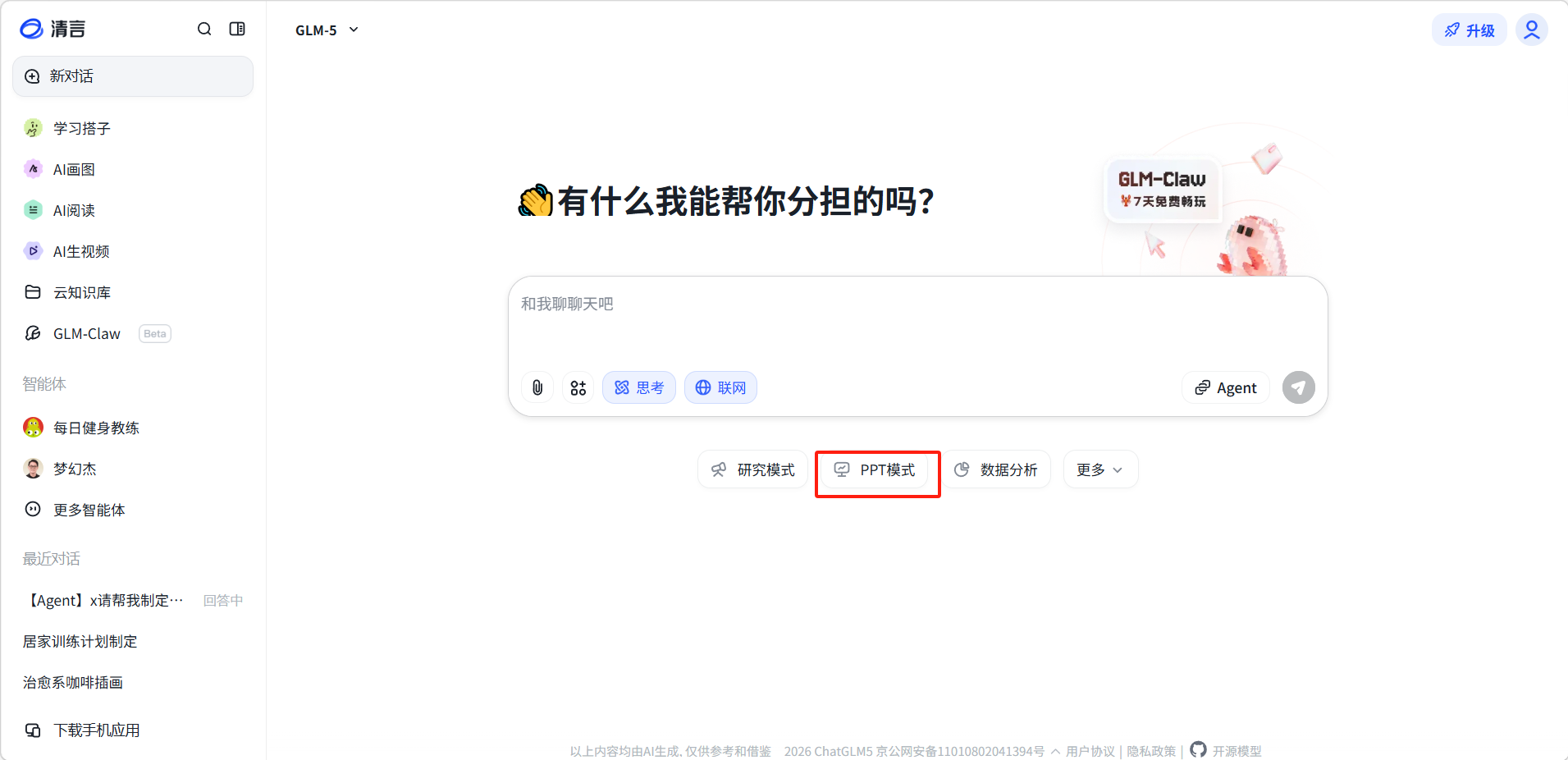
image-20260323172534522

点击对话框下方「PPT模式」进入。

image-20260323172722006

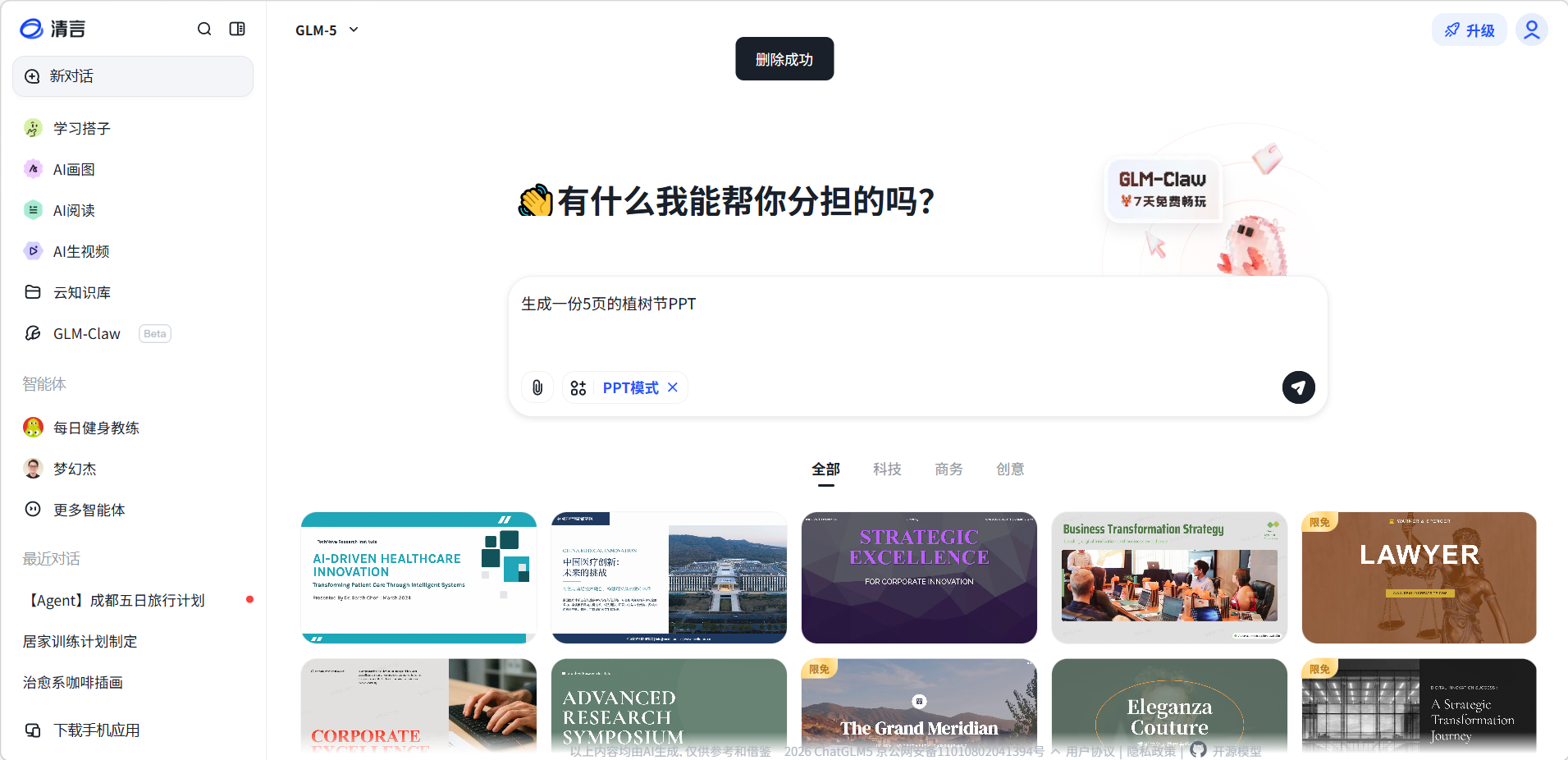
输入需求后即可创建,下方还有多种模板可以选择。

image-20260323173302025

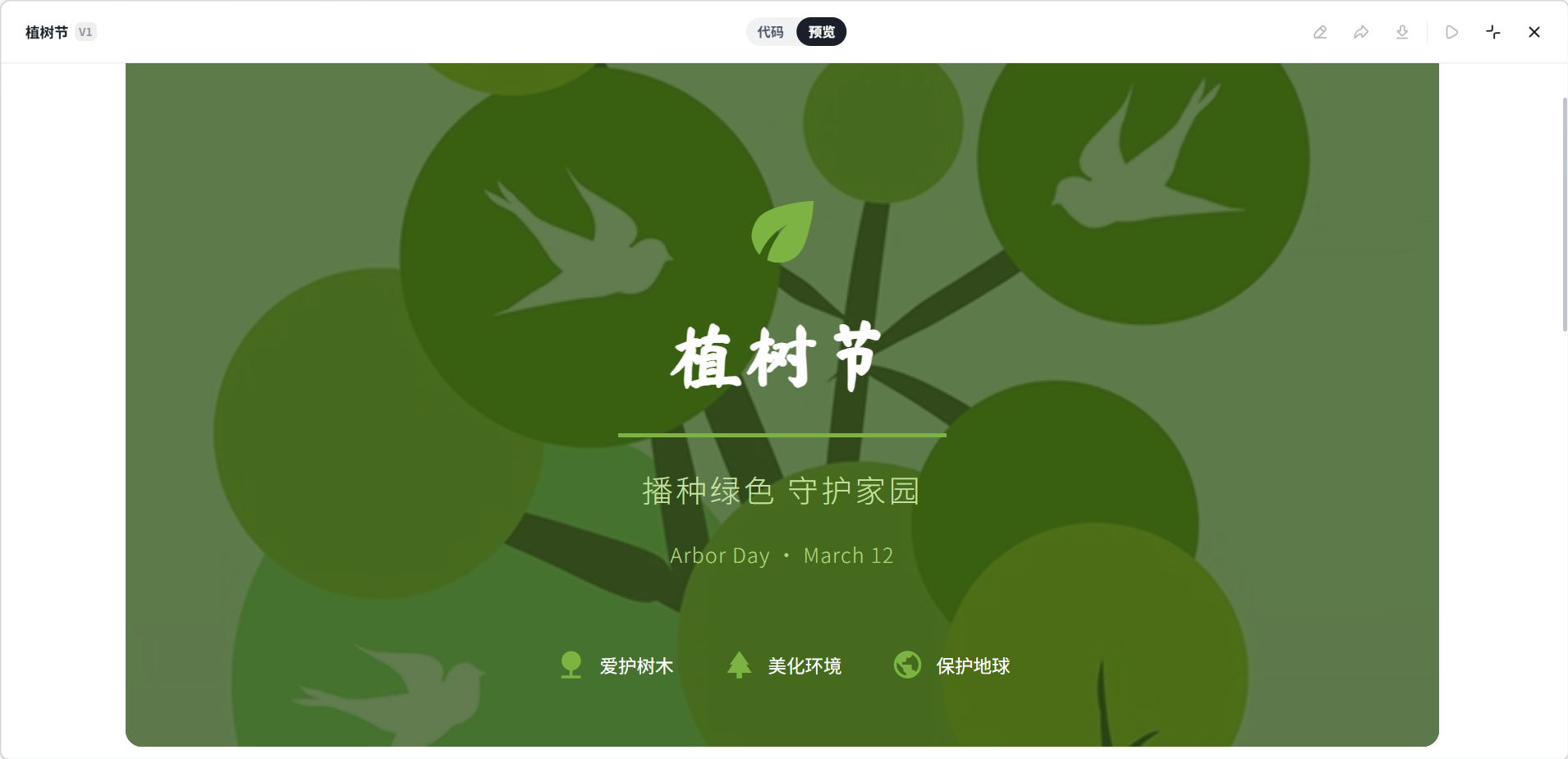
生成效果展示。

示例一

帮我制作一份20页的公司年度总结PPT:
1. 包含业绩回顾、核心项目成果、团队成长、明年规划四个板块
2. 风格简洁商务,主色调使用深蓝色
3. 关键数据页面用图表呈现,结尾加上致谢页

示例二

帮我做一份产品发布会的演示PPT:
1. 产品名称是"SmartFlow智能工作台",面向企业级用户
2. 需要涵盖市场痛点、产品功能亮点、技术架构、客户案例和定价方案
3. 设计风格偏科技感,适当加入产品截图占位区域

示例三

帮我创建一份融资路演PPT:
1. 目标是Pre-A轮融资,计划融资500万美元
2. 内容包括团队介绍、市场规模、商业模式、竞争优势、财务预测和资金用途
3. 控制在15页以内,每页重点突出、数据清晰

示例四

帮我制作一份培训课件PPT,主题是"新员工入职指南":
1. 涵盖公司文化、组织架构、规章制度、常用工具、成长路径五个模块
2. 每个模块3-4页,语言通俗易懂,适合应届毕业生阅读
3. 风格轻松活泼,适当使用图标和插图占位

示例五

帮我把这份Word文档转成一份汇报PPT:
1. 提炼文档中的核心观点,每页只放一个关键信息
2. 数据部分自动转为可视化图表
3. 整体控制在12页左右,适合10分钟的会议演讲节奏

模板选择

页面下方还提供了多种PPT模板分类,包括:

  • 全部、科技、商务、创意等风格分类
  • 预置模板涵盖AI医疗创新、商业转型策略、企业创新等多种主题

使用技巧

  • 先明确PPT的受众和目的,AI会据此调整内容深度和风格
  • 可以上传参考资料让AI基于具体数据生成内容
  • 生成后可以下载编辑,进一步调整细节
  • 指定页数和每页大致内容可以得到更符合预期的结果