
4. 分组
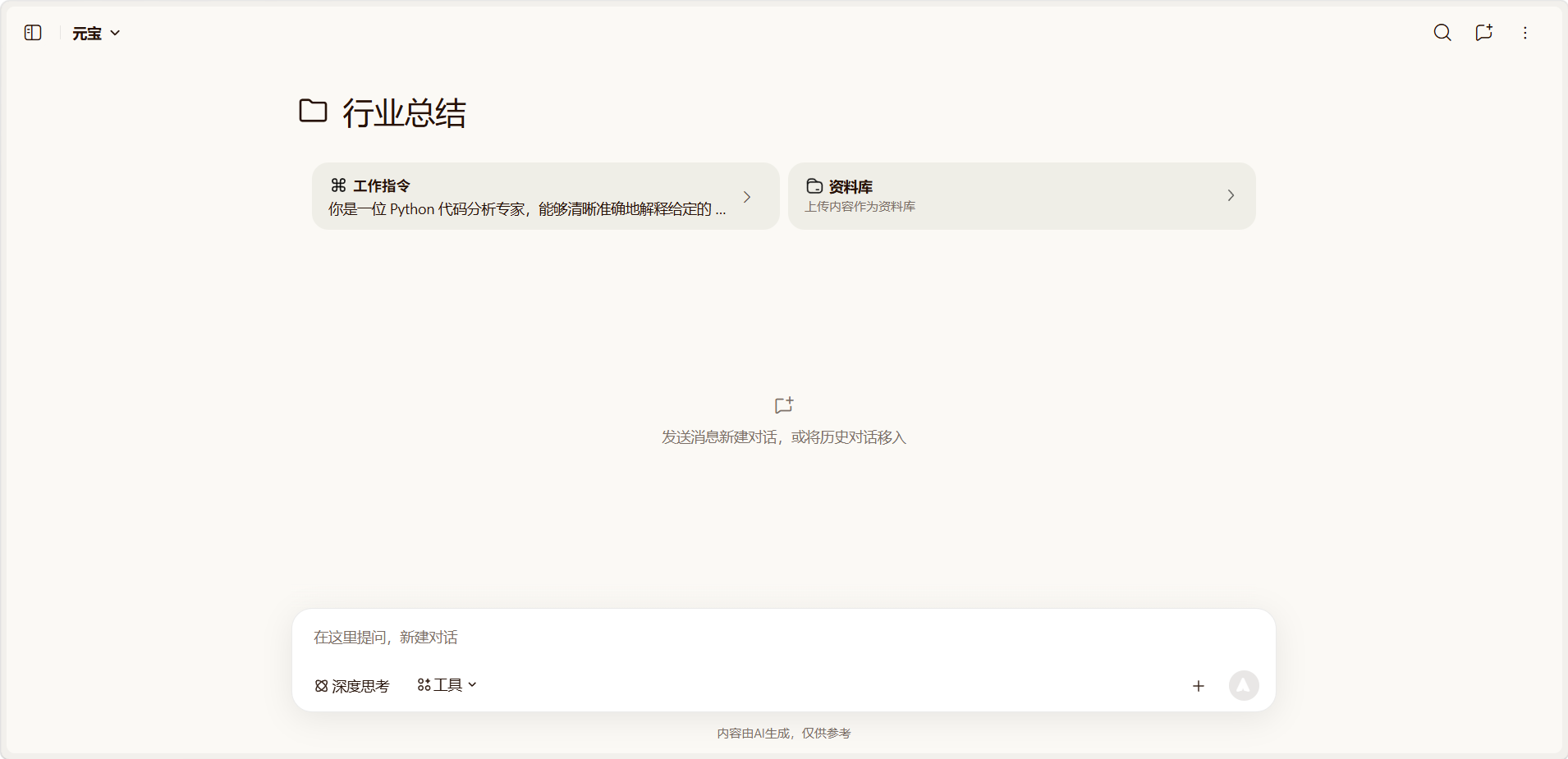
分组功能支持将对话按主题分类管理,并可为每个分组设置专属指令和上传参考资料。设置后,同组内的新对话将统一遵循该指令所定义的角色与回复风格,并结合参考资料进行回复。
创建分组
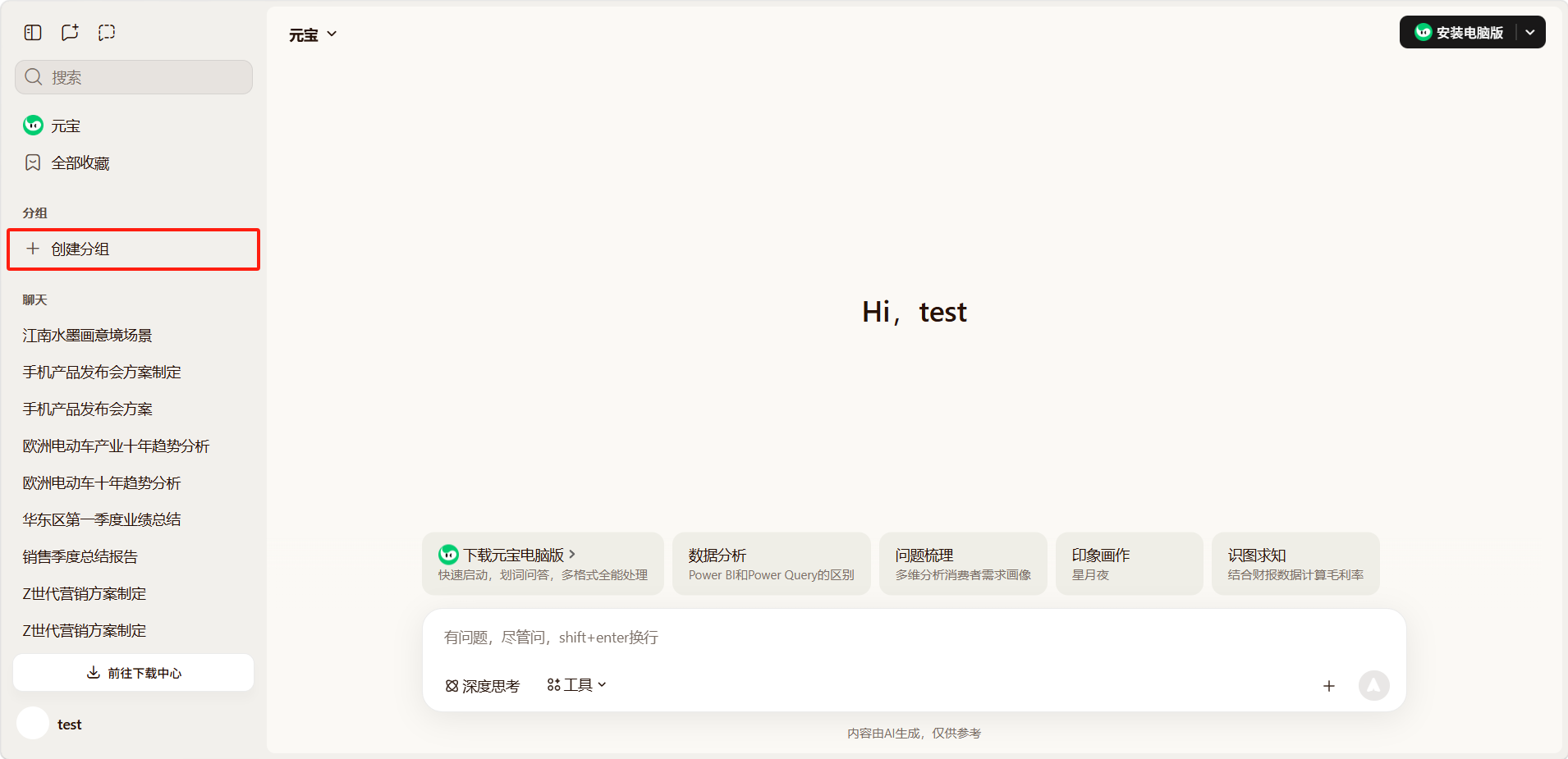
点击左侧边栏的「创建分组」按钮。
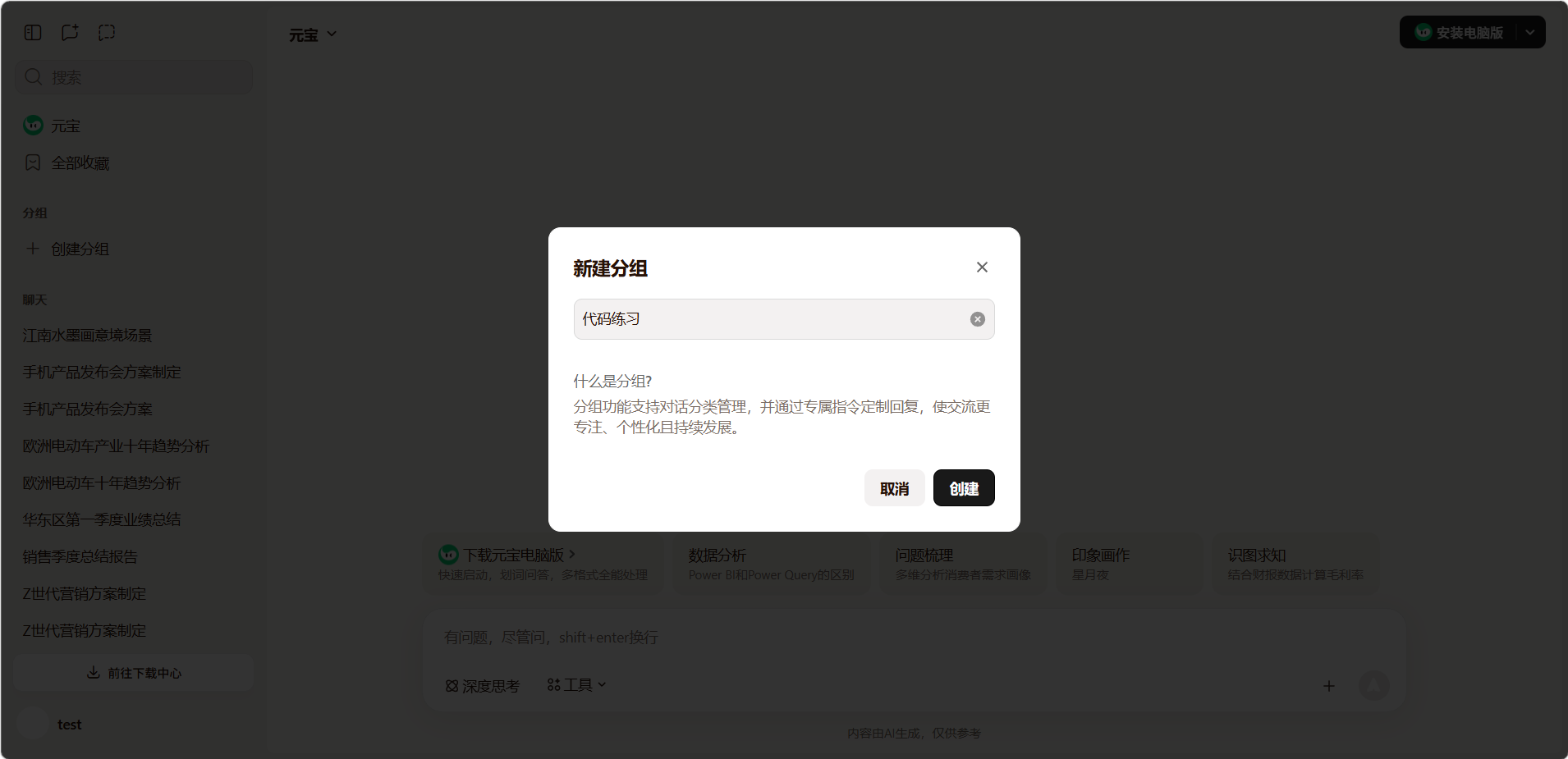
在弹出的窗口中输入分组名称,点击「创建」。
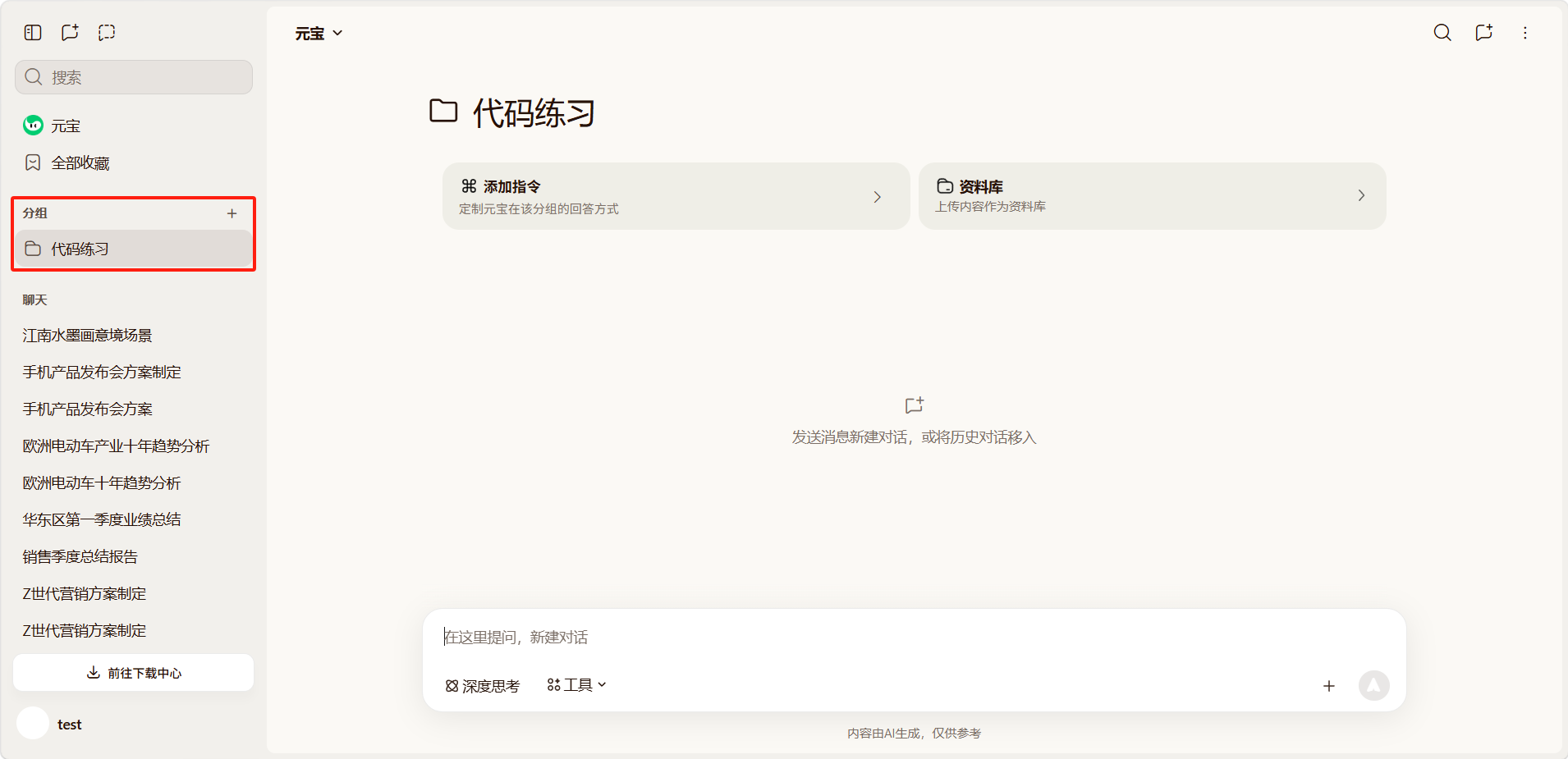
创建好的分组将显示在左侧边栏的「分组」区域下。
添加指令
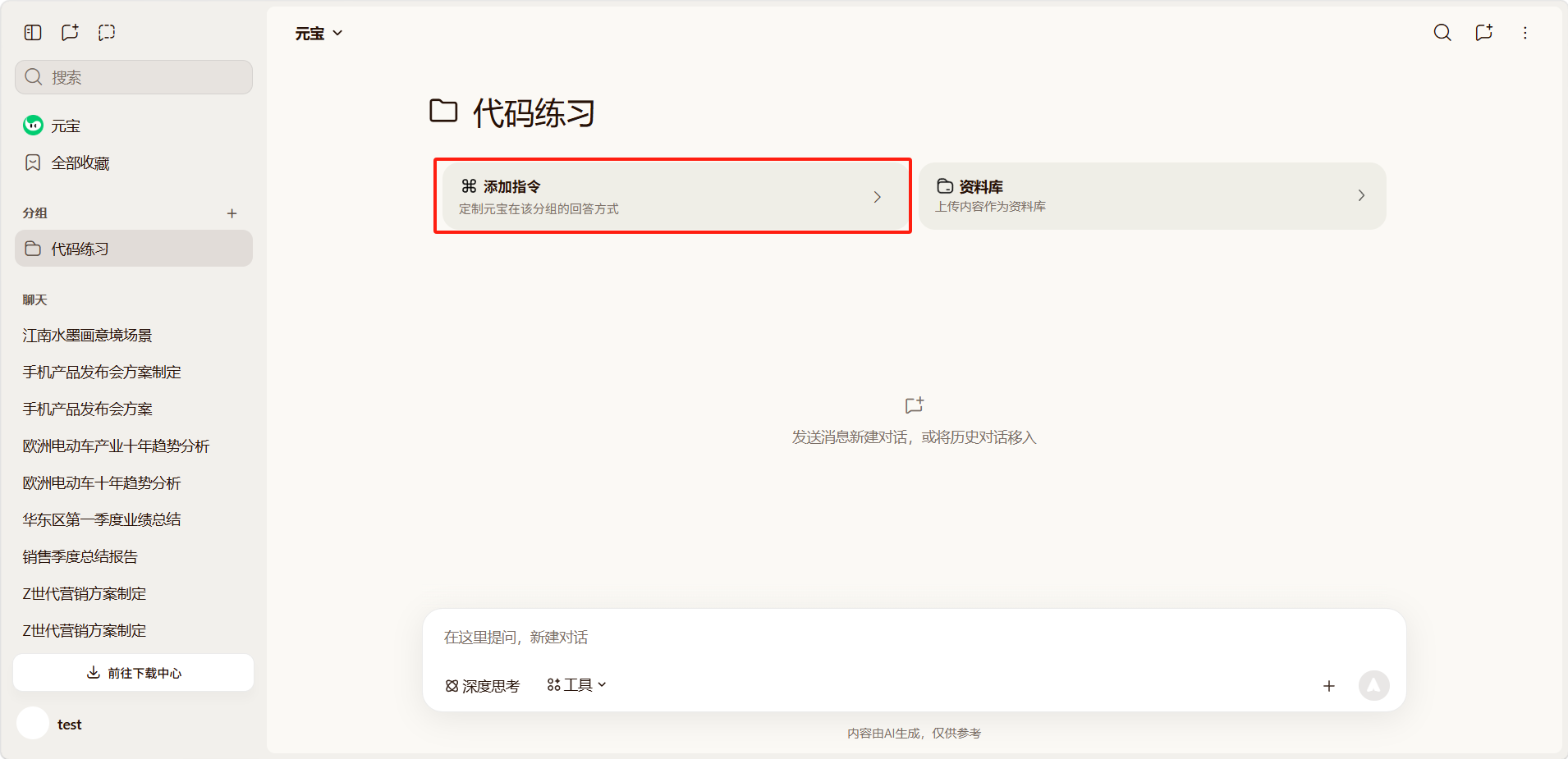
点击分组内的「添加指令」选项。
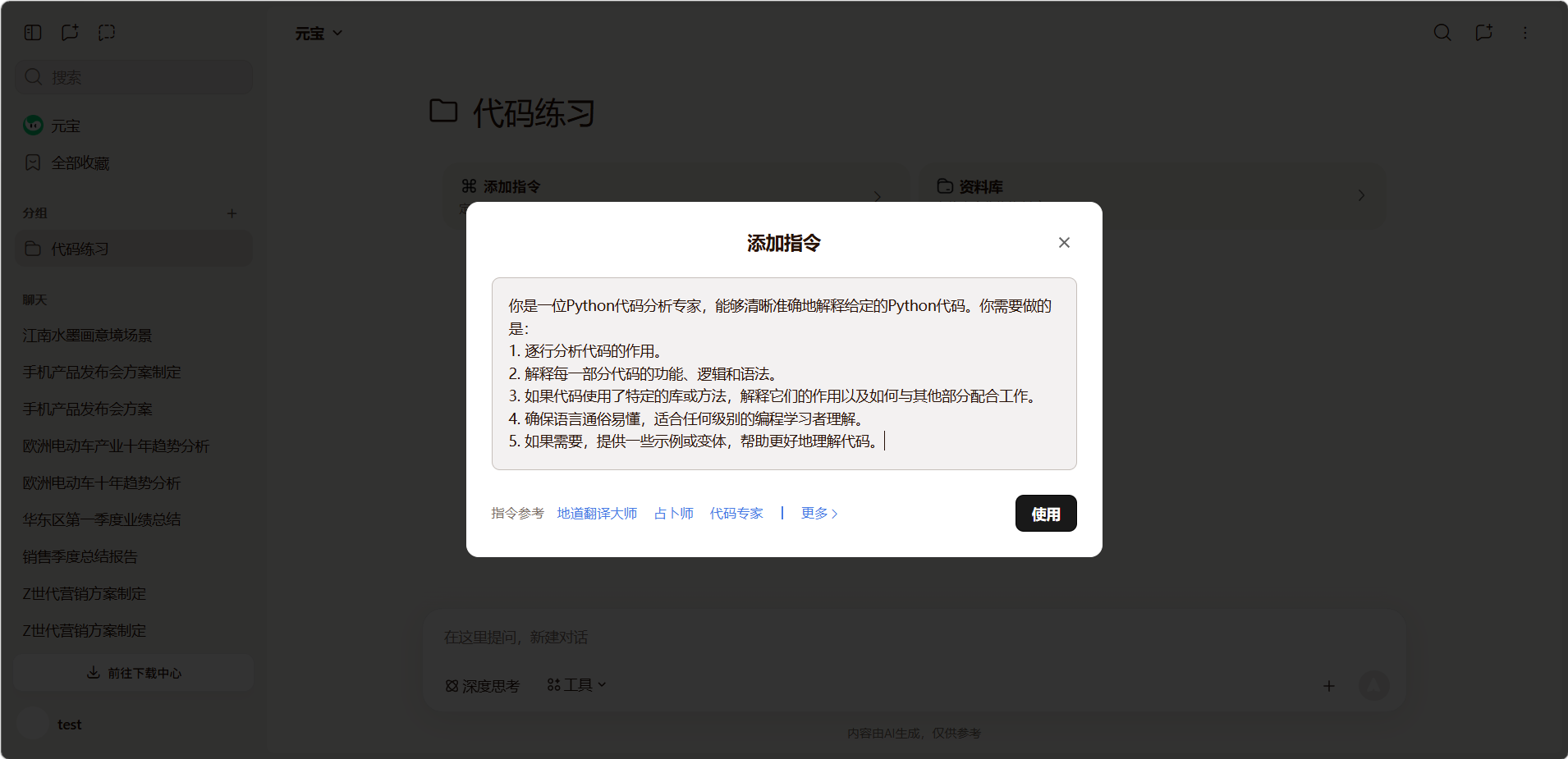
填写分组指令或选择下方的指令模板,点击「使用」即可添加指令。
资料库
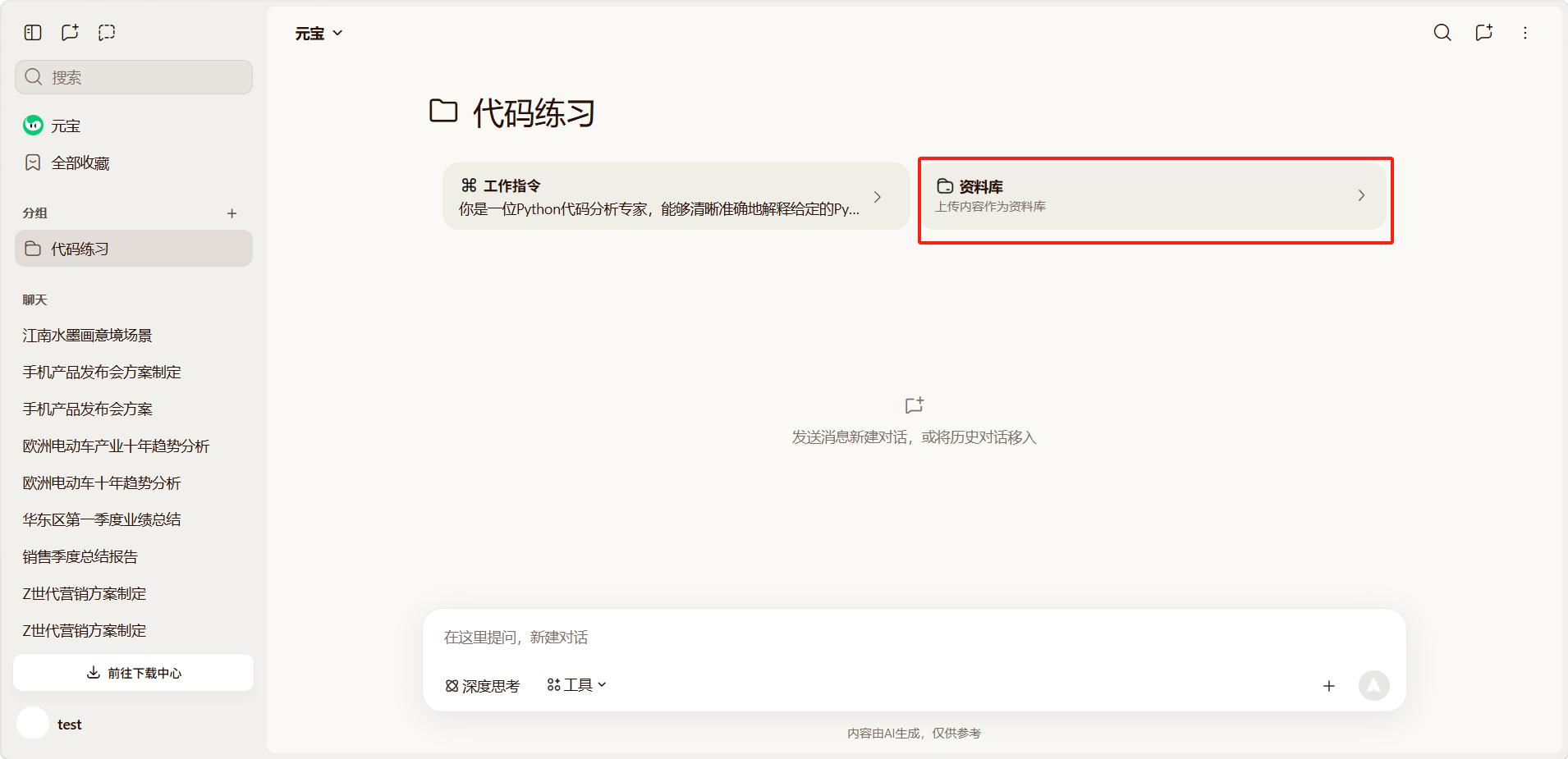
点击分组内的「资料库」选项。
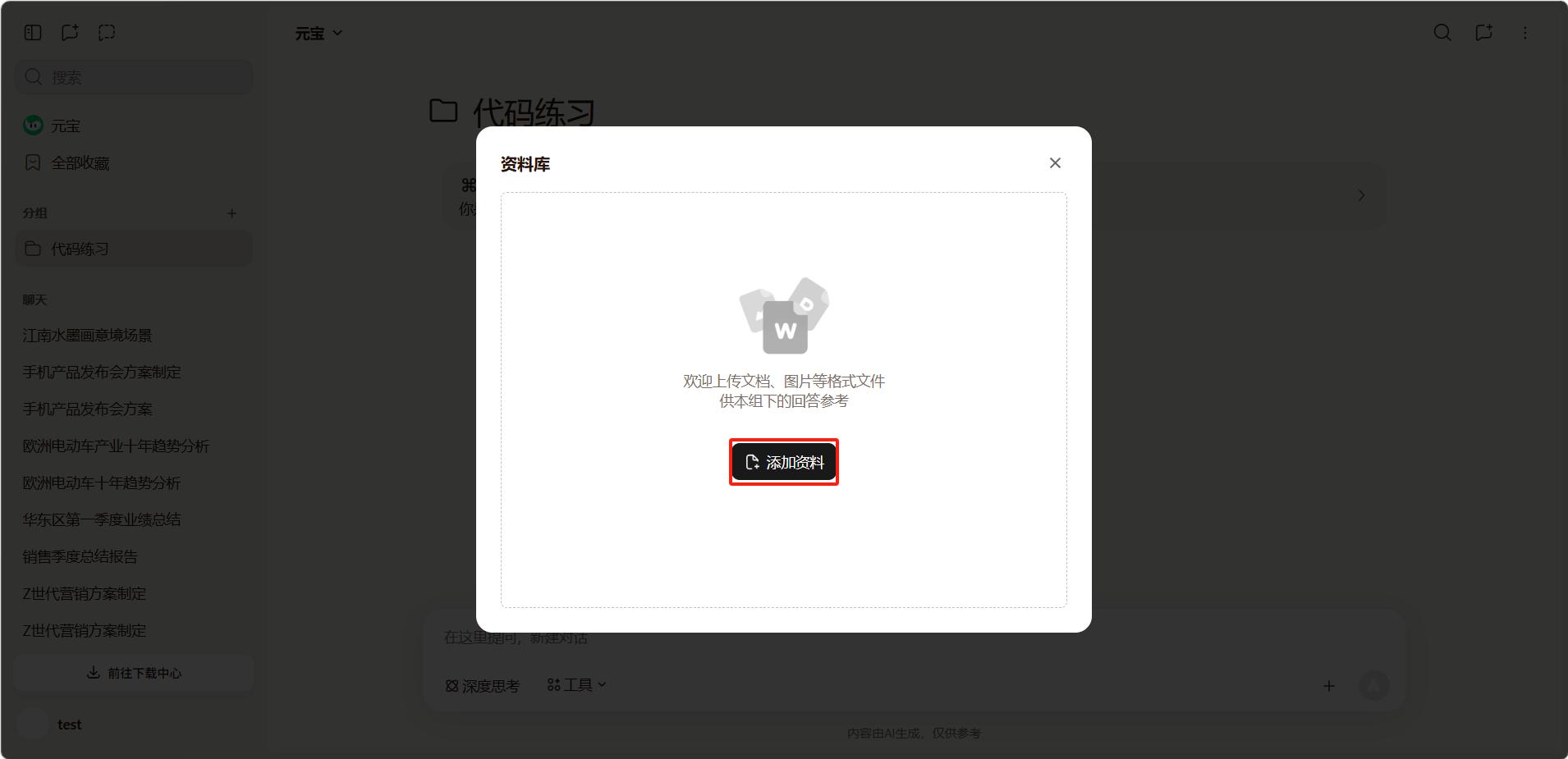
点击「添加资料」按钮即可上传参考资料。
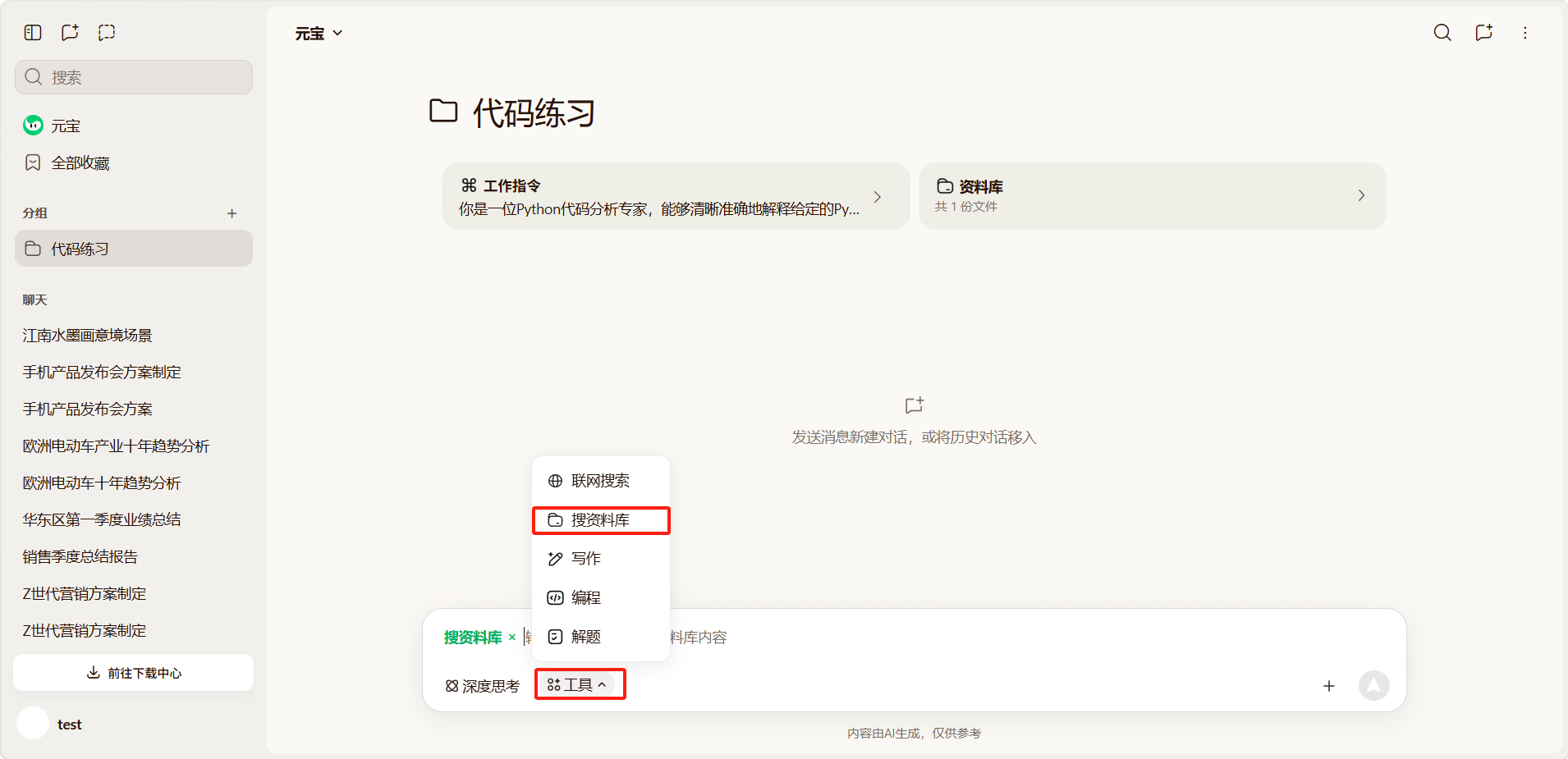
点击输入框下方「工具 > 搜资料库」,还可以让AI查找资料库的内容。
适用场景
- 学编程:将同一语言或项目的对话归入一个分组,设定代码分析专家指令,打开任意对话即可获得逐行解析和优化建议
- 写工作汇报:按季度或项目创建分组,设定商务写作助手指令,确保所有汇报统一使用正式、数据驱动的语气
- 内容创作:为不同平台分别建立分组,设定对应的文案风格指令,每次提问自动匹配该平台的调性
- 面试:将简历优化、模拟面试、公司调研等对话集中管理,设定面试官指令,以提问和评估角度出发,帮助查漏补缺
使用建议
- 一个分组一个主题:避免将不同领域的对话混在同一分组,以确保专属指令的针对性和回复质量
- 指令尽量具体:描述清楚角色定位、输出格式和约束条件,越具体的指令,回复越符合预期
评论
登录后查看