4. AI PPT


MiniMax Agent 可以通过简单的文字描述自动生成专业演示文稿,从大纲构思到视觉设计一步完成,大幅节省制作 PPT 的时间。

支持的输入方式

主题描述:直接输入演讲主题,AI 自动规划内容框架

大纲输入:提供你自己整理的提纲,AI 按照结构填充内容

文档上传:上传已有的 Word 或 PDF,AI 将其转化为 PPT 格式

两种生成模式

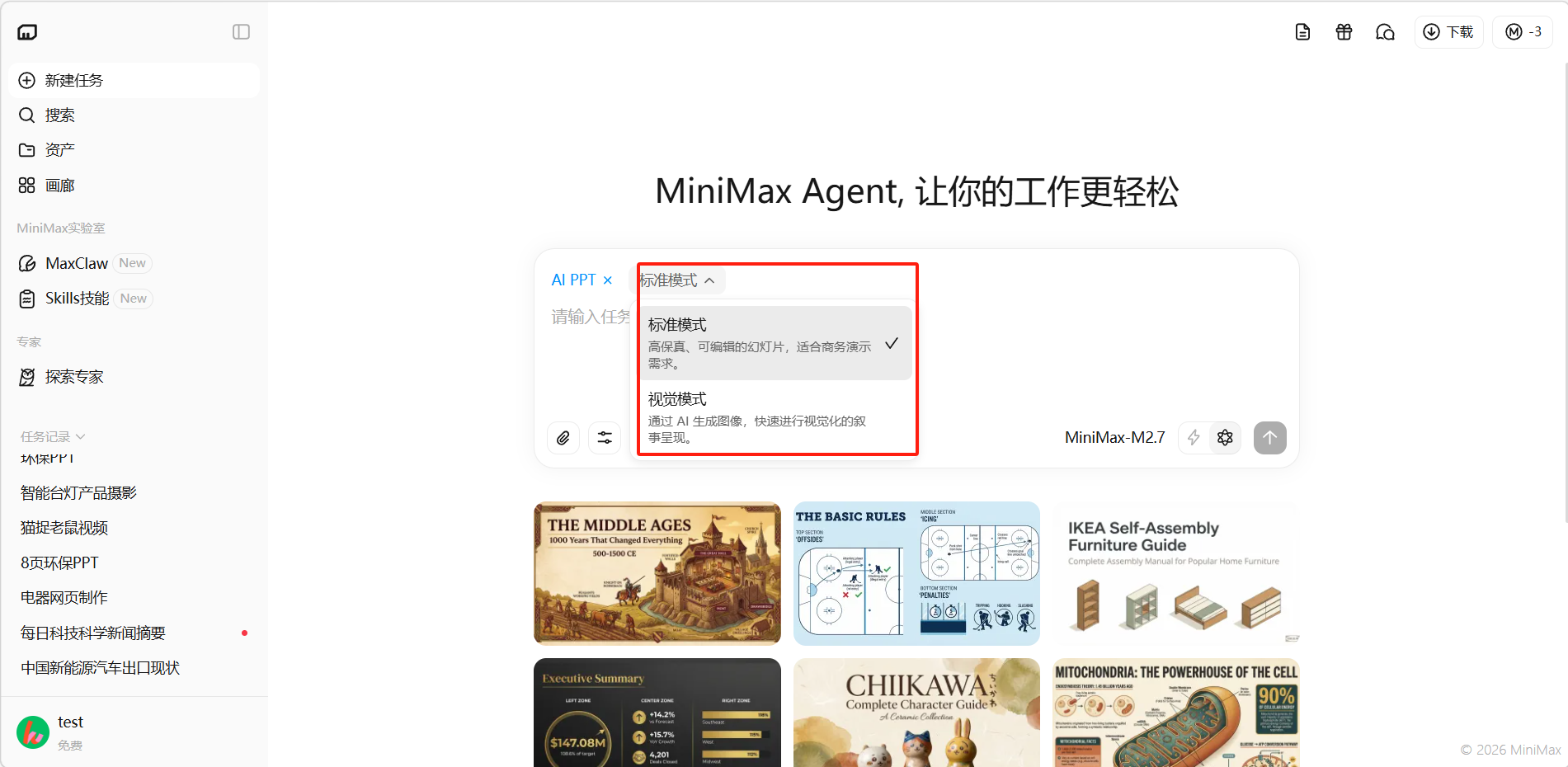
在输入框上方可以切换模式

标准模式:高保真、可编辑的幻灯片,适合商务演示需求 视觉模式:通过 AI 生成图像,快速进行视觉化的叙事呈现

使用方法
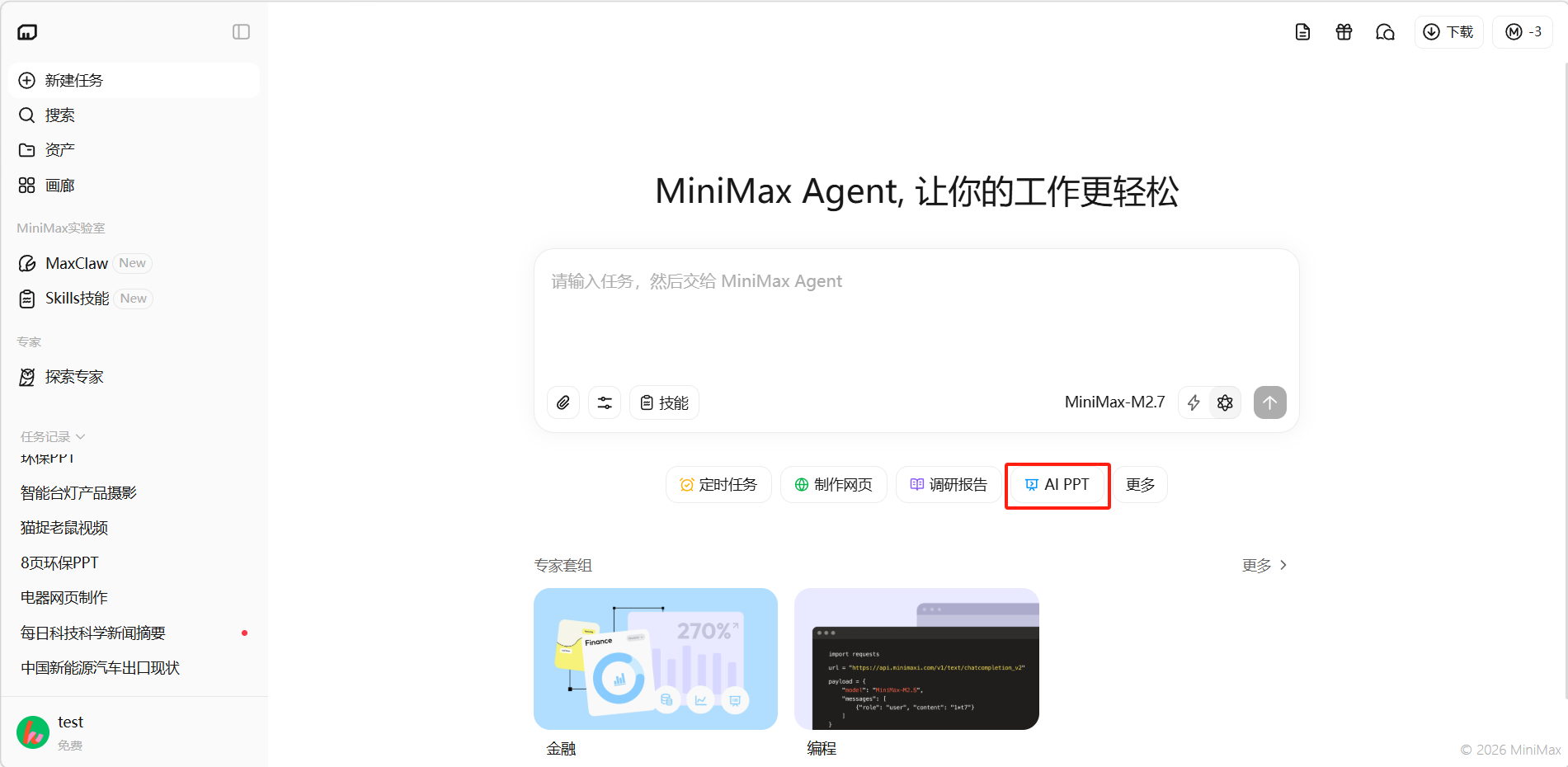
image-20260322185649729

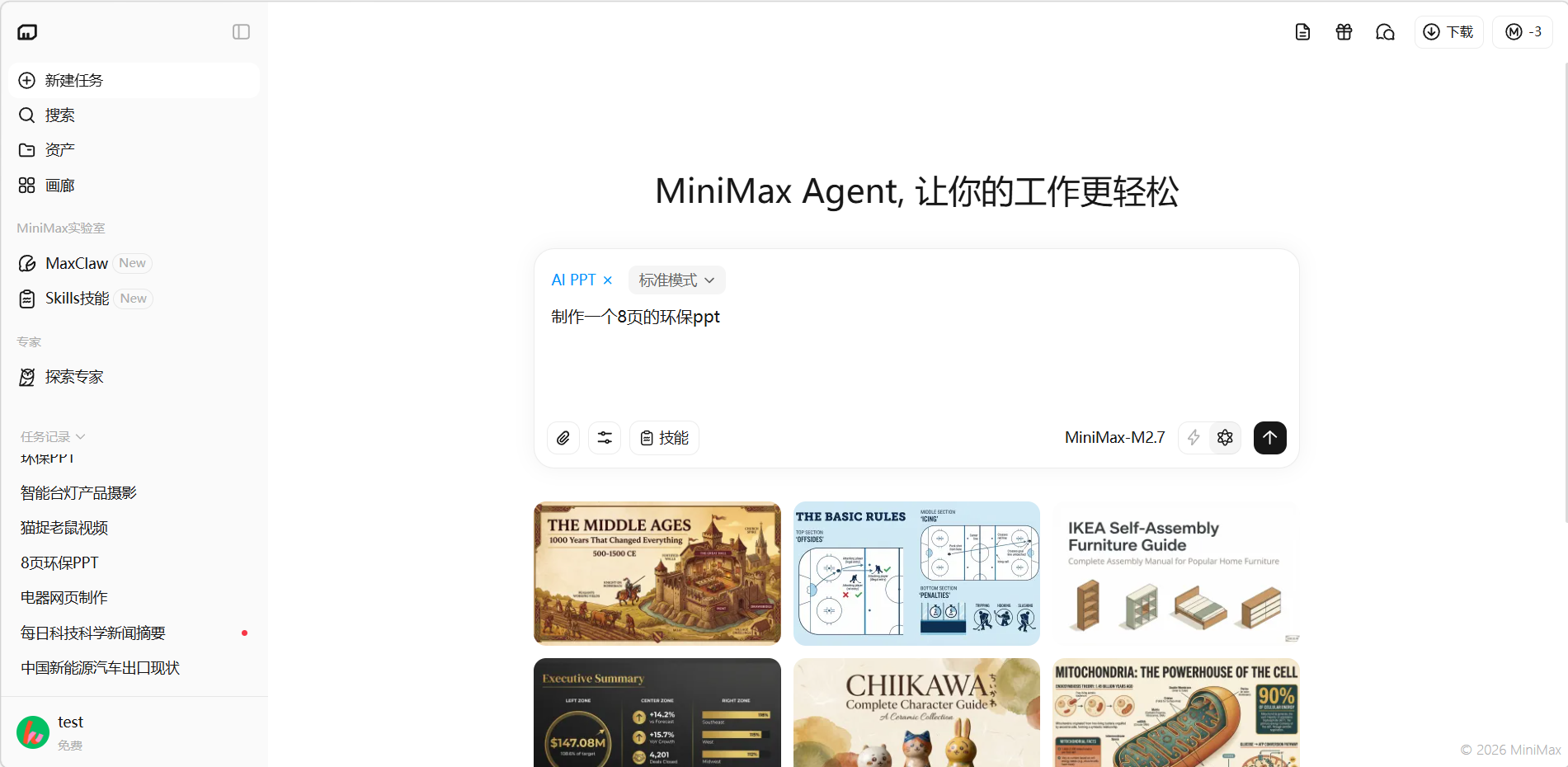
点击对话框下方「AI PPT」按钮。

image-20260322185724313

用户还可以选择由哪种模式生成PPT。

  • 标准模式:高保真、可编辑的幻灯片,适合商务演示需求。
  • 视觉模式:通过 AI 生成图像,快速进行视觉化的叙事呈现。

image-20260322185807364

选择好生成模式后输入需求即可生成。

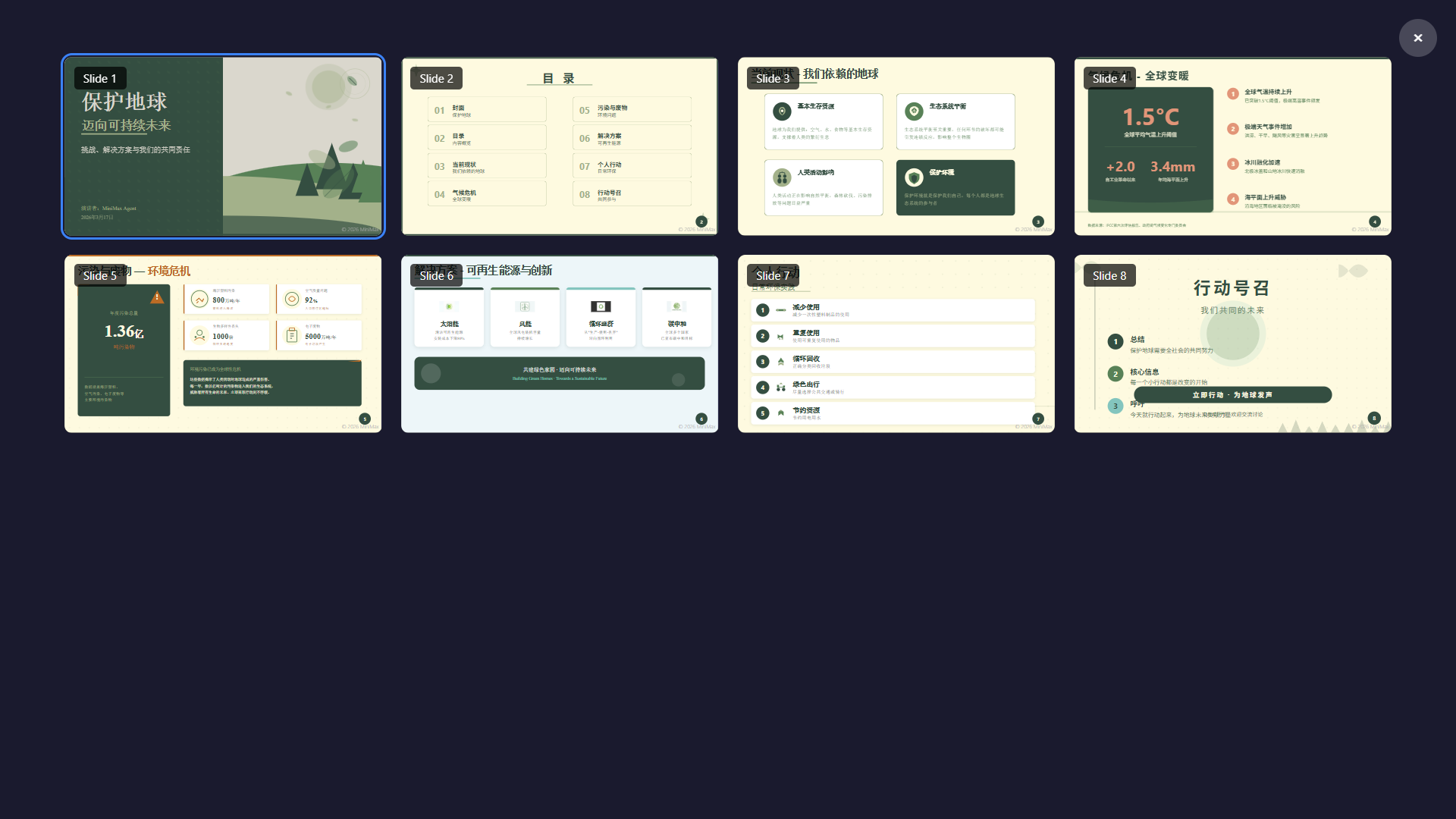
标准模式生成效果。

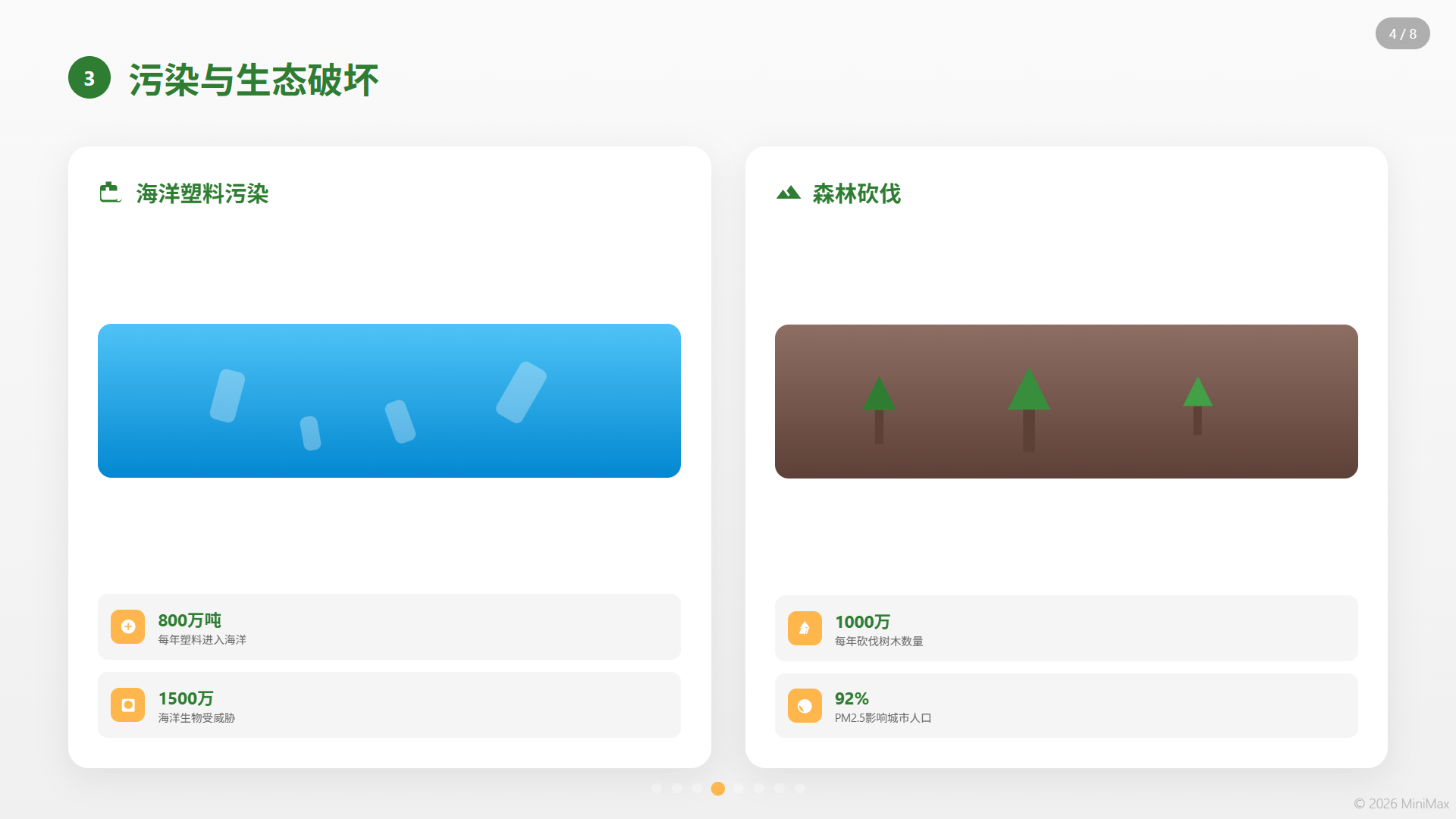
视觉模式生成效果。

使用示例

示例一:工作汇报

制作一份 Q1 季度销售总结 PPT,10 页左右,包含:
- 销售数据概览
- 各区域业绩对比
- 重点客户案例
- 下季度计划
风格简洁商务

示例二:教育课件

做一个关于中世纪历史的视觉模式 PPT,8 页,
覆盖 500-1500 年的重要历史事件,每页配一张 AI 生成的历史场景插图

示例三:产品介绍

为一款新上市的智能手表制作产品发布 PPT,
突出健康监测、超长续航、时尚外观三大卖点,
科技感的深色主题

示例四:学术报告

制作一份关于动量守恒定律的教学设计 PPT,
包含定义、公式推导、实验演示、例题练习四个部分

提升 PPT 质量的技巧

技巧说明
指定页数明确说"8页"或"10-12页",避免生成过长或过短
描述内容结构列出每页或每部分应包含的核心内容
指定风格如"简约商务""科技感暗色""清新教育风"
提供数据如果有具体数据,直接在提示词中给出,效果更好
分步迭代先生成基础版本,再逐步修改细节,比一次性追求完美更高效