1. 定时任务
定时任务让 MiniMax Agent 可以按照你设定的时间和频率自动执行任务,相当于给 AI 设了一个闹钟。即使你不在线,Agent 也会在预定时间自动运行任务并将结果保存到你的任务记录中。
适用场景
- 每天早上自动抓取某个领域的最新资讯,生成摘要
- 每周定时生成工作周报初稿
- 定期监控某个话题的热点变化
- 定时发送自定义内容(如每日学习计划、市场播报)
使用方法
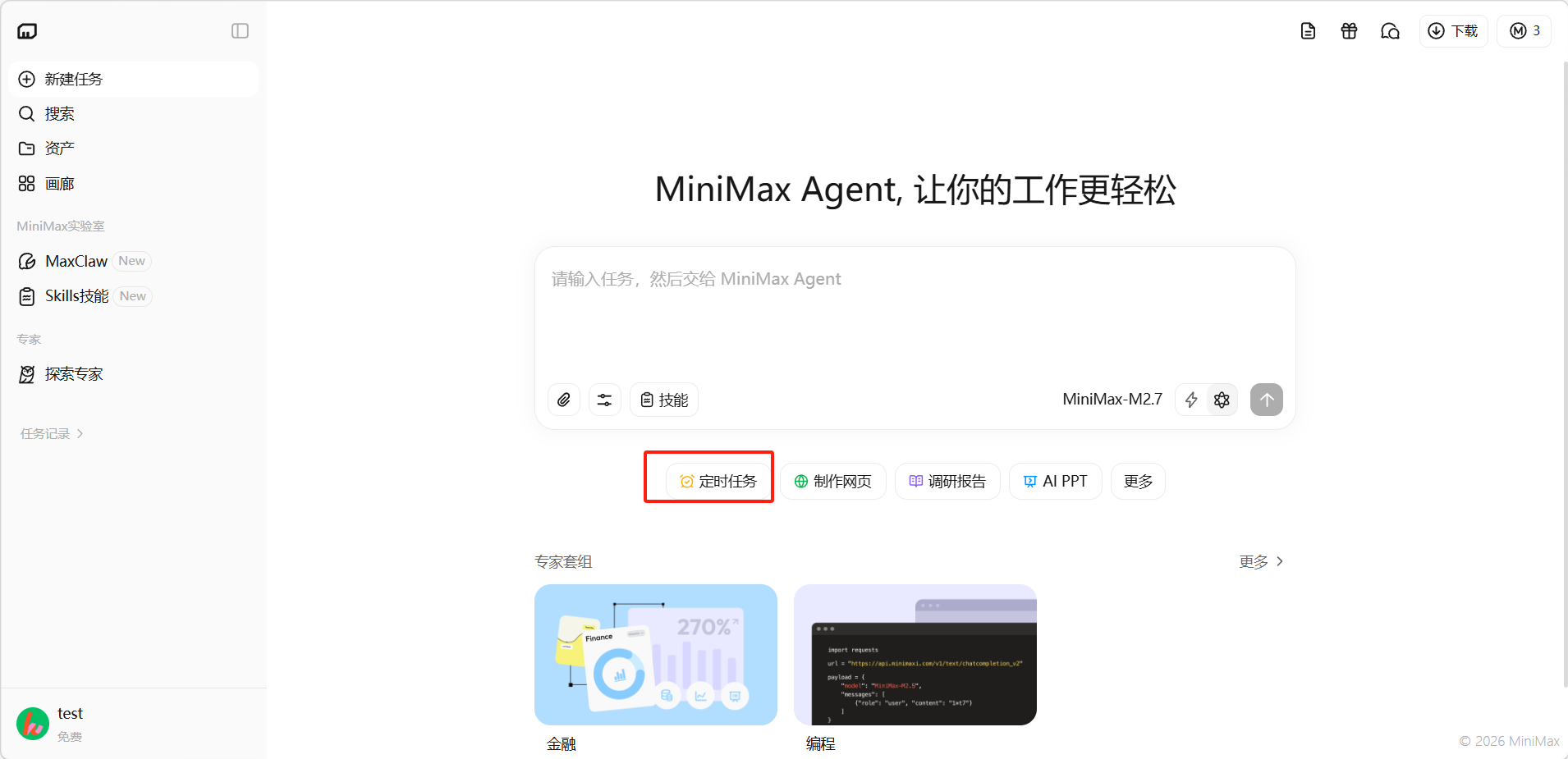
点击快捷功能区的「定时任务」。
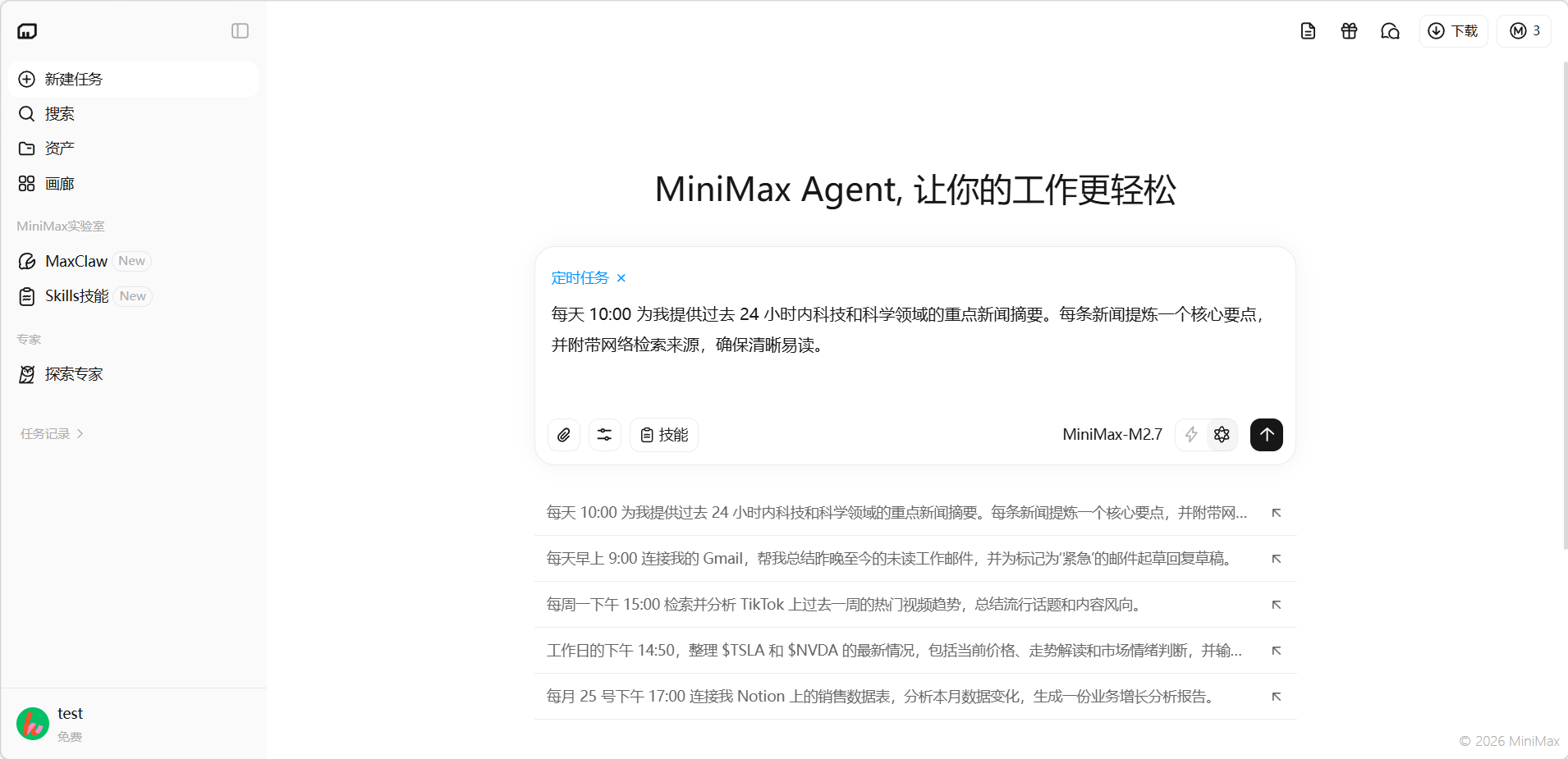
描述你想要自动执行的任务内容和时间规则。
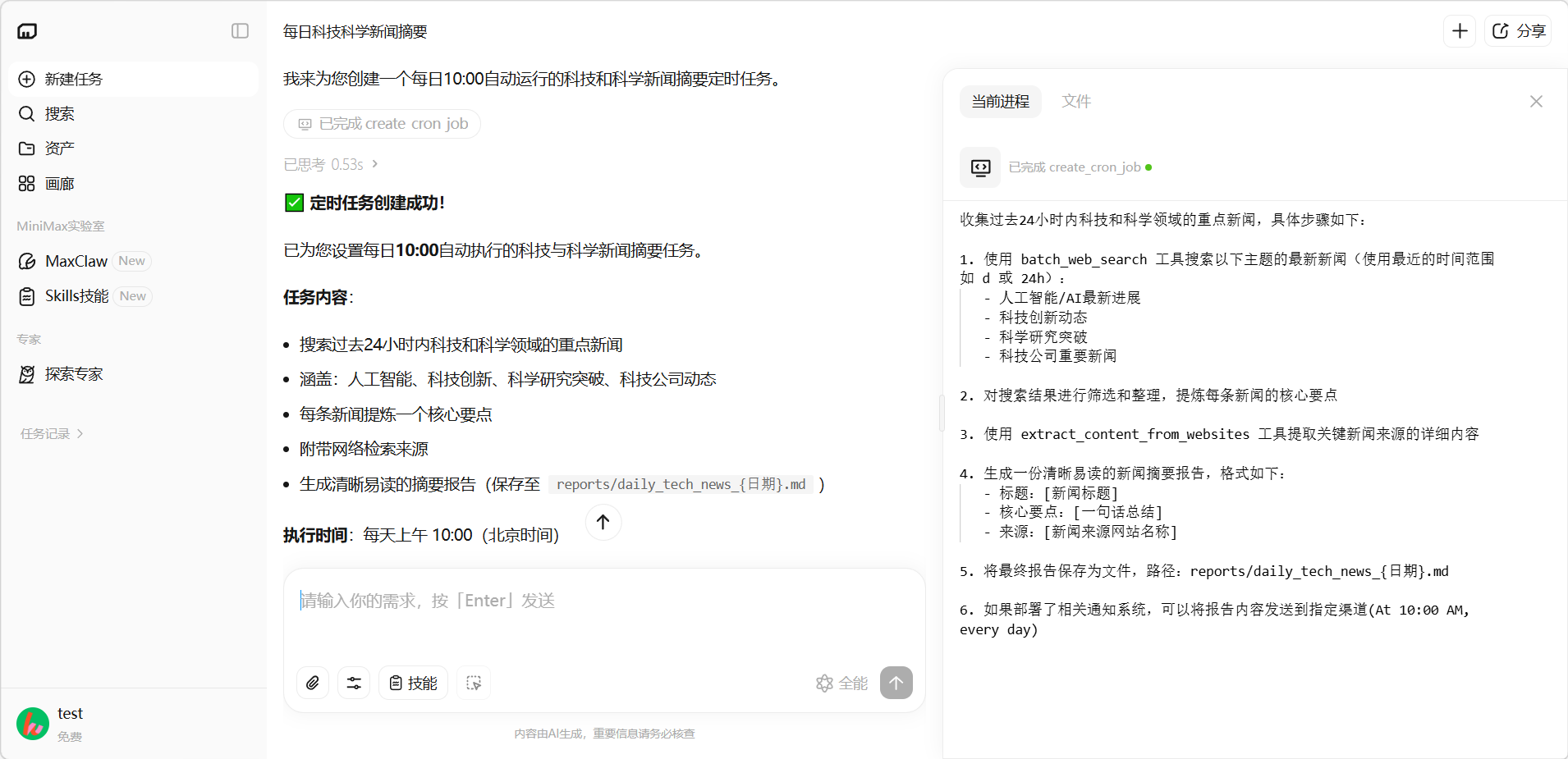
确认后 MiniMax Agent 会在后台按计划执行。
使用示例
邮件管理类(需通过 MCP 连接 Gmail):
趋势分析类:
投资监控类:
数据报告类(需通过 MCP 连接 Notion):
适用场景总结
注意事项
- 定时任务的执行依赖积分,每次执行会消耗相应额度
- 需要连接外部服务(如 Gmail、Notion)的定时任务需先通过 MCP 完成授权
- 建议任务描述尽量具体,包括输出格式和重点关注的方面,这样每次自动执行的结果质量更高
- 任务执行结果会保存在左侧的「任务记录」中,你可以随时回顾