
22. 工作流
Genspark 工作流是一款零代码自动化工具,可以将重复性的工作任务转化为自动运行的流程。只需用自然语言描述用户想自动化的内容,AI 就会帮用户构建包含触发器和操作步骤的完整工作流。
触发方式
- 定时触发:每天、每周、每月或自定义间隔(如每 30 分钟)
- 邮件触发:当收到新邮件时自动触发(支持 Gmail 和 Outlook)
集成的工具
- Genspark AI 工具:网页搜索、图片搜索、YouTube 搜索等
- 邮件:Gmail / Outlook(搜索、阅读、回复、转发)
- 办公协作:Google Sheets / Drive / Docs、Slack、Microsoft Teams、LINE
- 日历:Outlook 日历
- 第三方平台:Salesforce、Pipedrive、Stripe、Mailchimp、Box、GitHub、X(Twitter)等
- 自定义:连接用户在 Genspark 中构建的任何 Custom Agent
使用方法
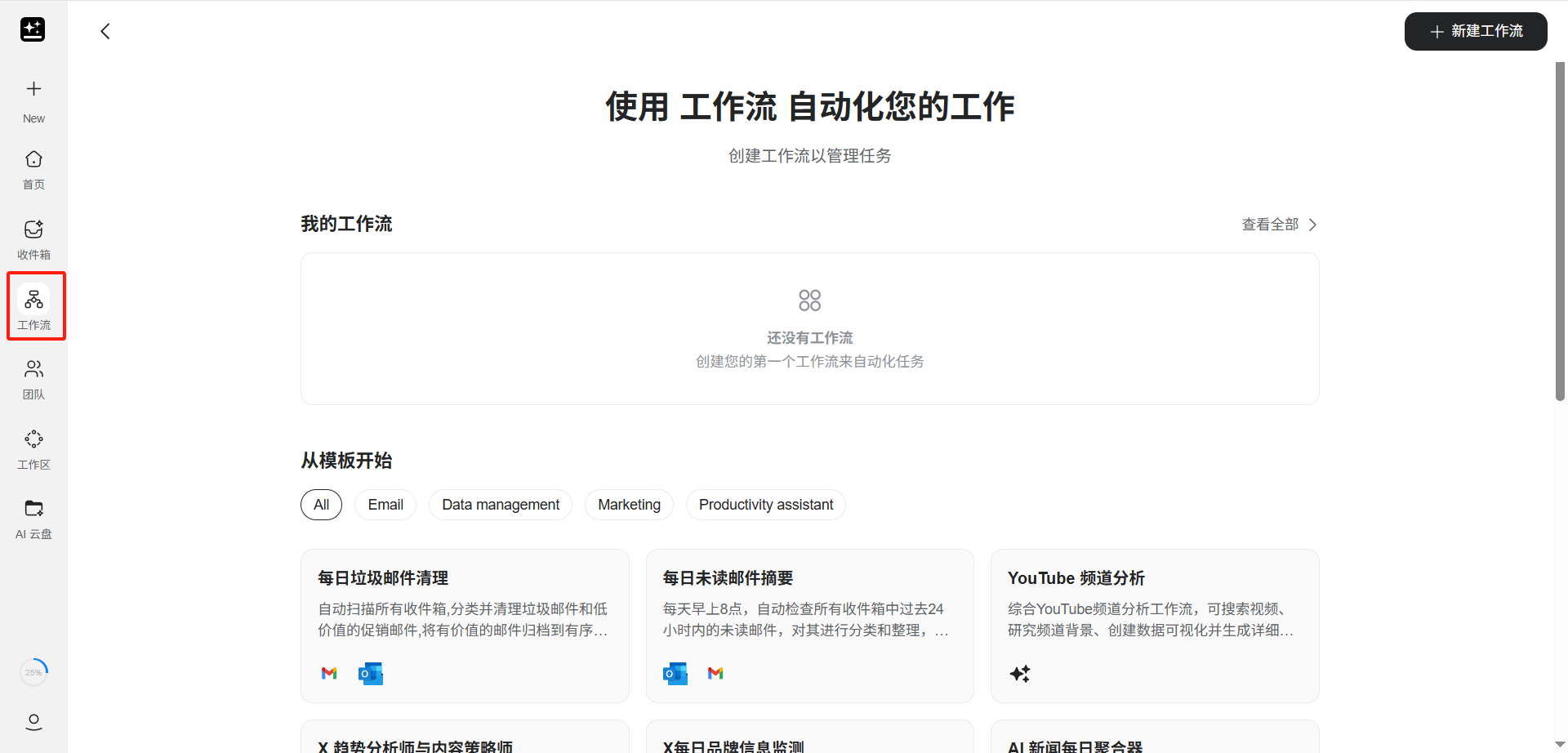
点击左侧边栏的「工作流」图标进入工作流管理页面。页面上方展示「我的工作流」列表(已创建的工作流),下方展示「从模板开始」区域,提供多种预置模板供快速使用,包括 Email、Data management、Marketing、Productivity assistant 等分类。
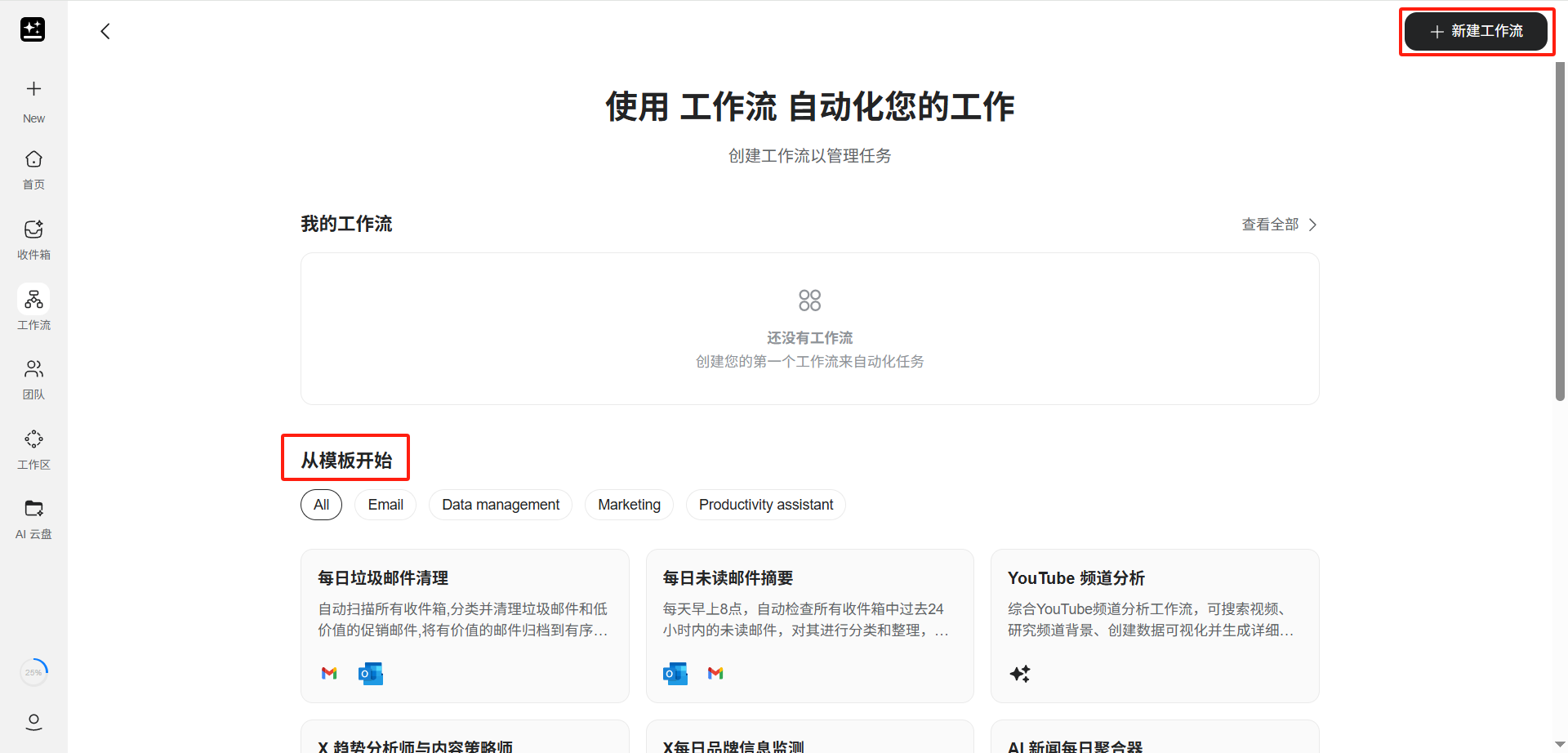
点击右上角的「+ 新建工作流」按钮,进入自定义工作流构建页面。下方还有工作流模板可以选择。
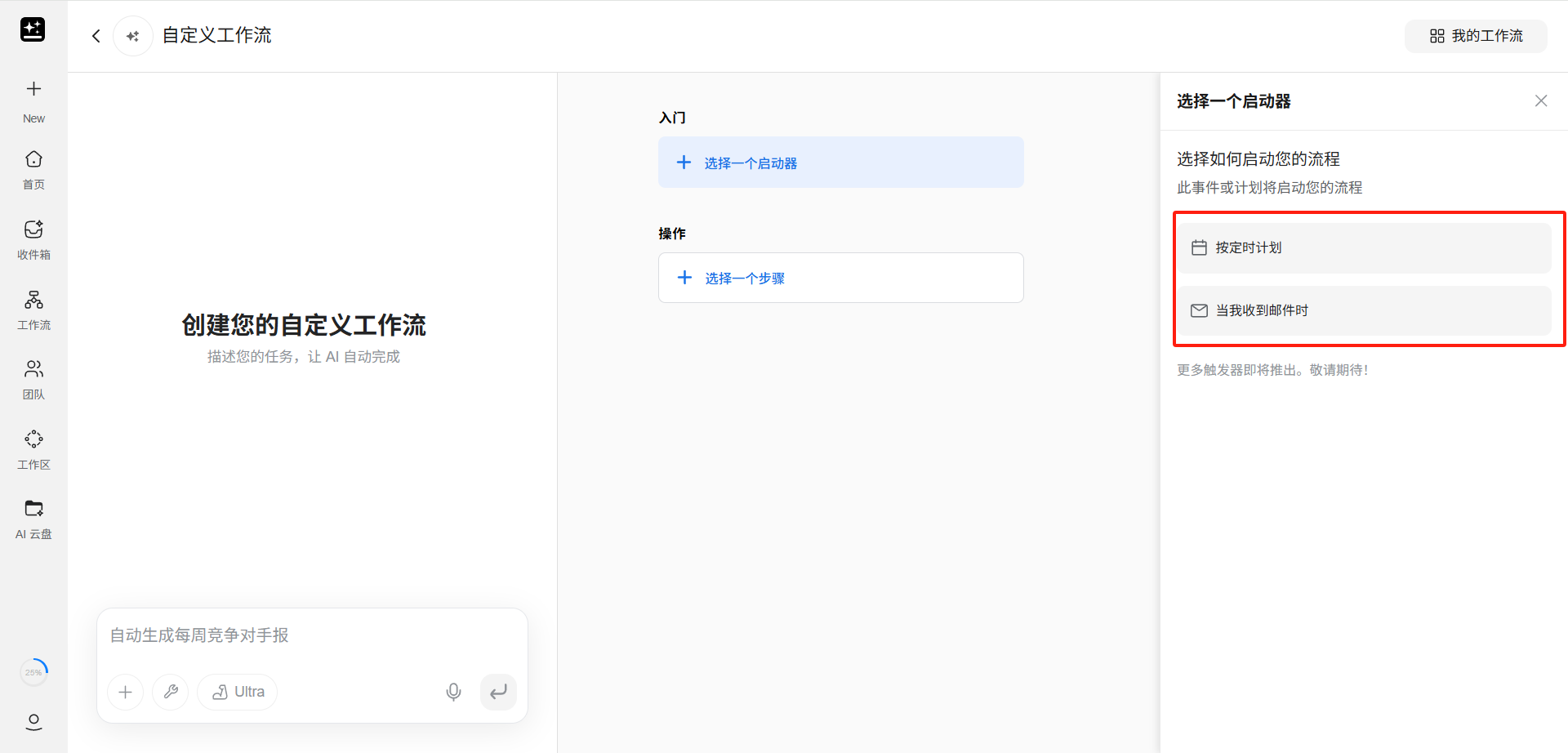
进入自定义工作流页面后,首先需要设置触发器。在右侧面板「选择一个启动器」中,选择工作流的启动方式:
目前支持两种触发方式:
- 按定时计划:设置自动运行的时间间隔,如每天、每周、每月或自定义间隔(如每 30 分钟)。适合定期执行的任务,如每天早上汇总邮件、每周生成报告等
- 当我收到邮件时:当用户收到新邮件时自动触发工作流。支持 Gmail 和 Outlook,适合基于邮件的自动化处理场景
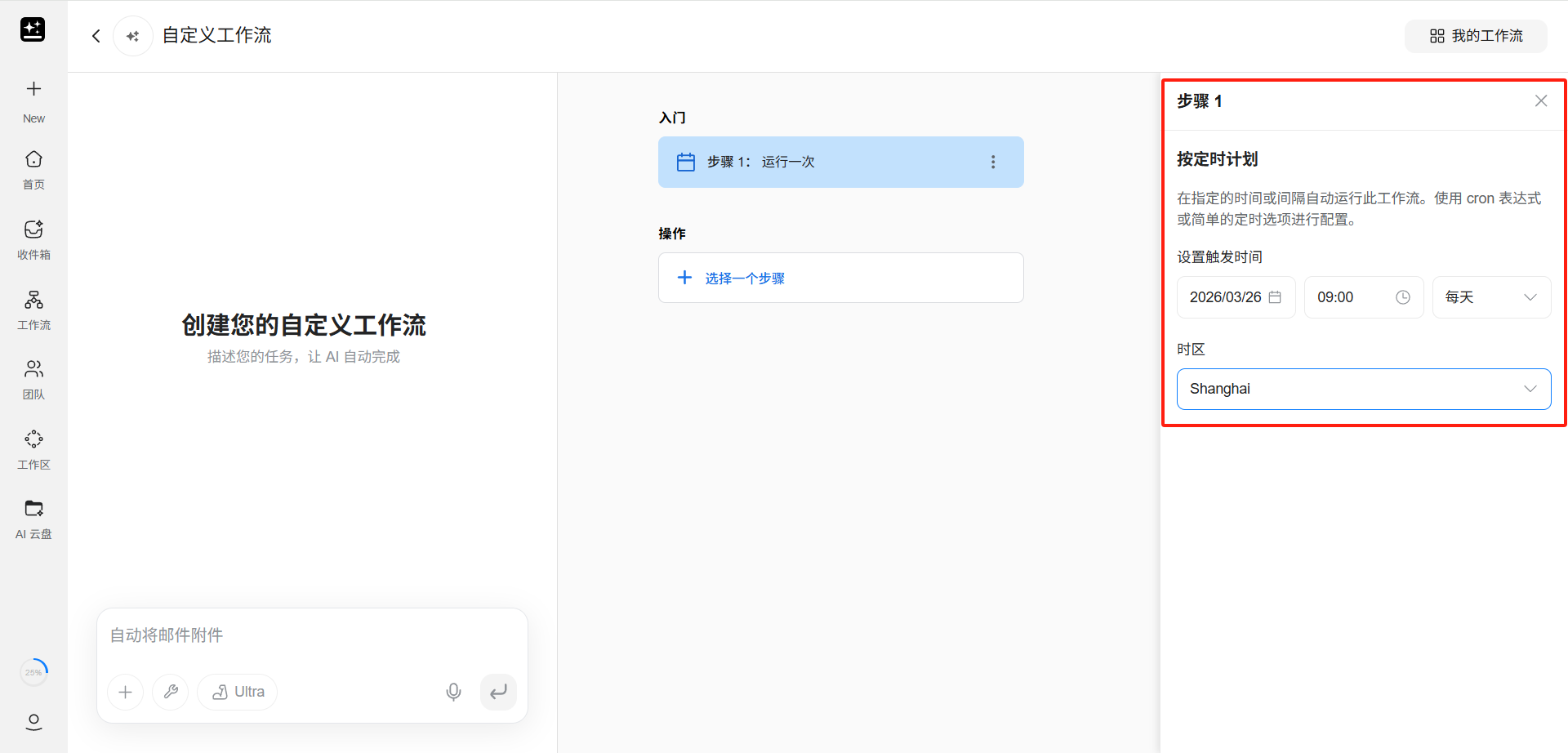
点击选择后其中一个后,根据提示完成触发器的详细配置(如设定具体时间、选择邮箱账户等)。
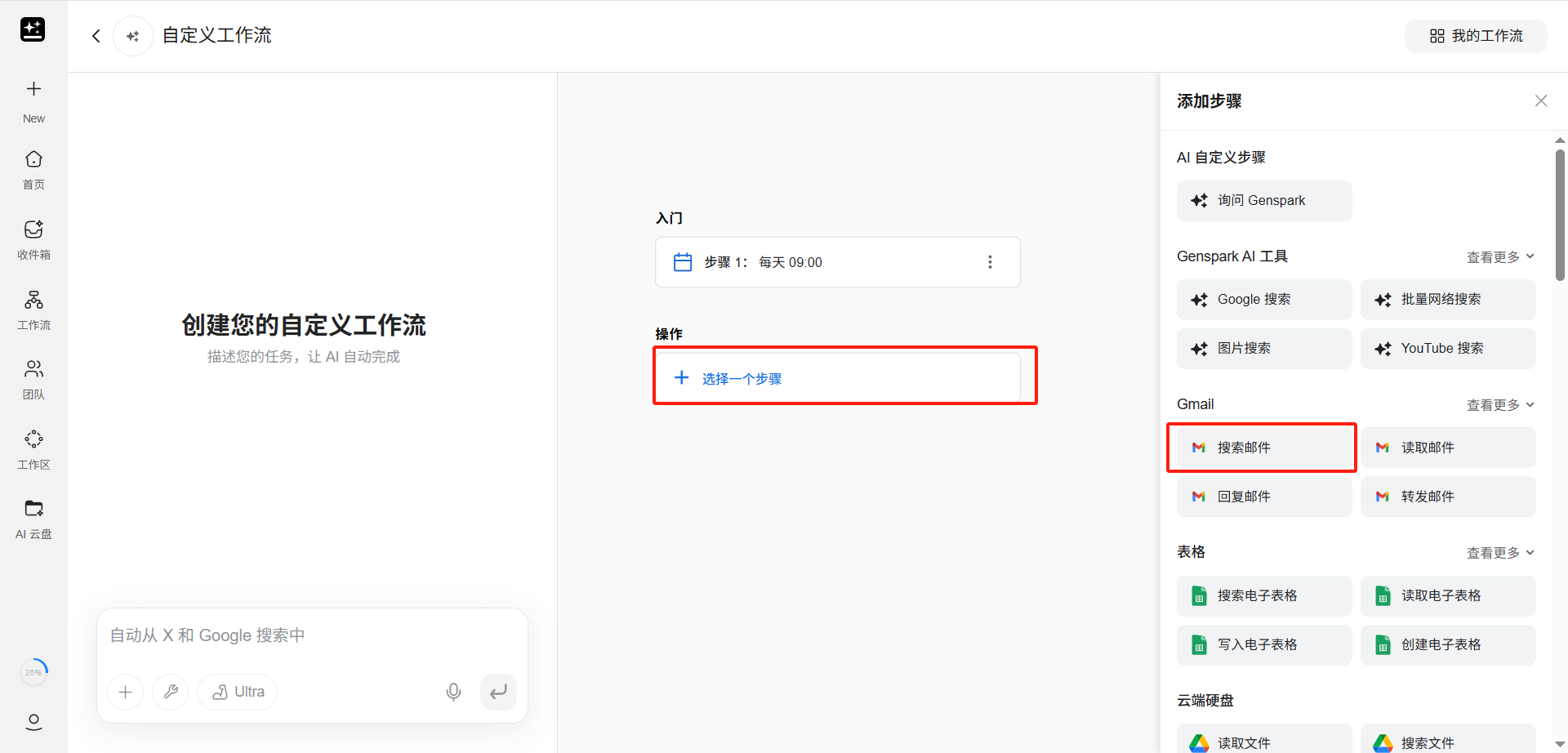
设置好触发器后,点击操作区域的「+ 选择一个步骤」添加具体的操作。在弹出的「添加步骤」面板中,选择需要的工具。
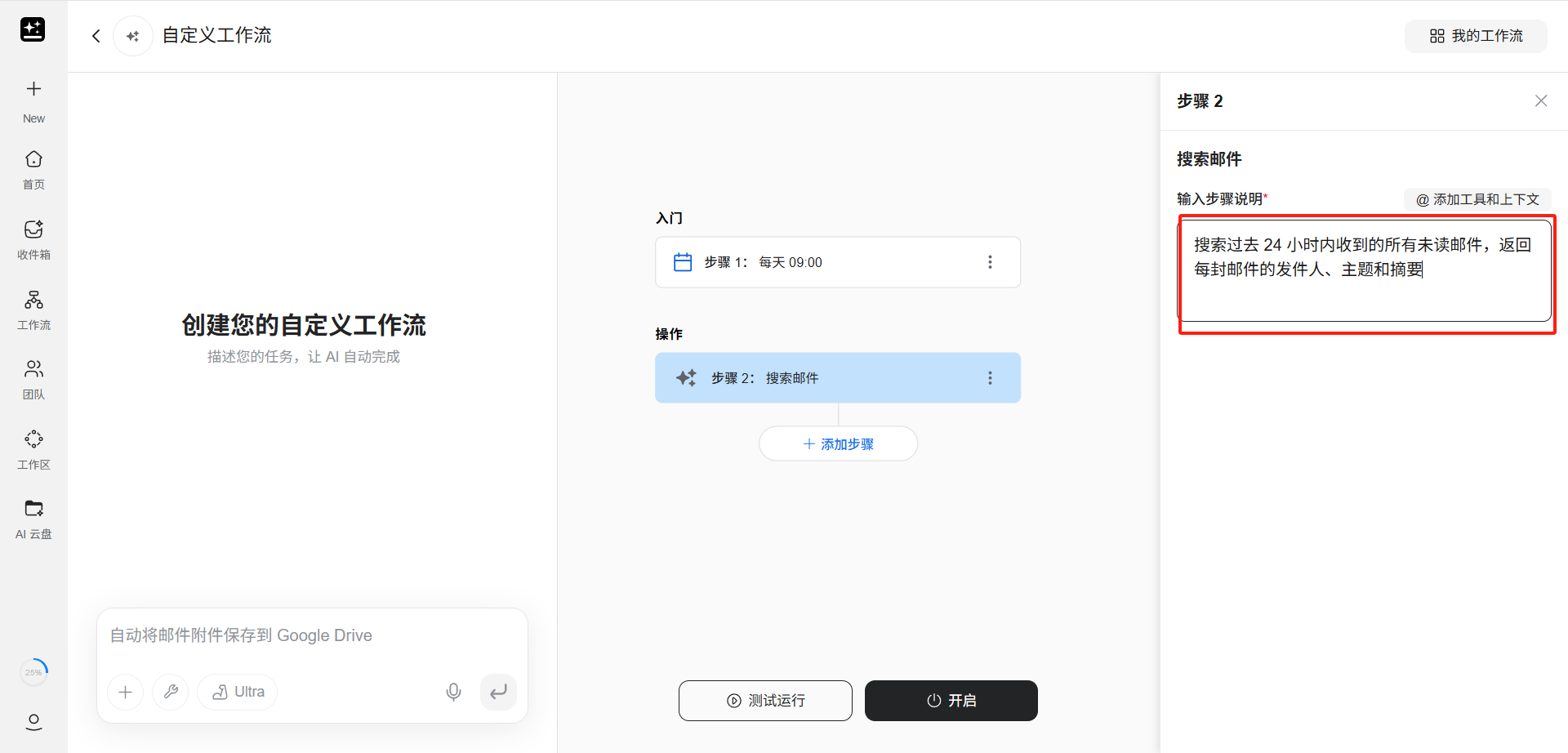
选择需要的工具后,点击进入该步骤的详细配置页面。
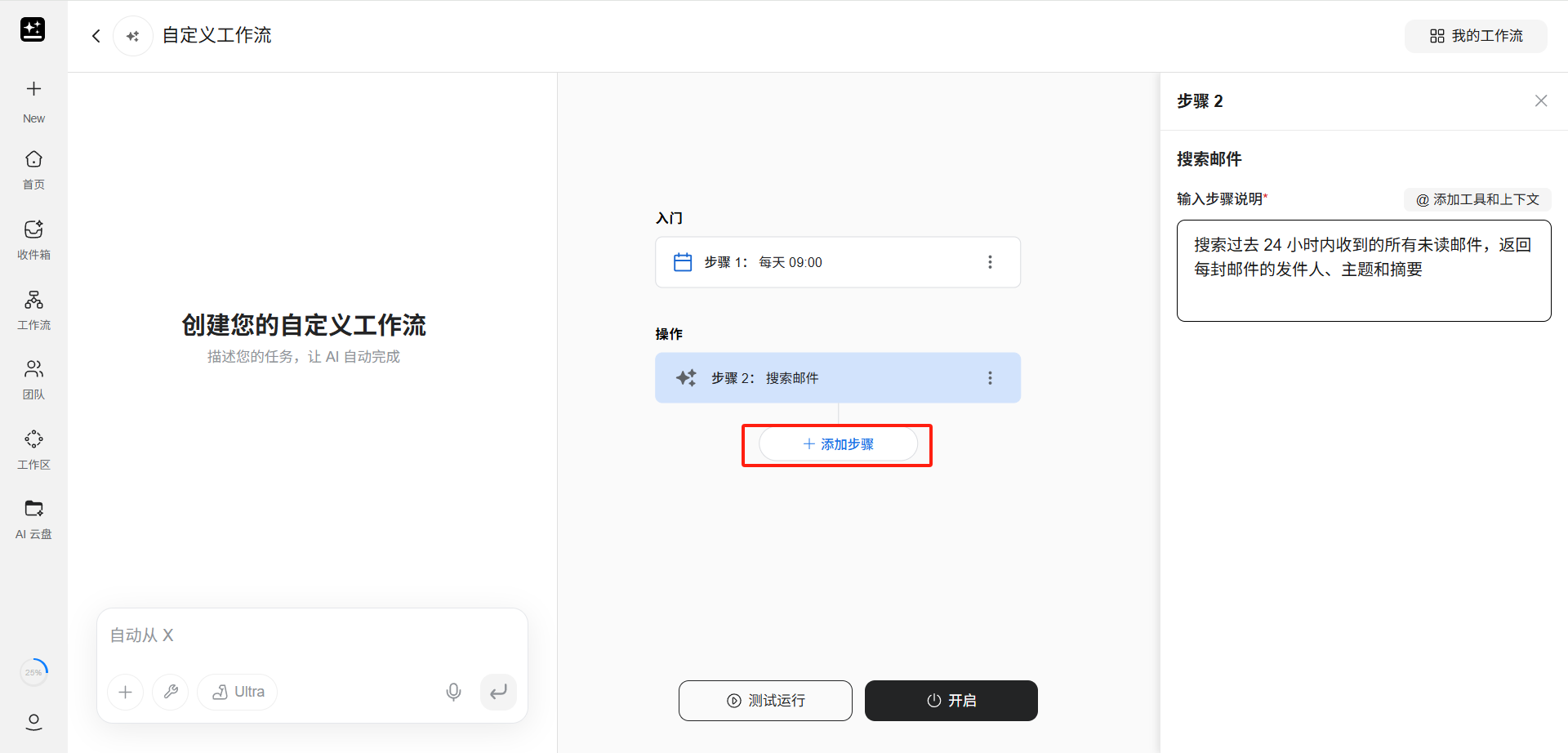
一个工作流可以包含多个操作步骤。配置完一个步骤后,点击步骤下方的「+ 添加步骤」继续添加后续操作。步骤之间按顺序执行,后一个步骤可以引用前一个步骤的输出。
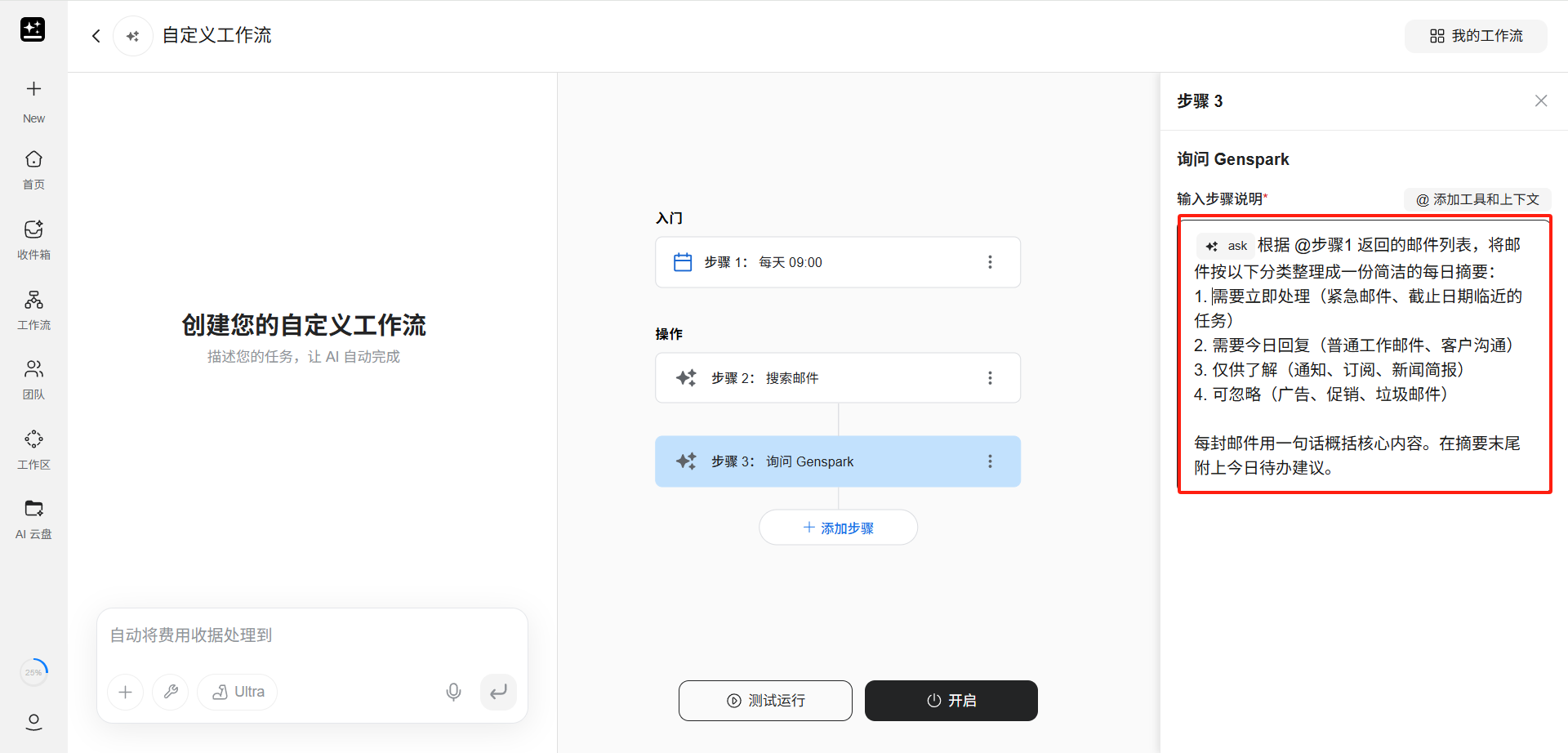
配置第二个步骤。
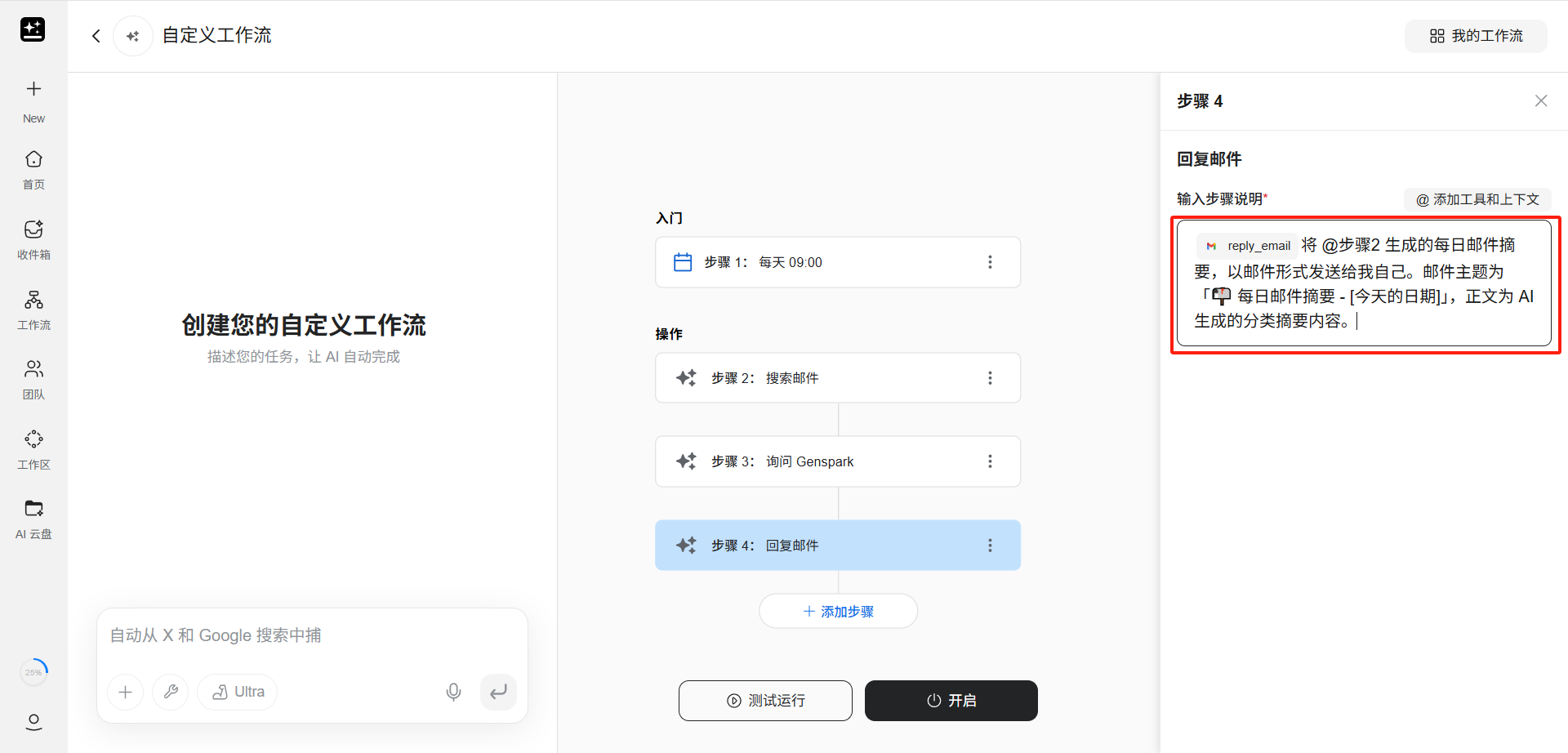
配置第三个步骤。
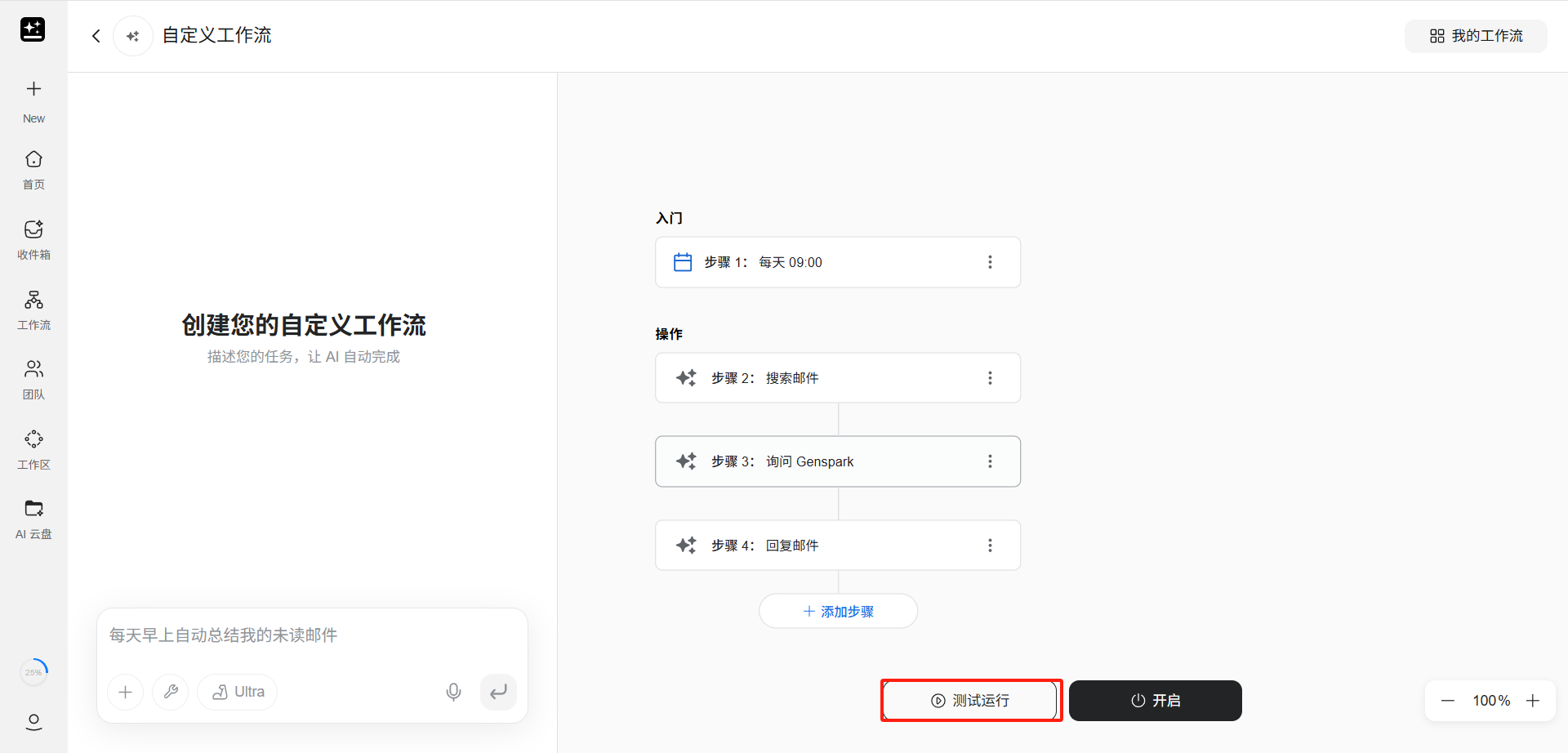
这样一个完成的工作流就创建完成了,点击「测试运行」可以测试工作流是否可用。
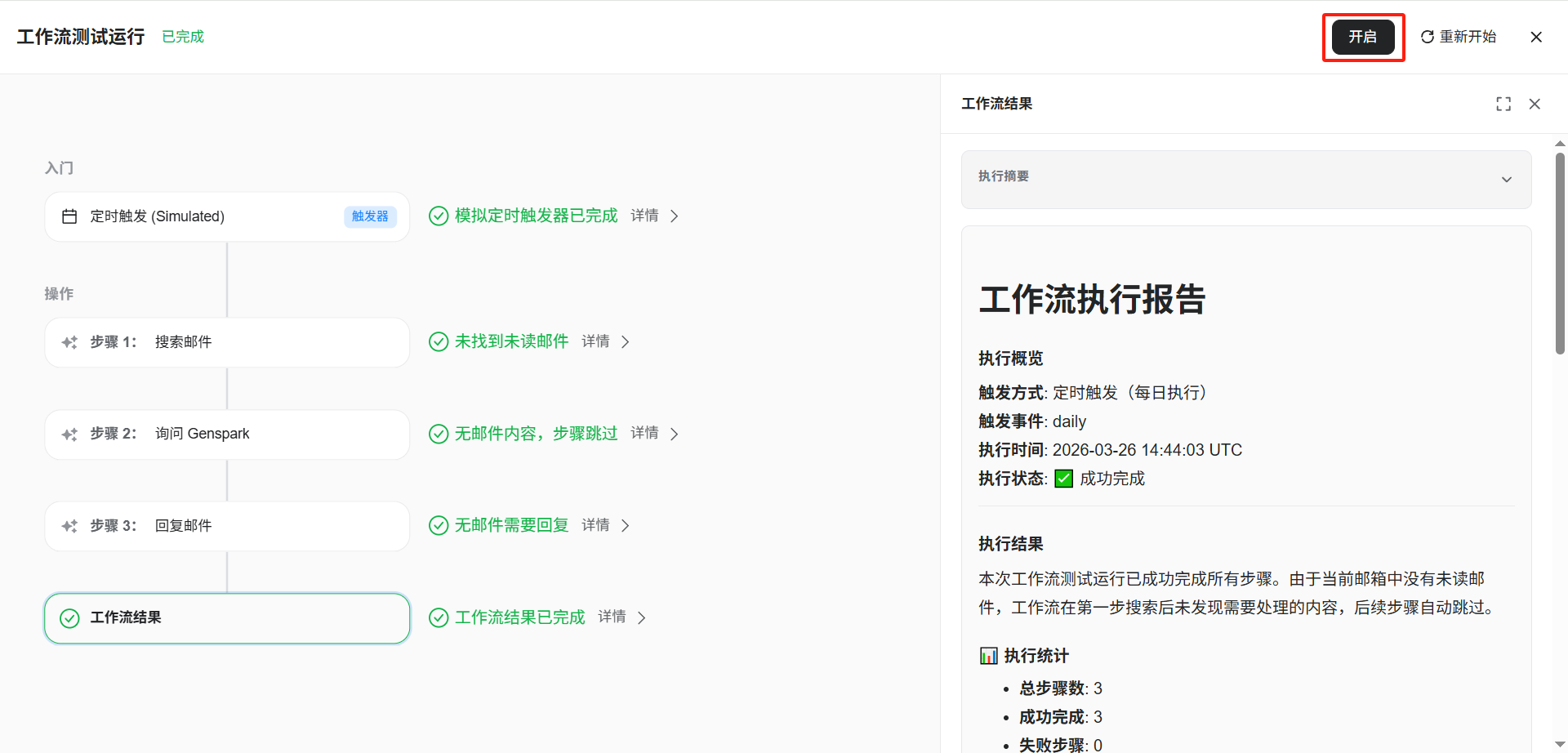
测试通过点击「开启」即可开启工作流。
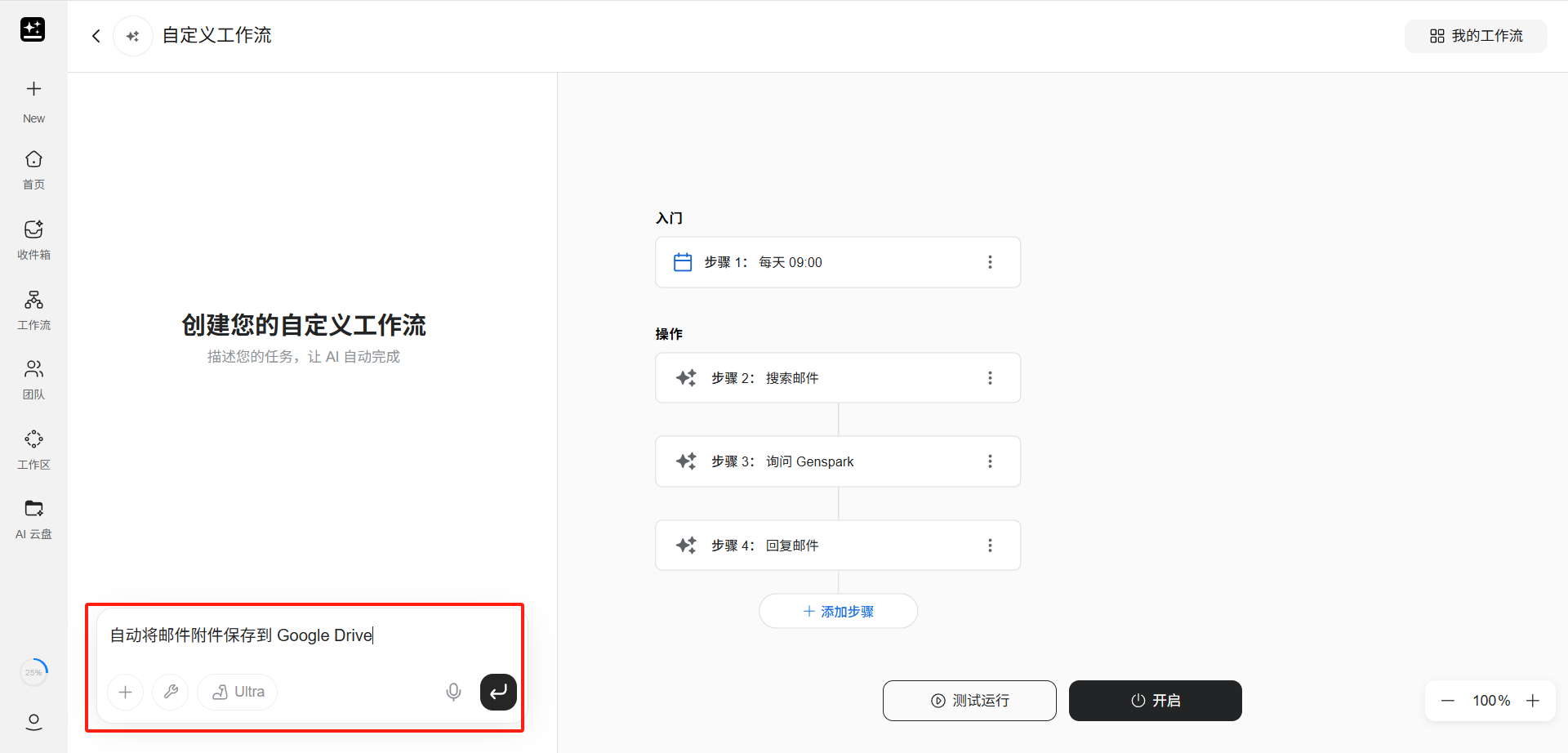
若不想手动配置,在页面左侧的对话框中,用户也可以用自然语言描述整个自动化需求,AI 会自动帮用户构建包含触发器和操作步骤的完整工作流。
使用技巧
- 用「测试运行」验证工作流逻辑后再正式上线
- 目前每个工作流支持一个触发器,多场景需创建多个工作流
- 在运行记录中可以查看每次执行的详细结果和状态
评论
登录后查看