
10. 定时操作
定时操作(Scheduled Actions)是 Gemini 推出的任务自动化功能,允许用户预设指令内容、执行频率和触发时间,由 Gemini 在指定时间点自动运行并返回结果。它将原本一次性的对话提示转化为可复用的定时任务——把交互模式从"主动询问"扩展为"按时推送",适用于日报、周报、行业资讯追踪等高频重复场景。
提示:该功能仅对 Google AI Pro 及 Ultra 订阅用户开放,且需在账户中启用「保留活动记录」。可通过以下链接启用:https://myactivity.google.com/product/gemini
管理器创建
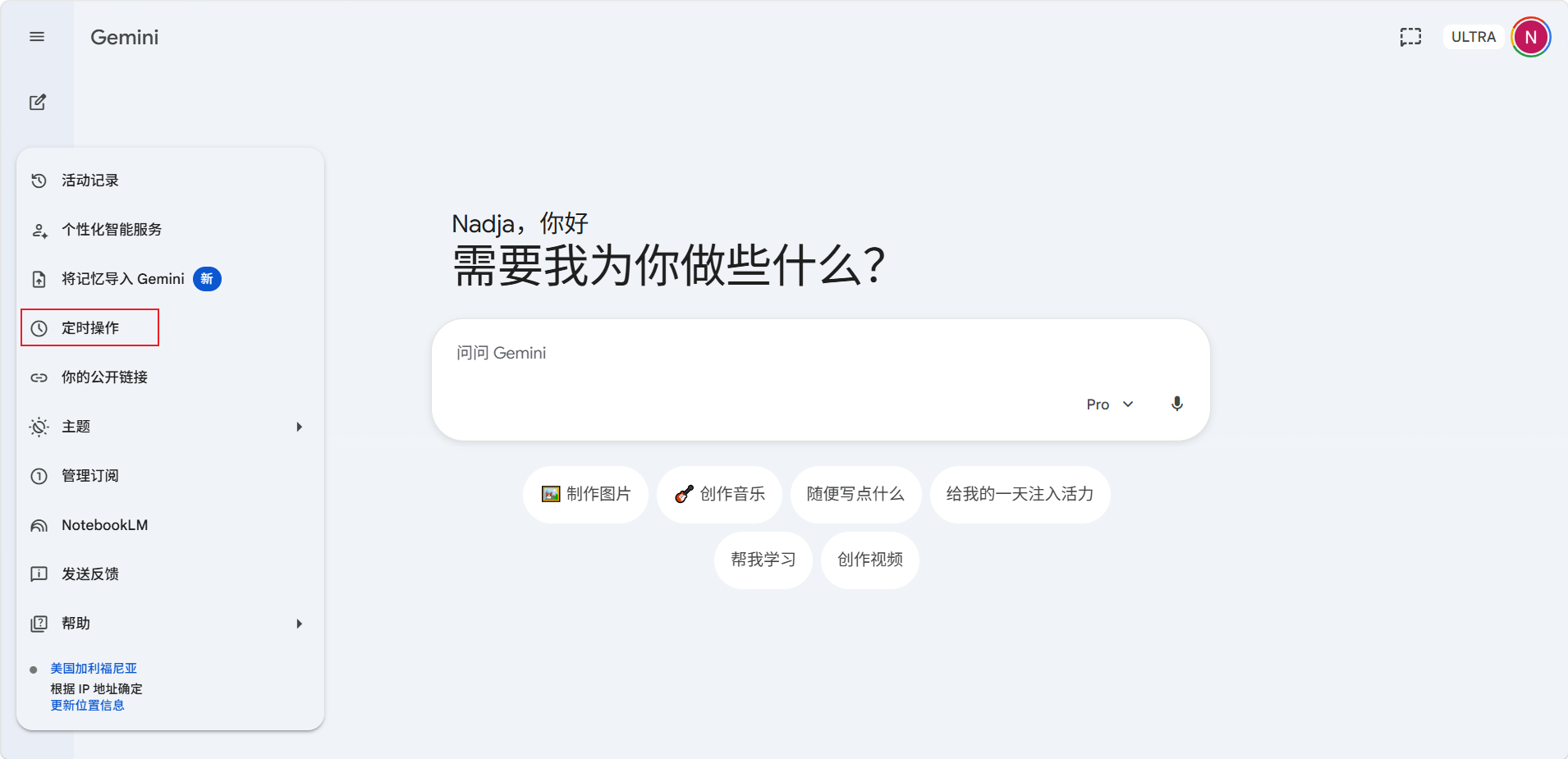
点击左下角的「设置和帮助 > 定时操作」,进入定时操作管理器页面。
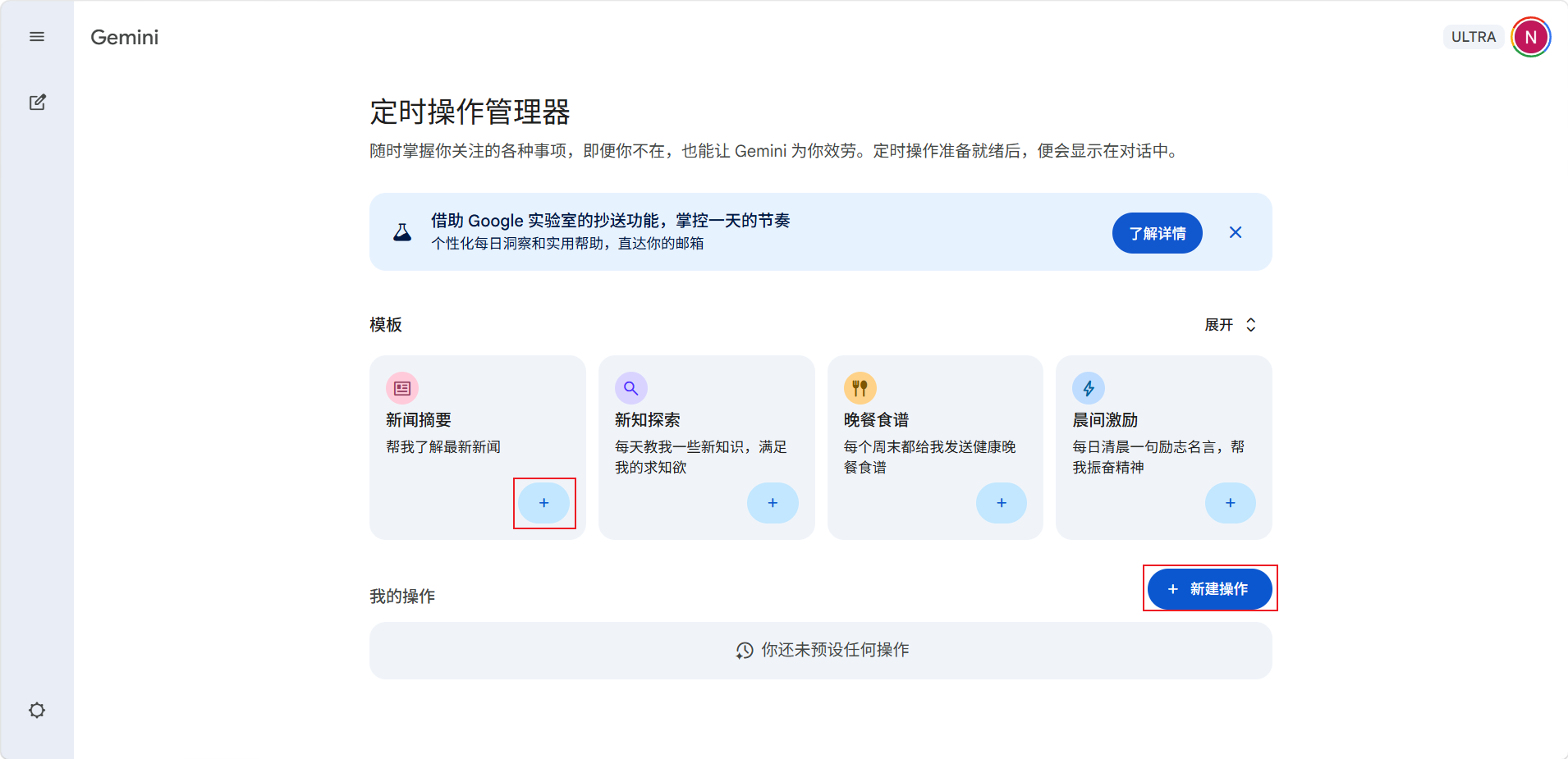
页面顶部有多个内置模板,直接点卡片右下角的「+」即可基于模板快速创建。如果想自定义,点击右侧蓝色的「+ 新建操作」按钮。
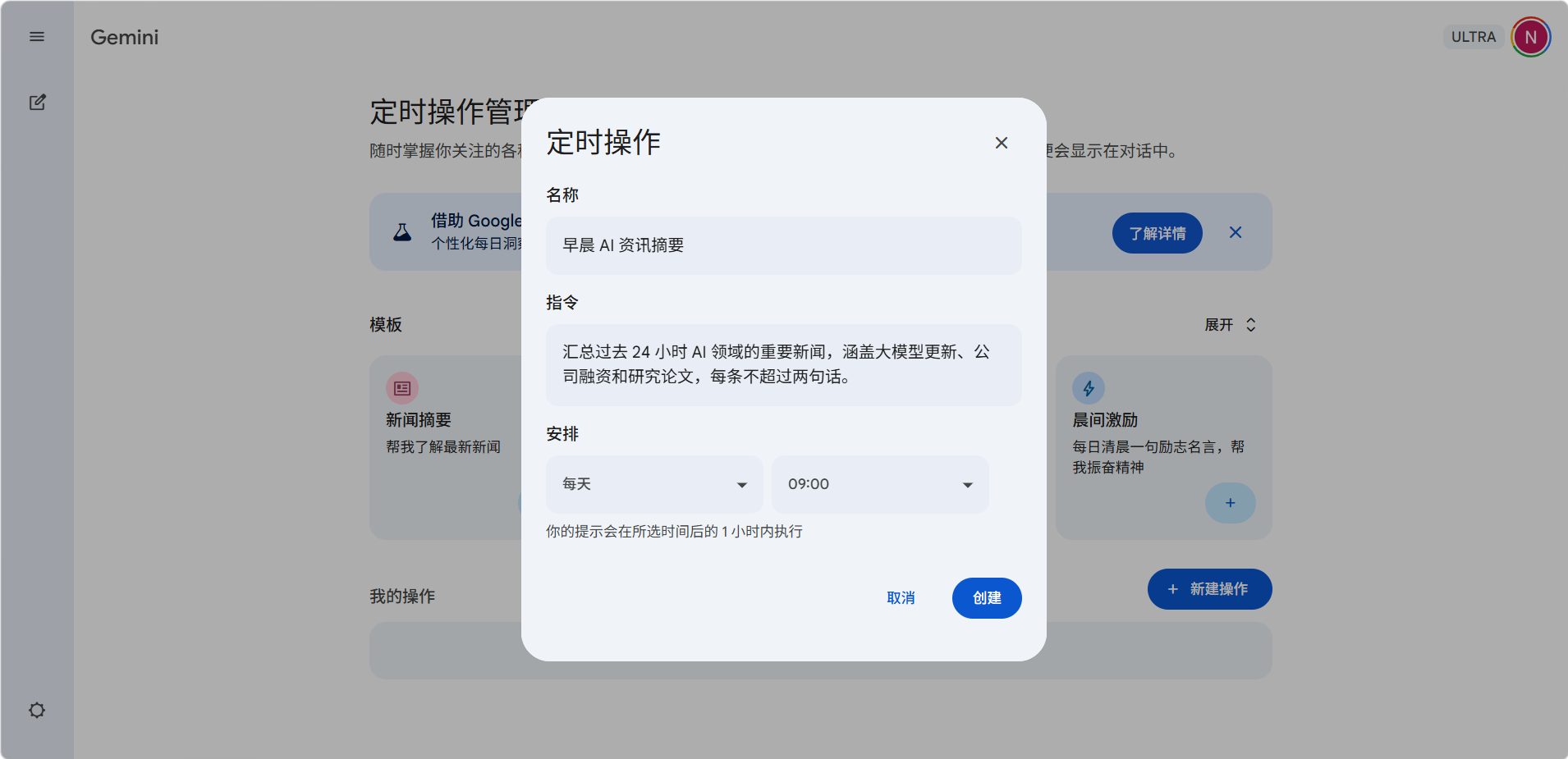
在弹出的"定时操作"窗口里,填三个字段:
-
名称:任务的标识,便于在列表中快速识别。
-
指令:每次执行时下发给 Gemini 的提示词,建议明确主题、范围、输出格式和长度。
-
安排:执行频率(每天 / 每周 / 每月)与触发时间。
注意:所设时间为计划执行时间,实际执行存在最长 1 小时的延迟。
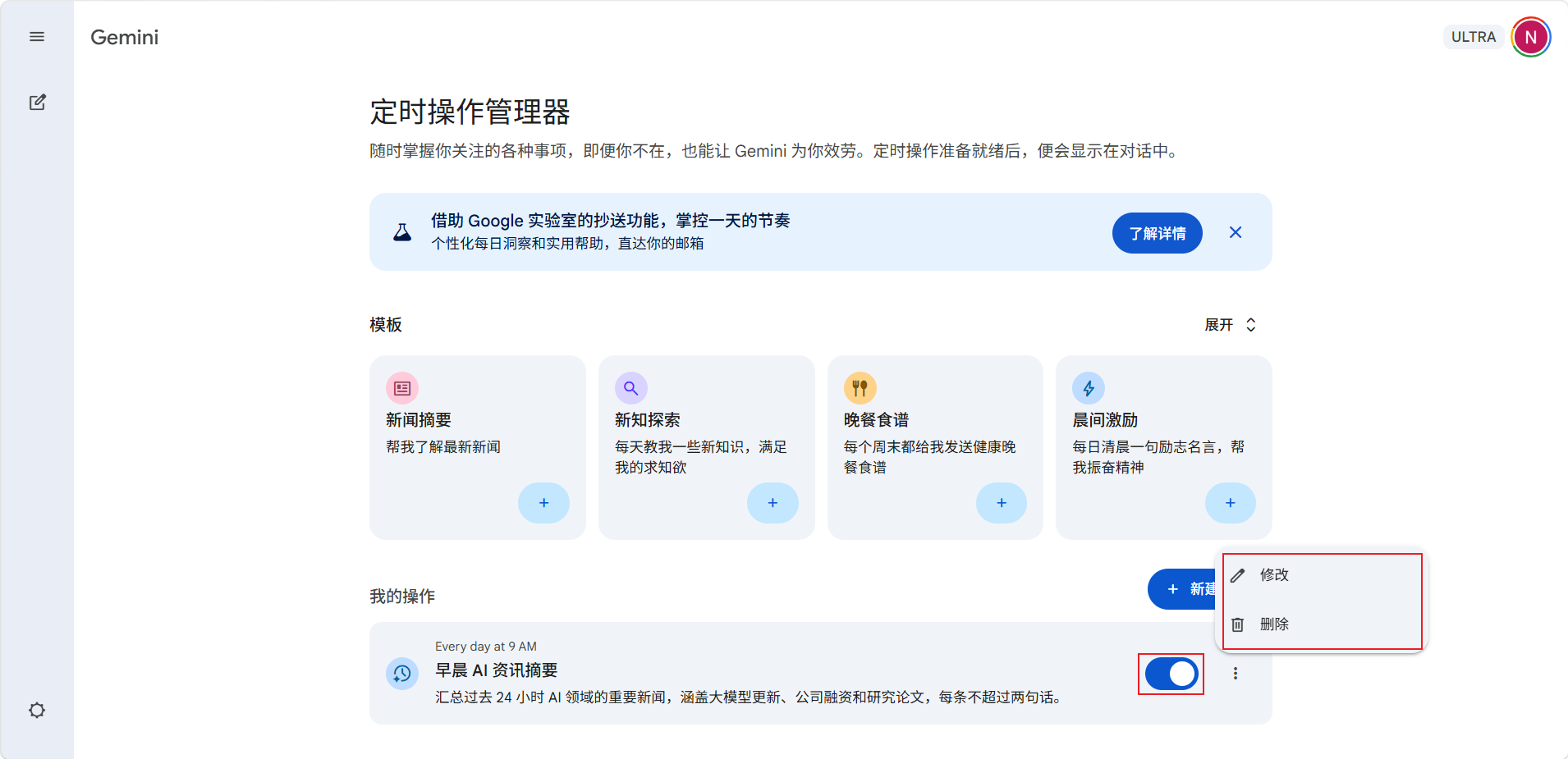
任务创建后会出现在页面下方的"我的操作"区域,可以对操作进行关闭、删除和修改。
对话中创建
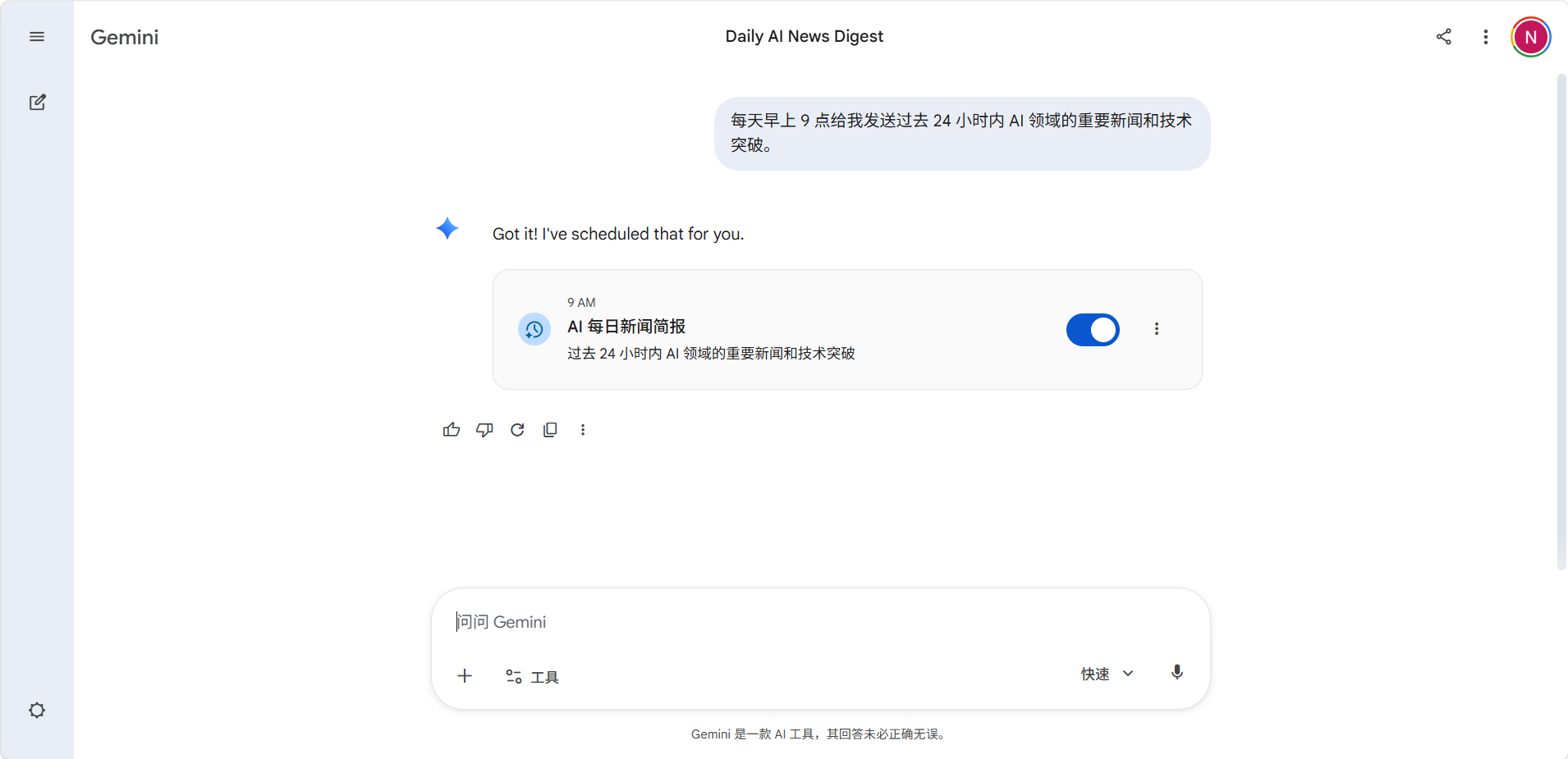
此方式无需进入管理器,直接在对话输入框中提交包含执行时间和频率的提示词即可。Gemini 识别意图后会立即创建并启用定时操作,并在对话中以任务卡片形式展示创建结果。
提示:最多可以同时开启10个定时操作
指令技巧
-
限定内容范围:明确主题边界和时间范围,避免输出泛化。例如"过去 24 小时内 AI 大模型领域的重要新闻"优于"AI 新闻"。
-
指定输出结构:声明所需的格式、条目数量和排序逻辑,例如"按重要性排序,列出前 5 条"、"每条不超过两句话"、"附本周购物清单"。
-
设定视角或角色:通过角色设定引导输出风格和深度,例如"以科技投资人视角"、"作为资深编辑",可显著提升内容的专业度和聚焦性。
-
附加个人约束:加入背景信息、偏好和限制条件,使输出贴合实际需求。例如烹饪时长、饮食偏好、阅读水平、所在城市等。
-
声明排除项:明确不需要的内容,例如"不要包含一周以上的旧闻"、"避免已成为畅销书超过一年的作品",可有效减少冗余信息。
示例
示例一:AI 行业每日资讯简报
示例二:每周新书推荐
示例三:每日穿搭建议
示例四:博客选题灵感
示例五:每周训练计划
注意事项
- 执行时间不精确:界面已明确提示"提示会在所选时间后的 1 小时内执行",所以 9:00 设置的任务可能 9:30 才到。
- 位置信息会被"固化":如果安排了一个与位置相关的操作,Gemini Apps 会使用创建操作时的位置作为后续所有响应的依据。要为不同位置安排操作,可以新建一个定时操作或更新现有操作以指定位置——出差期间在外地创建的天气任务,回家后可能还在播报出差地的天气,记得更新。
- 长时间不互动会被自动关闭:如果没有收到某个定时操作的响应,它可能因为不活跃而被自动关闭了。定期点开看一眼,或直接和操作对话一下来保持活跃。
- 避免敏感和关键任务:Gemini 仍在持续学习中,输出可能存在偏差。为保障信息安全、避免意外操作,请勿为重要或敏感任务设置定时执行。若定时任务在离线状态下触发,将难以及时干预——请勿用于转账、群发邮件等高风险操作。
- 结果通知位置:在网页版中,每次响应准备好时,会在该定时操作的对话线程旁边出现提示;手机端可在系统通知设置里开启 Gemini 通知。
评论
登录后查看