
6. 编辑功能
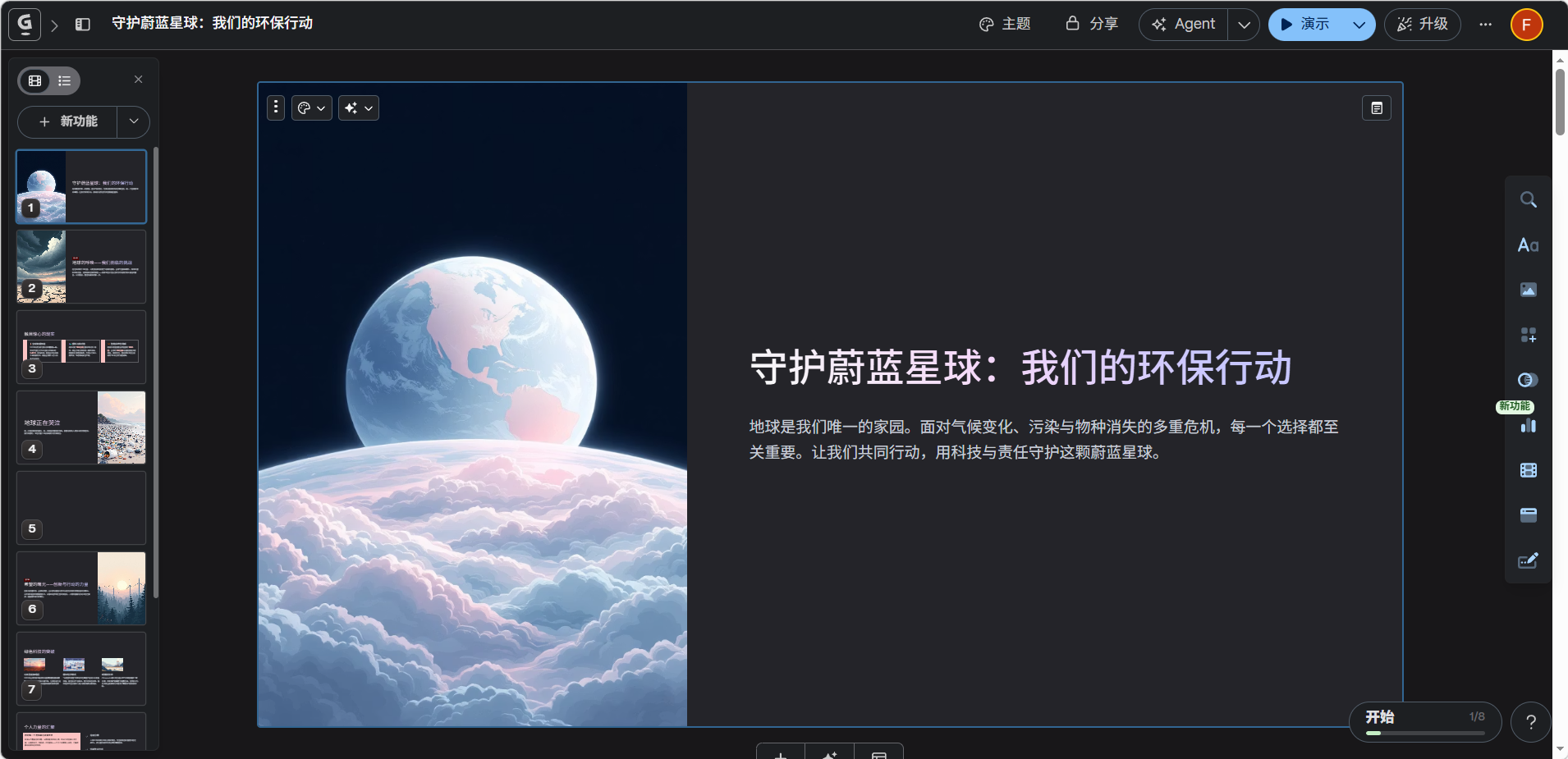
生成内容后,Gamma 会进入编辑器界面。左侧为卡片缩略图导航,中间为卡片编辑区域,右侧为插入栏。以下介绍编辑器中的核心功能。
添加内容块
在卡片中添加内容有两种方式:
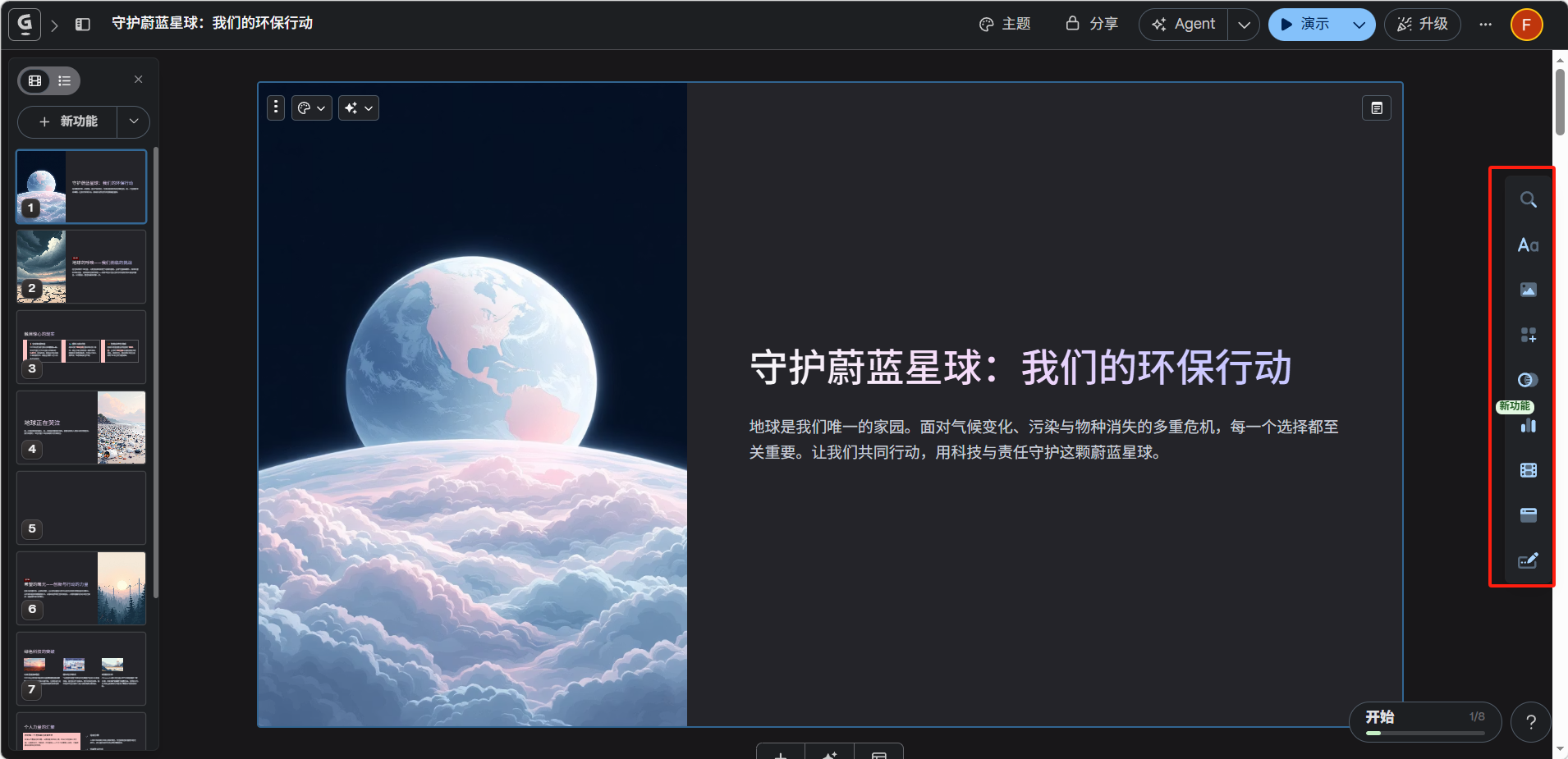
- 插入栏:点击右侧工具栏中的图标,浏览并拖拽所需的内容块到卡片中。
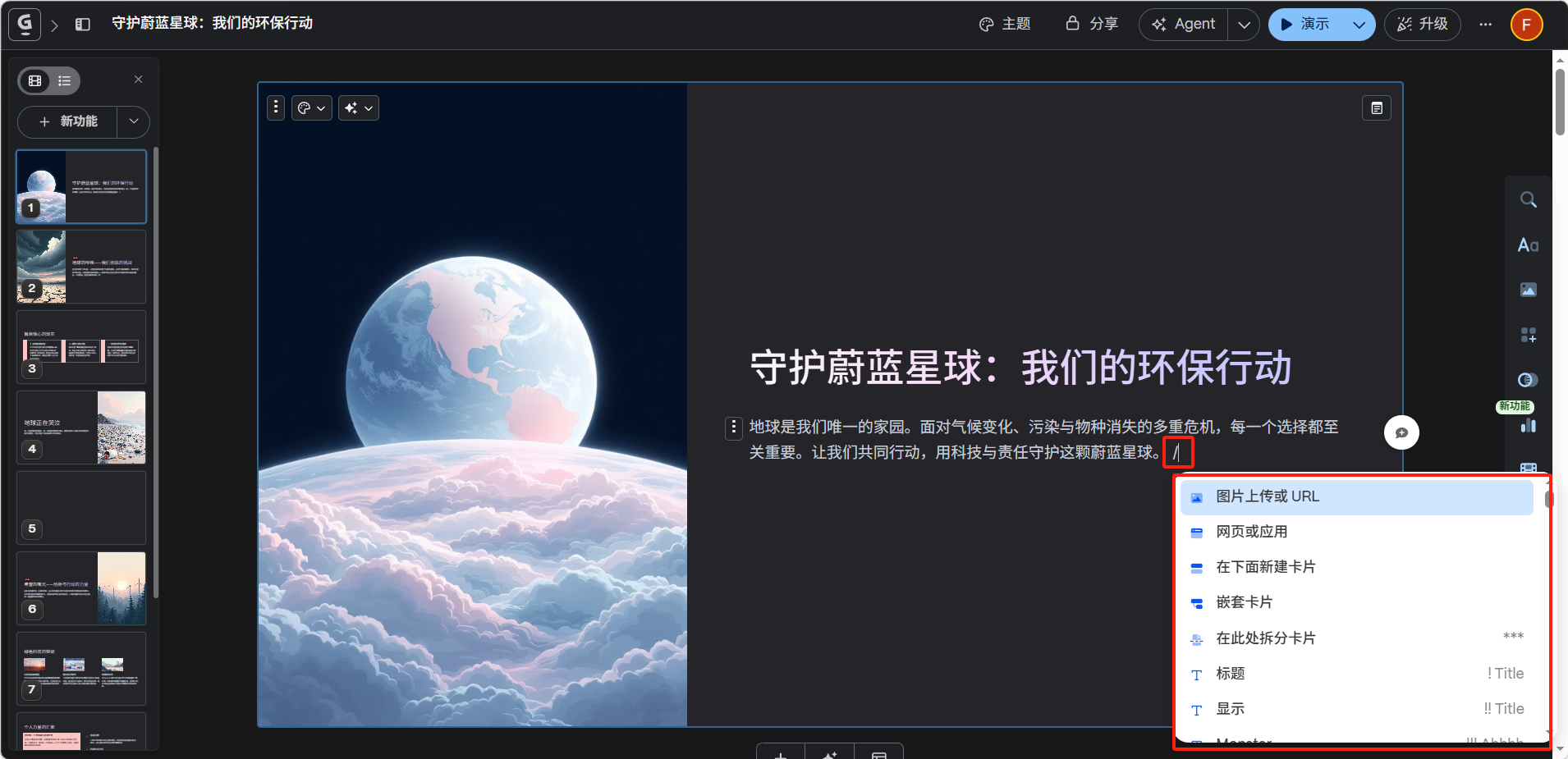
- 斜杠命令:在卡片空白处输入
/,弹出搜索菜单,输入关键词即可快速插入对应的内容块。
基本块
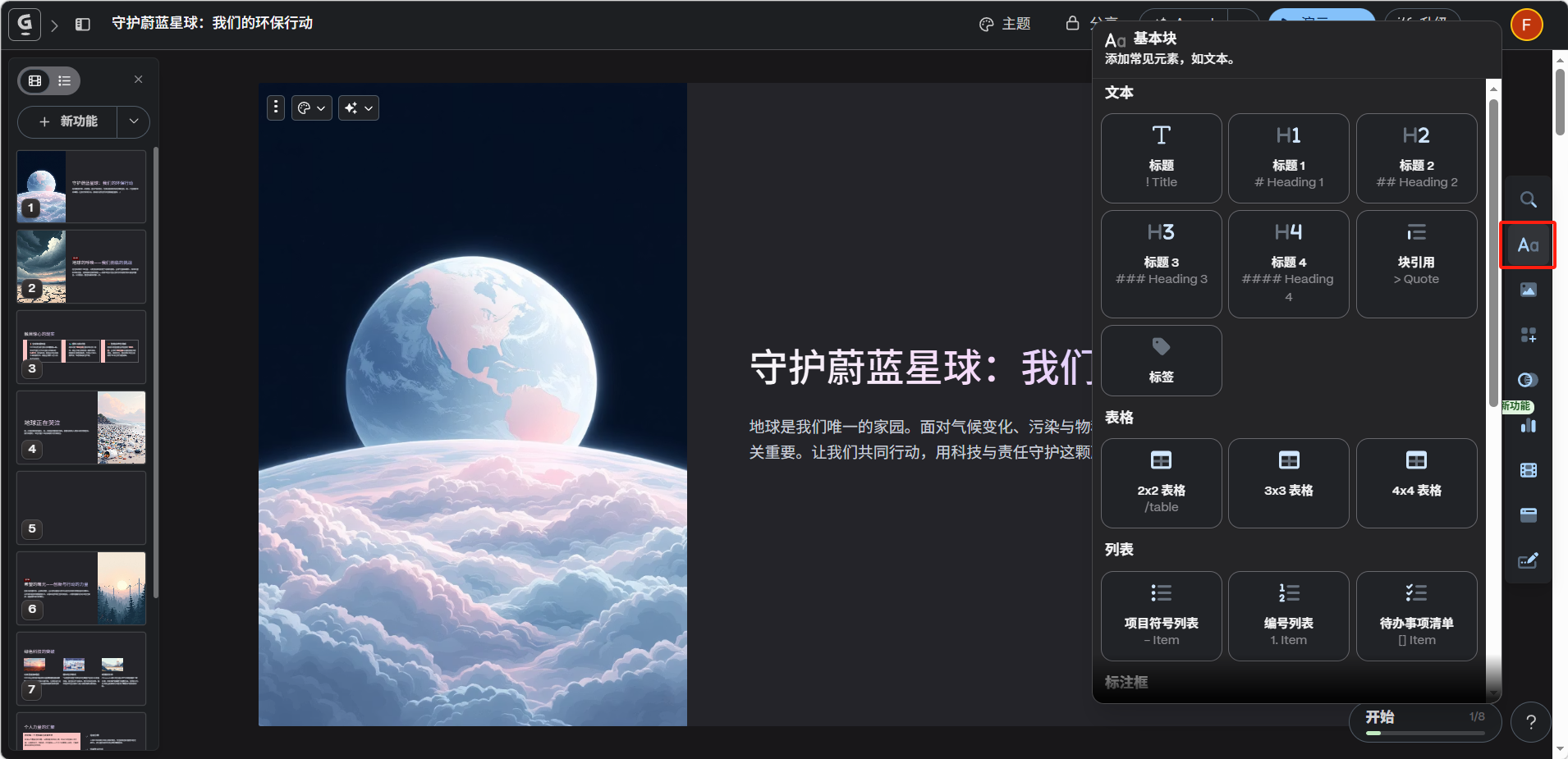
包括文本相关元素:标题(Title、H1–H4)、块引用、标签,以及表格(2×2、3×3、4×4)和列表(项目符号列表、编号列表、待办事项清单)等其他元素。
图片
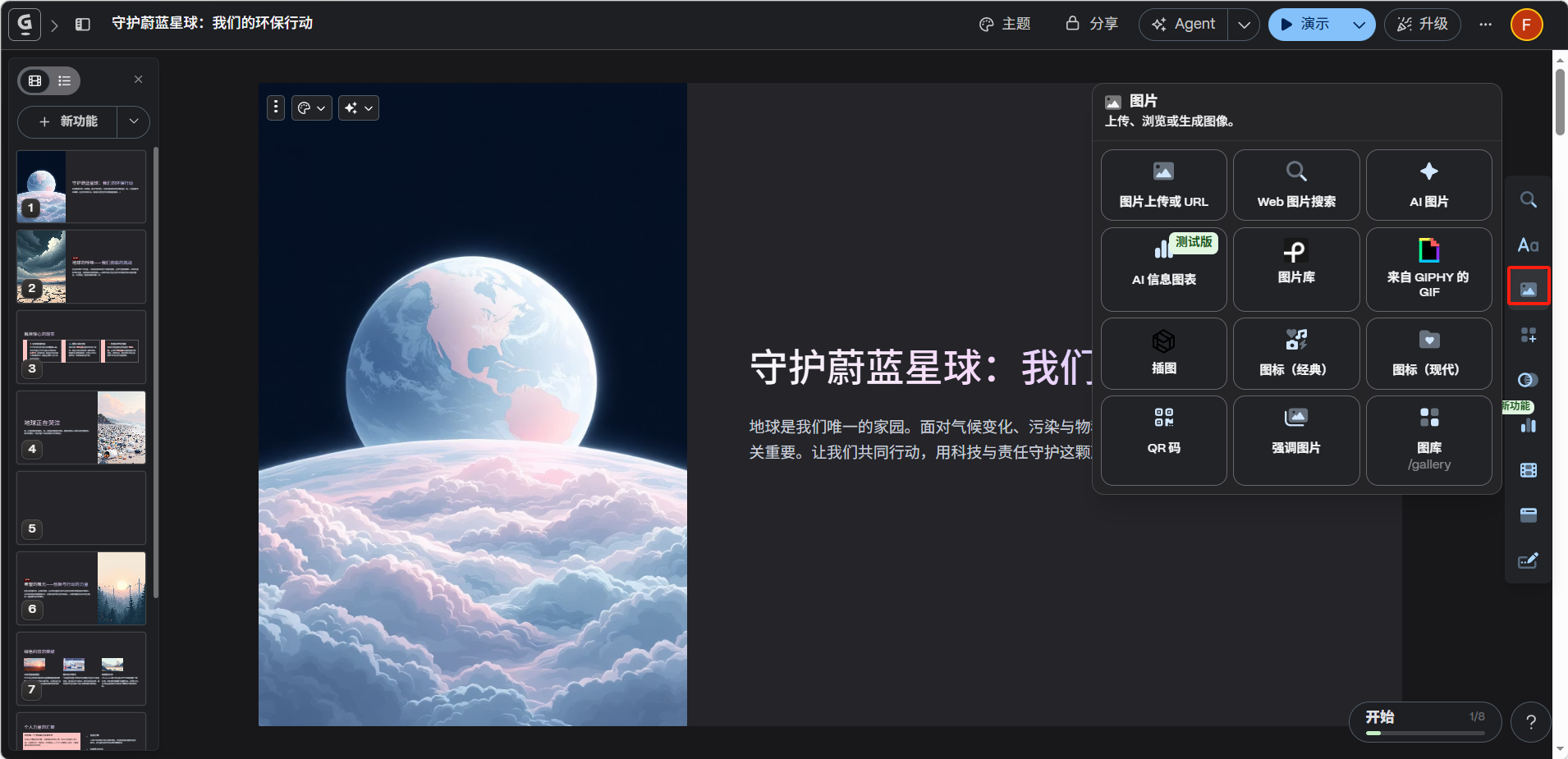
支持多种图片来源:本地上传或 URL、Web 图片搜索、AI 生成图片、AI 信息图表(测试版)、图片库、GIPHY 动图、插图、经典/现代图标、QR 码、强调图片和图库。
智能布局
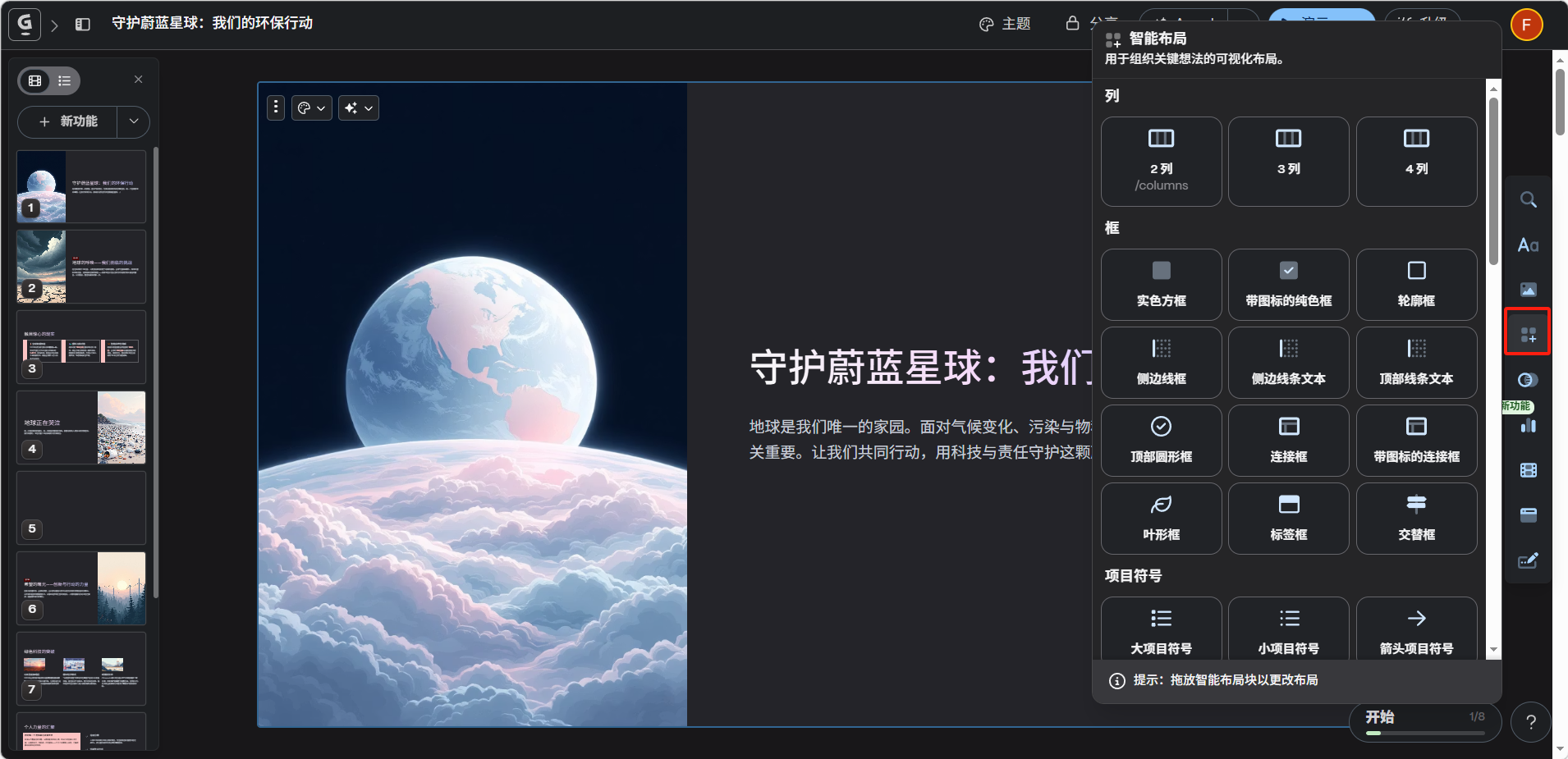
用于组织内容的可视化布局组件,包括列布局(2–4 列)和各类框元素(实色方框、轮廓框、侧边线框、连接框、叶形框、标签框、交替框等),以及大/小项目符号等其他局。
智能图表
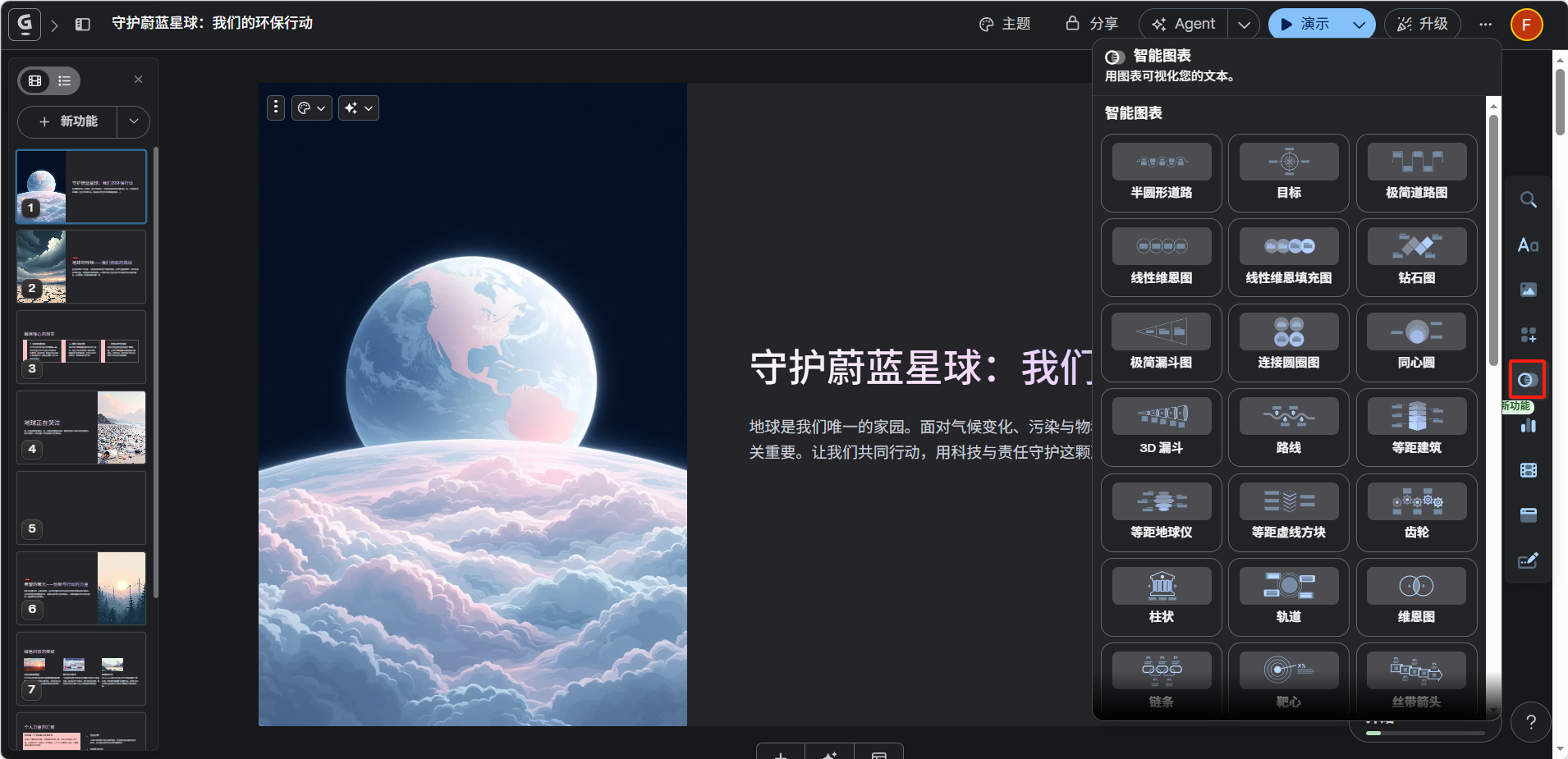
用图表可视化文本内容,提供丰富的图表模板,如半圆形道路、目标、维恩图、漏斗图、同心圆、路线、齿轮、柱状、轨道等数十种样式。
图表和图形
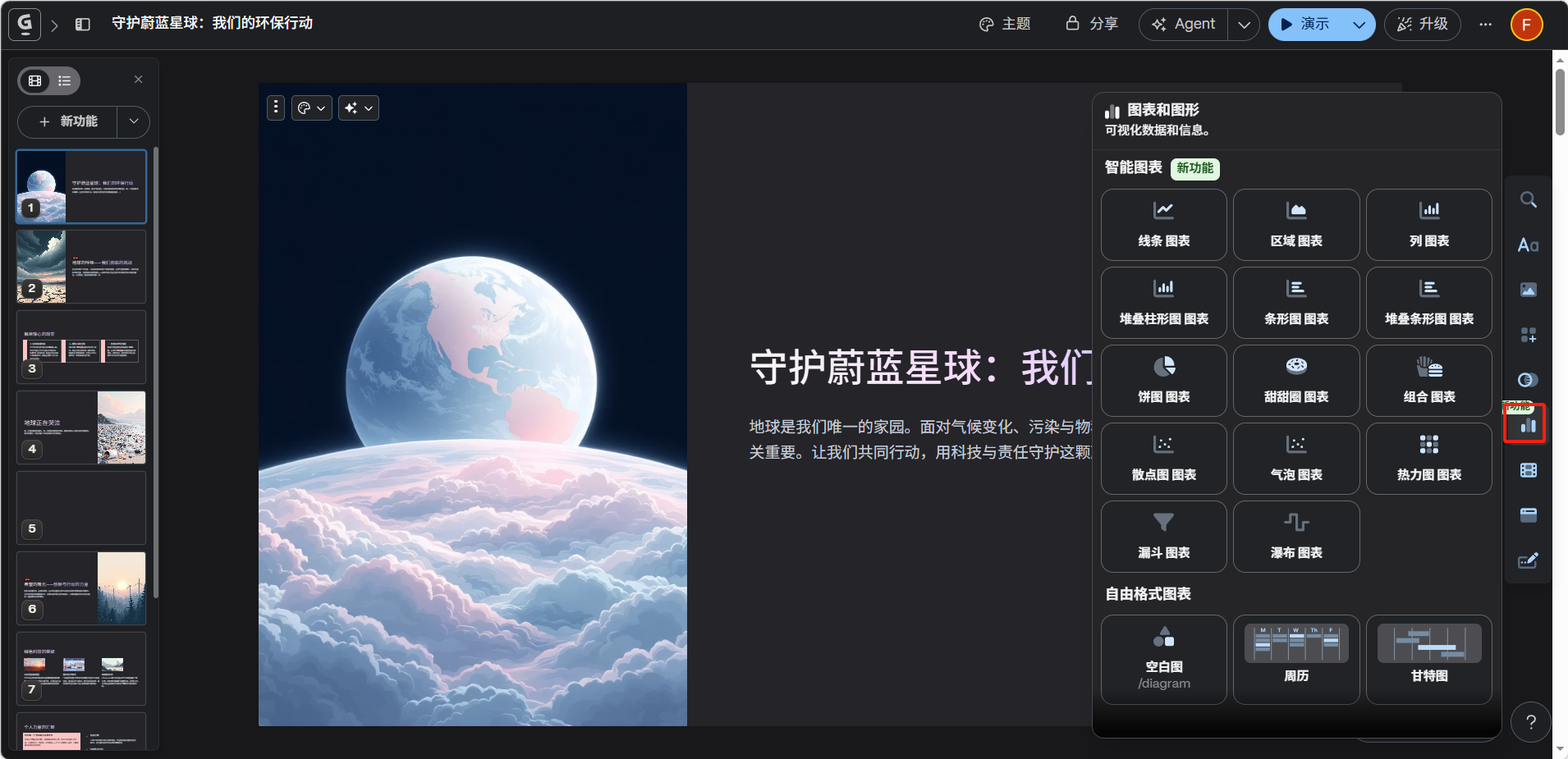
用于可视化数据和信息,包括:
- 智能图表:线条图表、区域图表、列图表、堆叠柱形图、条形图、堆叠条形图、饼图、甜甜圈图表、组合图表、散点图、气泡图表、热力图、漏斗图表、瀑布图表
- 自由格式图表:空白图、周历、甘特图
插入图表后可在图表编辑器中输入数据、调整图表类型、修改颜色方案和坐标轴设置。
视频和媒体
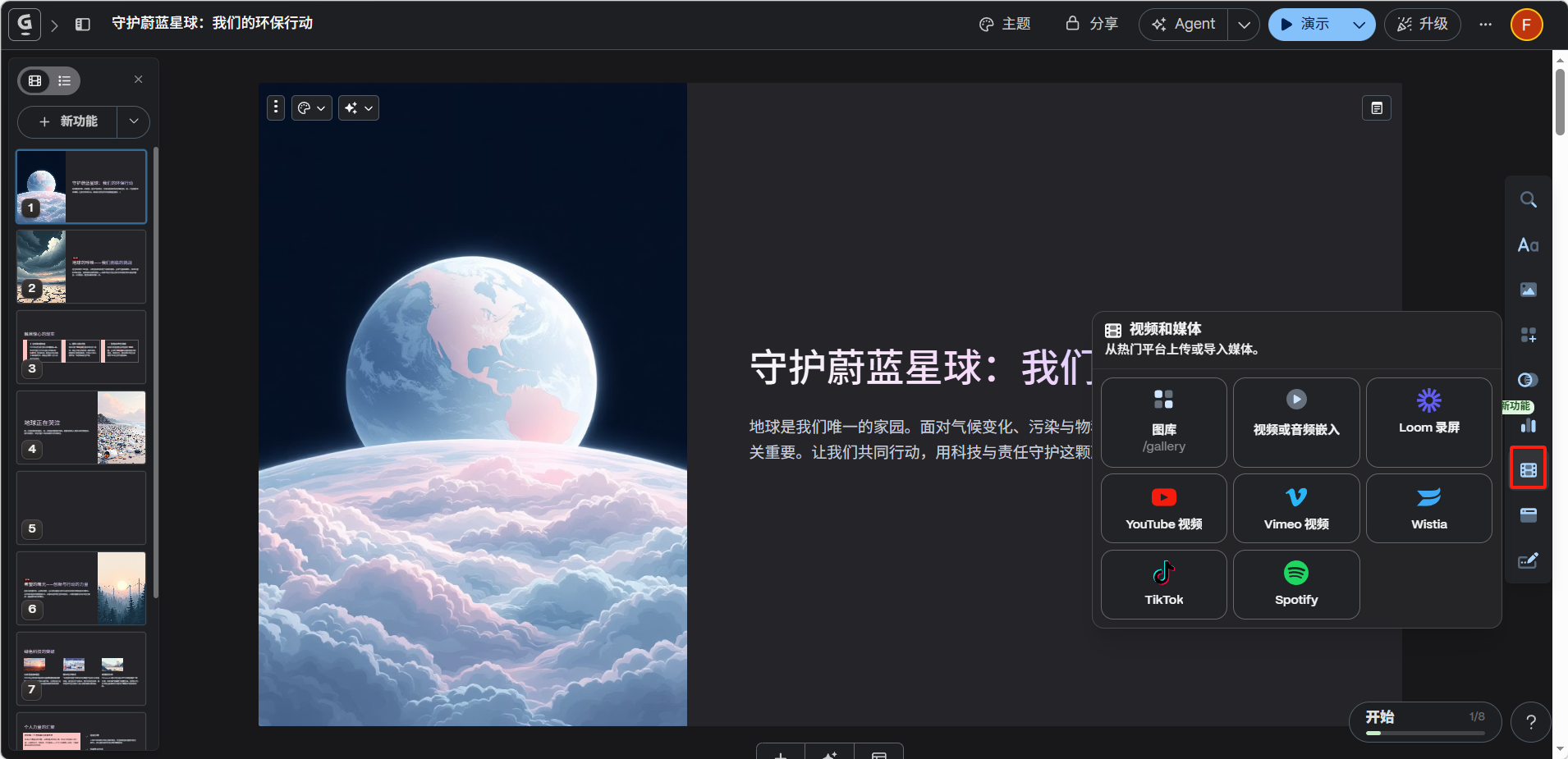
支持从多个平台导入媒体内容:图库、视频或音频嵌入、Loom 录屏、YouTube、Vimeo、Wistia、TikTok、Spotify。
嵌入应用和网页
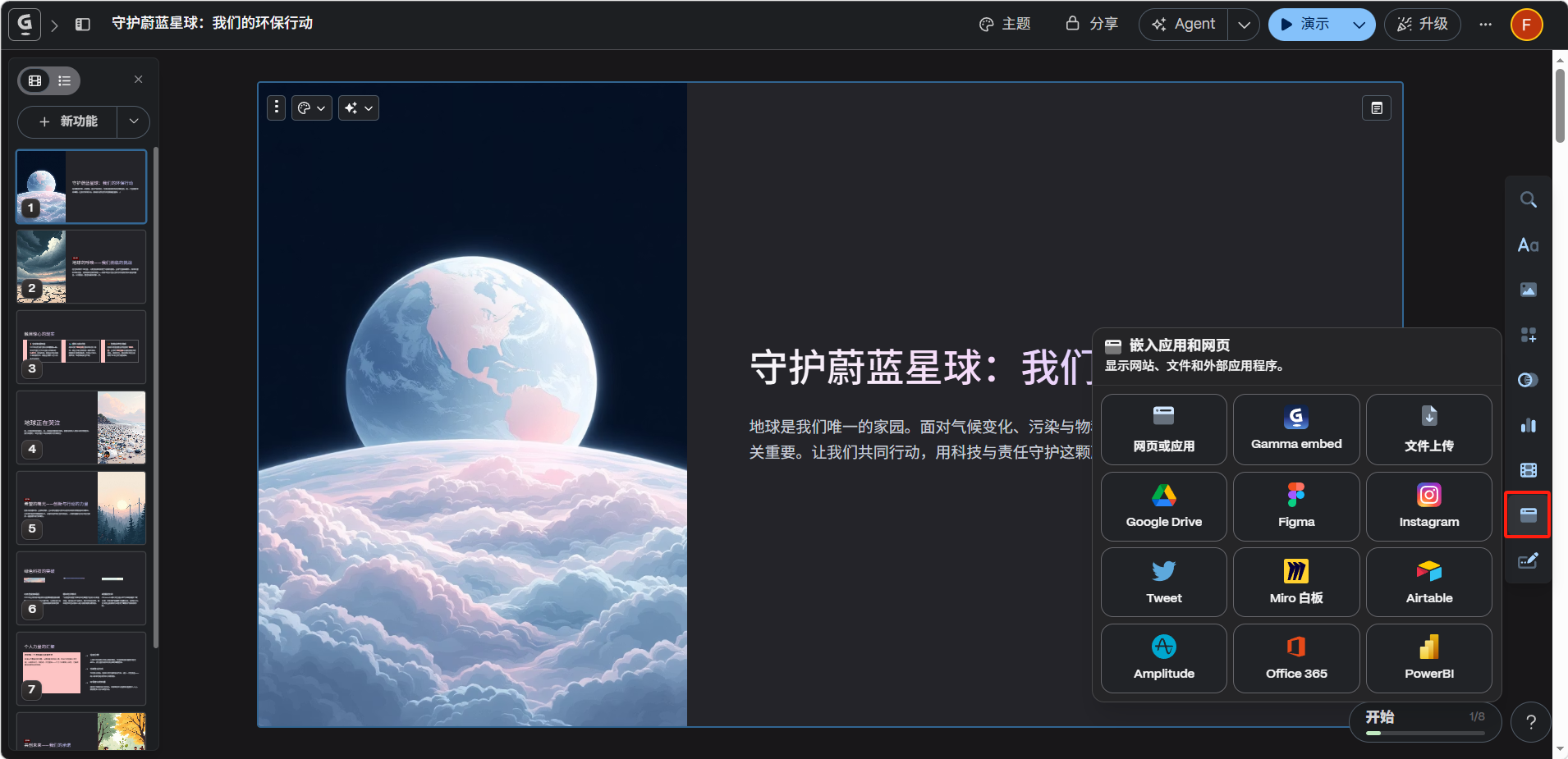
可嵌入外部网站和应用程序,包括:网页或应用、Gamma embed、Google Drive、Figma、Instagram、Tweet、Miro 白板、Airtable、Amplitude、Office 365、PowerBI 等。
表单和按钮
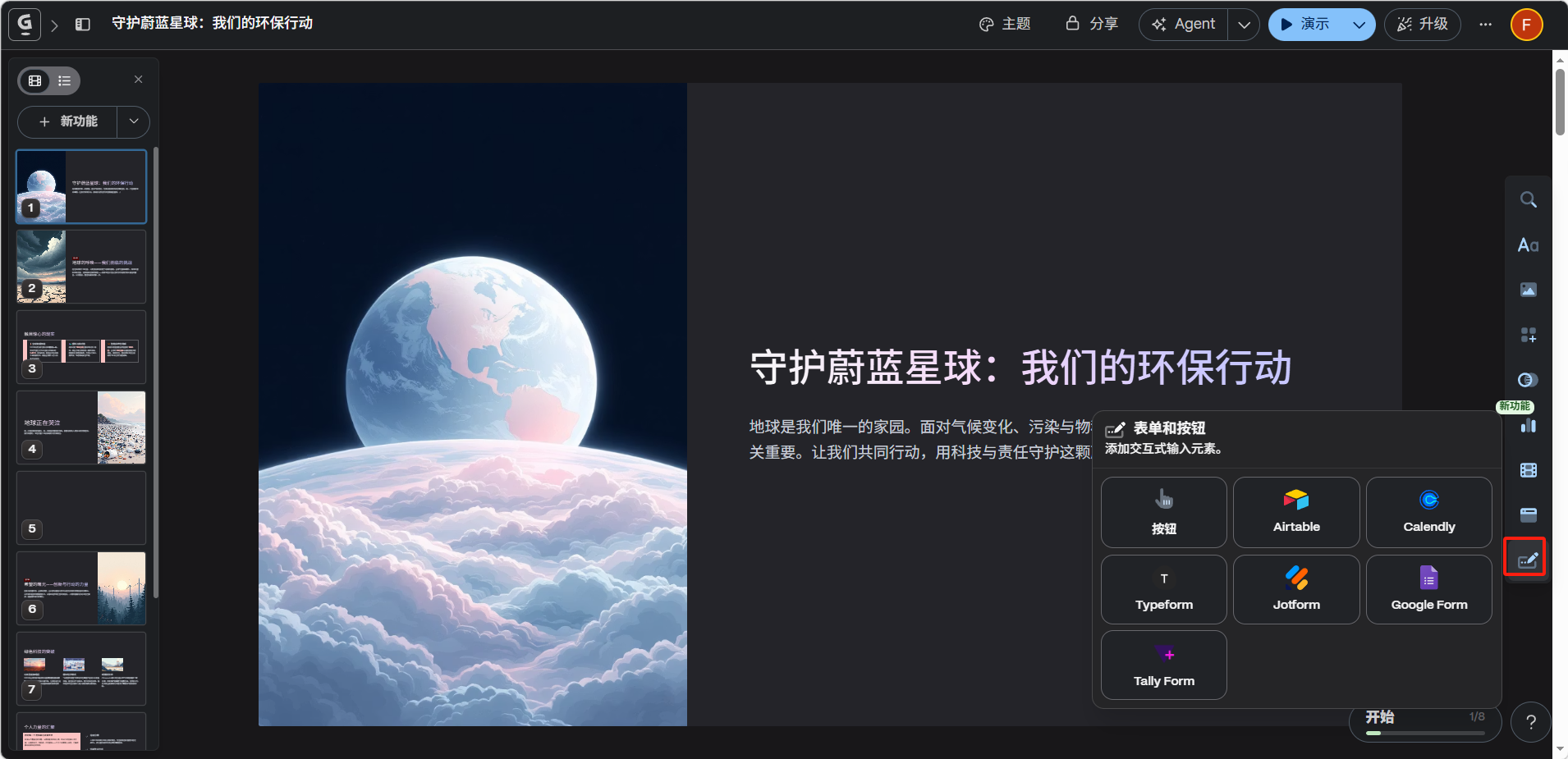
添加交互式输入元素,支持按钮以及第三方表单服务:Airtable、Calendly、Typeform、Jotform、Google Form、Tally Form。
AI 编辑助手
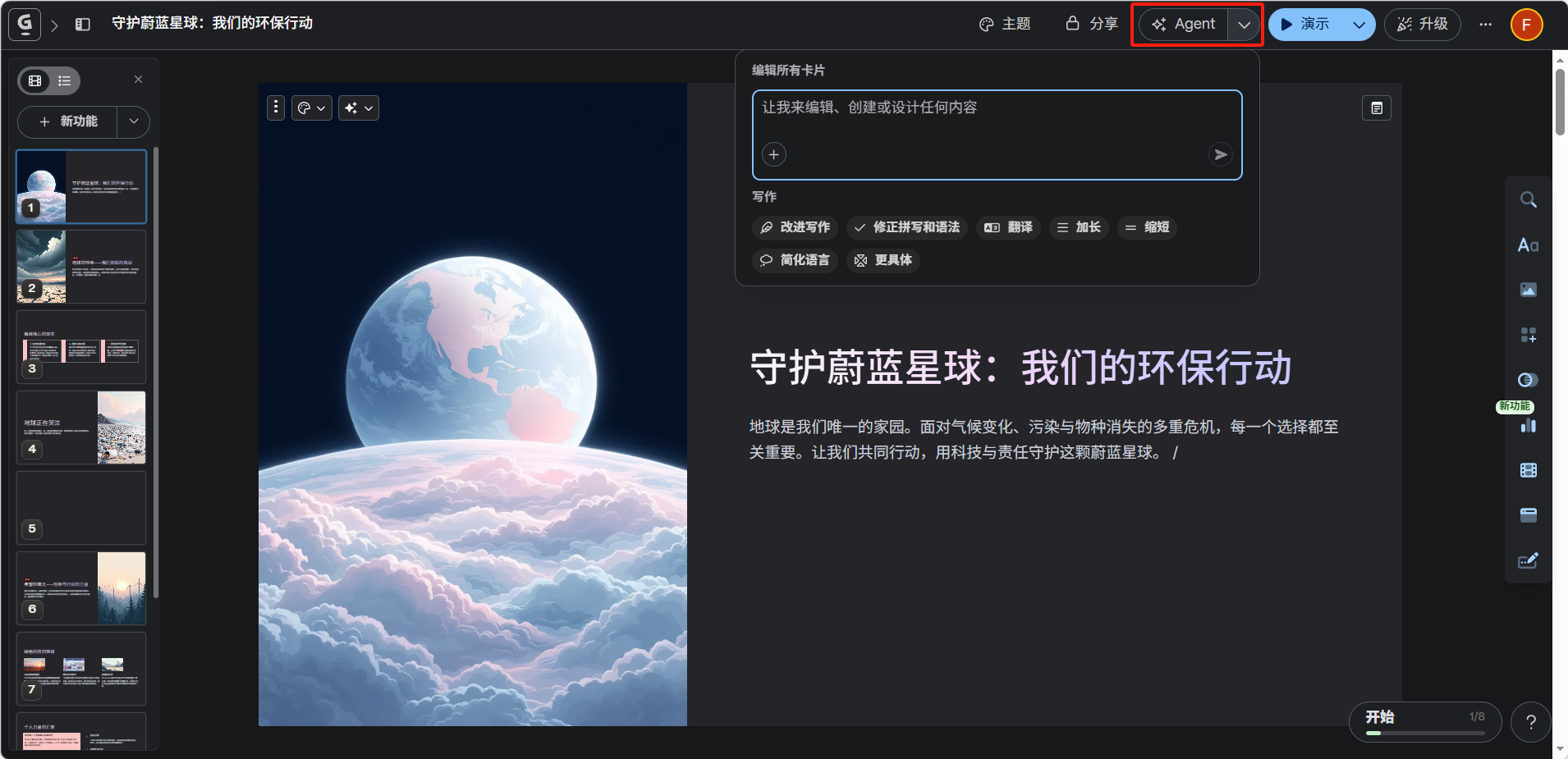
点击卡片上方的 AI 图标(✦)可打开「编辑所有卡片」面板,输入自然语言指令让 AI 帮你编辑、创建或设计内容。面板还提供常用的写作快捷操作:改进写作、修正拼写和语法、翻译、加长、缩短、简化语言、更具体。
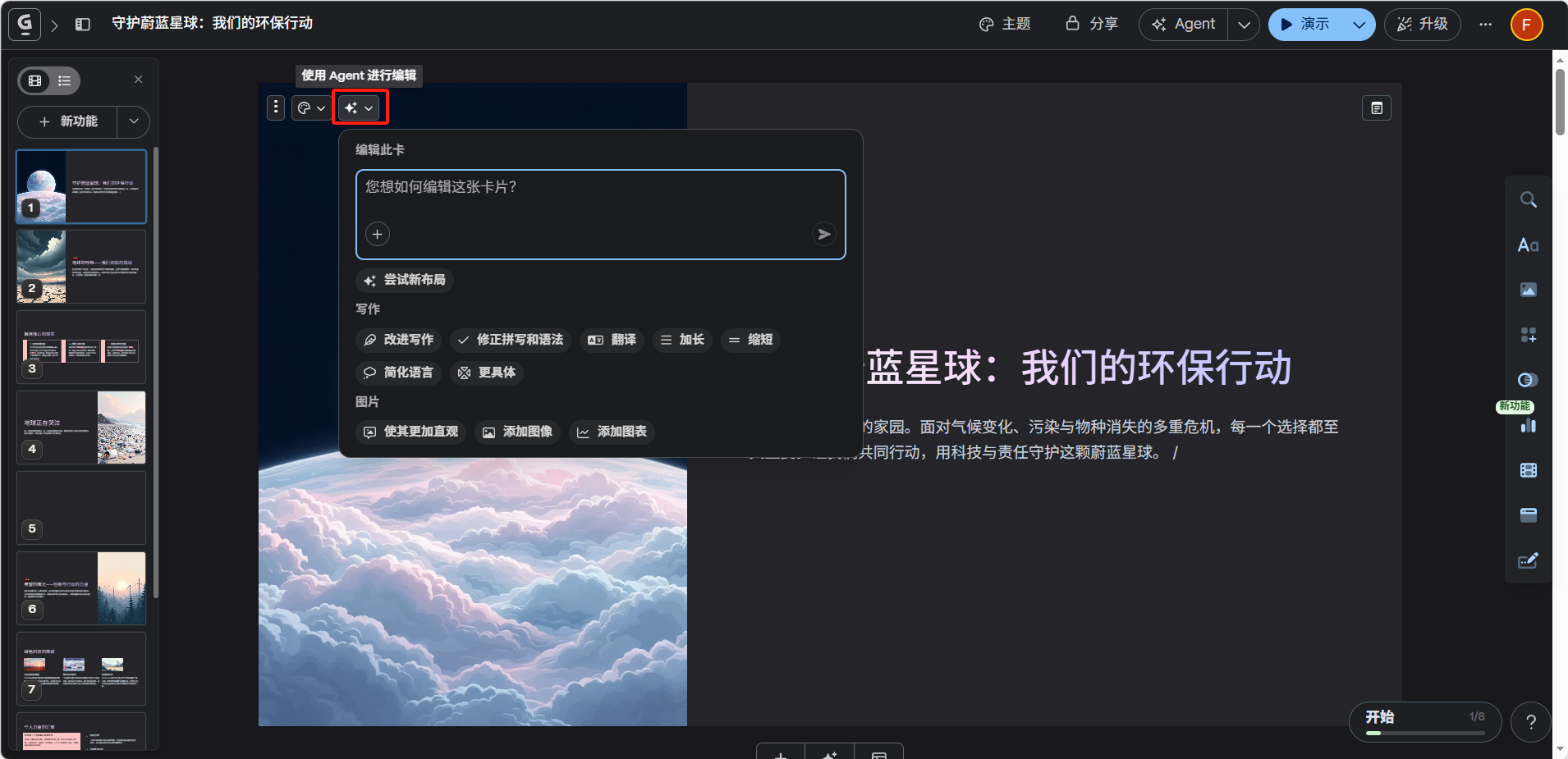
点击单张卡片上方的AI 图标(✦)即可让AI编辑单张卡片。
添加新卡片
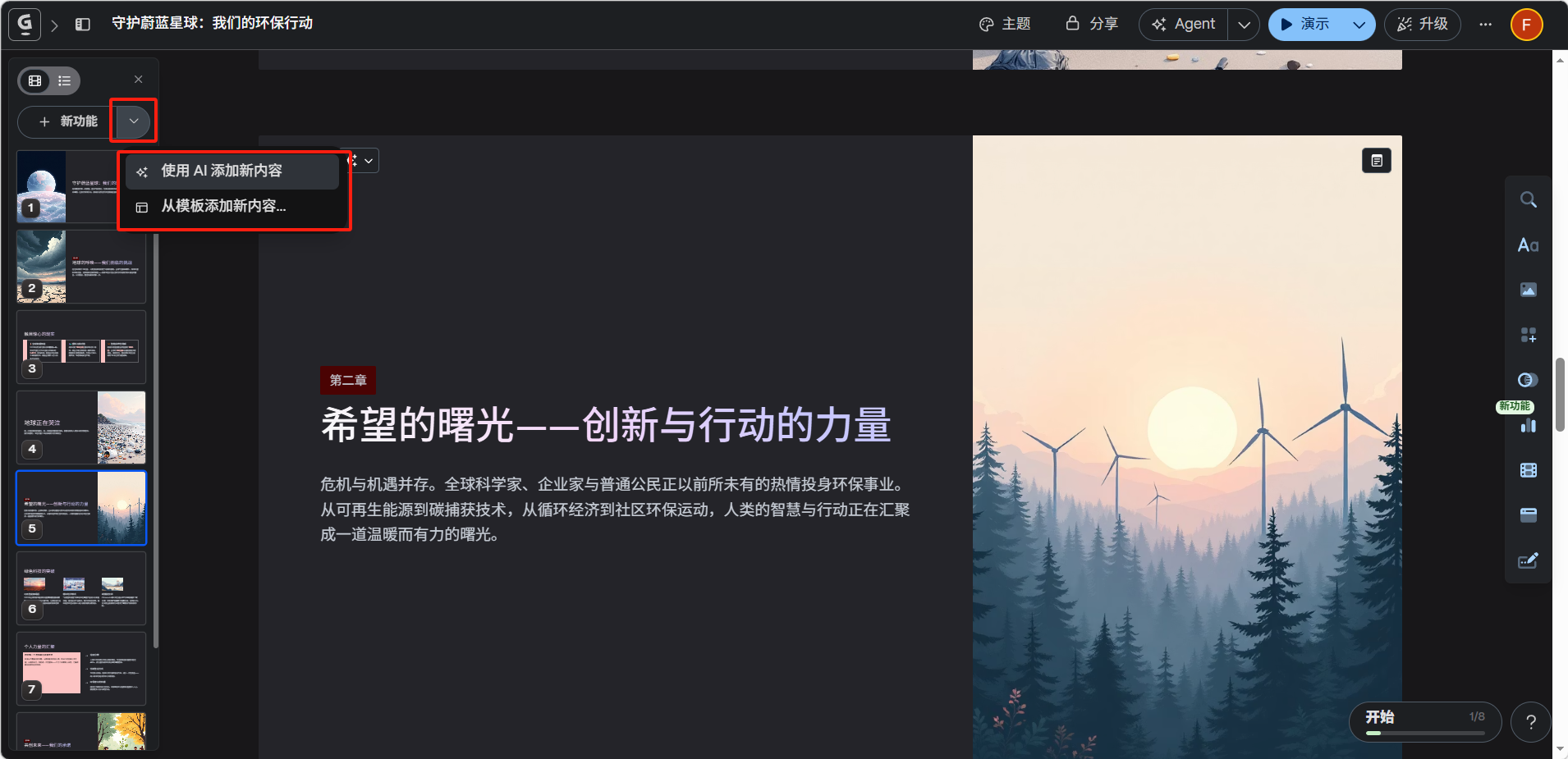
在卡片列表底部点击「+ 新功能」按钮,可以选择:
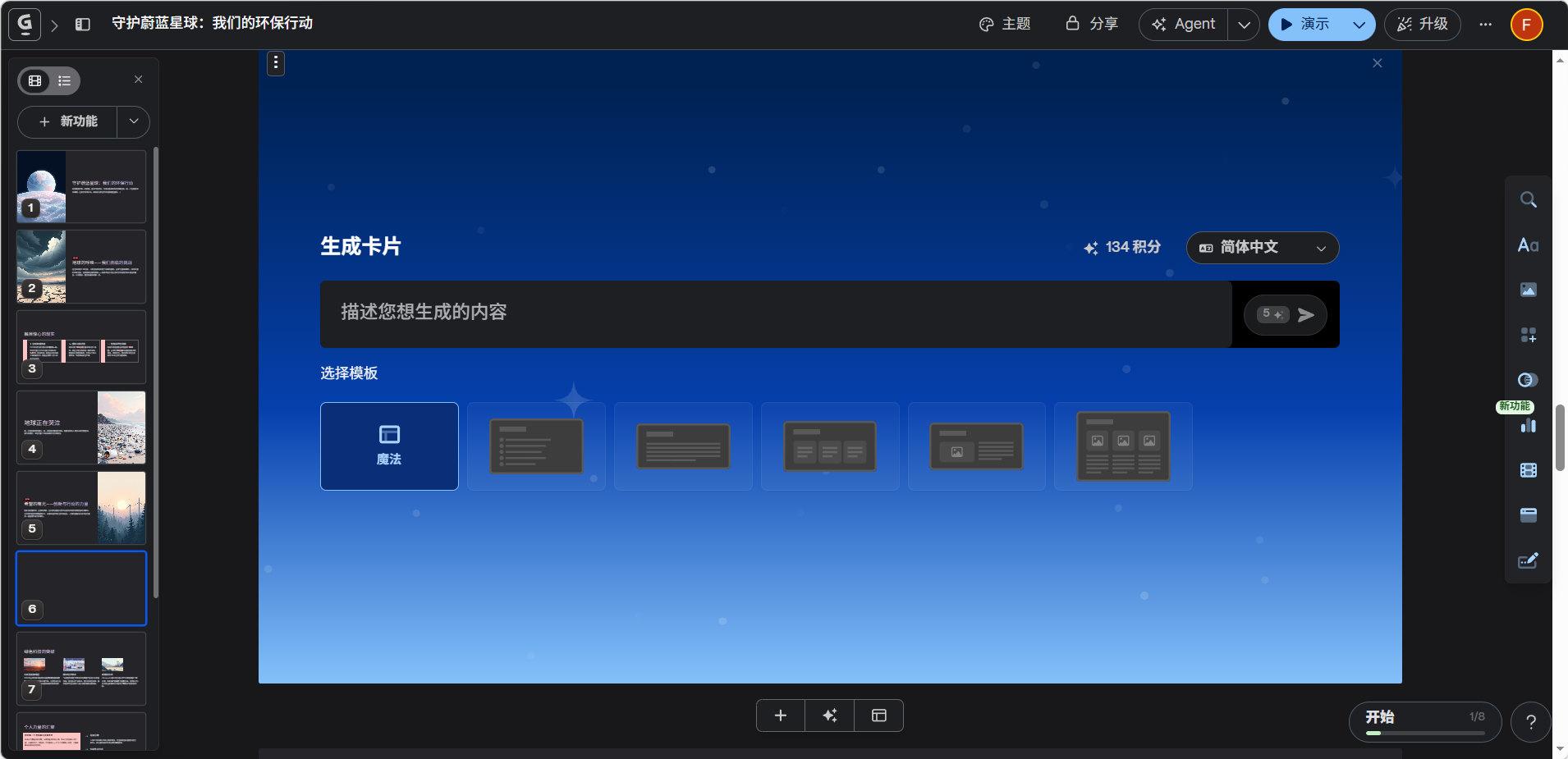
- 使用 AI 添加新内容:描述想要生成的内容,选择卡片模板(魔法自动布局或多种预设模板),AI 会自动生成新卡片。
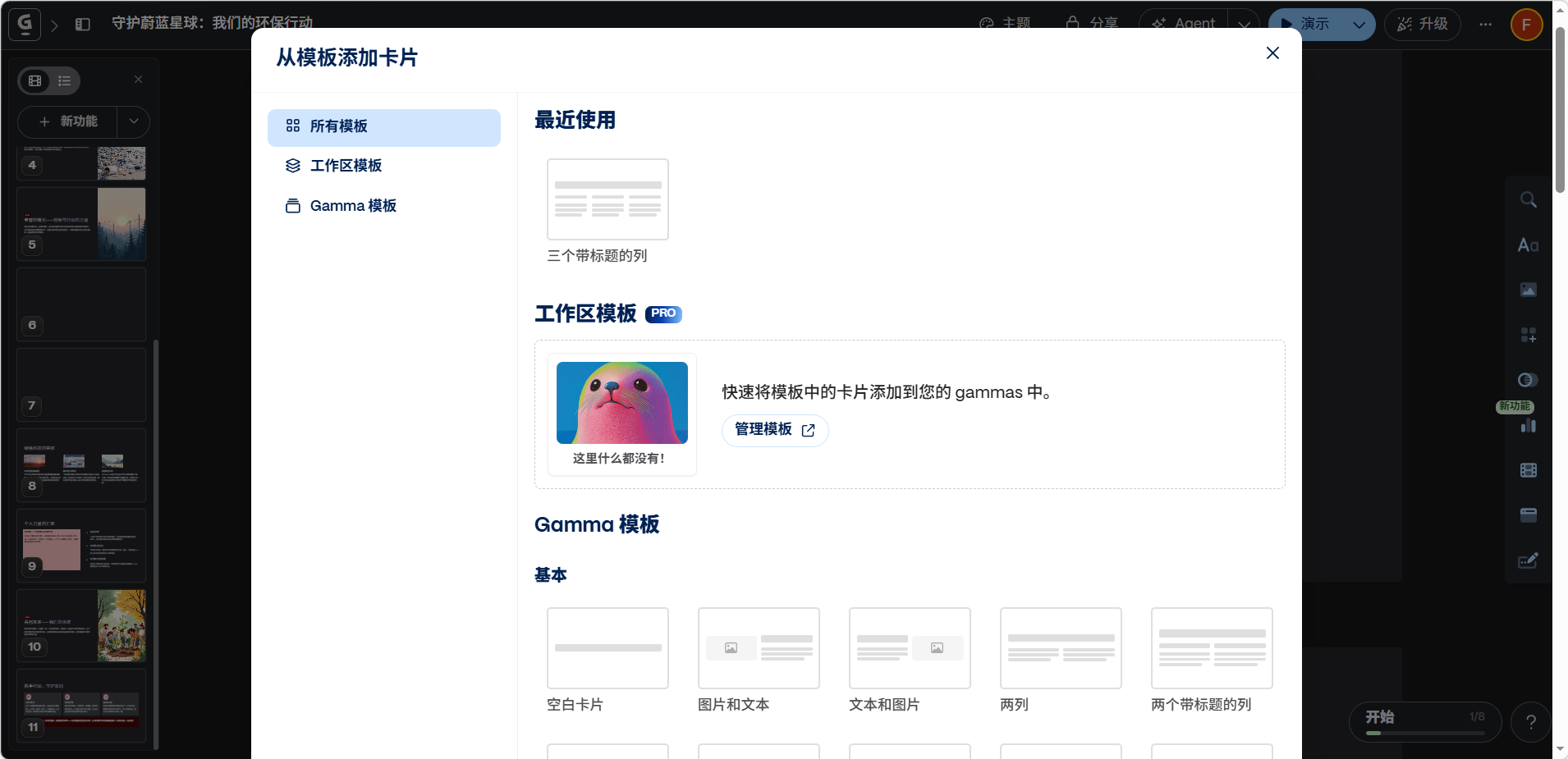
- 从模板添加新内容:从现有模板中选择空白卡片布局。
卡片样式设置
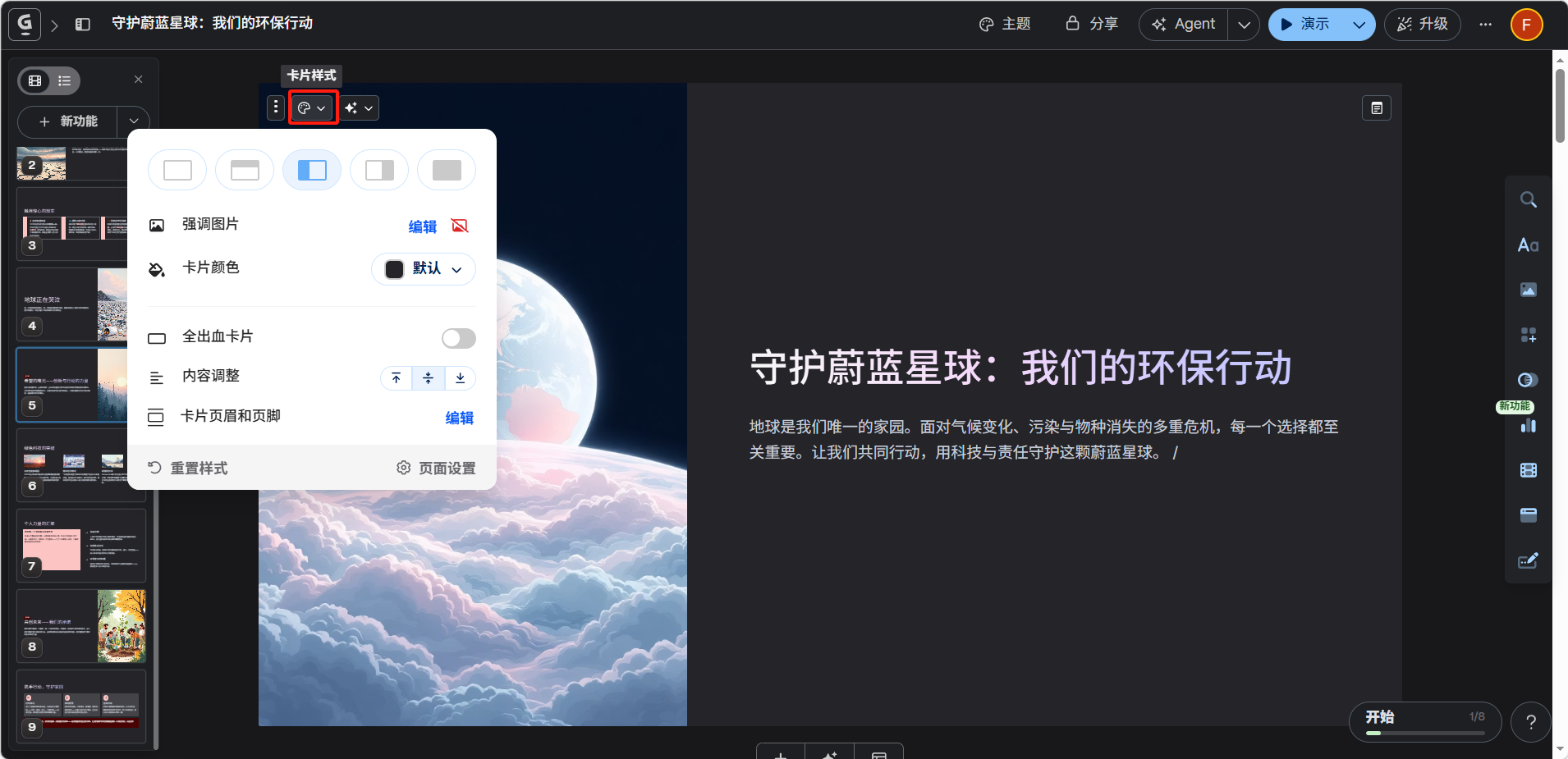
点击卡片左上角的样式图标,可以调整当前卡片的视觉样式:
- 强调图片位置:选择无图片、顶部、右侧、左侧或背景。双击图片可快速更换。
- 卡片颜色:为卡片设置纯色背景,可从主题预设中选择或自定义颜色。
- 全出血卡片:开启后卡片铺满整个屏幕,适合封面或重点展示页。
- 内容调整:设置内容在卡片中的对齐方式(顶部、居中、底部)。
- 卡片页眉和页脚:为卡片添加页眉和页脚内容。
演示
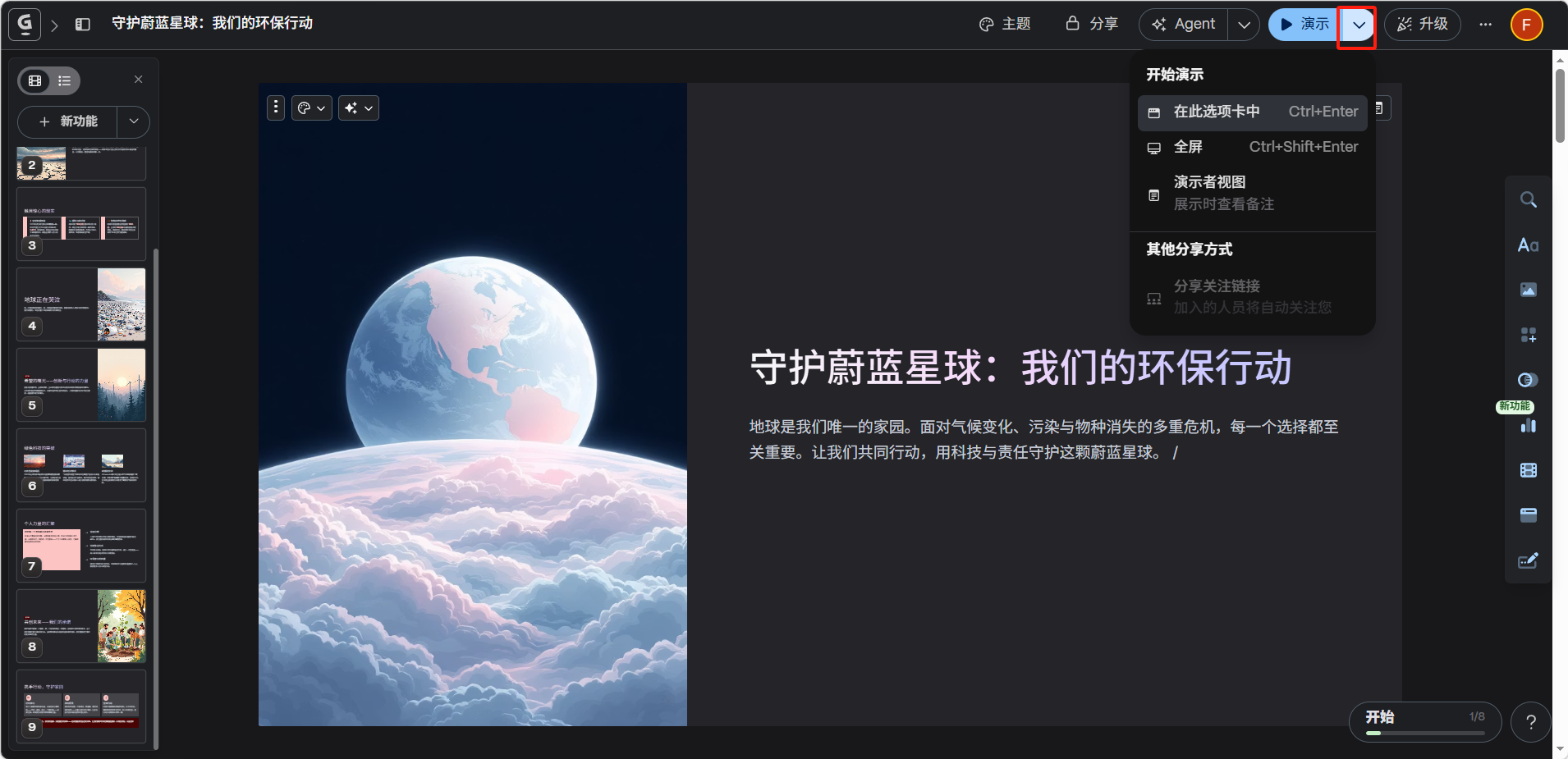
点击右上角的「演示」按钮,可以选择:
- 在此选项卡中(Ctrl+Enter):在当前标签页开始演示
- 全屏(Ctrl+Shift+Enter):全屏模式演示
- 演示者视图:展示时查看备注
也可以通过「分享关注链接」让加入的人自动关注你的演示进度。
更多操作
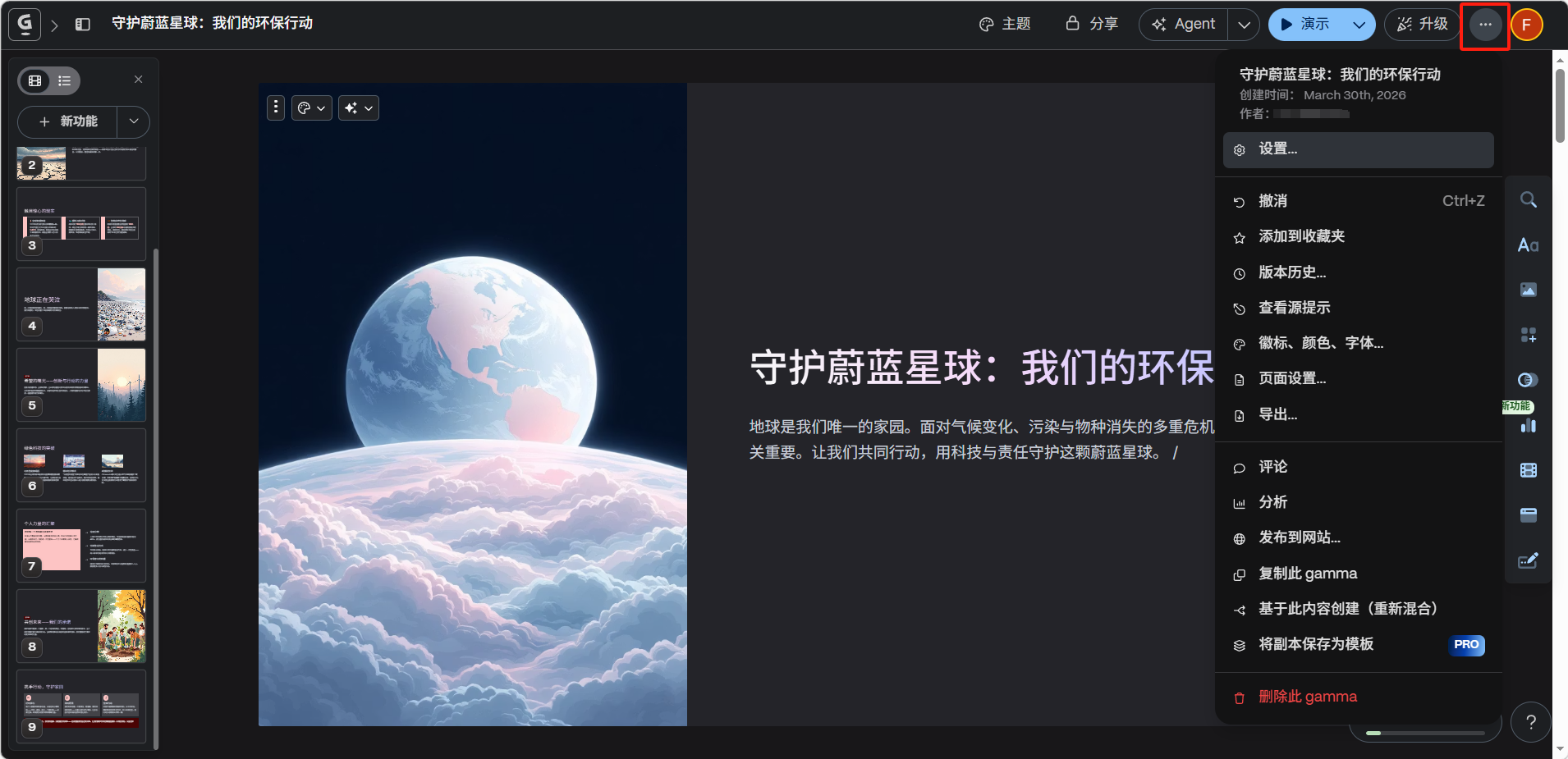
点击右上角的「···」菜单,可以访问更多功能:
- 设置:调整 Gamma 的基本设置
- 撤消(Ctrl+Z):撤销上一步操作
- 添加到收藏夹:收藏当前 Gamma
- 版本历史:查看和恢复历史版本
- 查看源提示:查看 AI 生成时使用的原始提示
- 徽标、颜色、字体:快速调整主题视觉元素
- 页面设置:调整页面布局参数
- 导出:将 Gamma 导出为其他格式
- 评论:添加评论和批注
- 分析:查看浏览和互动数据
- 发布到网站:将 Gamma 发布为公开网站
- 复制此 Gamma:创建当前 Gamma 的副本
- 基于此内容创建(重新混合):以当前内容为基础创建新的 Gamma
- 将副本保存为模板(Pro):将当前 Gamma 保存为可复用的模板
- 删除此 Gamma:永久删除当前 Gamma
评论
登录后查看