
1. 演示文稿
Gamma 的演示文稿采用卡片式布局,每张卡片相当于传统幻灯片中的一页。与 PowerPoint 不同的是,Gamma 的演示文稿天生具备网页属性,可以通过链接直接分享,接收者无需安装任何软件即可在浏览器中查看。每张卡片支持嵌入视频、GIF、图表、Figma 文件、YouTube 视频、表单等丰富的交互元素,让用户的演示不再局限于静态的文字和图片。
Gamma 支持将演示文稿导出为 PowerPoint(PPTX)、PDF、PNG 和 Google Slides 格式。如果用户计划导出为 PowerPoint 或 Google Slides 格式,建议在创建时将页面样式设置为"传统"模式,以减少格式转换问题。
使用方法
方法一:AI 生成
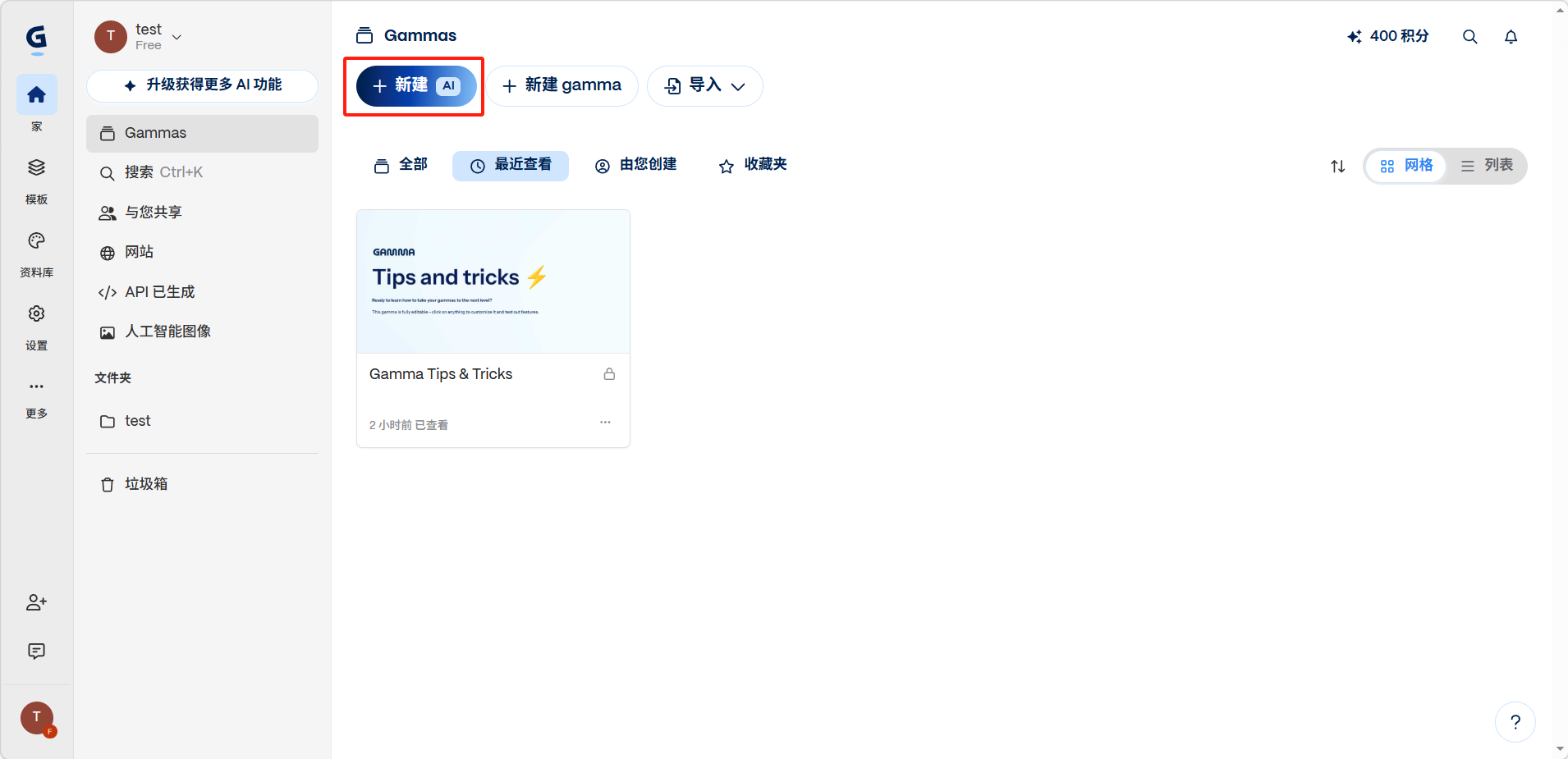
在首页点击「+ 新建 AI」按钮。
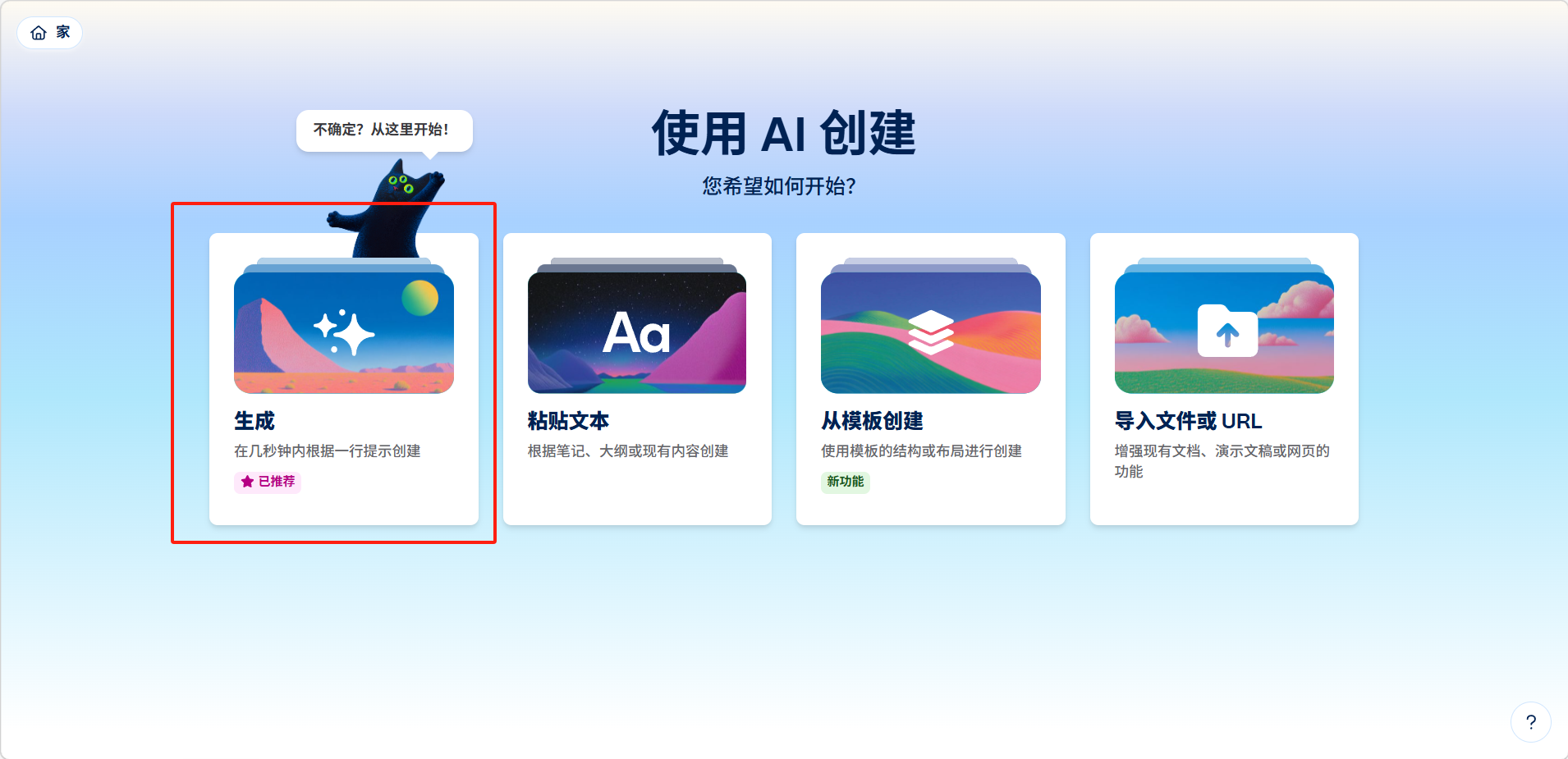
在「使用 AI 创建」页面选择「生成」。
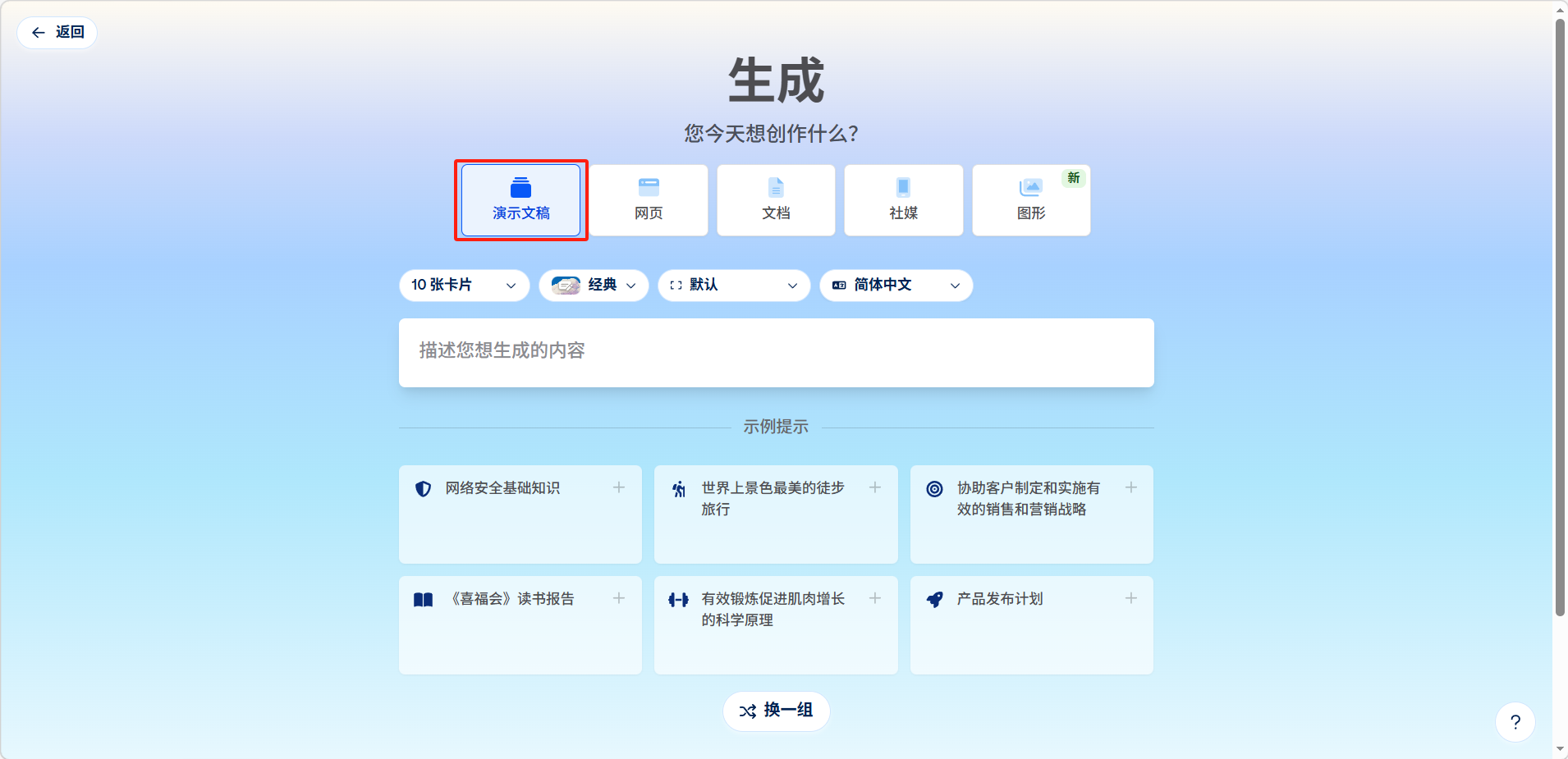
选择内容类型为「演示文稿」。
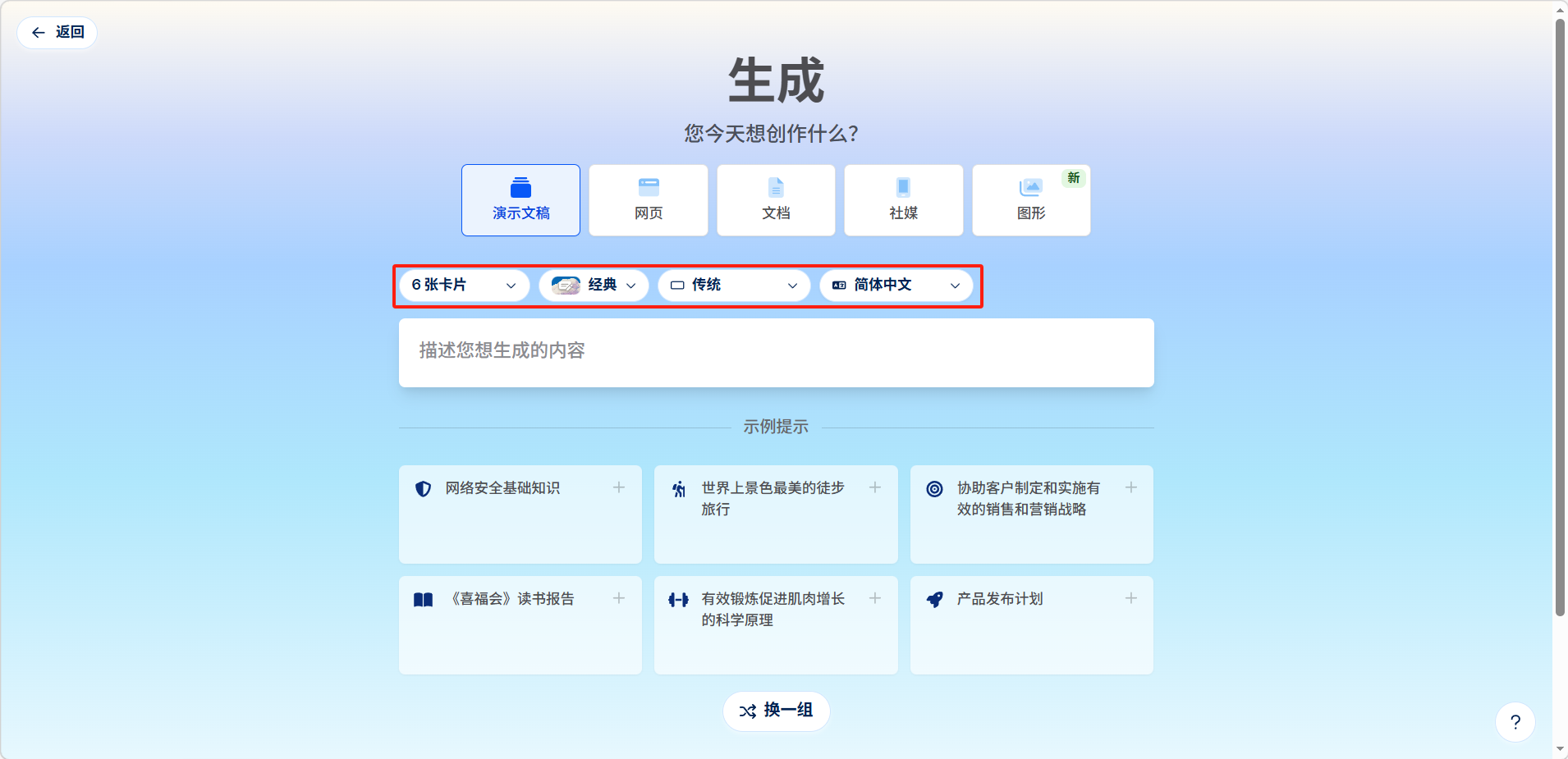
设置参数:卡片数量(默认10张)、主题风格、图片风格、输出语言。

在输入框中描述想生成的内容,点击「生成大纲」。
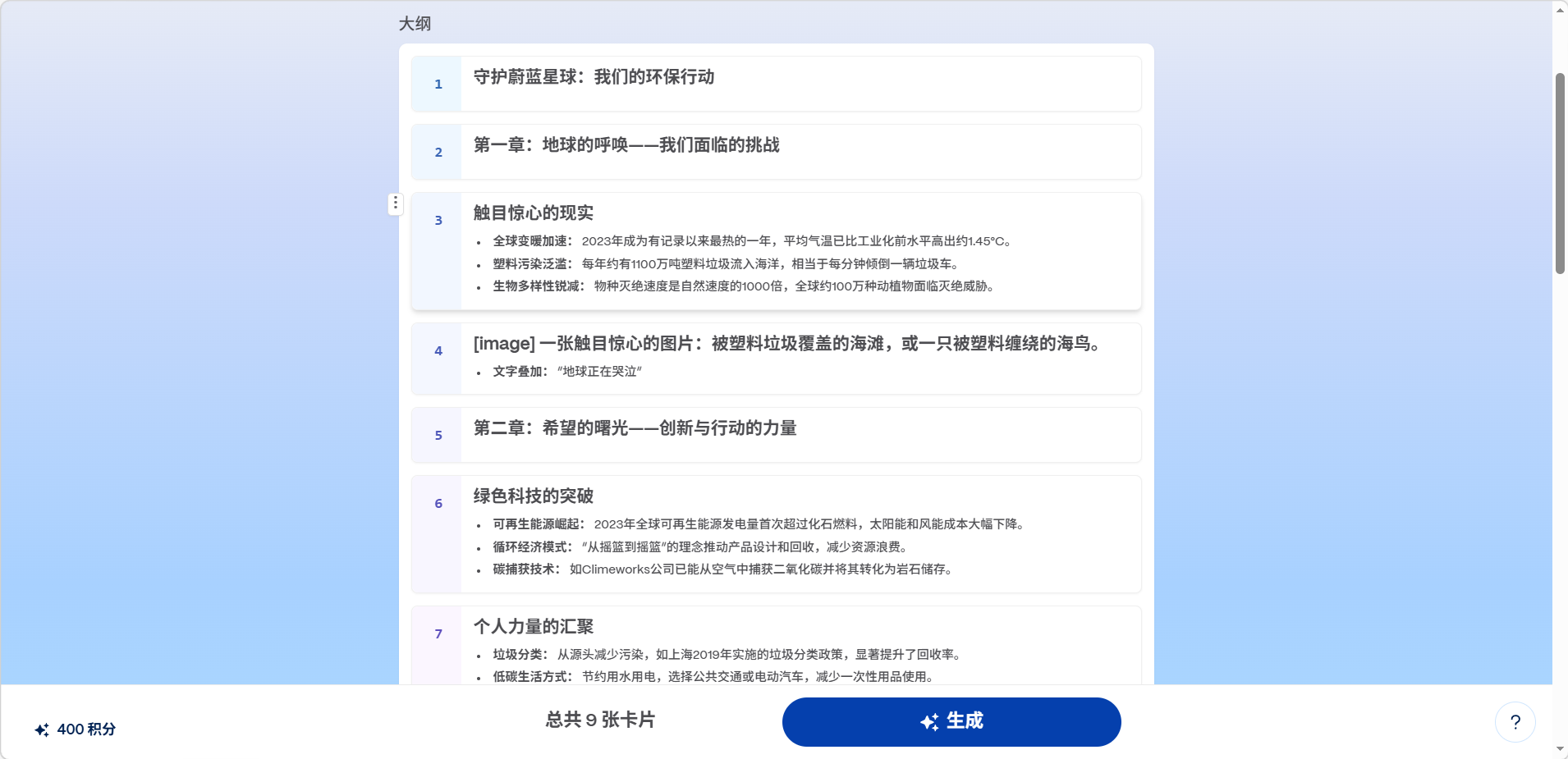
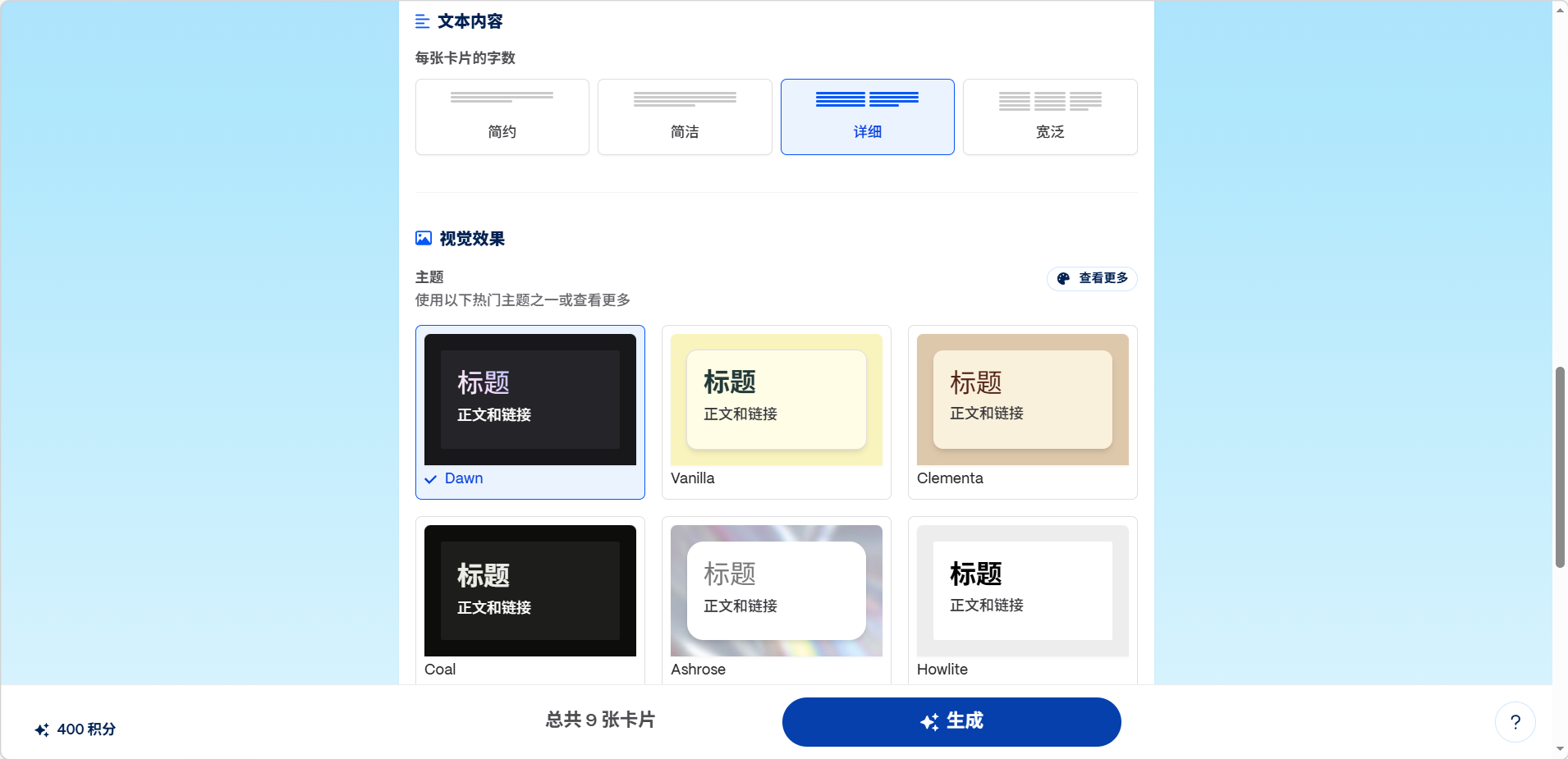
在大纲页面可以编辑大纲内容,以及其他视觉效果。用户可以自行选择,选择完成后点击「生成」。
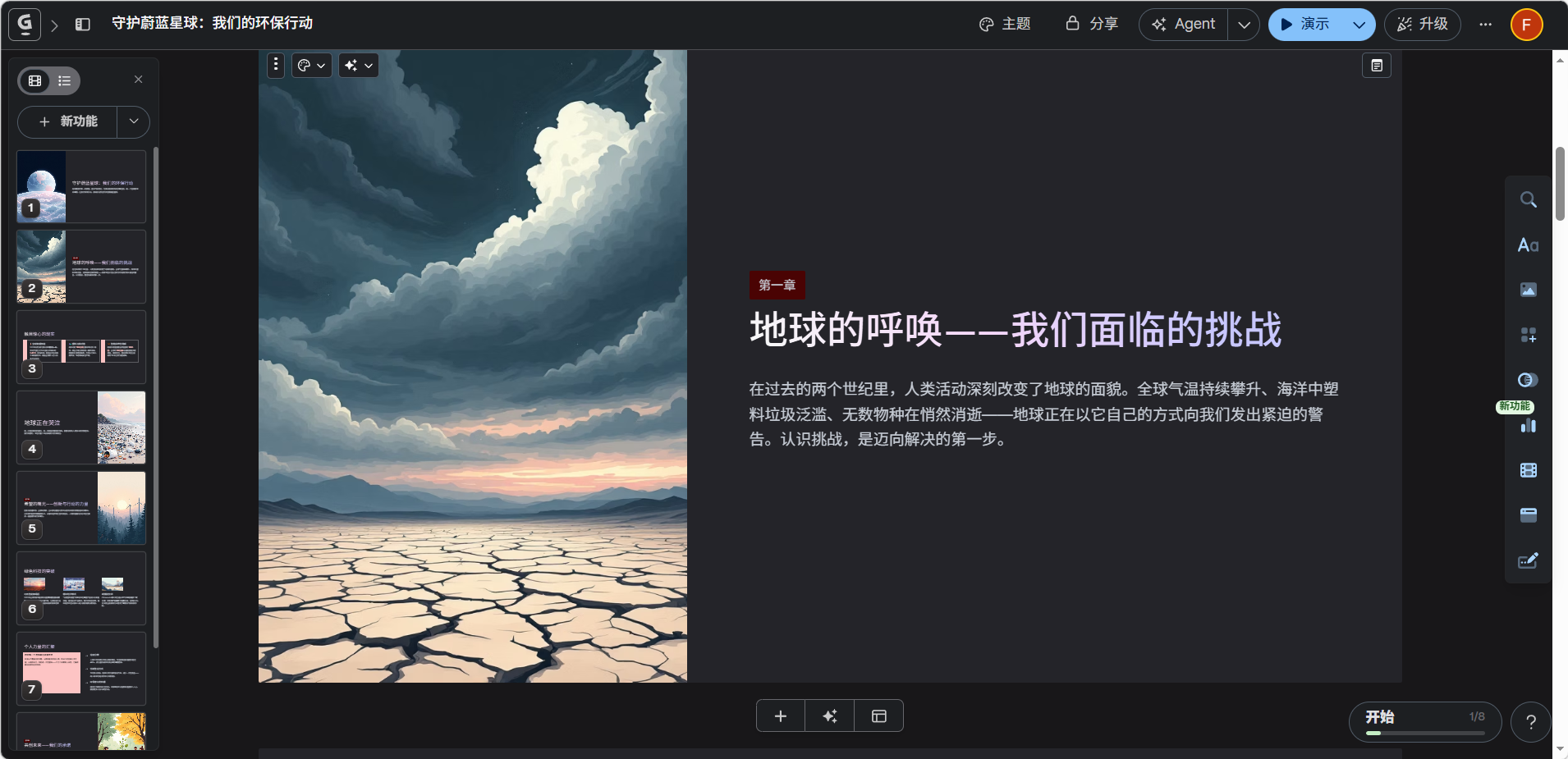
生成效果演示。
方法二:粘贴文本
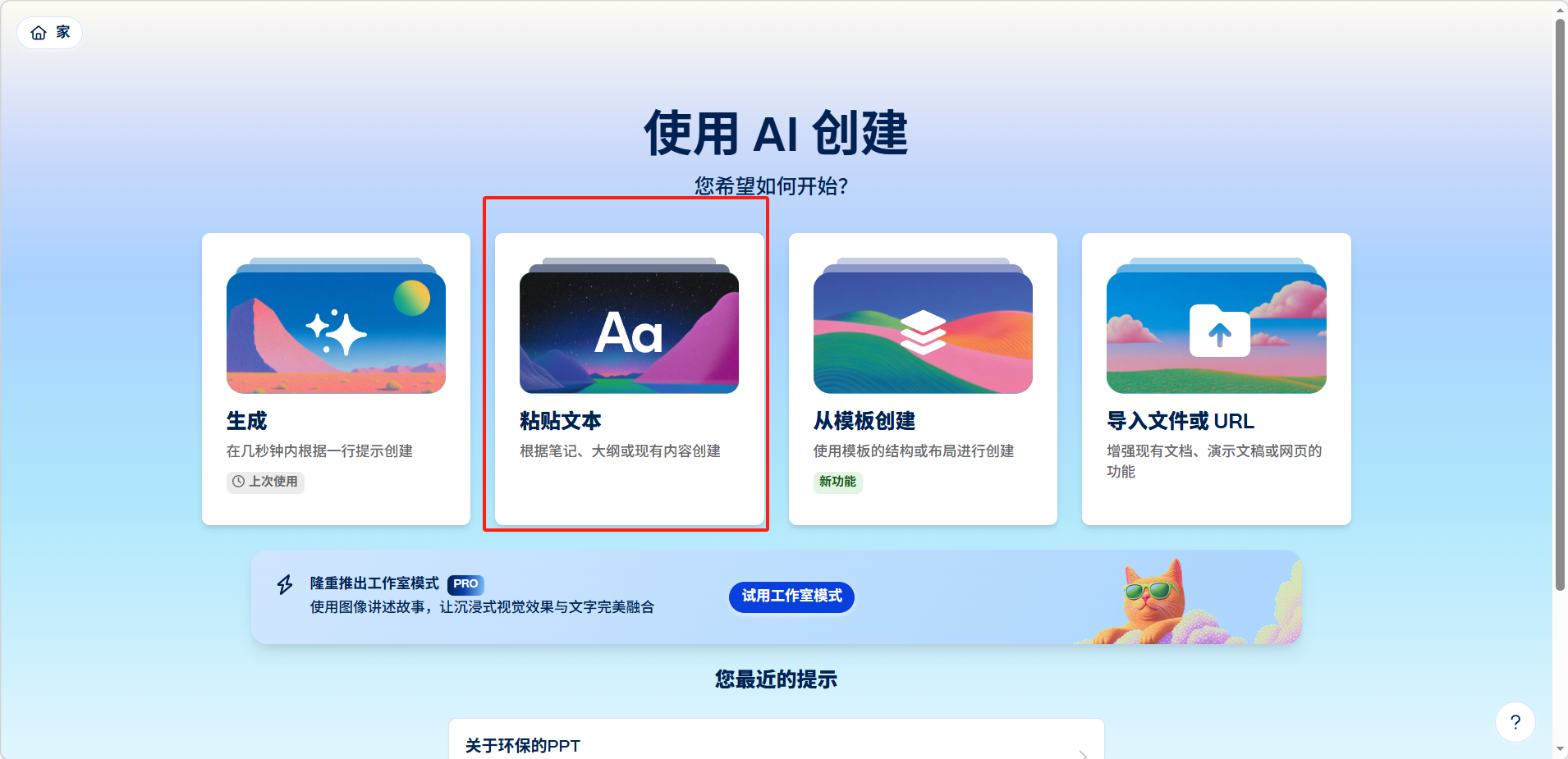
选择「粘贴文本」。
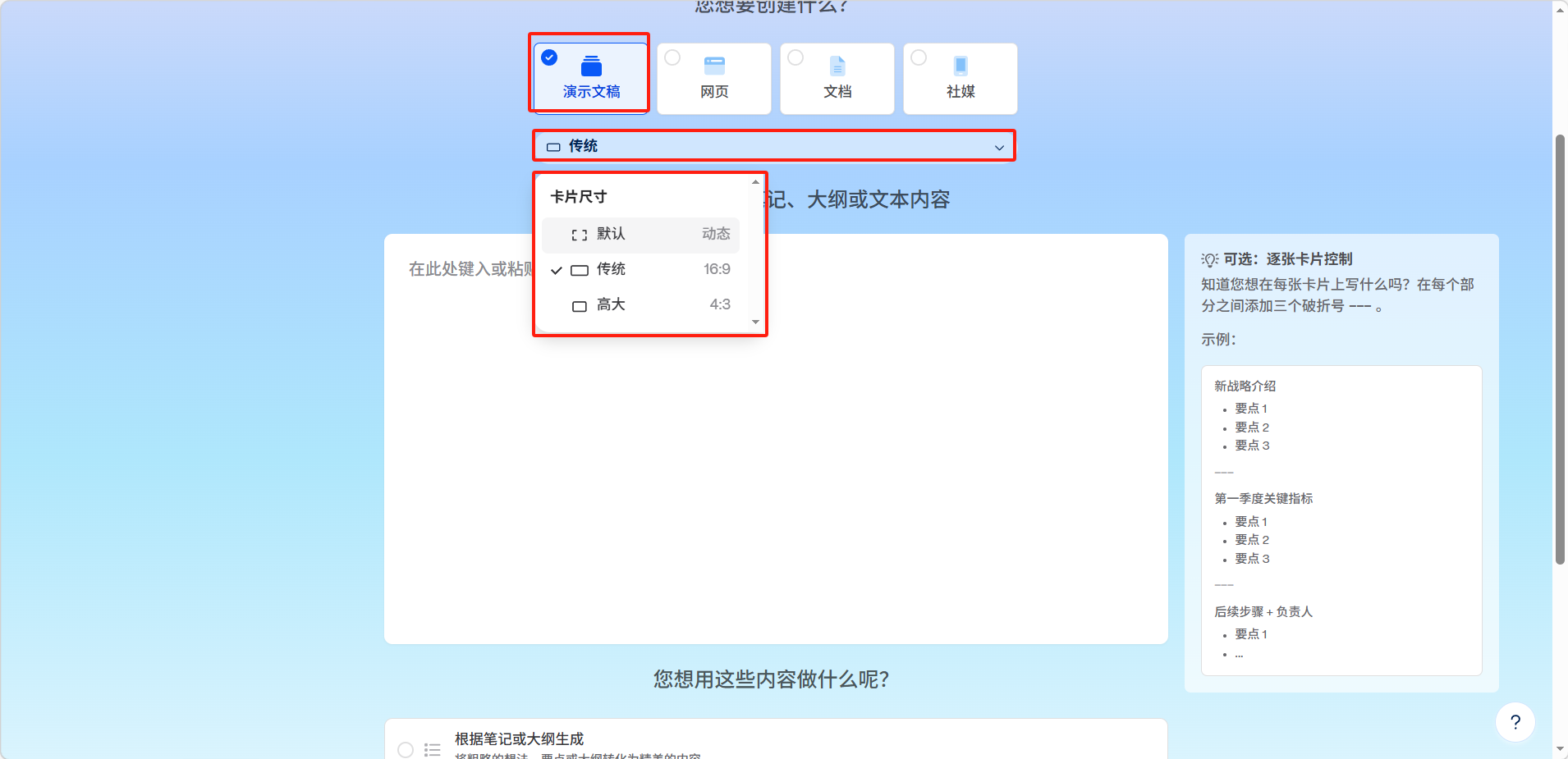
选择内容类型为「演示文稿」,并且设置好比例。
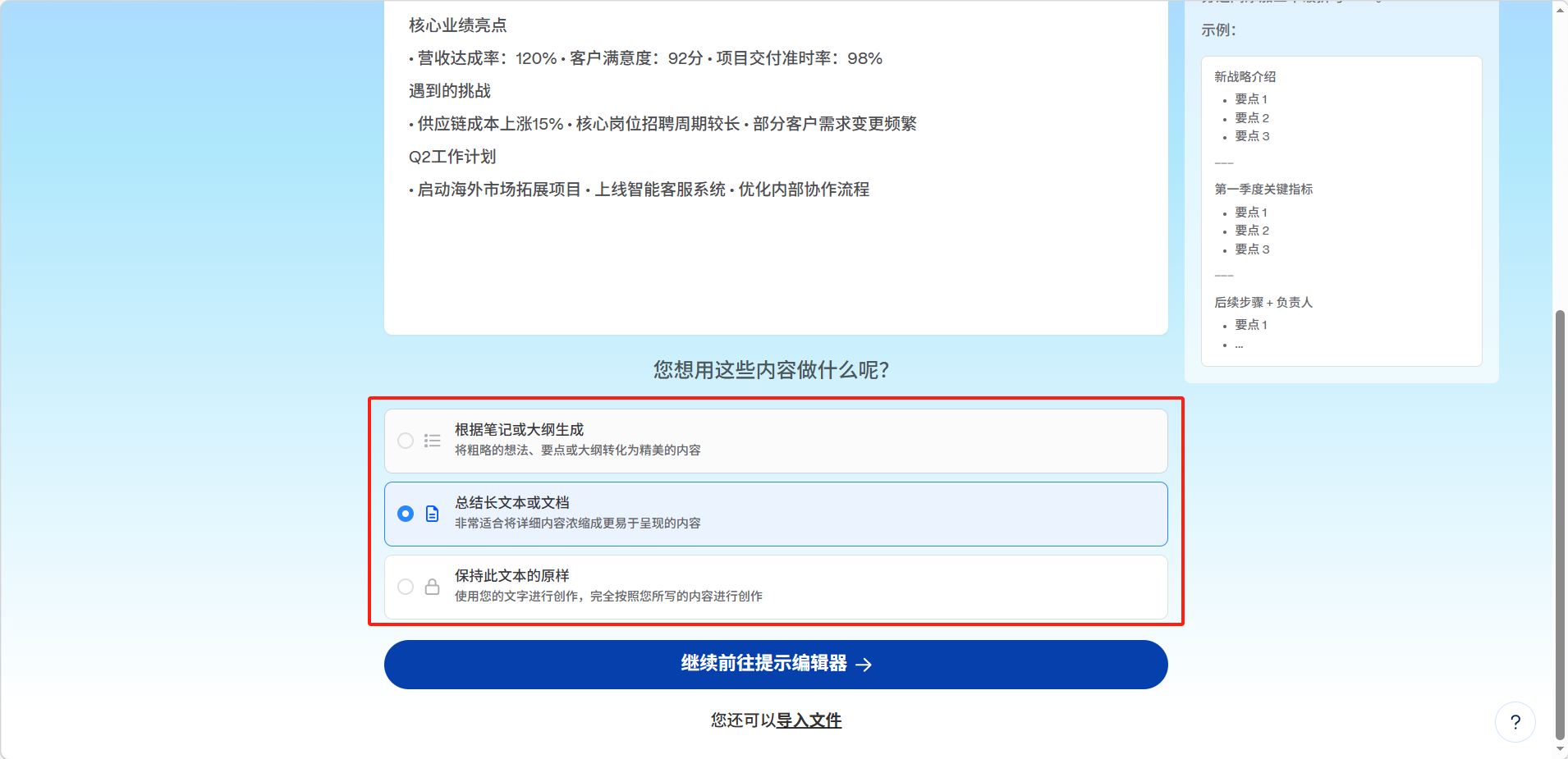
然后选择粘贴内容的使用方式,点击「继续前往提示编辑器」。
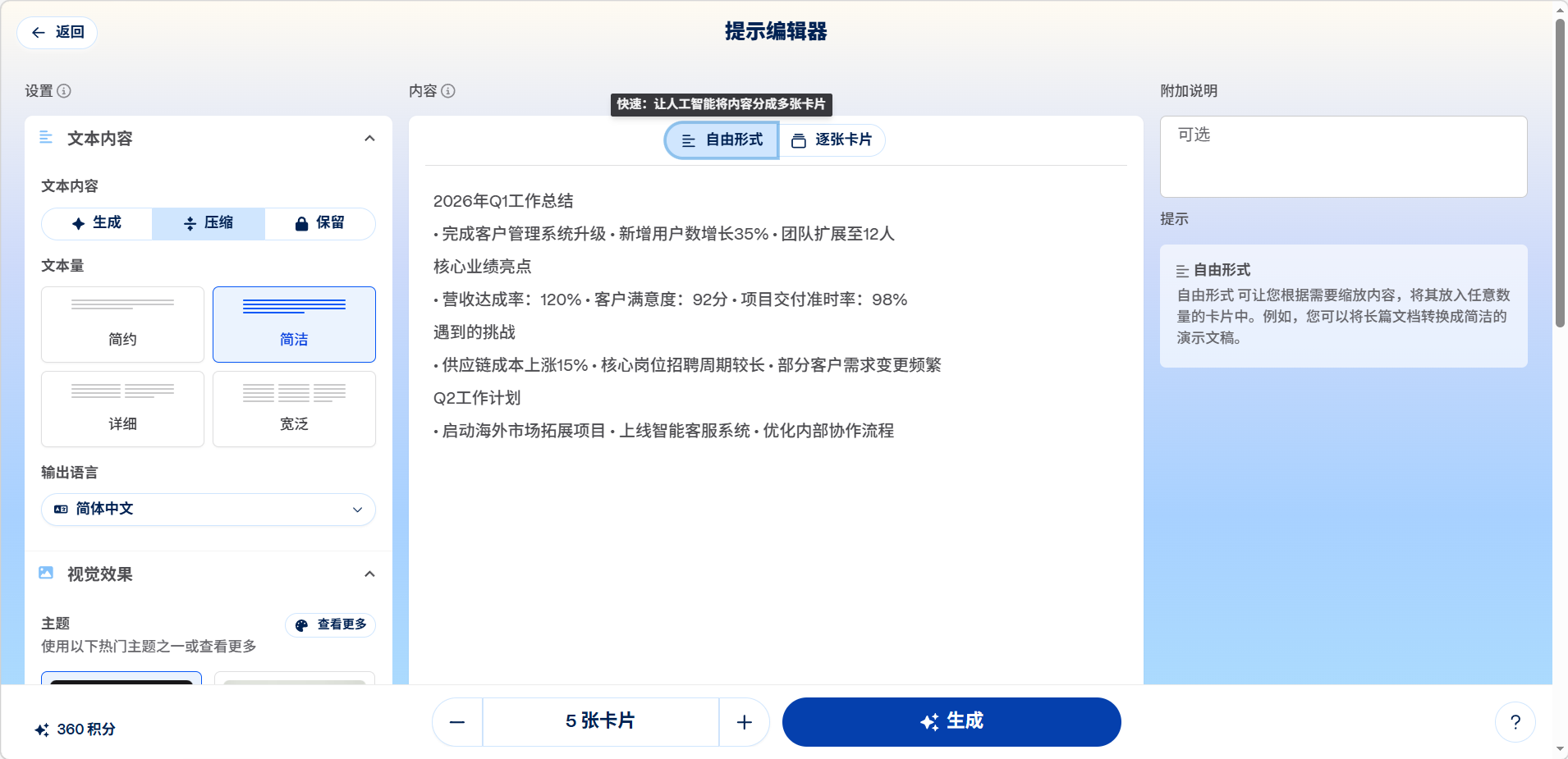
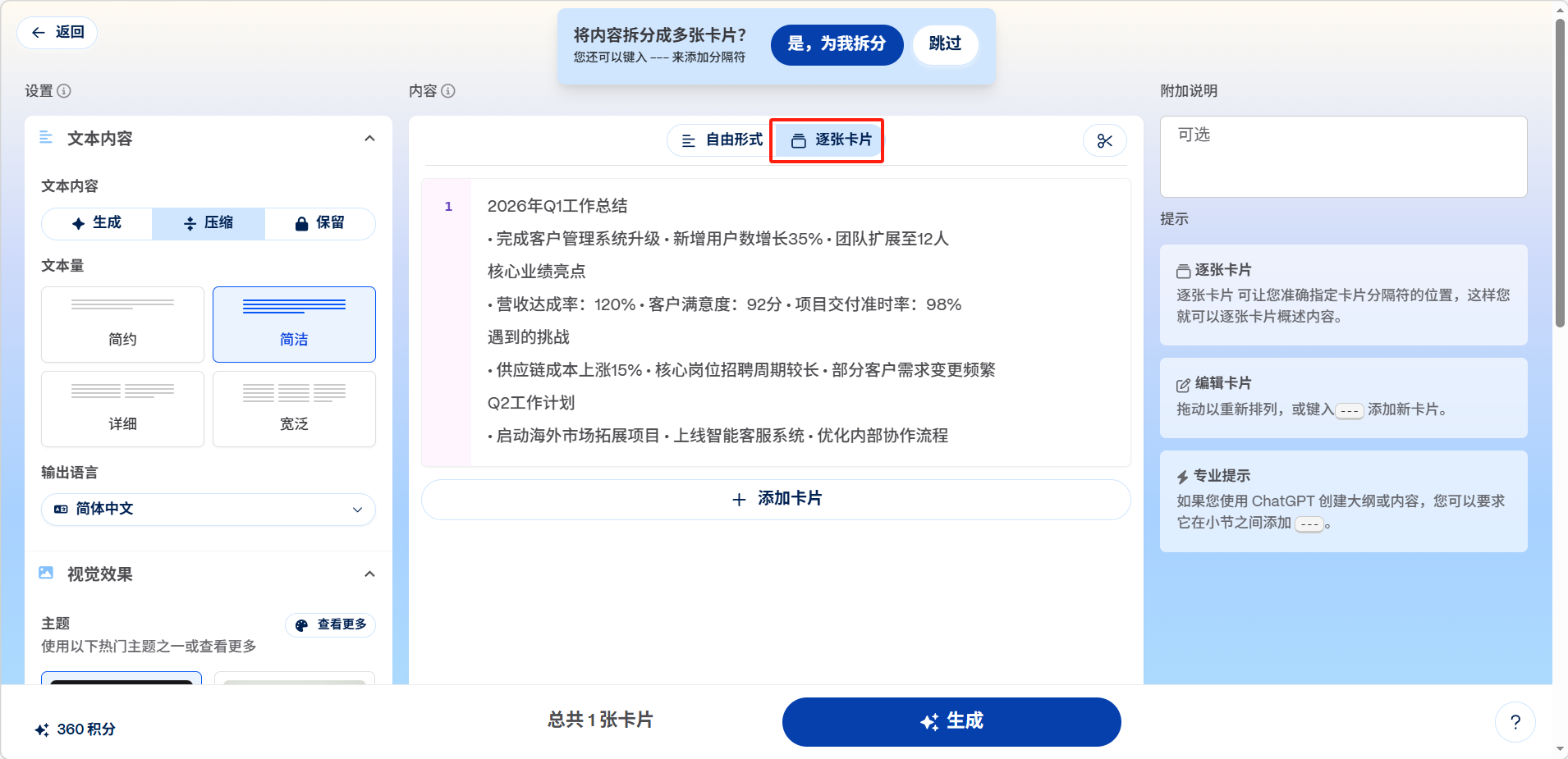
可选择「自由形式」或「逐张卡片」来控制卡片拆分方式,并在左侧调整其他参数,确认后点击「生成」。
自由形式:由 AI 自动拆分内容为多张卡片
逐张卡片:则让用户手动指定每张卡片的内容
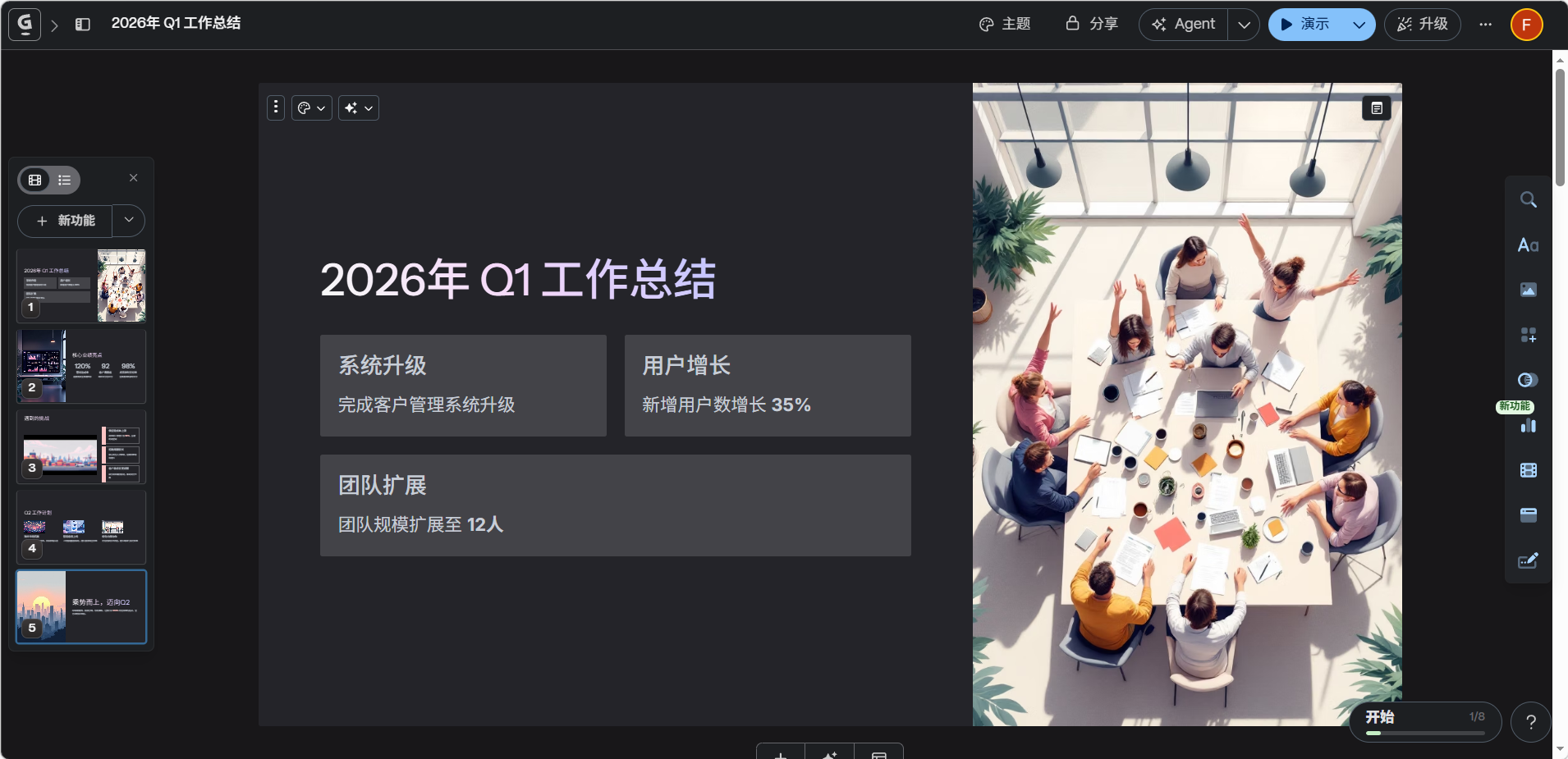
生成效果演示
方法三:从模板创建
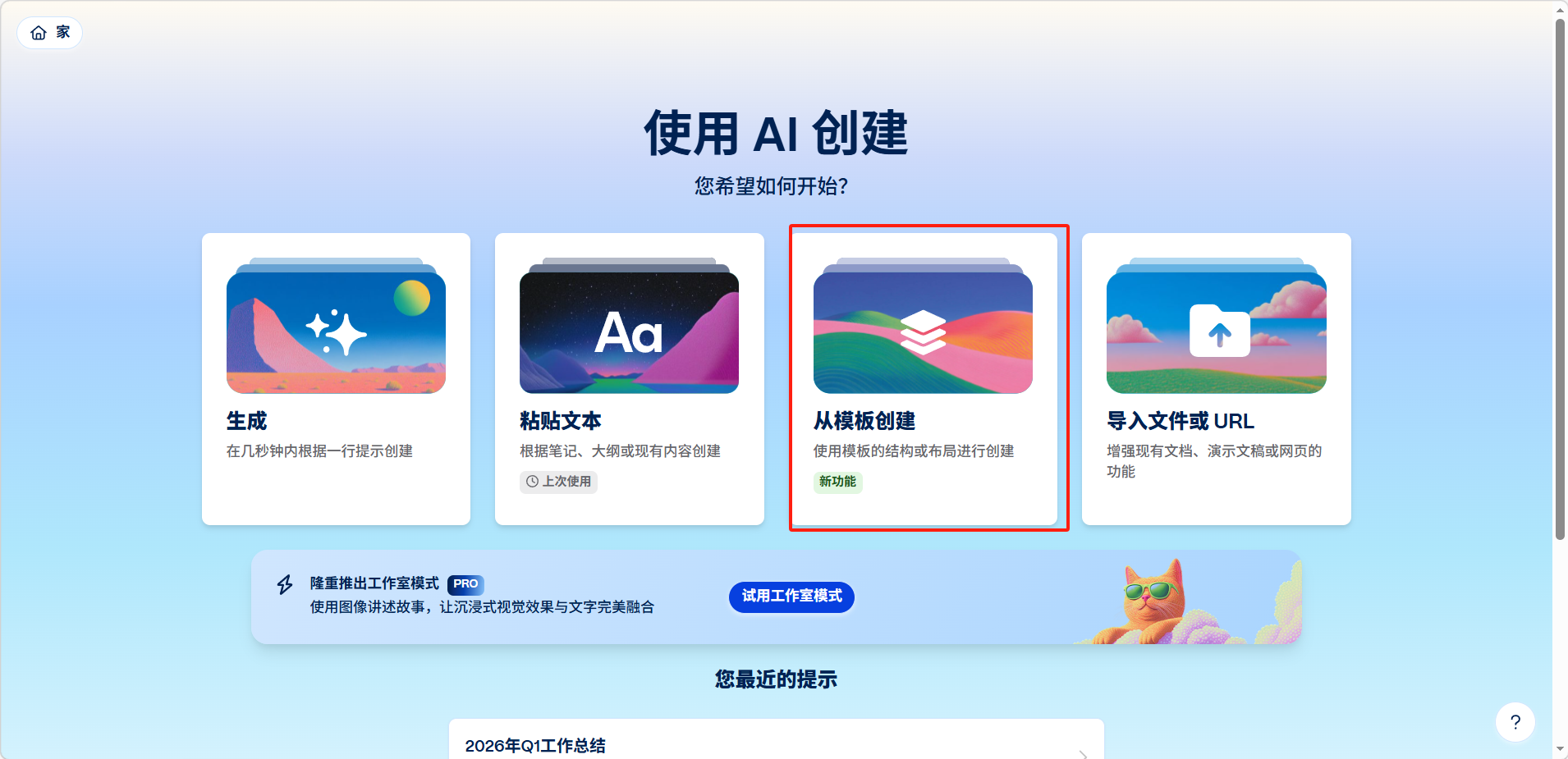
选择「从模板创建」。
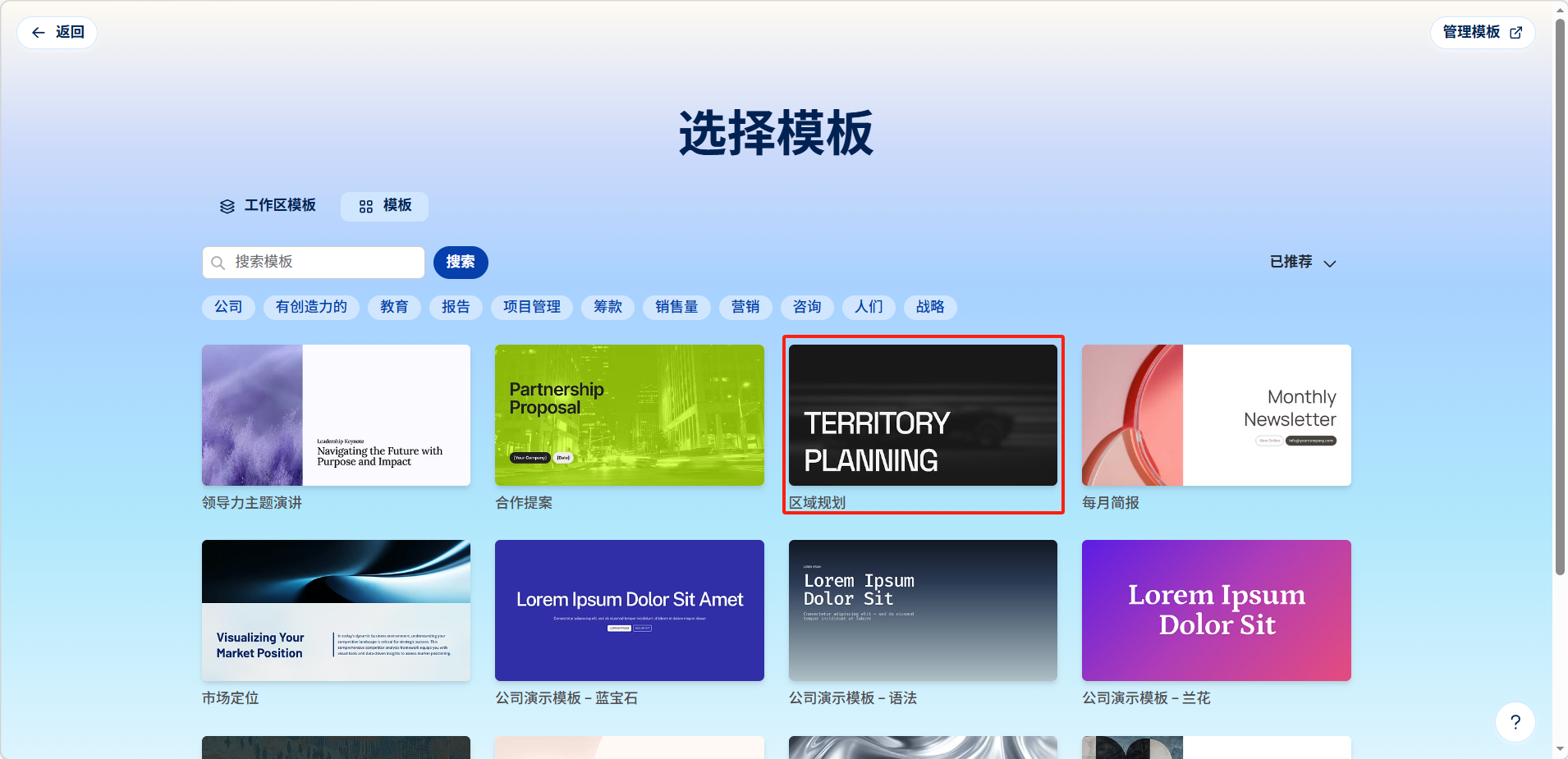
浏览模板库,选择合适的模板。
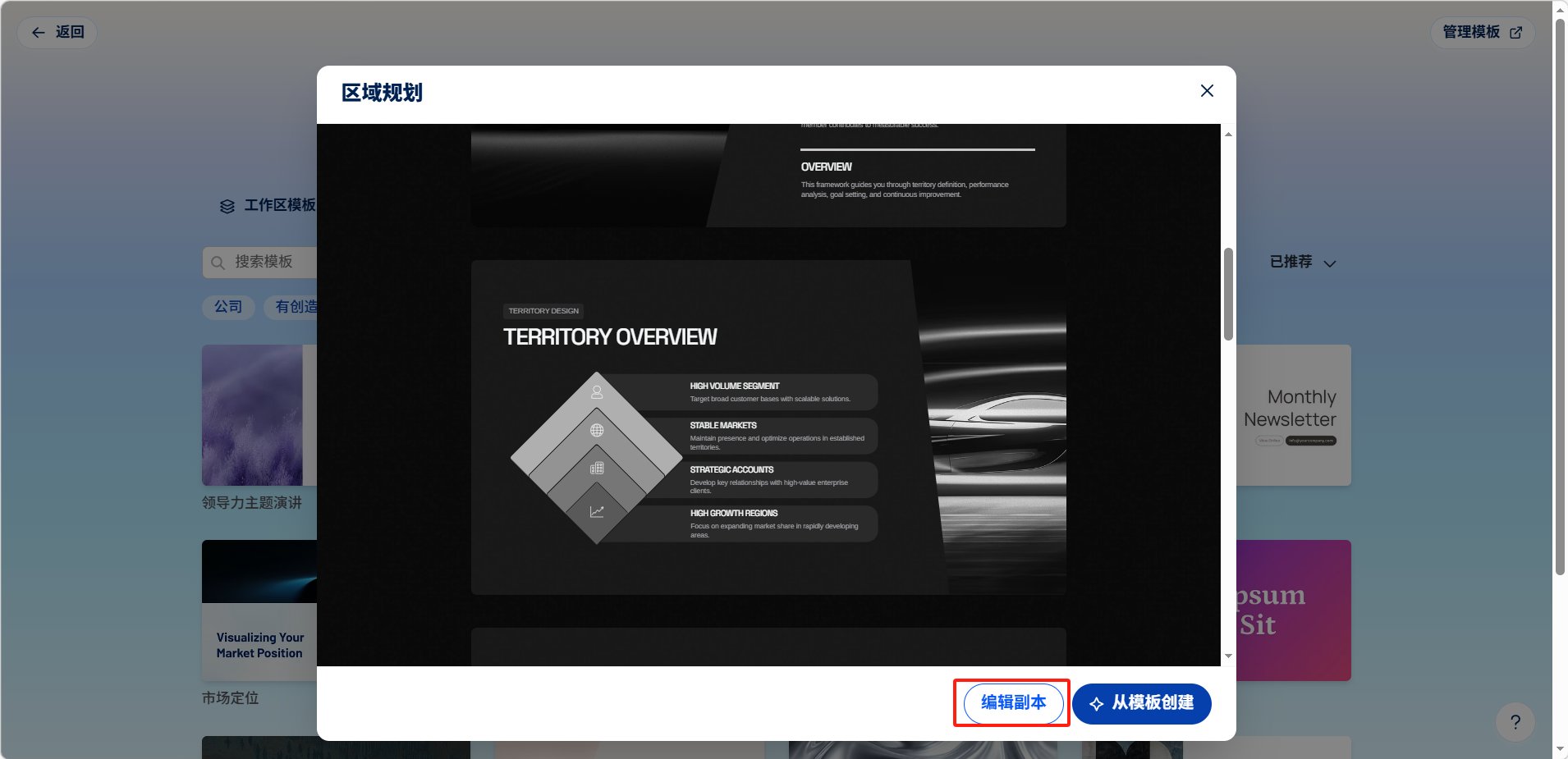
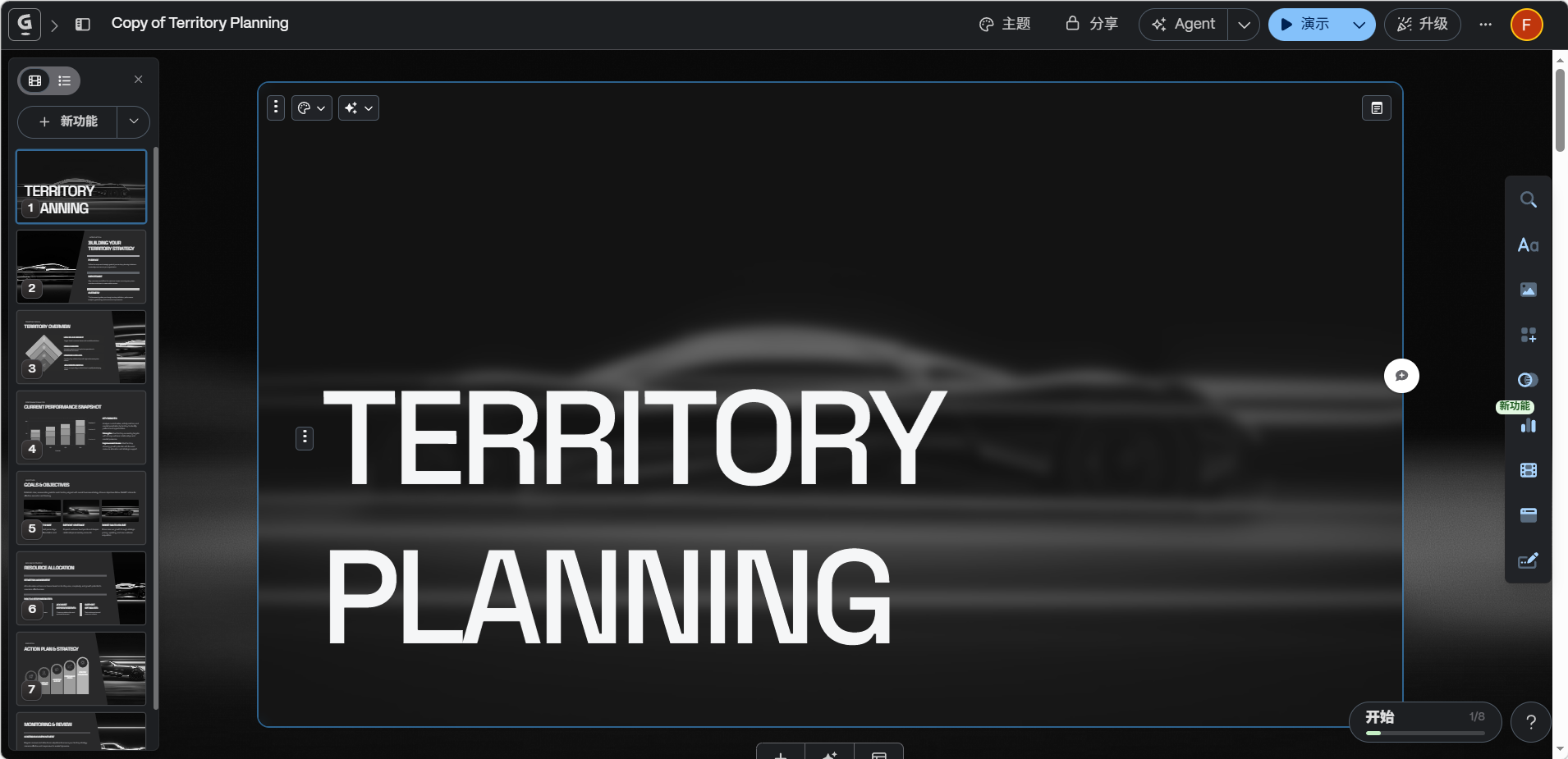
点击「编辑副本」可以直接修改模板的内容。
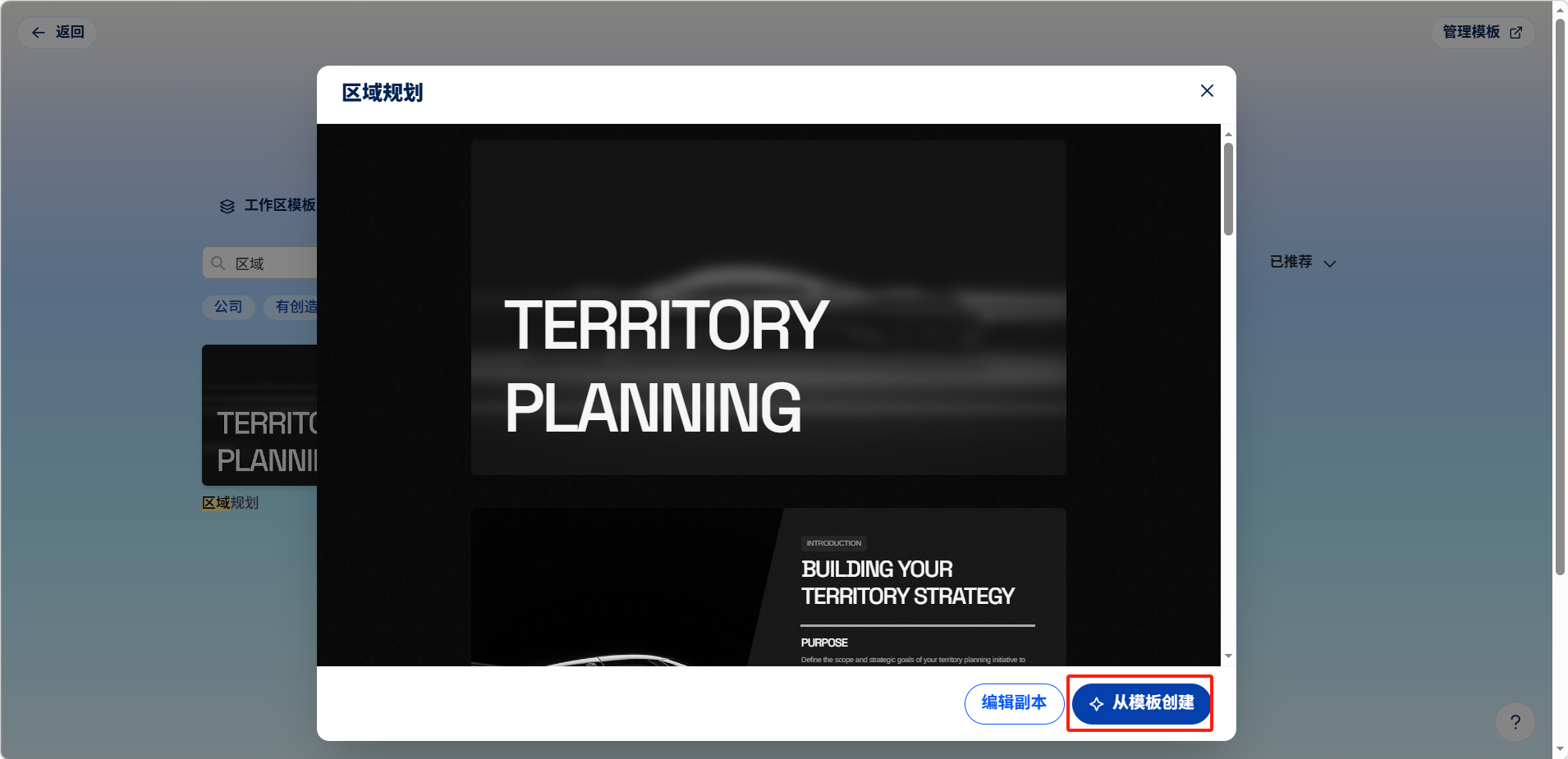
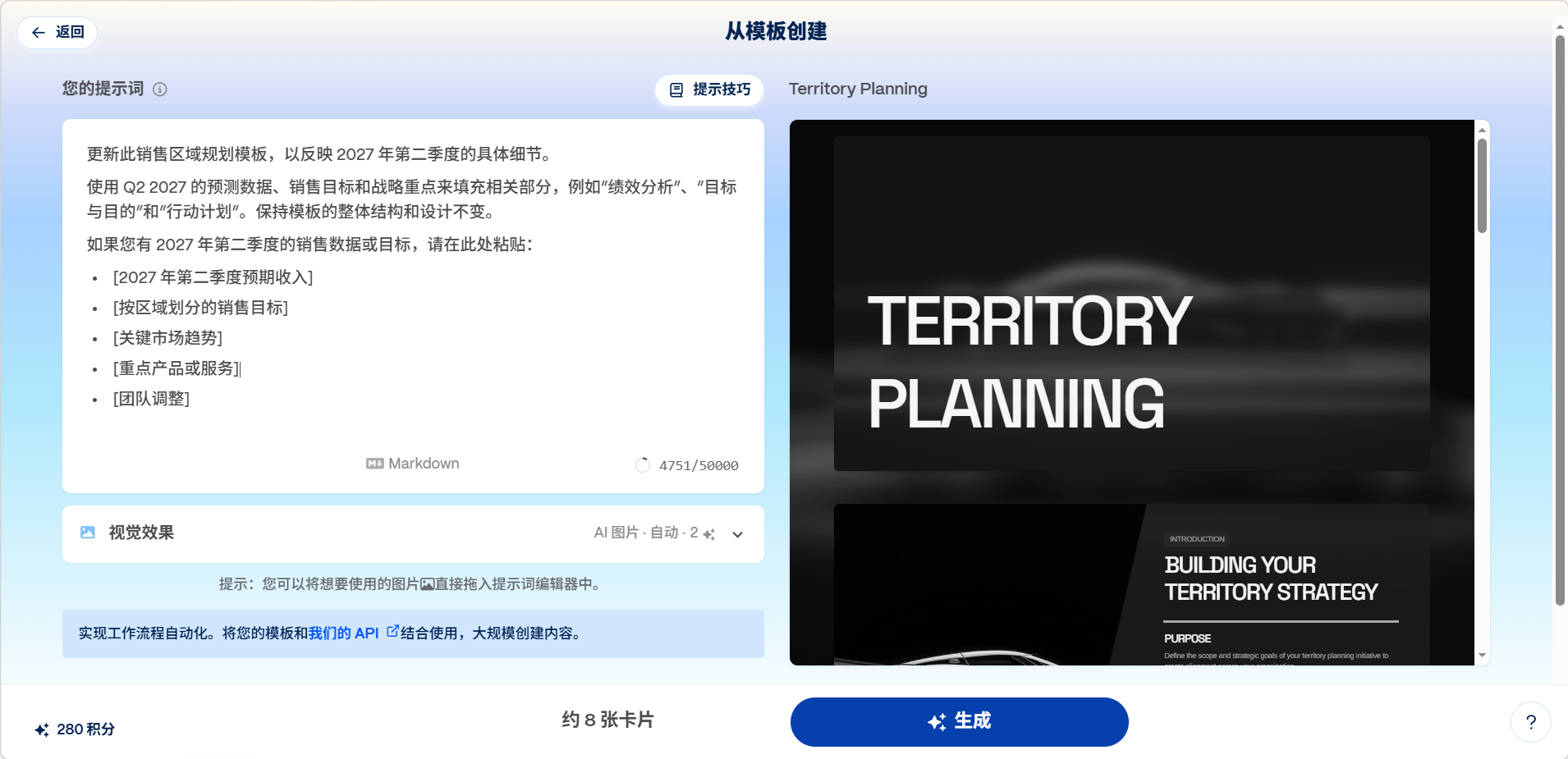
点击「从模板创建」,输入要创建的内容,可以参考此模板的风格与排版创建PPT。
方法四:文件或 URL
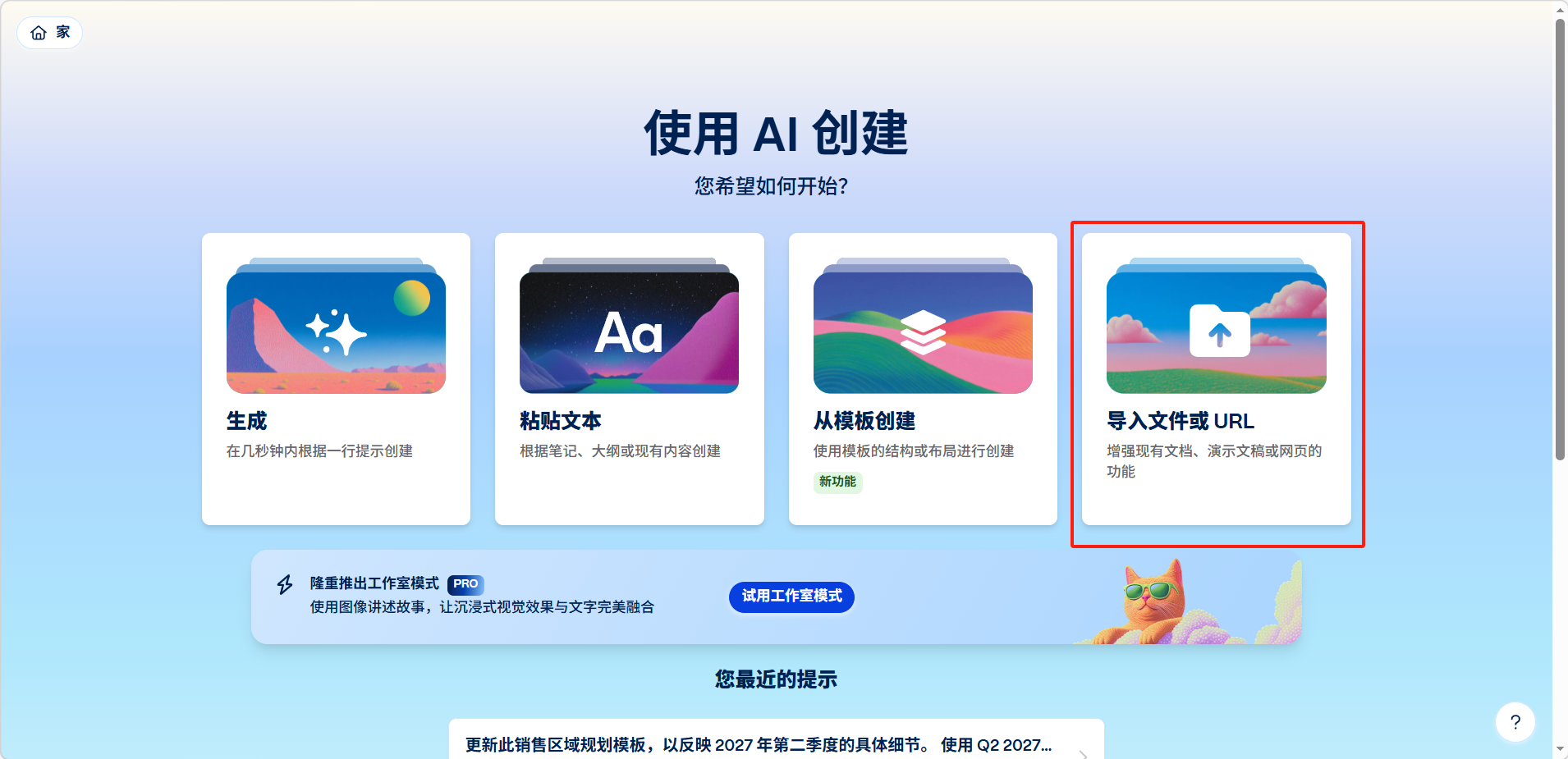
选择「导入文件或 URL」。
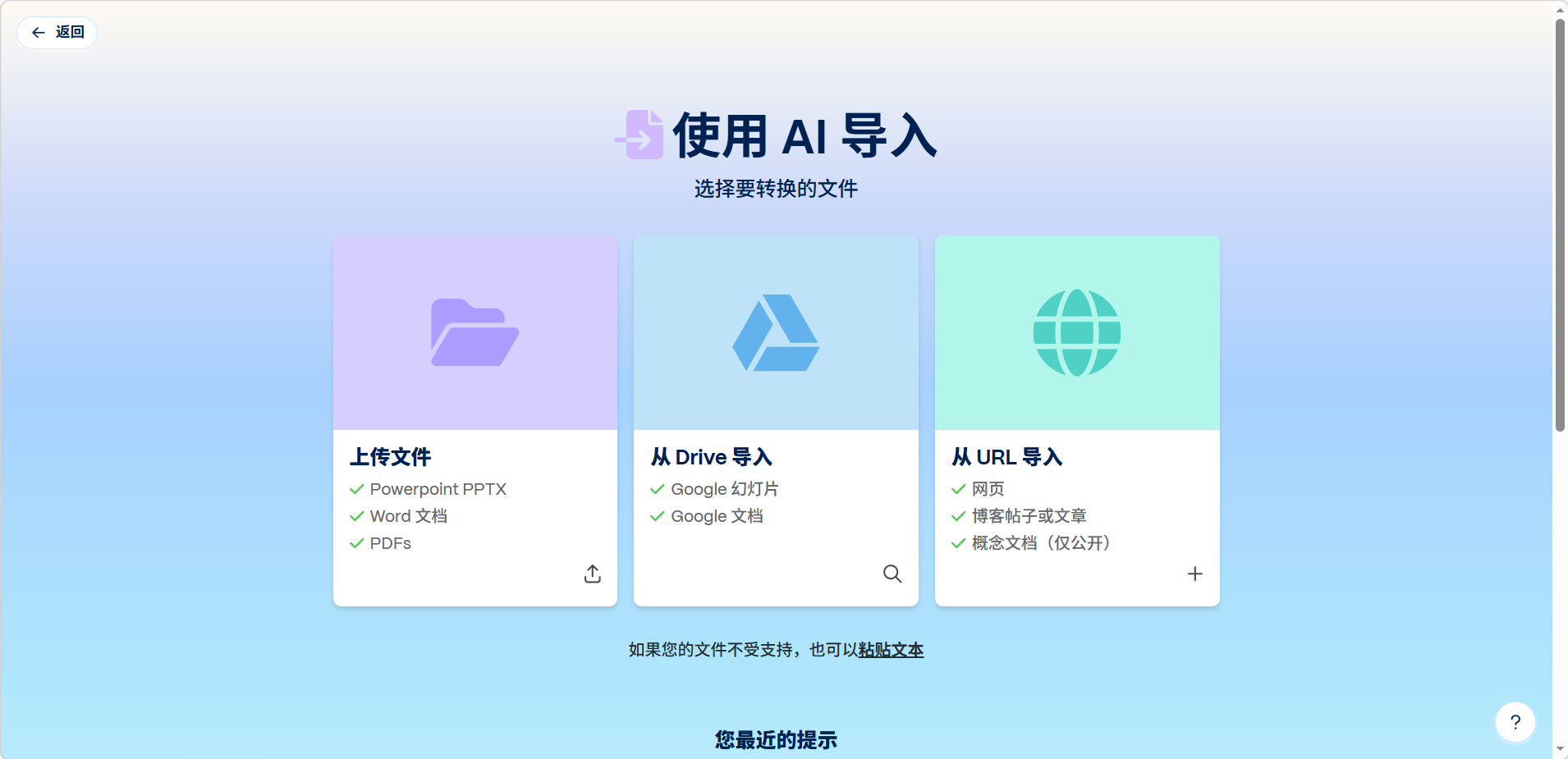
可以上传 PowerPoint PPTX、Word 文档、PDF 文件,也可以从 Google Drive 导入 Google 幻灯片和文档,或者输入网页 URL、博客文章链接、Notion 公开文档链接。
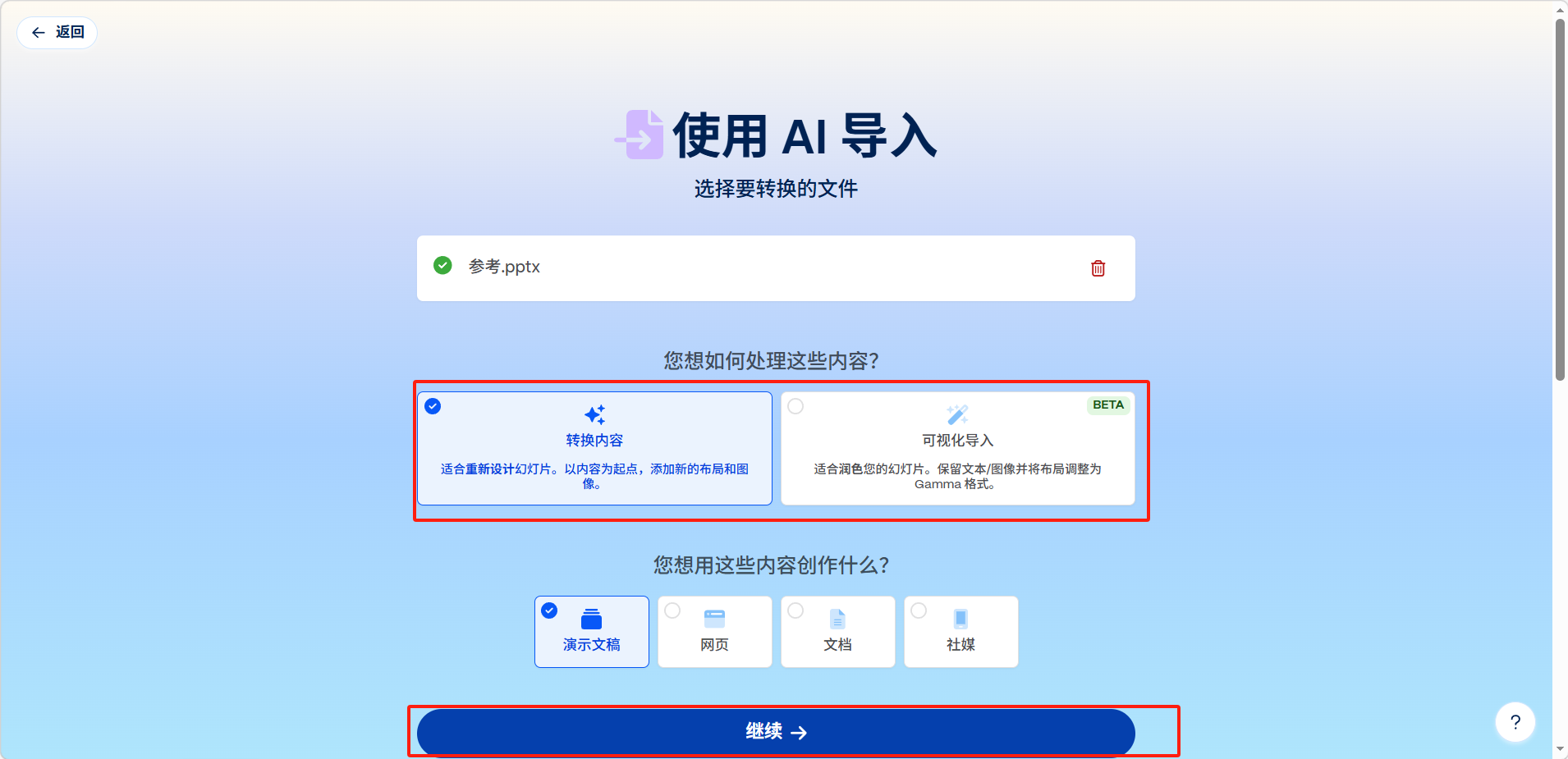
上传完成选择参考文件的处理方式,然后点击「继续」。
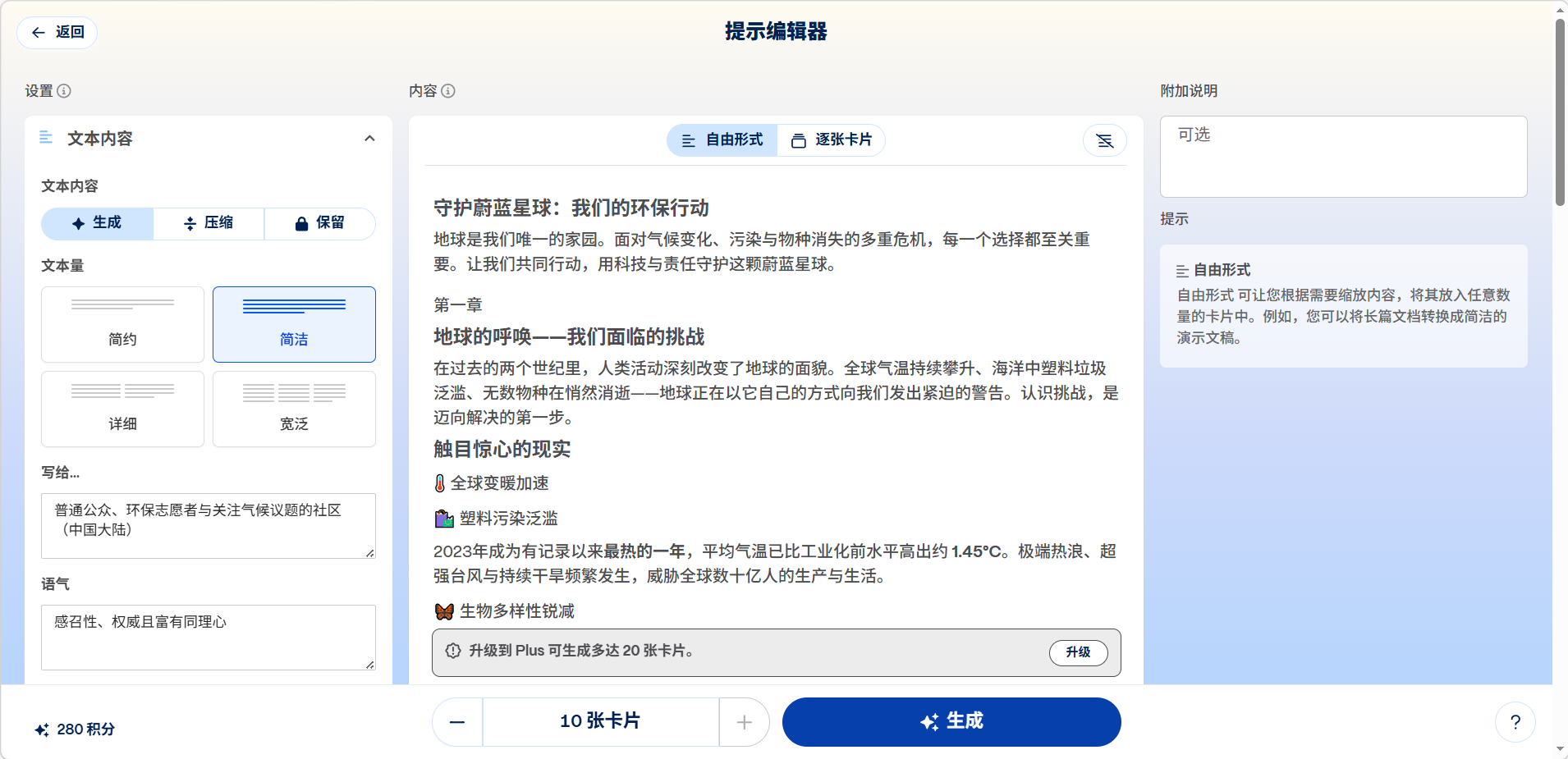
设置好参数点击「生成」即可创建PPT。
使用技巧
提示词撰写技巧
好的提示词能显著提升 AI 生成内容的质量。建议遵循以下原则:
- 明确主题和范围:不要只写"人工智能",而是写"2025年生成式AI在教育领域的应用现状与趋势"
- 指定受众:说明内容是给谁看的,如"面向公司管理层的季度业务汇报"
- 提出结构要求:如"包含背景介绍、现状分析、竞品对比、未来展望四个部分"
- 设定风格偏好:如"专业正式的商务风格"或"轻松活泼的教学风格"
演示模式
完成演示文稿后,点击右上角的「演示」按钮即可进入全屏演示模式。Gamma 提供"聚光灯"功能,可以在演示过程中高亮当前讲解的内容部分。
嵌入交互元素
在编辑模式下,用户可以在任意卡片中嵌入多种外部内容,让演示文稿更加生动:视频、GIF 动图、在线图表、Figma 设计稿、Google 表单等。
适用场景
- 工作汇报和项目提案
- 投资者路演和融资演示
- 课堂教学和培训材料
- 产品介绍和销售演示
- 学术报告和论文答辩
示例一
示例二
示例三
示例四
示例五
评论
登录后查看