4. 安装 Claude Code
Claude Code 支持多种安装方式和运行环境,选择最适合你的方式即可。
系统要求
💡 提示:Windows 用户需要先安装 Git for Windows。推荐使用 PowerShell,不建议用 Git Bash(存在兼容性问题)。
方式一:原生安装(推荐)
这是 Anthropic 官方推荐的安装方式,零依赖,支持自动后台更新。
macOS / Linux:
Windows(PowerShell):
方式二:Homebrew(macOS / Linux)
⚠️ 注意:Homebrew 安装不会自动更新,需定期运行
brew upgrade claude-code。
方式三:WinGet(Windows)
⚠️ 注意:WinGet 安装不会自动更新,需定期运行
winget upgrade Anthropic.ClaudeCode。
方式四:npm(已弃用)
⚠️ npm 安装方式已被官方弃用。如果你之前通过 npm 安装,建议迁移到原生安装方式。
验证安装
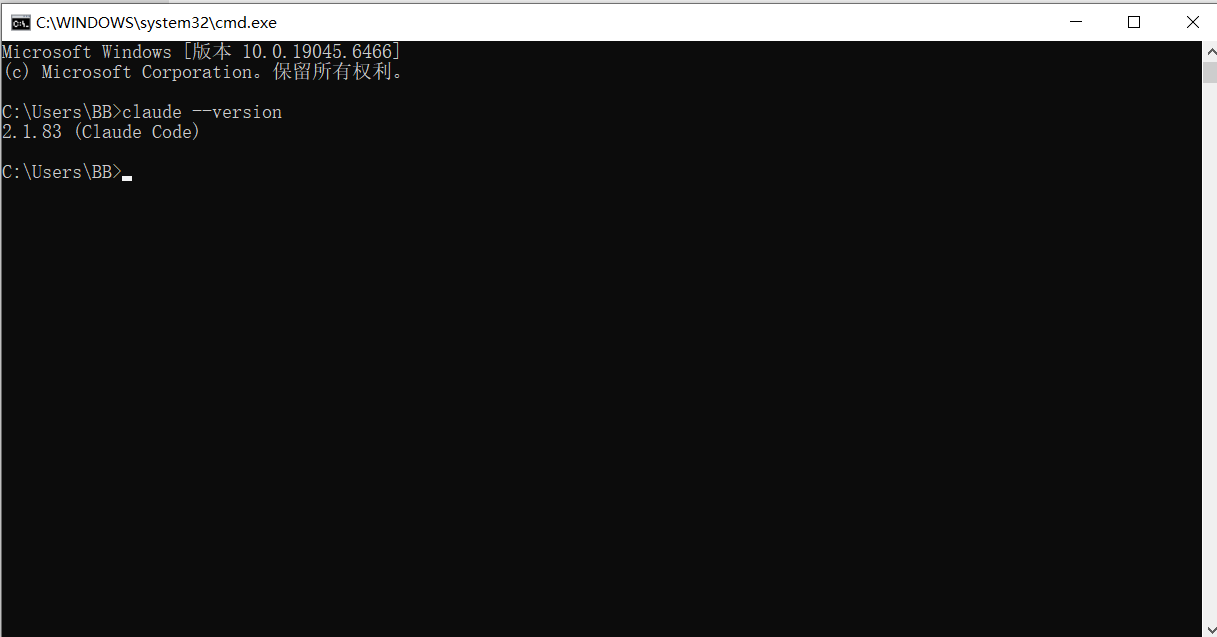
安装完成后,在终端输入:
如果看到版本号输出,说明安装成功。
以下以Windows环境安装为例:
(1)以管理员身份打开powershell运行安装命令
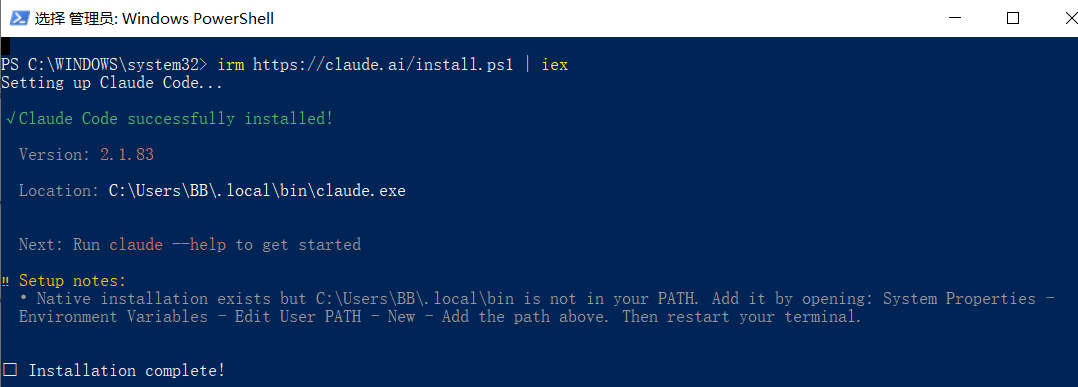
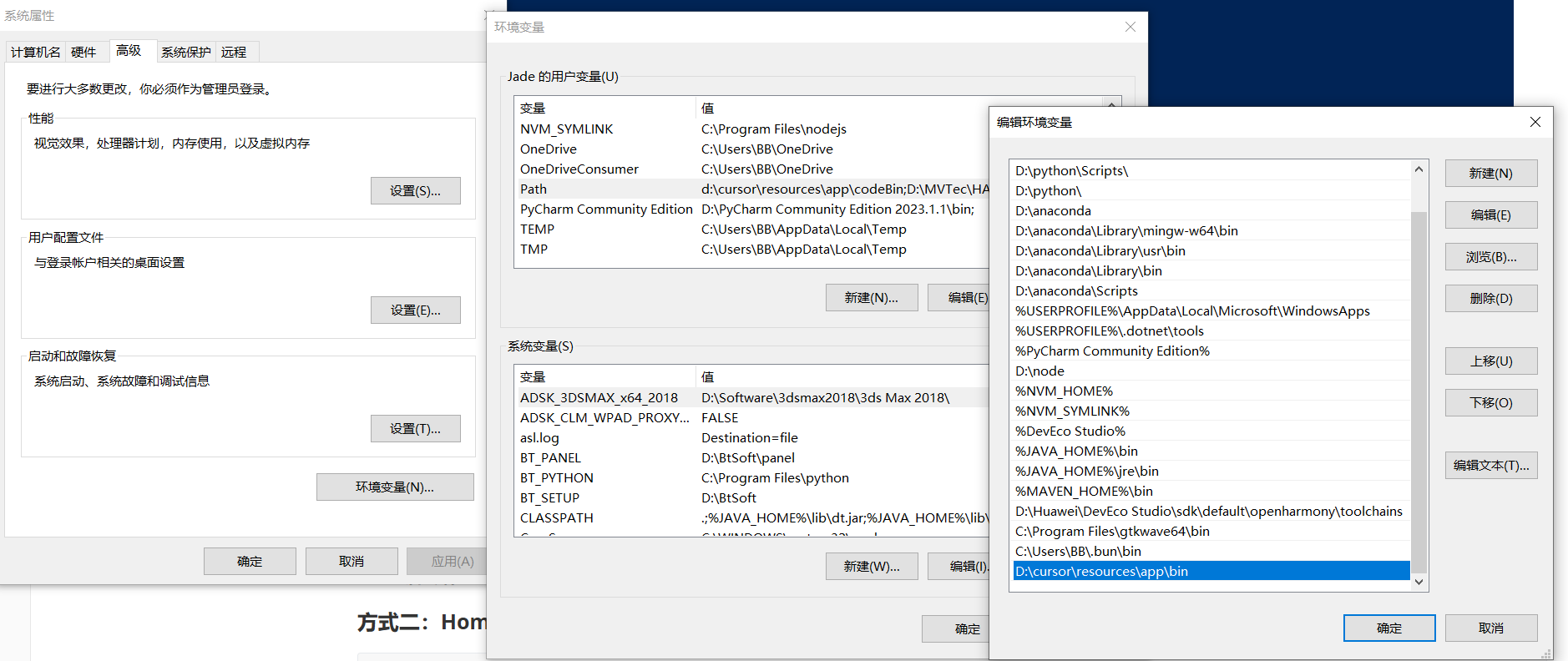
(2)配置环境变量(设置-系统信息-高级系统设置-高级)
(3)测试是否配置成功
首次启动与认证
在任意项目目录下运行:
首次启动时,Claude Code 会引导你完成以下步骤:
-
选择主题:选择终端的颜色主题(深色/浅色)
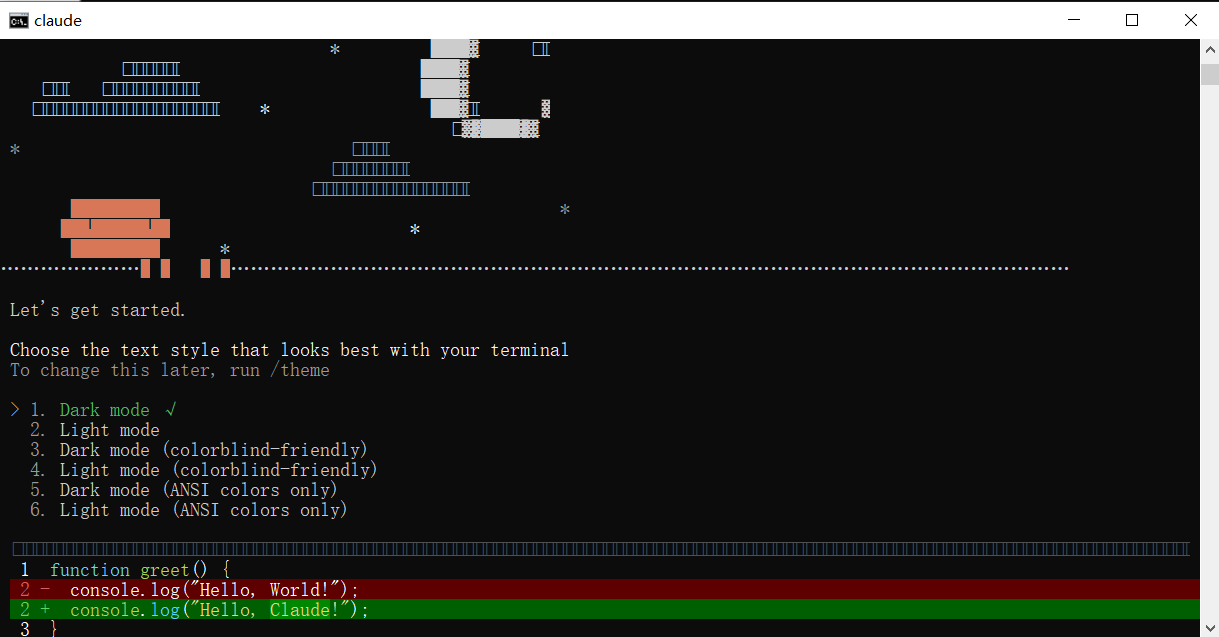
⚠️ 注意:遇到 Unable to connect to Anthropic services类型报错,需要打开代理软件的tun模式
-
登录认证:浏览器会自动打开 claude.ai 进行一次性登录
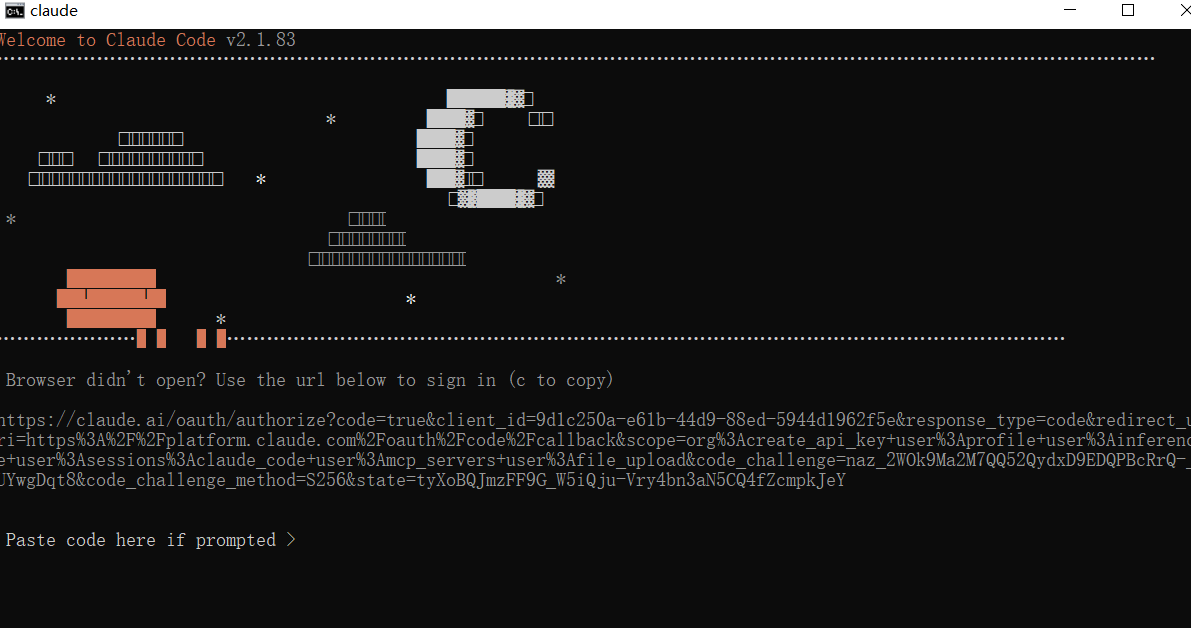
⚠️ 注意:在网页复制code后单击右键即可粘贴
-
选择认证方式:Claude 订阅 或 Anthropic Console API
-
完成认证:返回终端,即可开始使用
认证信息保存在
~/.claude/目录下,后续启动无需重复登录。