
5. 元素替换(Pikaswaps)
功能介绍
元素替换(Pikaswaps)是 Pika 2.1 引入的创意编辑功能,允许用户将视频中的任何角色或物体替换为完全不同的角色或物体。与 Pikadditions 的"添加"不同,Pikaswaps 是"替换"——AI 会识别视频中的原始元素,并用用户指定的新元素取而代之,同时保持原始视频的运动轨迹、光影和背景不变。
用户可以通过上传一张替换图片或直接用文字描述来指定替换内容。关键提示是,新物体应与被替换的旧物体具有相似的形状,这样替换效果会更加自然。
操作步骤
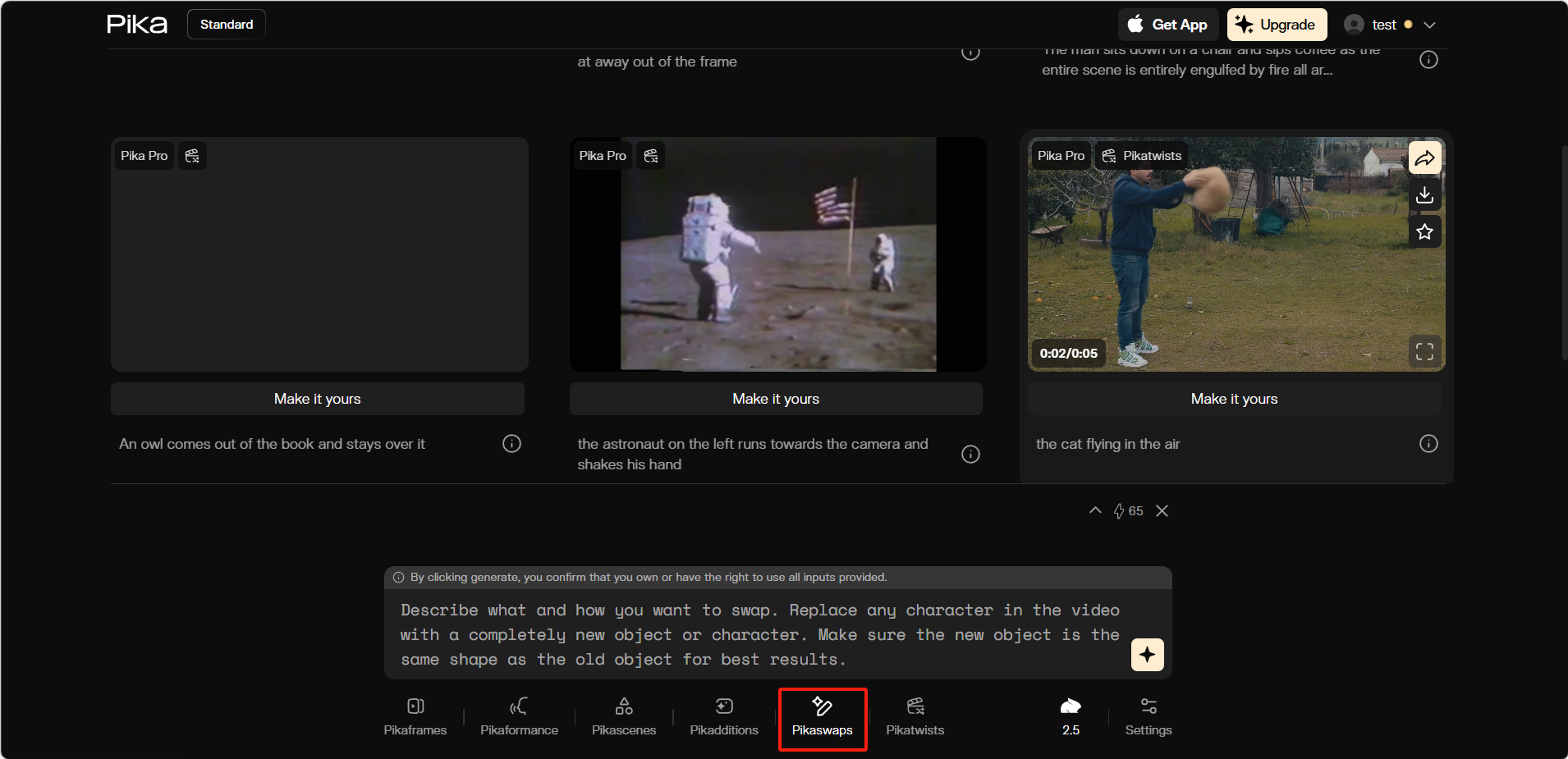
在底部功能栏点击「Pikaswaps(元素替换)」。
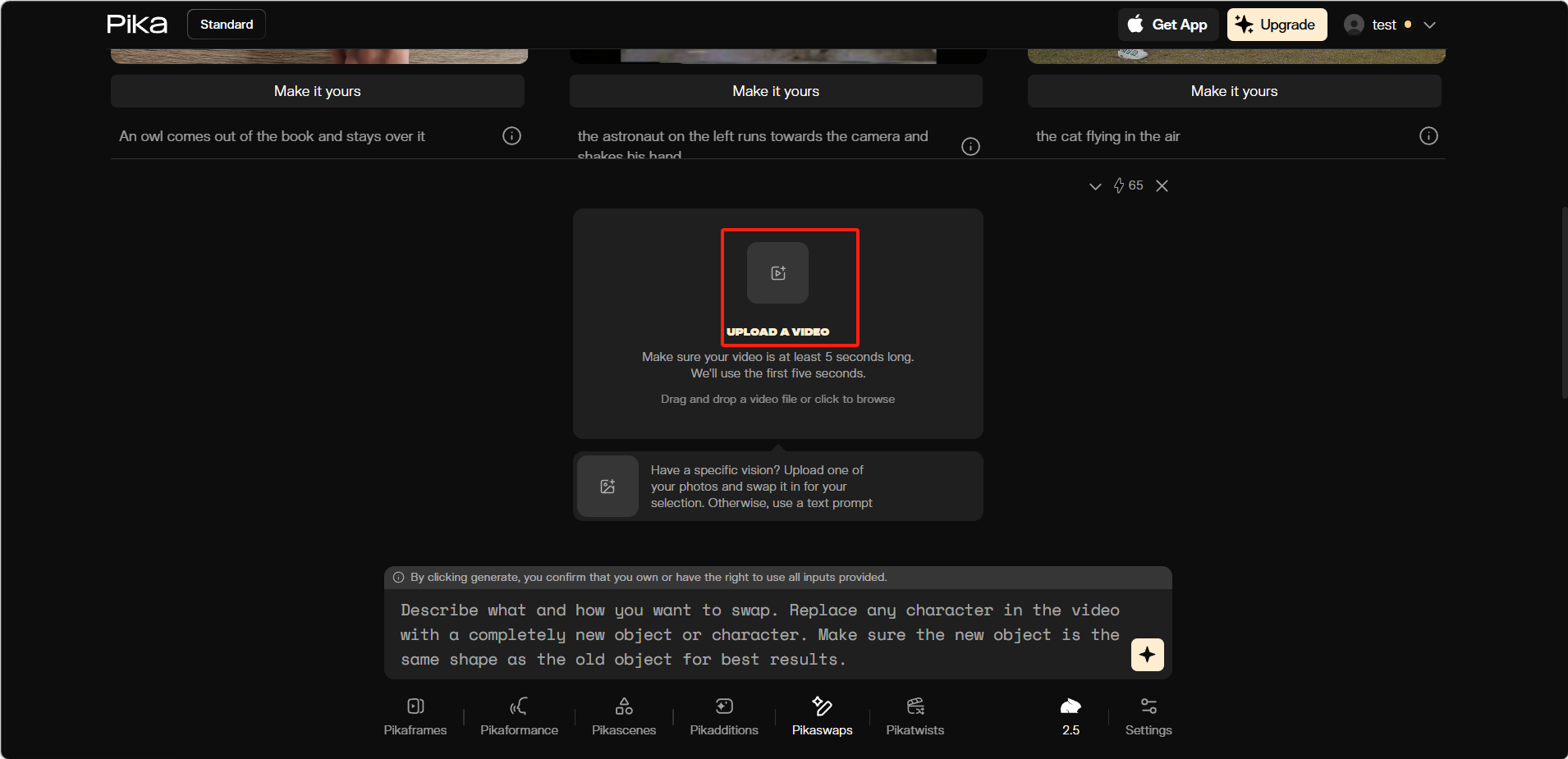
点击「Upload a video(上传视频)」上传一段至少 5 秒的视频(Pika 会使用视频的前 5 秒)。
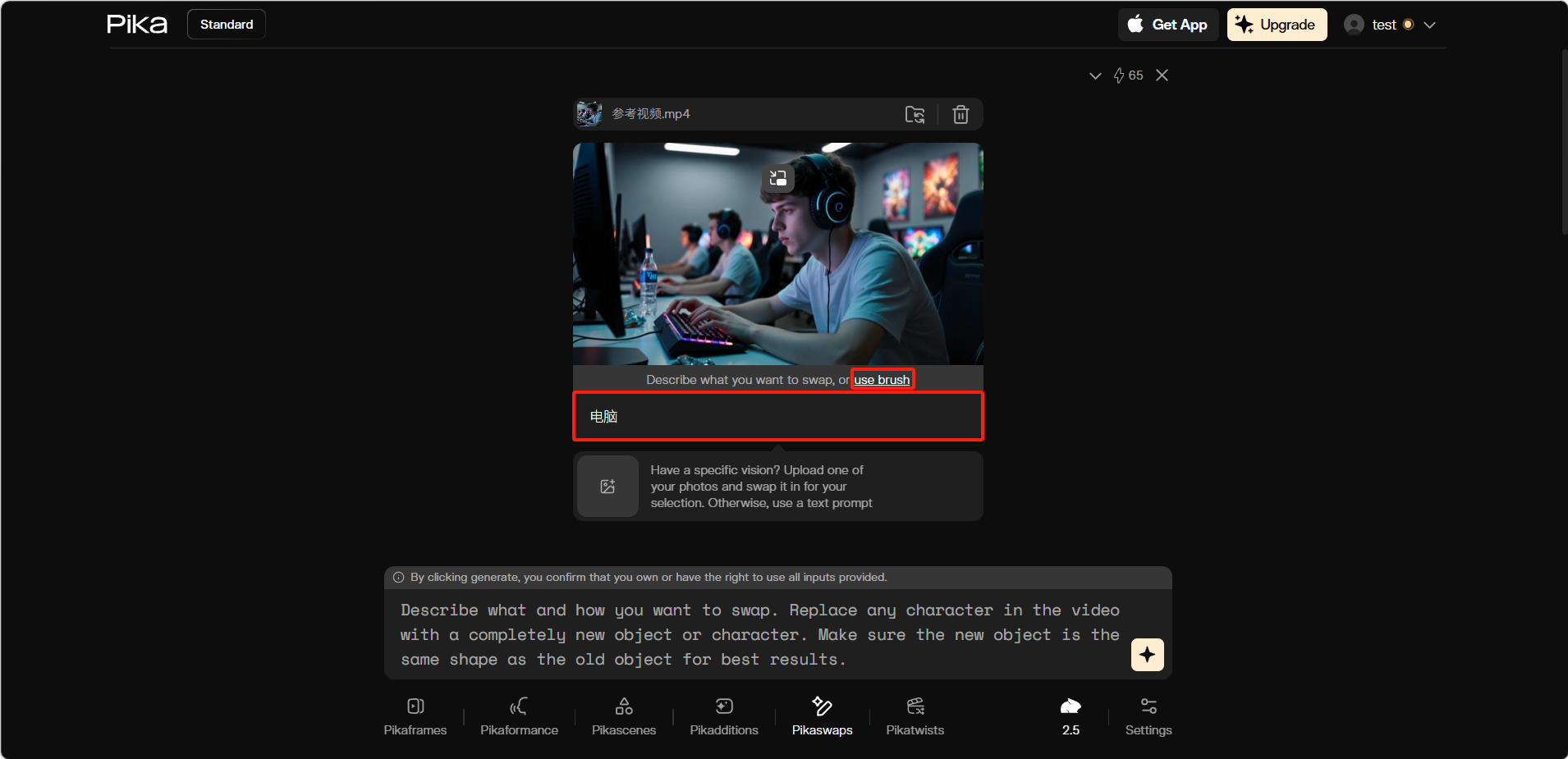
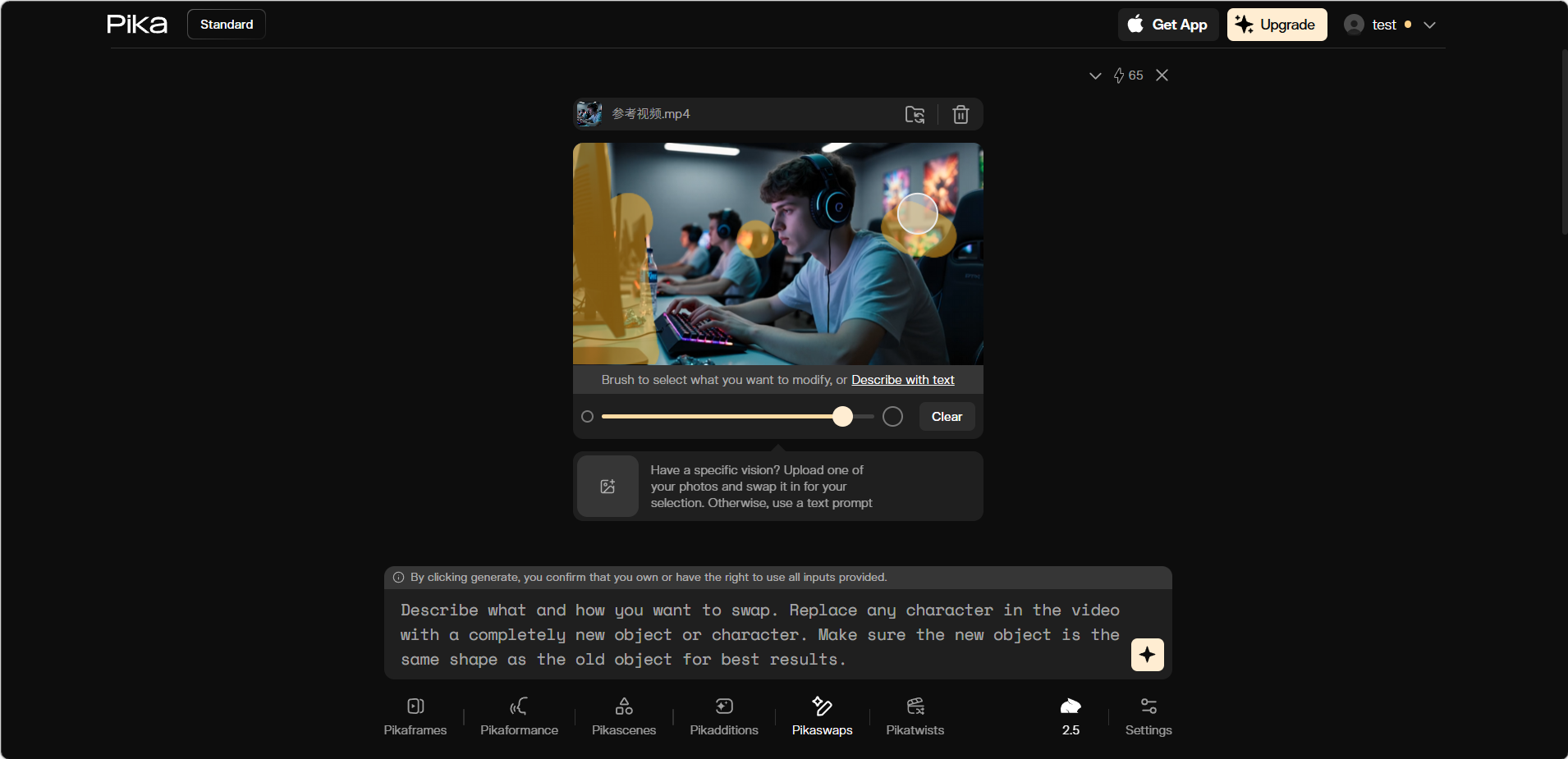
在上方输入框「What do you want to modify?」中描述想替换的对象(比如"耳机""键盘"),或点击「use brush(使用画笔)」直接在画面上涂抹选中区域。
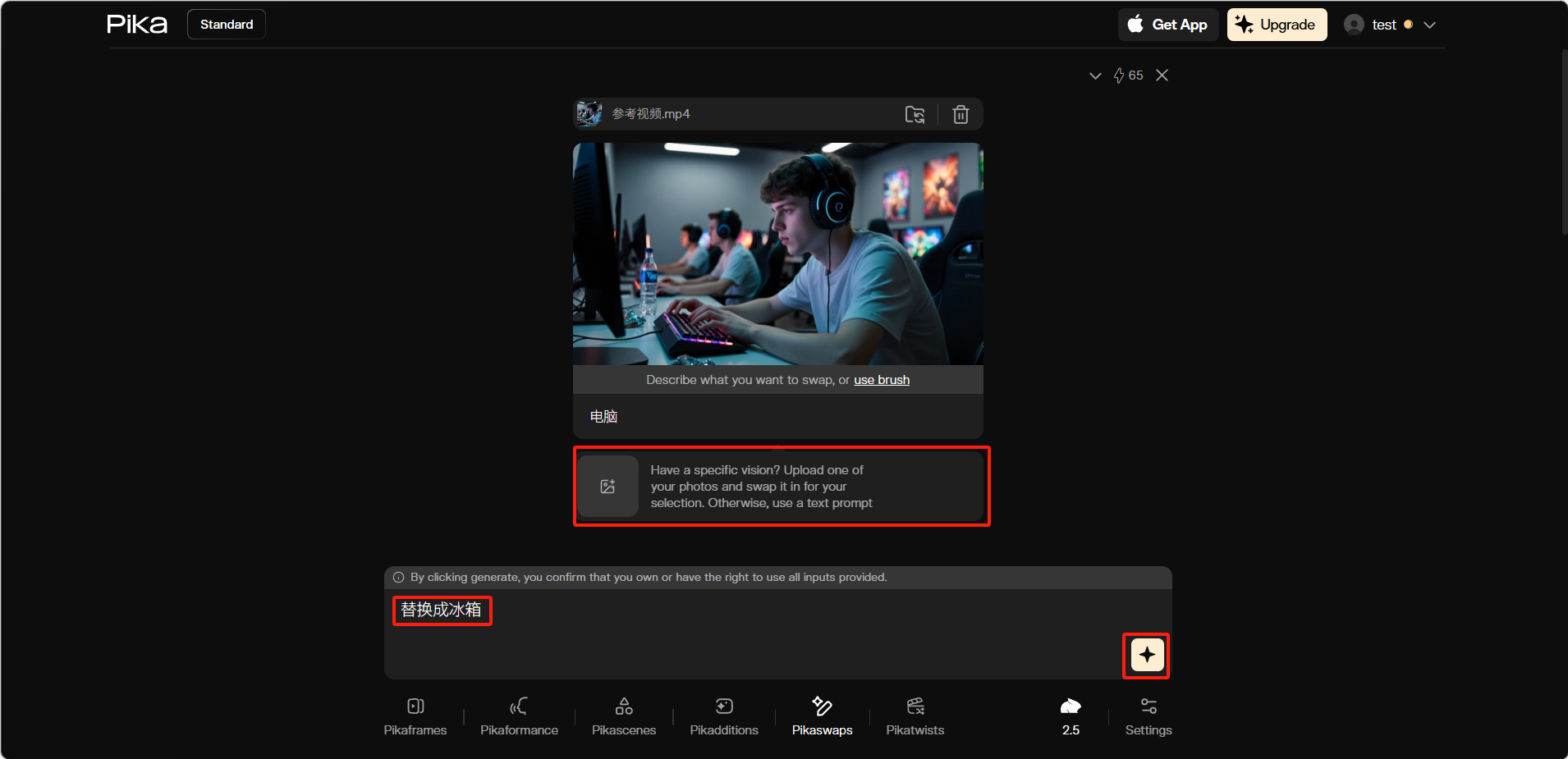
可以上传一张图片作为替换对象,或者直接在下方输入框中输入想替换成什么内容。然后点击右边按钮开始生成。
生成效果。
参数说明
使用技巧
- 确保新替换的物体与原始物体形状相似,效果会更好(如用猫替换狗,比用猫替换汽车效果更自然)
- 描述要明确指出"替换什么"和"换成什么",避免模糊的指令
- 如果视频中有多个可能被替换的对象,用更详细的描述帮助 AI 识别目标
- 简单背景的视频替换效果通常优于复杂背景
- 可以结合文字描述和图片上传来获得最精确的替换效果
适用场景
- 将视频中的角色面孔替换(变装、换造型)
- 将普通物体替换为创意物体(如将路灯替换为巨型棒棒糖)
- 品牌内容:将竞品替换为自家产品
- 创意短片:将现实场景中的物体替换为奇幻元素
- 搞笑视频:将正常画面中的元素替换为意想不到的物体
示例
示例一
示例二
示例三
示例四
示例五
评论
0 条