
1. 界面布局
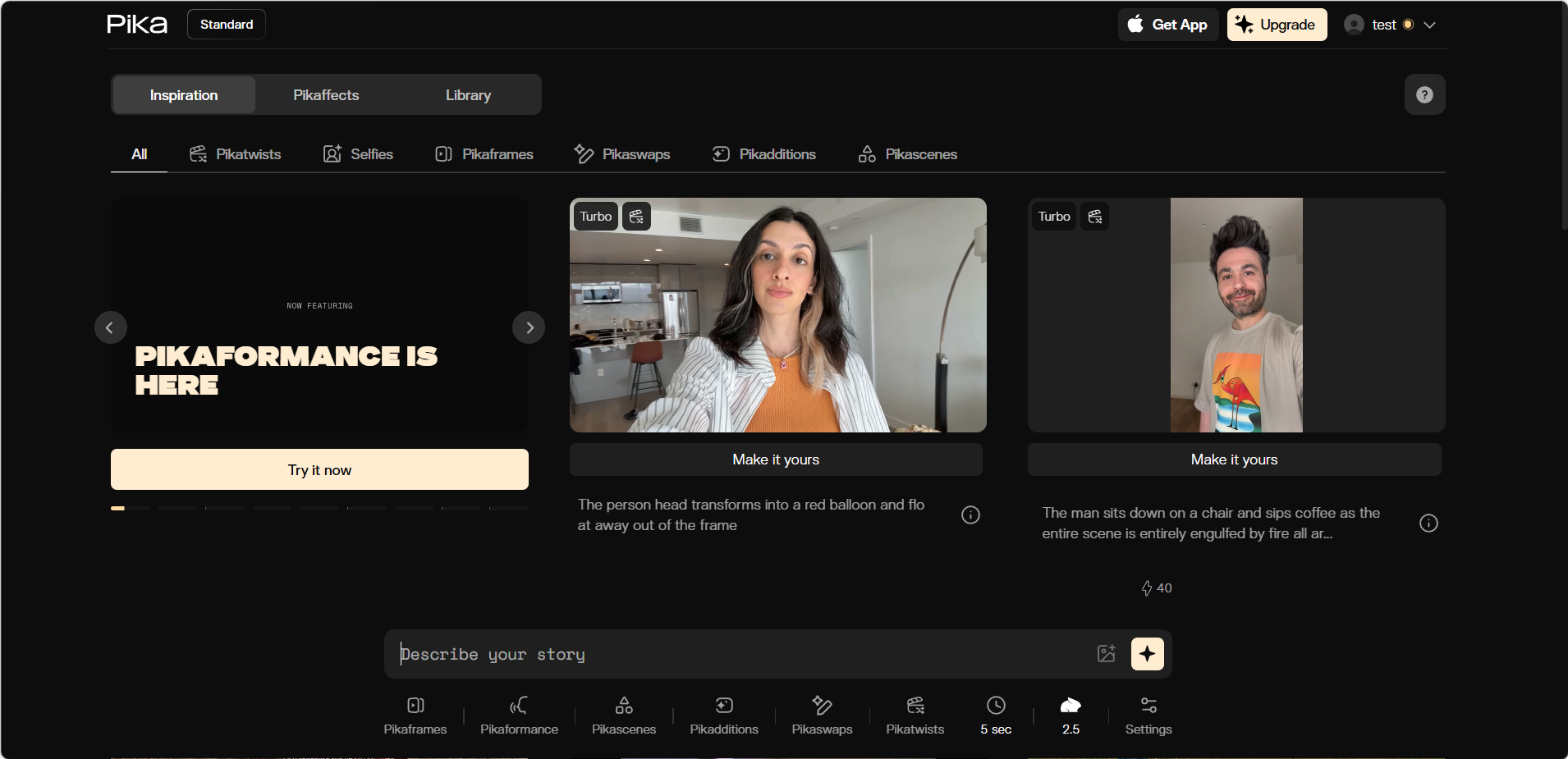
登录 Pika 后,会看到一个简洁的深色界面,主要分为以下几个区域:
顶部导航栏
- 左侧:Pika Logo 和当前订阅等级标识(如 Standard)
- 右侧:「Get App(获取应用)」按钮(下载 iOS 应用)、「Upgrade(升级)」按钮(升级订阅)、用户头像和账户菜单
内容标签页
页面上方有三个主要标签页,用于切换不同的内容区域:
- 灵感广场(Inspiration):展示其他用户和官方的优秀作品,可按功能分类浏览(All、Pikatwists、Selfies、Pikaframes、Pikaswaps、Pikadditions、Pikascenes),每个作品下方显示其提示词,点击「Make it yours(用你的素材试试)」可以直接使用相同设置创作
- 特效库(Pikaffects):展示各种可用的特效滤镜,分为 All、Transformations、Pikapocalypse、Videos、Selfies、Classics、Love 等分类,点击即可应用到用户的图片或视频上
- 作品库(Library):存放用户所有已生成的视频作品,方便回顾、下载和管理
底部创作区
页面底部是核心创作区域:
- 提示词输入框:显示「Describe your story(描述用户的故事)」的文字输入框,用于输入视频描述
- 图片上传按钮:输入框右侧的图片图标,用于上传参考图片
- 生成按钮:输入框最右侧的「+」按钮,点击即可开始生成
- 功能切换栏:输入框下方的一排功能图标,包括关键帧(Pikaframes)、表演生成(Pikaformance)、场景合成(Pikascenes)、元素添加(Pikadditions)、元素替换(Pikaswaps)、创意扭转(Pikatwists)
- 时长选择:显示当前视频时长设置(如「5 sec」)
- 模型版本:显示当前使用的模型版本(如「2.5」)
- 设置(Settings):打开高级设置面板
积分显示
页面右侧会显示当前剩余积分数(如闪电图标 40),方便随时了解余量。
评论
0 条