
1. 关键帧过渡(Pikaframes)
功能介绍
关键帧过渡(Pikaframes)是 Pika 2.2 版本引入的核心功能,允许用户上传两张图片作为起始帧和结束帧,AI 会自动生成两帧之间平滑自然的过渡动画。这是制作产品展示、场景转换、形态变化等视频内容的强大工具。用户可以精确控制视频的起点和终点,让 AI 负责填充中间的运动轨迹,实现传统视频制作中需要大量手工操作才能完成的效果。
Pikaframes 支持上传最多 2 帧图片,视频时长可在 5 秒到 25 秒之间选择,并支持开启「Loop(循环)」(循环播放)和「More frames(更多帧)」(更多帧)选项。用户还可以在提示词框中描述过渡方式,进一步引导 AI 的生成方向。
操作步骤
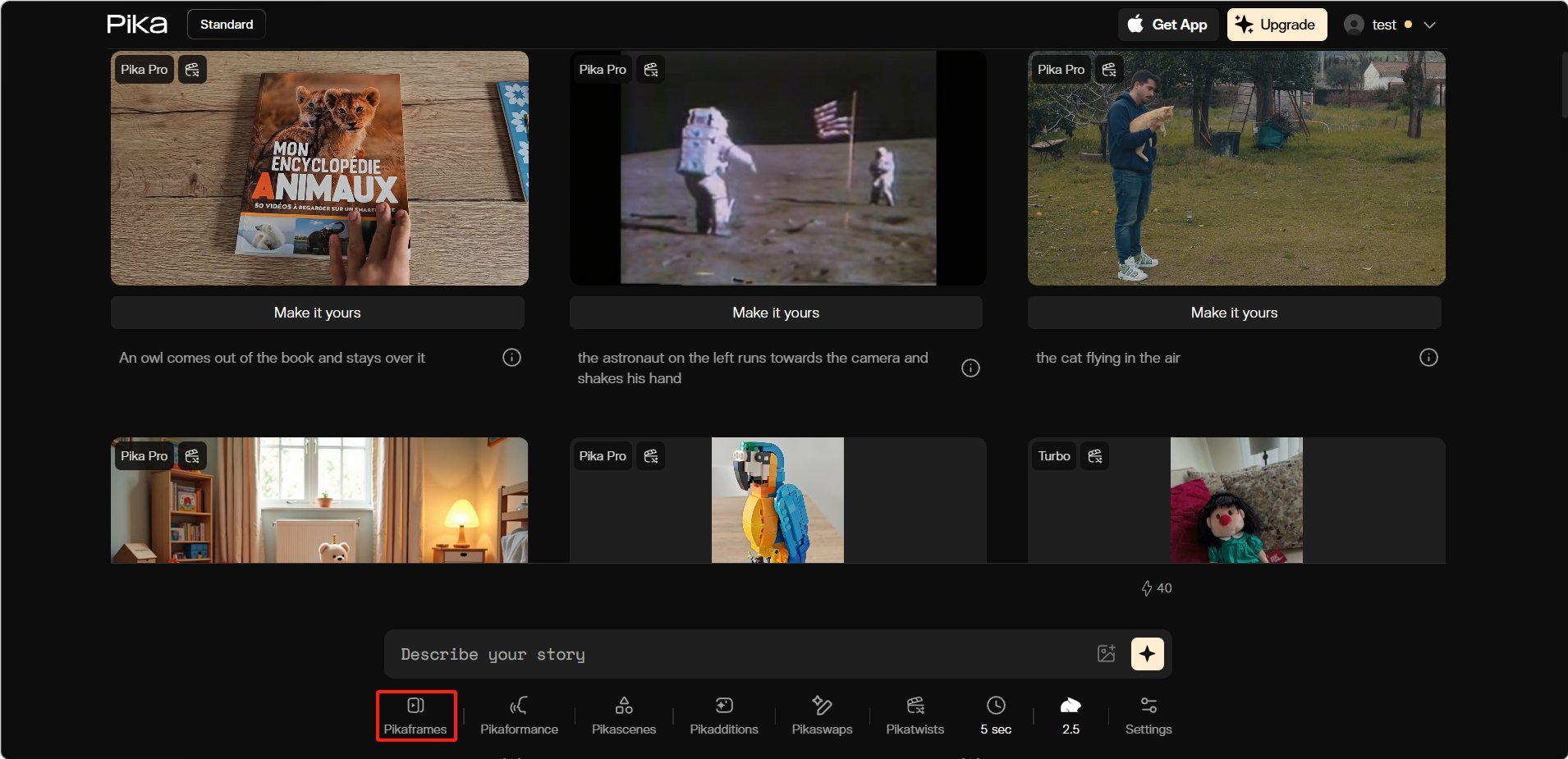
在底部功能栏点击「Pikaframes(关键帧)」。
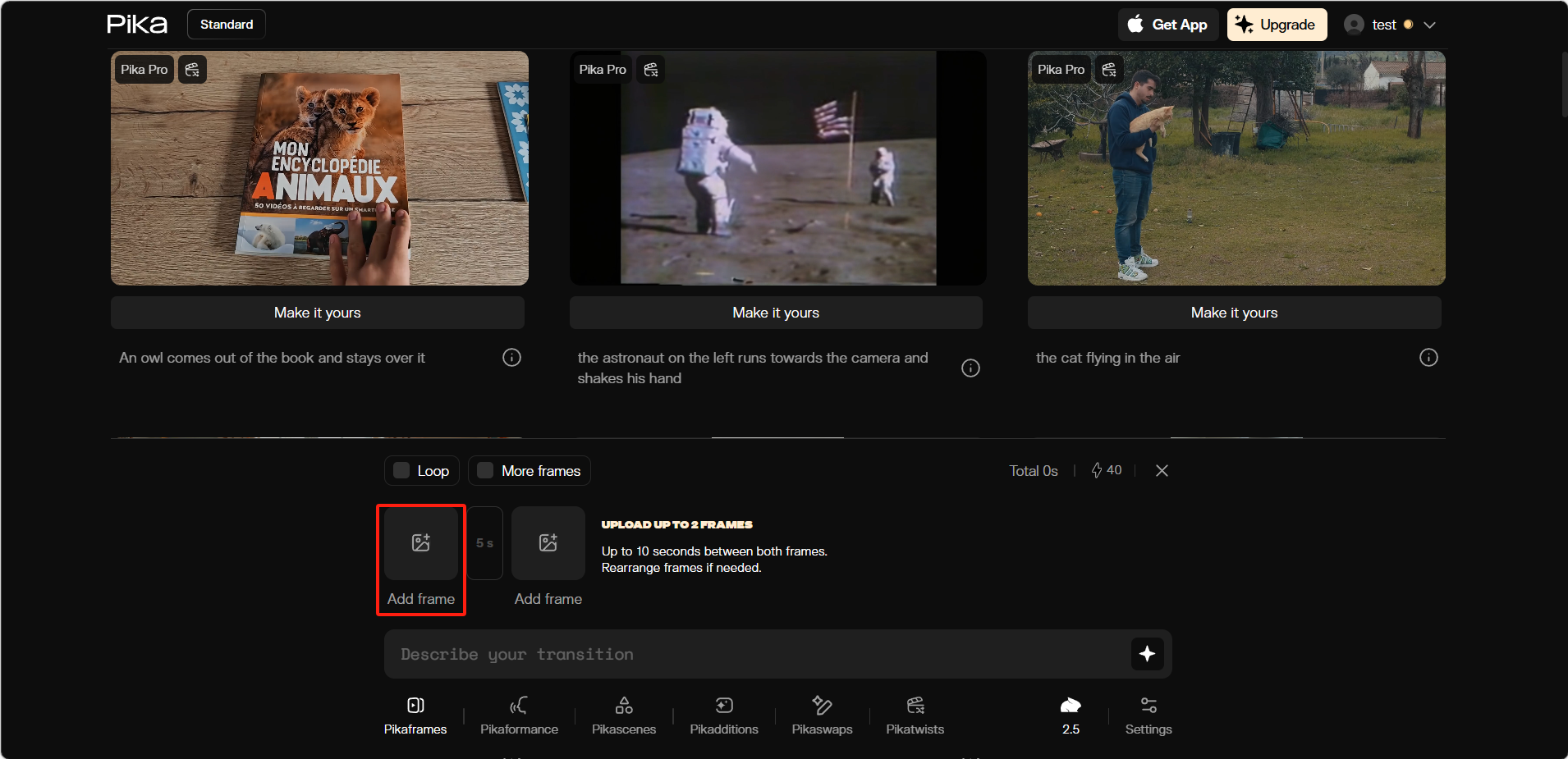
点击「Add frame(添加帧)」上传第一帧图片(起始画面)。
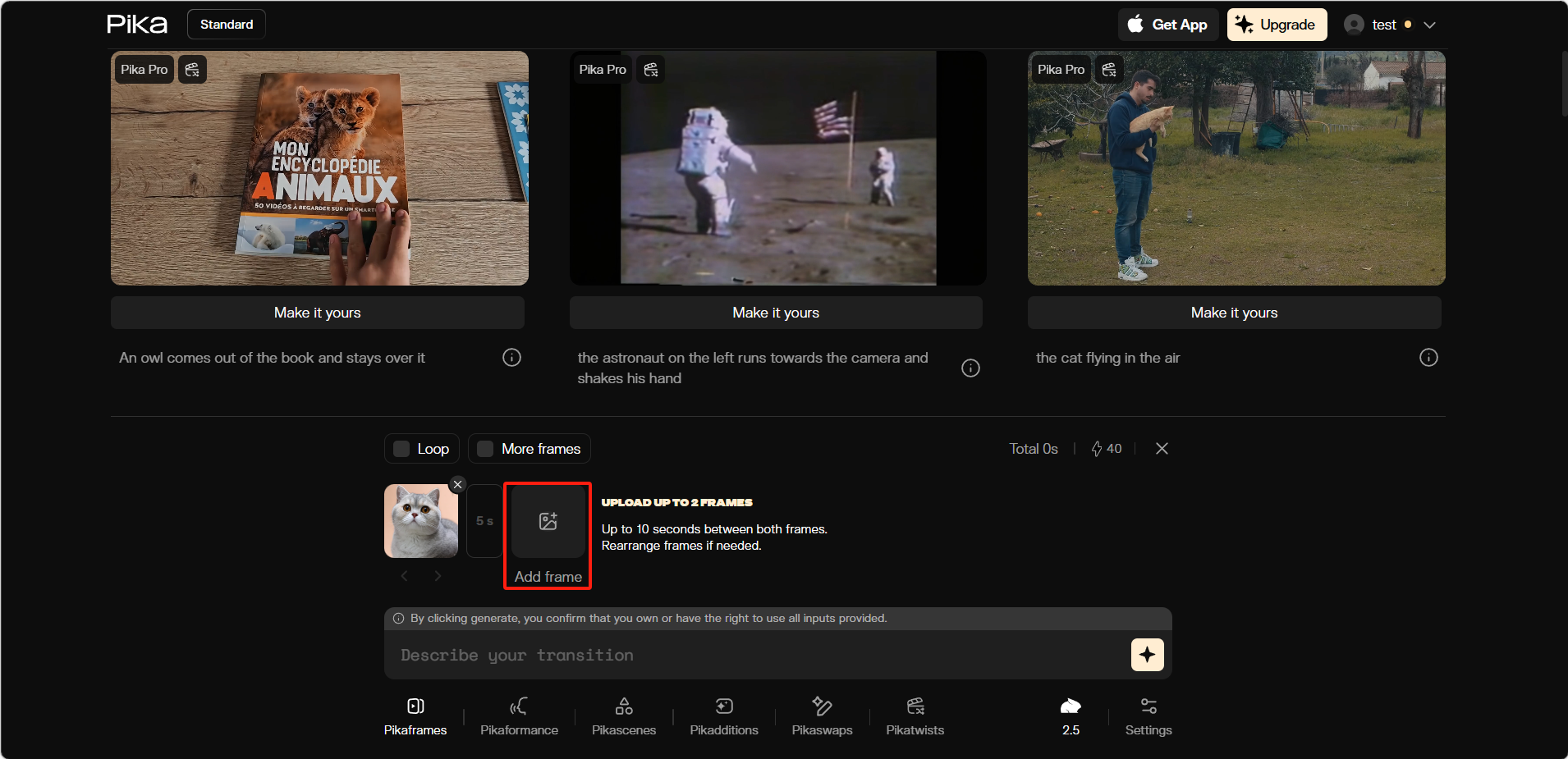
点击第二个「Add frame(添加帧)」上传第二帧图片(结束画面)。
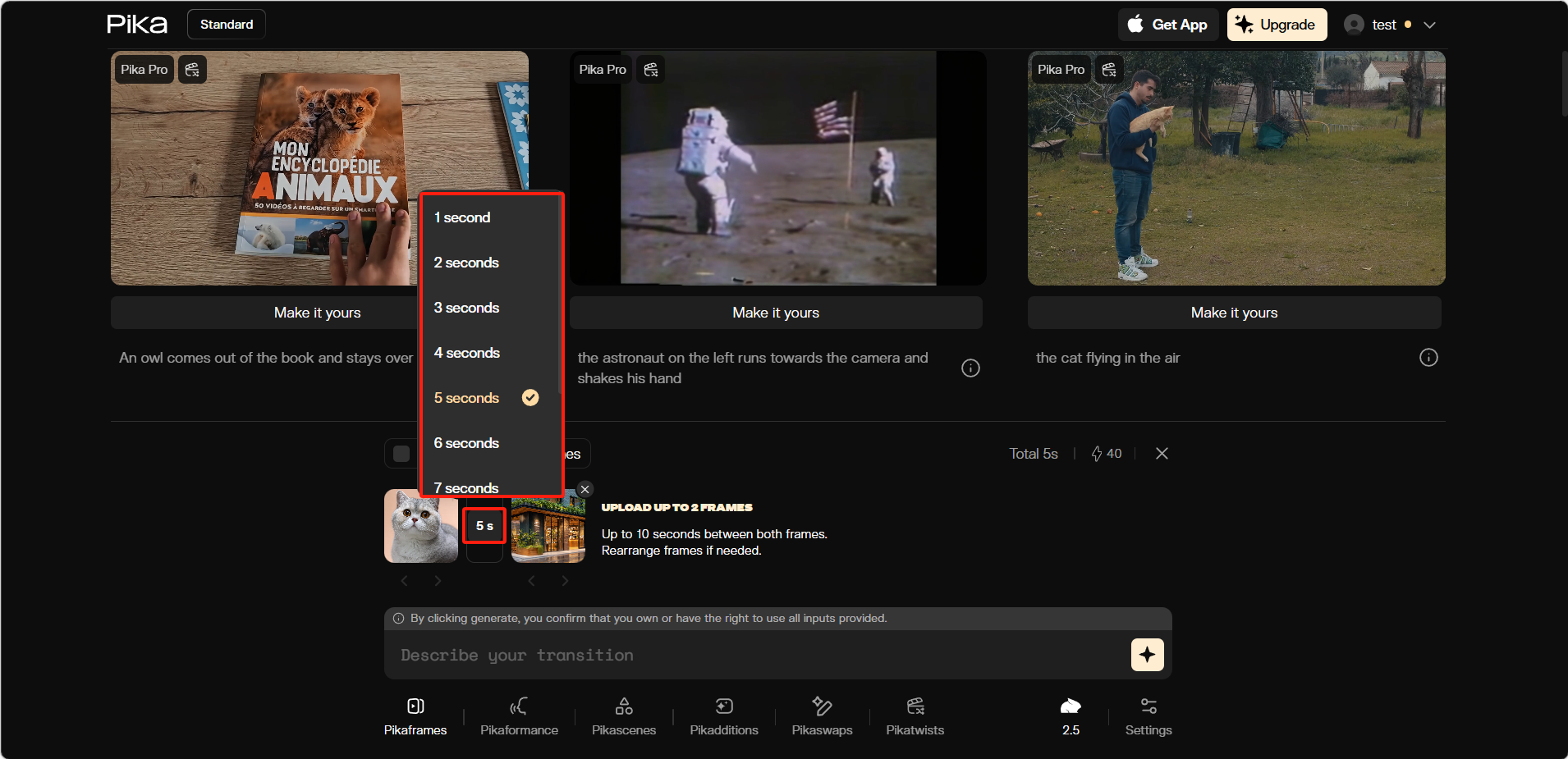
在中间的时长区域设置过渡时长(如 5s)。
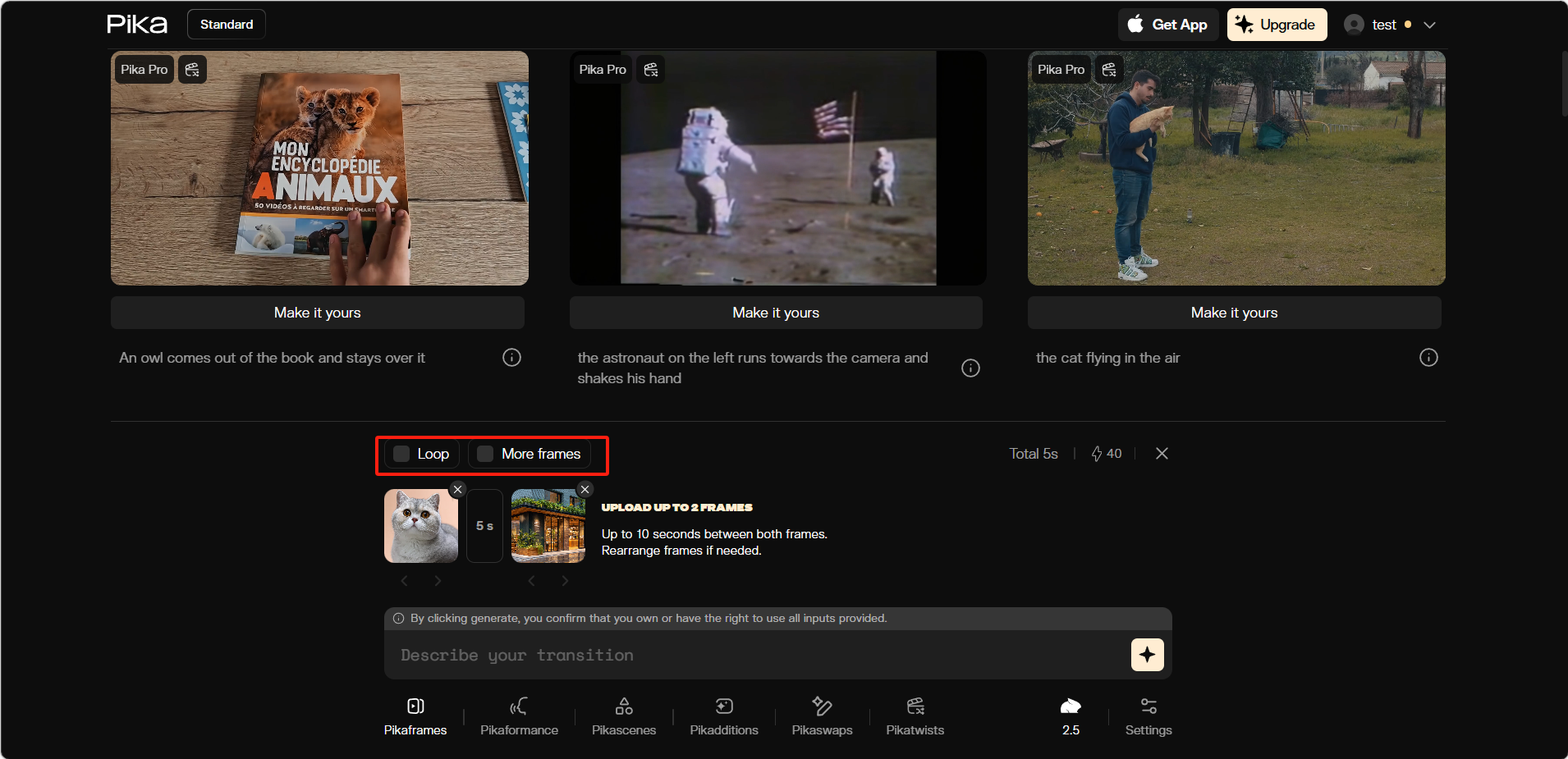
可选:勾选「Loop(循环)」让视频循环,勾选「More frames(更多帧)」增加更多帧。
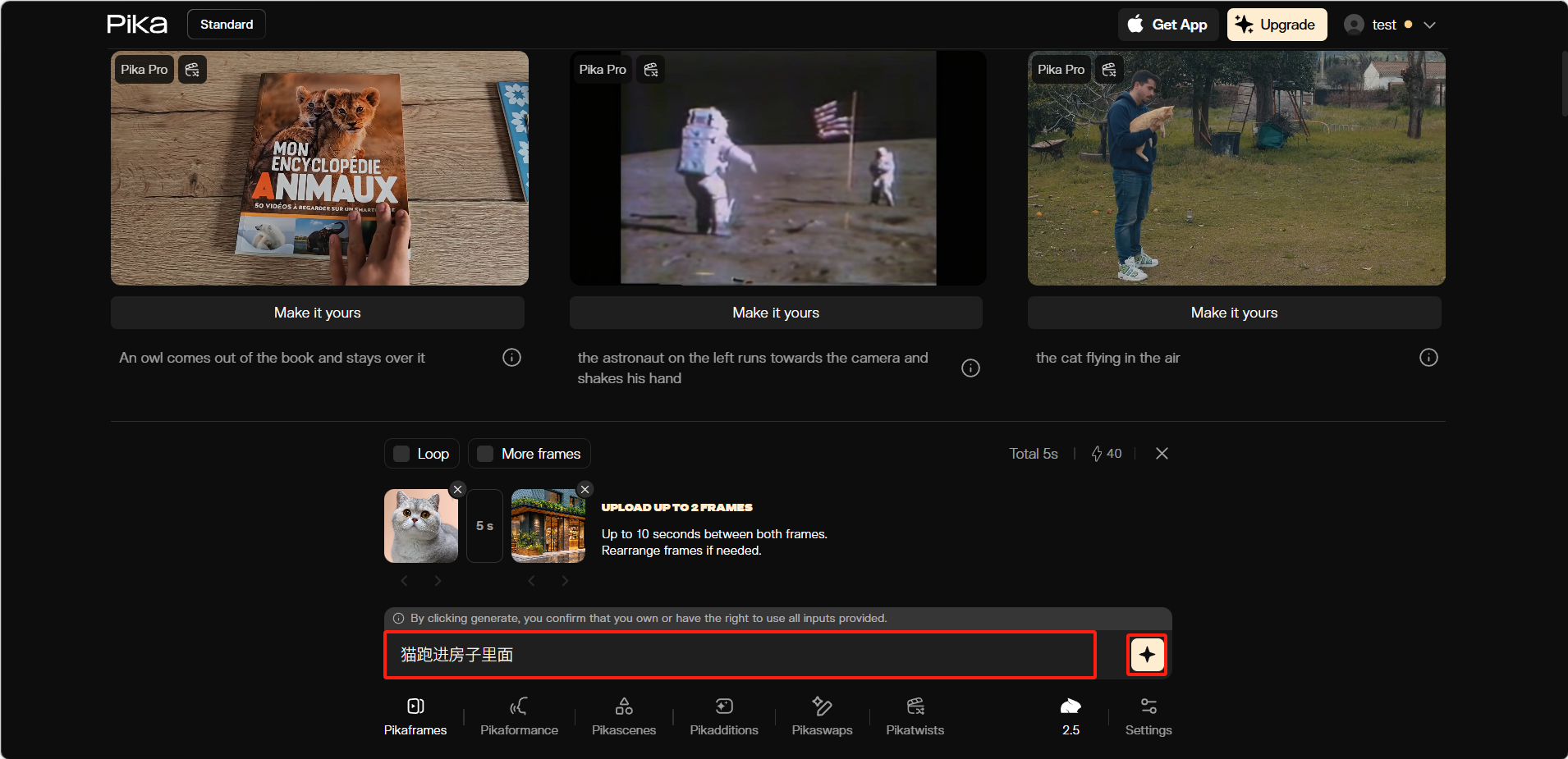
在下方输入框中描述过渡方式,然后点击按钮开始生成。
生成效果展示。
参数说明
使用技巧
- 两张图片的内容应有一定关联性,AI 才能生成自然的过渡效果
- 如果两帧差异太大,建议增加过渡时长,给 AI 更多"发挥空间"
- 在提示词中明确描述过渡方式(如"平滑推近"或"渐变色彩"),可以显著提升过渡质量
- 使用相同风格或相同人物的图片作为首尾帧,可以实现更连贯的叙事效果
- 先用 480p 测试效果,满意后再切换到高分辨率生成最终版本
适用场景
- 产品从不同角度的展示旋转
- 季节变换、日夜交替等时间流逝效果
- 角色形态变化(如从儿童到成人)
- 建筑或场景的改造前后对比
- 动画故事的分镜串联
示例
示例一
示例二
示例三
示例四
示例五
评论
0 条