2. 协同编辑器(Canvas)
Canvas 是 Gemini 内置的协作式创作面板,类似于一个可以与 AI 实时协作的文档编辑器。当你需要撰写长文本或编写代码时,Canvas 能提供比普通对话更好的编辑体验。
启动方式
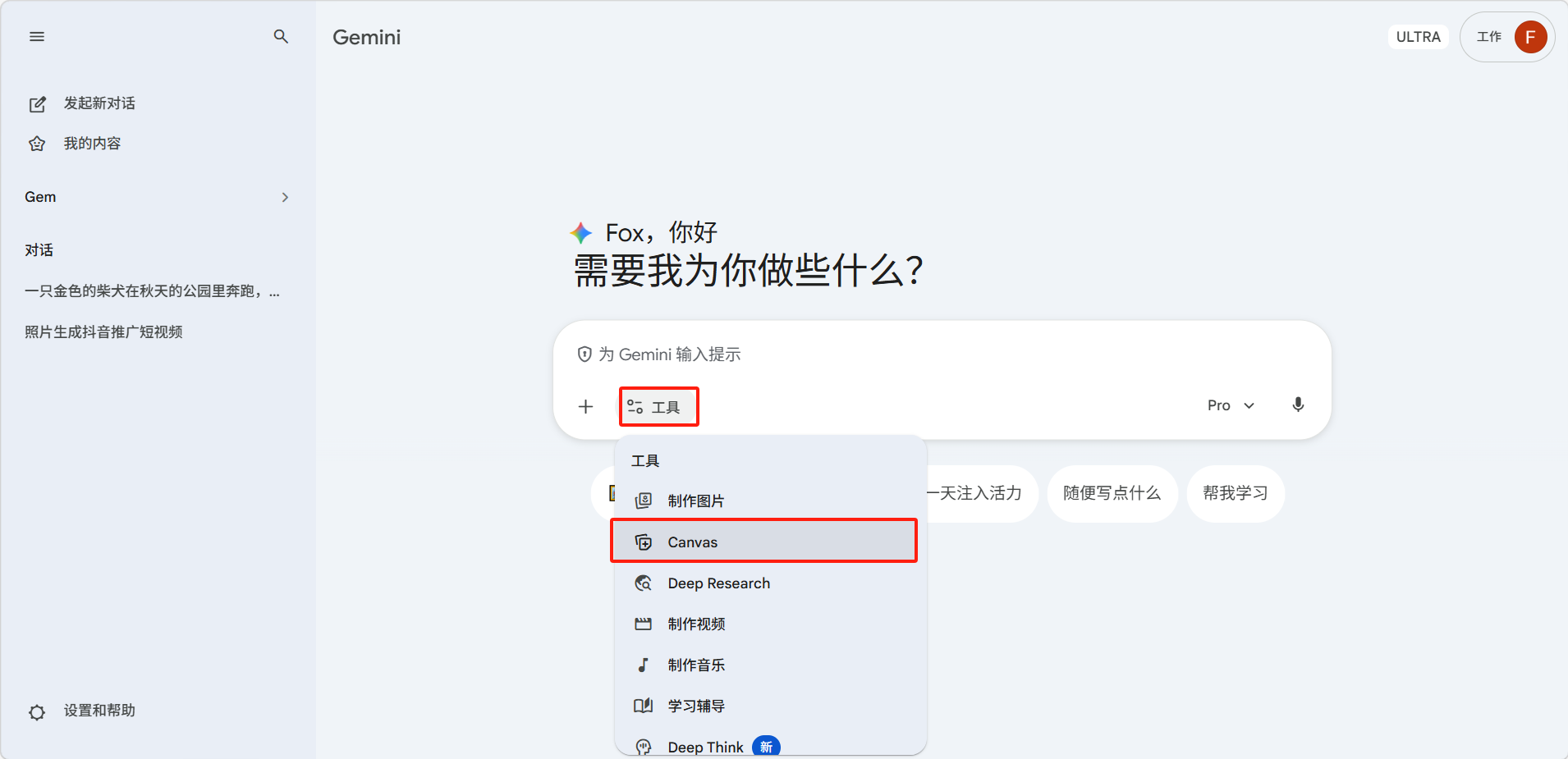
点击输入框下方的「工具」按钮,选择「Canvas」。也可以在对话中直接说:
Canvas 与普通对话的区别
两大核心模式
Canvas 会根据你的输入自动识别两种工作模式:
1. 写作模式 — 你可以生成初稿,然后使用快速编辑工具对语气、长度或格式进行完善,向 Gemini 征求对特定部分或整个文档的反馈意见。 你也可以自行手动修改画布里的内容,然后再通过聊天请 Gemini 根据修改后的内容重新调整,实现双向协作。
2. 代码模式 — Canvas 支持创建 HTML、React 代码及 Web 应用程序原型并实现可视化调试,用户通过向 Gemini 发出编辑指令,系统可即时更新渲染结果。
文档模式使用
在 Canvas 中撰写文档时,你可以:
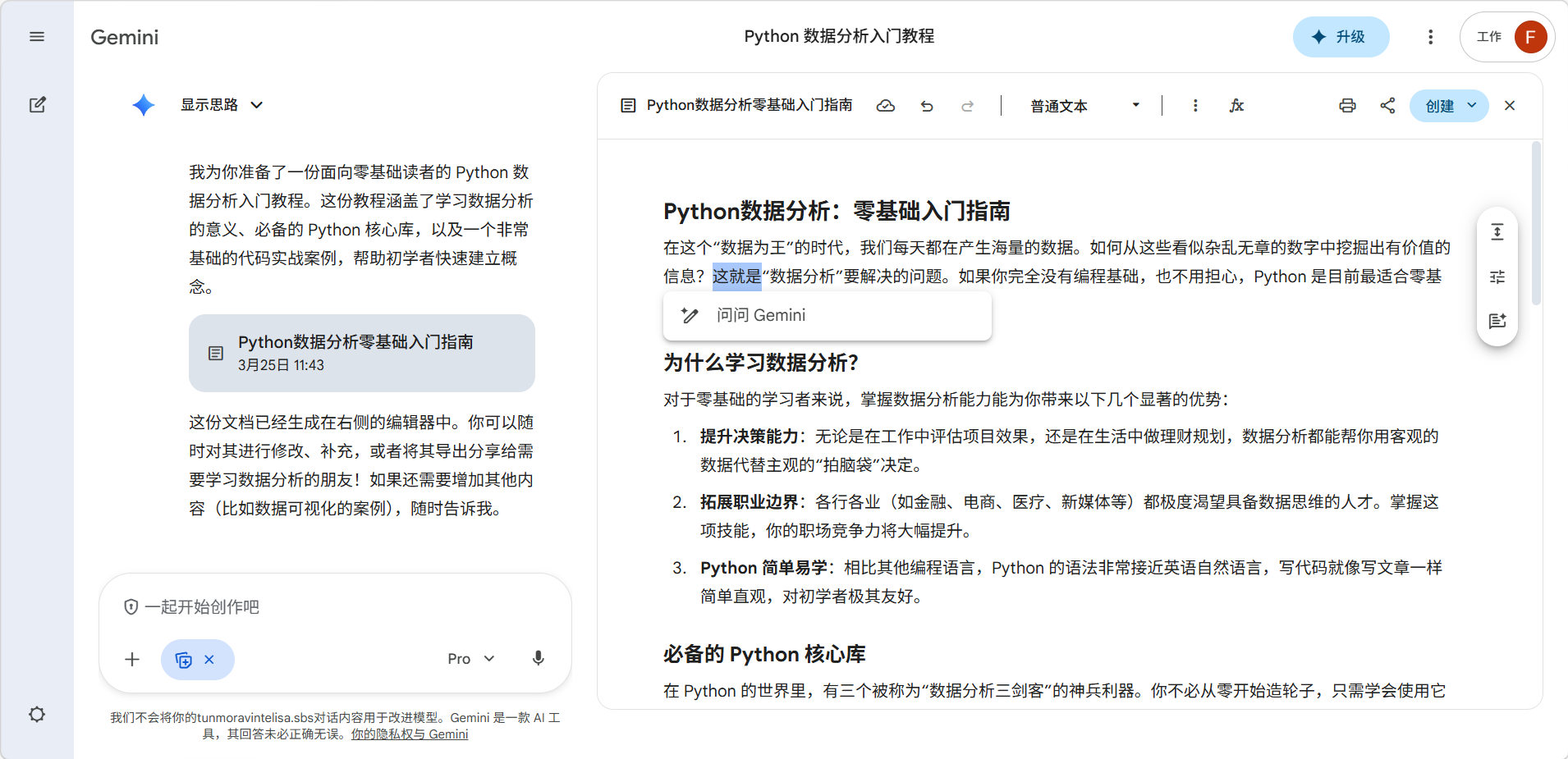
直接在面板中手动编辑文字。
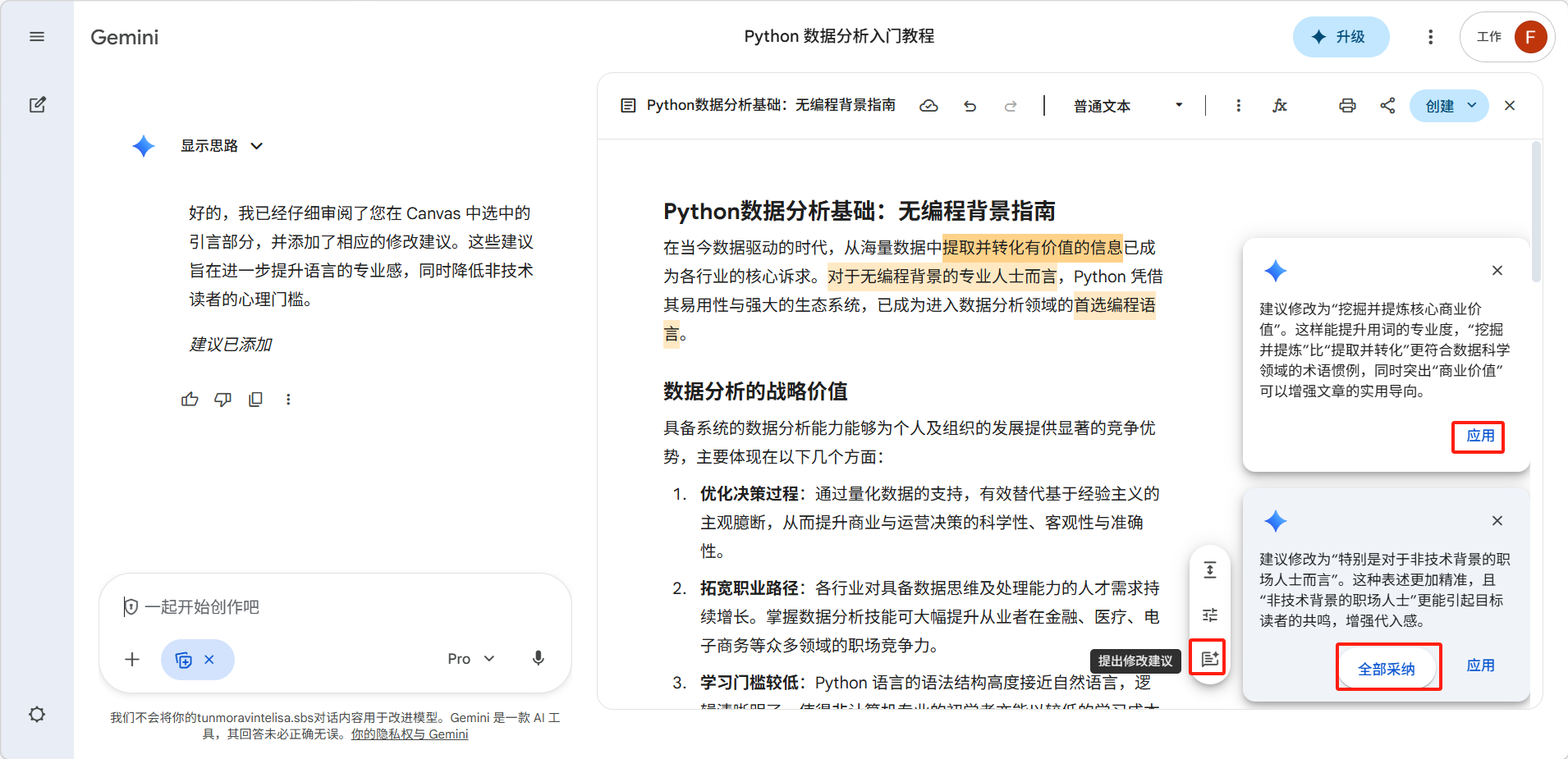
选中某段文字后在对话框中要求 AI 修改该段。修改后可选择采纳部分或者采纳全部修改。
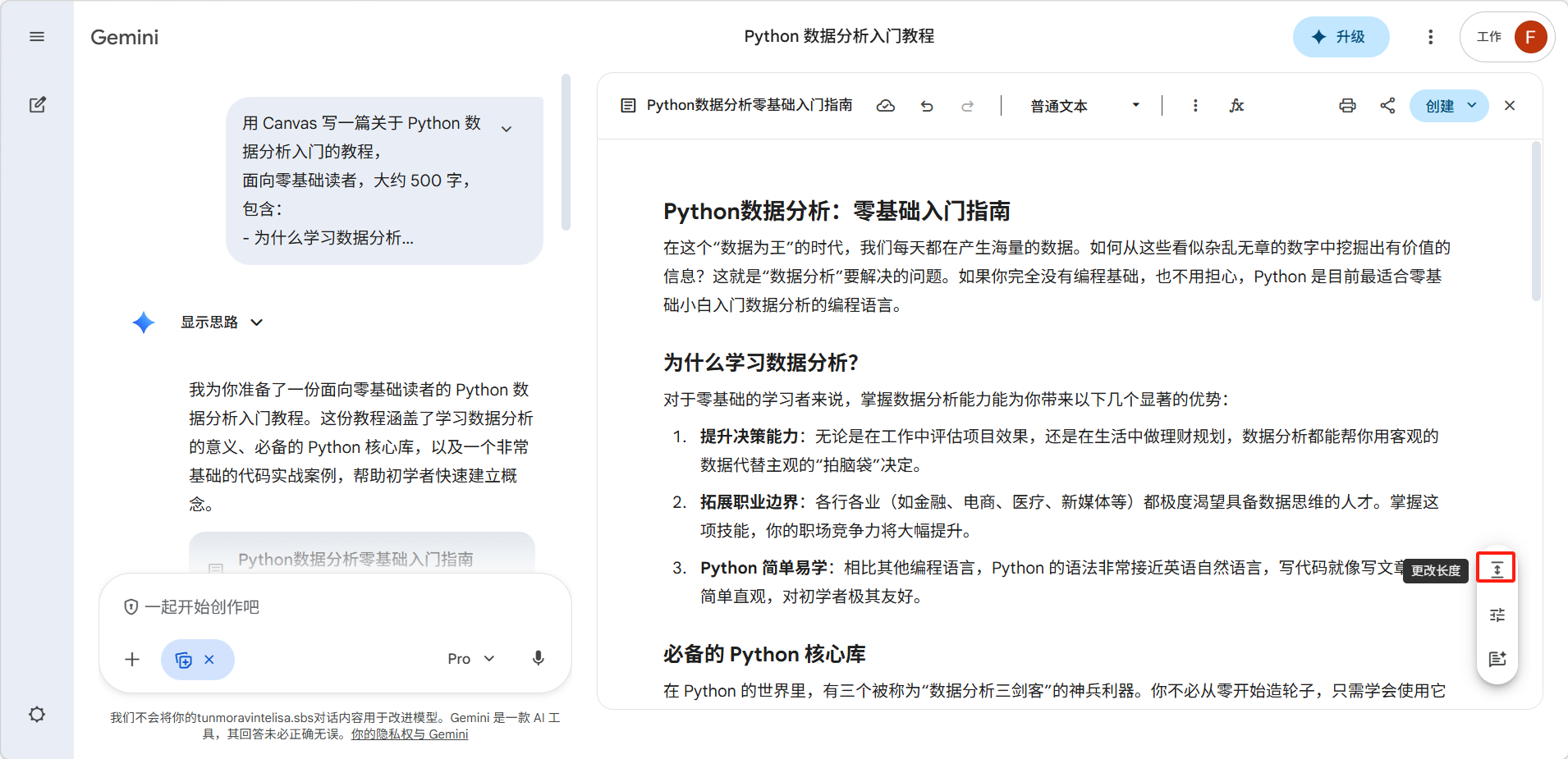
让 AI 对整体内容进行扩写或缩写。
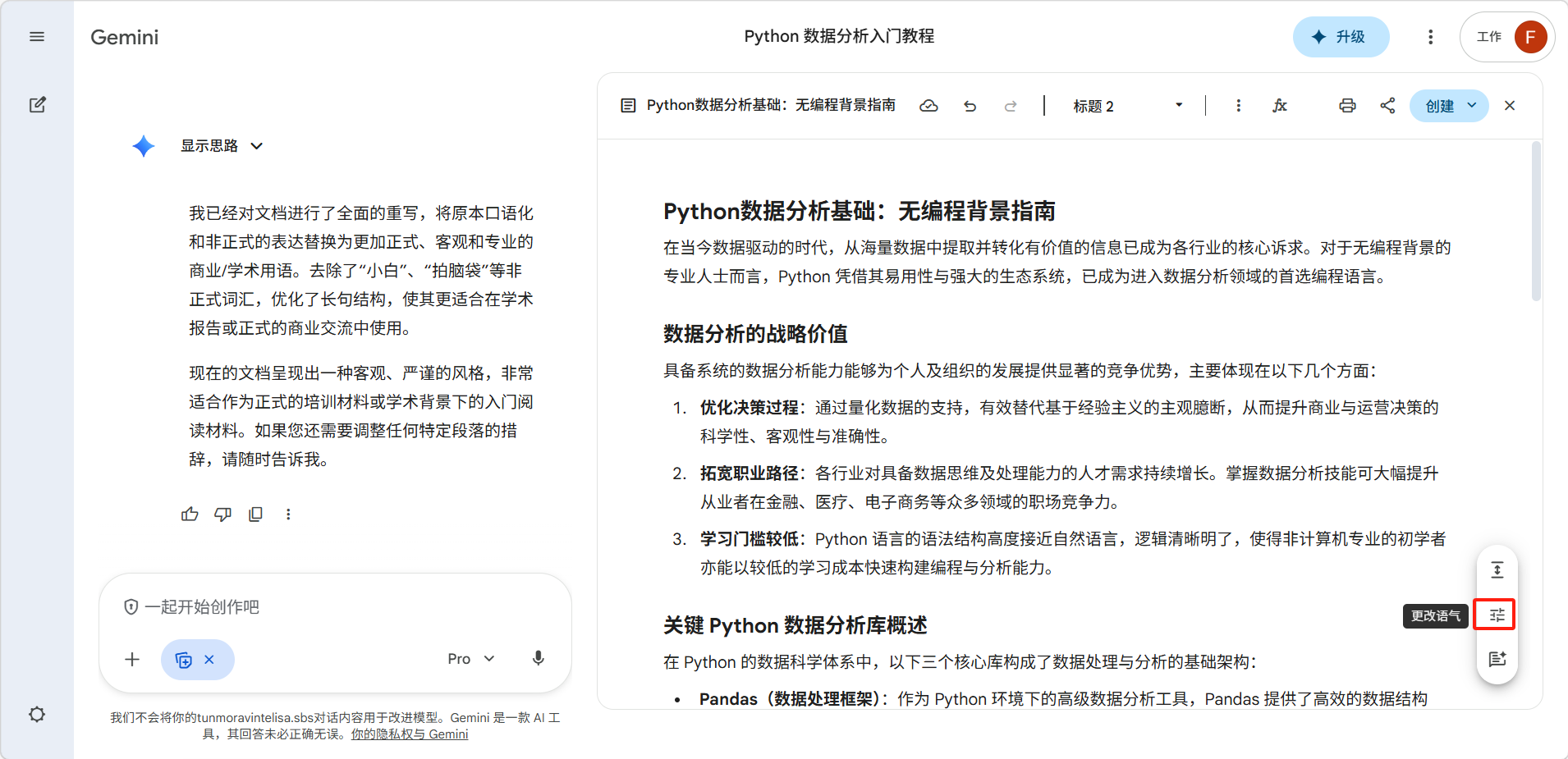
调整语气。
示例一:撰写博客文章
用 Canvas 写一篇关于 Python 数据分析入门的教程,
面向零基础读者,大约 500 字,包含:
- 为什么学习数据分析
- 必备的 Python 库介绍
- 一个简单的实战案例
输出结果
Python数据分析:零基础入门指南

在这个“数据为王”的时代,我们每天都在产生海量的数据。如何从这些看似杂乱无章的数字中挖掘出有价值的信息?这就是“数据分析”要解决的问题。如果你完全没有编程基础,也不用担心,Python 是目前最适合零基础小白入门数据分析的编程语言。

为什么学习数据分析?

对于零基础的学习者来说,掌握数据分析能力能为你带来以下几个显著的优势:

提升决策能力:无论是在工作中评估项目效果,还是在生活中做理财规划,数据分析都能帮你用客观的数据代替主观的“拍脑袋”决定。

拓展职业边界:各行各业(如金融、电商、医疗、新媒体等)都极度渴望具备数据思维的人才。掌握这项技能,你的职场竞争力将大幅提升。

Python 简单易学:相比其他编程语言,Python 的语法非常接近英语自然语言,写代码就像写文章一样简单直观,对初学者极其友好。

必备的 Python 核心库

在 Python 的世界里,有三个被称为“数据分析三剑客”的神兵利器。你不必从零开始造轮子,只需学会使用它们:

Pandas(数据处理管家):你可以把它理解为 Python 版的超级 Excel。它能轻松处理表格数据,进行筛选、过滤、合并等操作,是数据分析中最常用的库。

NumPy(数学计算引擎):它是 Python 科学计算的基础。当你需要处理庞大的数字矩阵或进行快速的数学运算时,NumPy 能够提供极其强大的性能支持。

Matplotlib(数据可视化画笔):一图胜千言!这个库能帮你将枯燥的表格数据转化为直观的折线图、柱状图、饼图等,让你的分析结果一目了然。

简单的实战案例:计算学生平均分

纸上得来终觉浅,我们来看一个最简单的实战例子。假设你是一名老师,手头有一份学生的成绩单,我们来看看如何用 Pandas 快速算出平均分。

你可以直接在 Python 环境中运行以下代码:

# 第一步:引入我们提到的 Pandas 库,并给它起个简写叫 pd
import pandas as pd

# 第二步:准备我们的数据(类似 Excel 里的两列数据)
data = {
    '姓名': ['小明', '小红', '小刚', '小李'],
    '成绩': [85, 92, 78, 88]
}

# 第三步:将数据转换成 Pandas 的专属表格格式(DataFrame)
df = pd.DataFrame(data)

# 第四步:打印看看我们的表格长什么样
print("--- 学生成绩表 ---")
print(df)

# 第五步:一键计算成绩列的平均分!
average_score = df['成绩'].mean()
print("\n学生的平均分是:", average_score)


运行结果会是这样的:

--- 学生成绩表 ---
   姓名  成绩
0  小明  85
1  小红  92
2  小刚  78
3  小李  88

学生的平均分是: 85.75


你看,仅仅用了几行简单的代码,我们就完成了一次基础的数据处理和计算。

结语

数据分析并没有想象中那么高深莫测。只要你迈出第一步,掌握基础的 Python 语法和 Pandas 等核心库,你就能打开一扇全新的大门。准备好迎接你的数据探索之旅了吗?
代码编写模式使用
当 Canvas 检测到你在处理代码相关任务时,会提供代码专属功能:
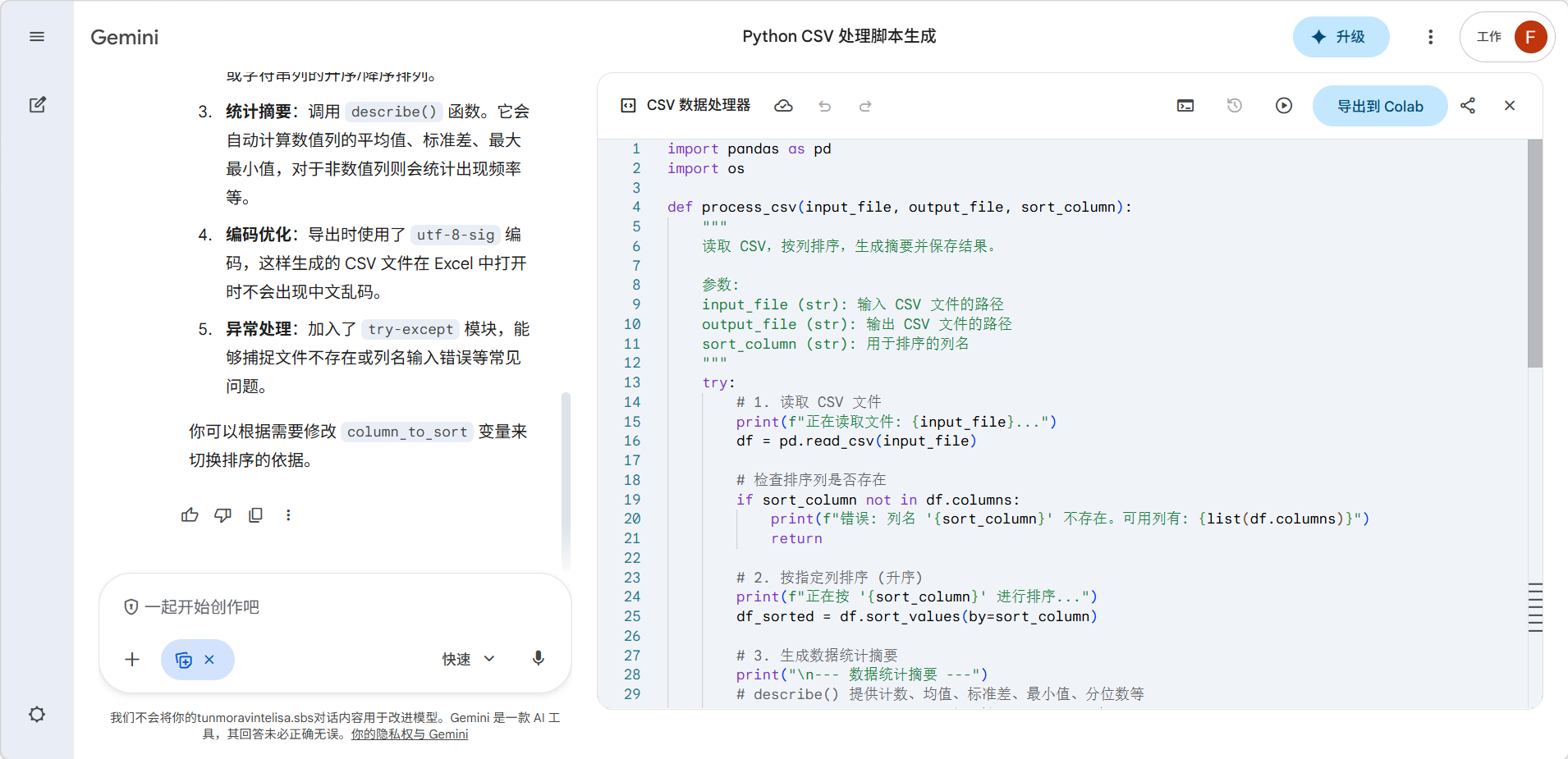
语法高亮显示
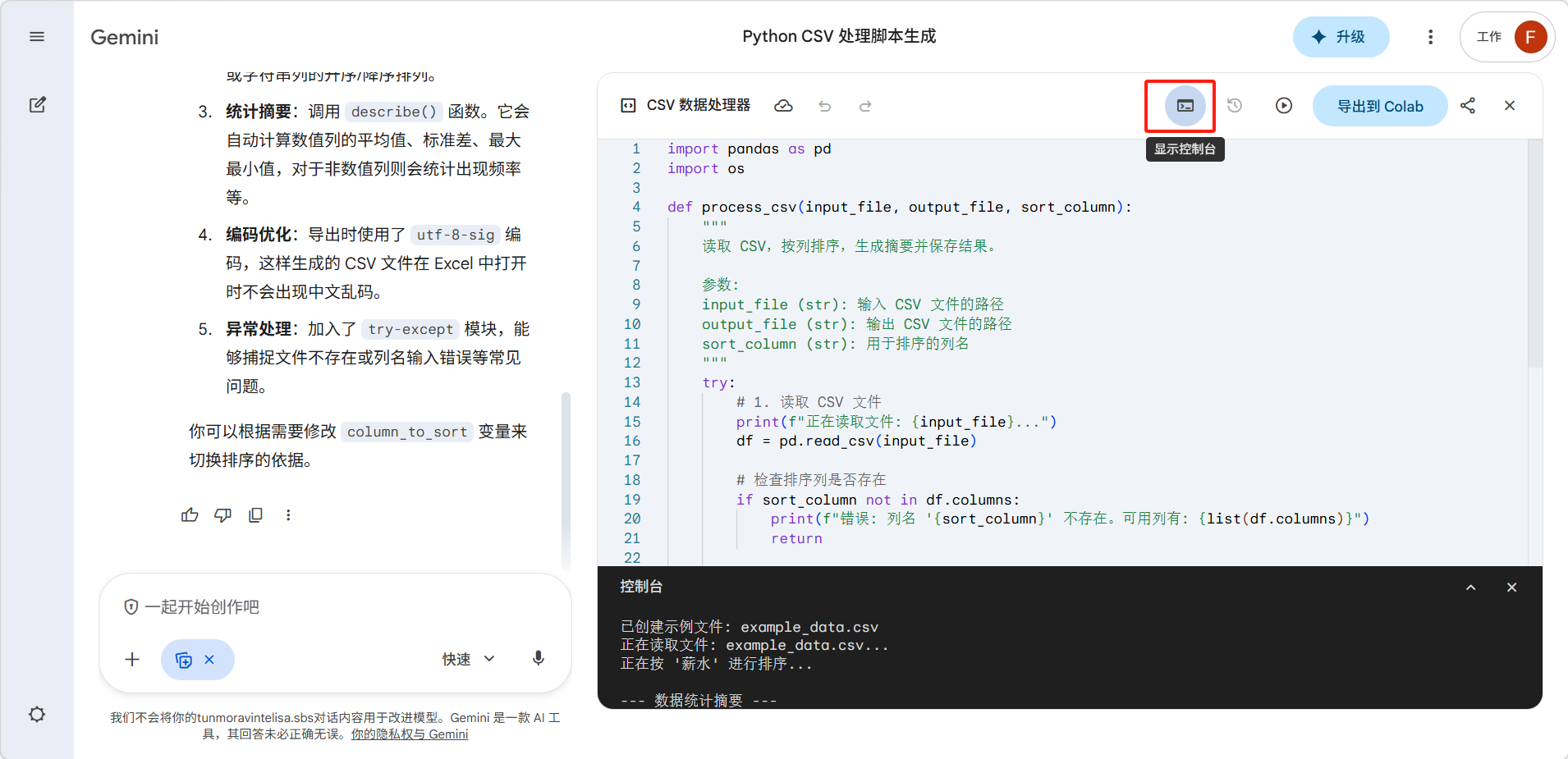
显示控制台
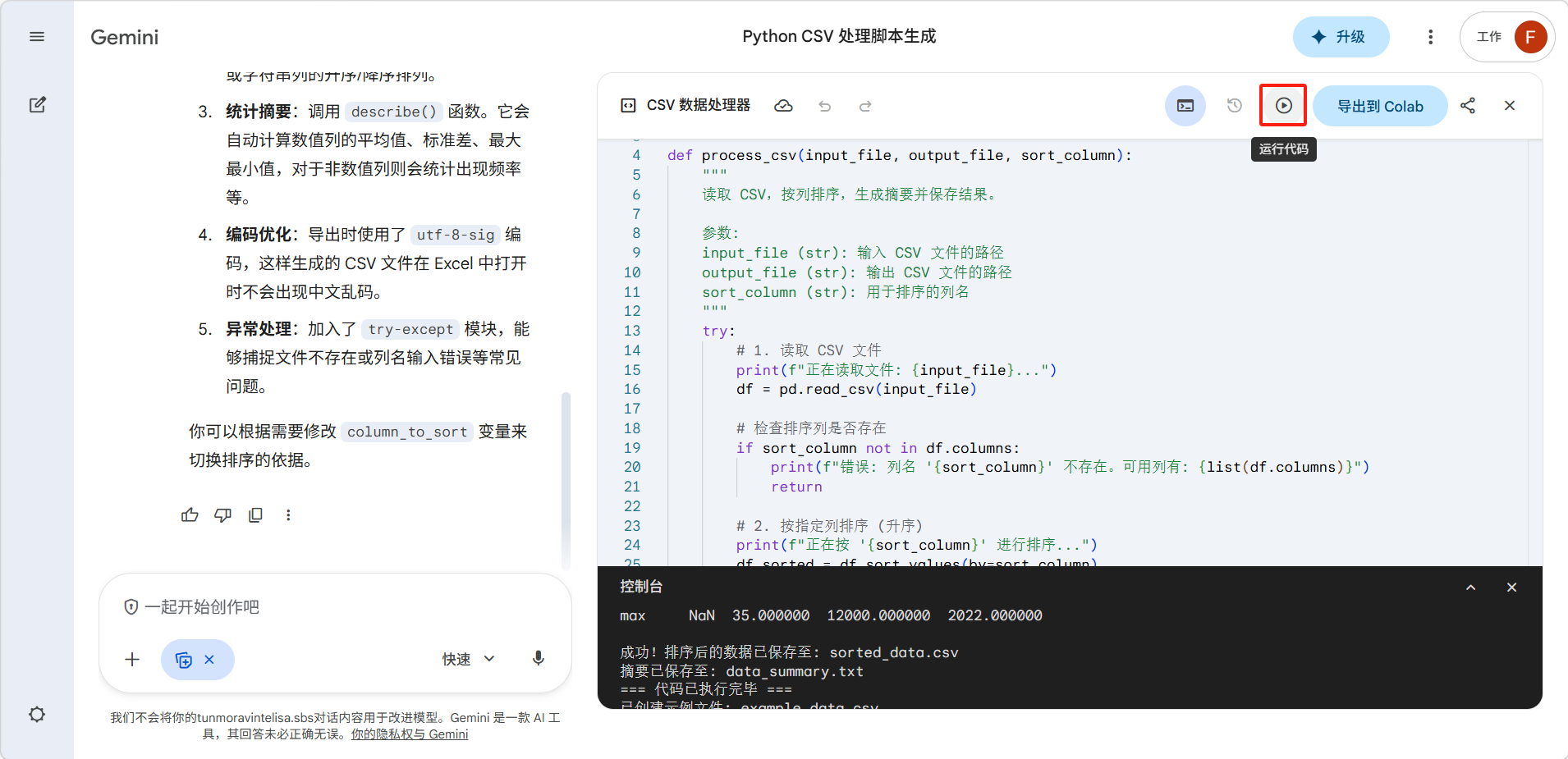
运行代码
示例二:开发 Python 脚本
用 Canvas 写一个 Python 脚本,功能是:
- 读取 CSV 文件
- 按指定列排序
- 生成数据统计摘要
- 输出为新的 CSV 文件
适用场景
写作与文档: 适合撰写报告、学习指南、博客文章、邮件等。你可以让 Gemini 生成初稿,然后在画布中逐段调整语气、篇幅和措辞,不用像传统对话那样反复发提示词。
快速原型开发: 开发者 Ashutosh Shrivastava 在 60 秒内用 Canvas 搭建了一个功能完整的 Stripe 支付仪表板。 适合需要快速验证想法、搭建演示页面或构建小工具的场景。
网页与小游戏: Canvas 支持的项目类型包括网站开发、游戏设计、仪表板构建和物理模拟等。 比如用一句话生成一个太阳系动态模拟页面,或一个小游戏原型。
非程序员的创作工具: 对于没有编程背景的创意人员来说,Canvas 提供了一种无需深入学习编程语言就能实现复杂功能的方式。
实用技巧
-
善用"选中段落"编辑: 在写作模式下,你可以选中某一段文字单独让 Gemini 修改,而不是每次都重写全文。这对微调很有帮助。
-
在提示中明确格式: 如要让 Gemini 使用特定格式或文档类型(例如演示文稿),请在提示中加上相应指令。
-
利用预览和控制台调试代码: 在代码模式下可以点击"预览"图标实时查看效果,也可以点击"显示控制台"查看错误和日志。
-
为应用添加 AI 功能: 你可以在 Canvas 创建的应用中嵌入由 Gemini 赋能的功能,例如文本和图片生成。
-
分享与协作: Canvas 的内容支持生成可分享链接,其他人打开后可以复制内容并在自己的工作区继续修改。
-
Python 导出到 Colab: Canvas 支持将 Python 代码导出到 Google Colab,方便后续在 Notebook 环境中继续开发。
-
注意平台限制: Canvas 的主要编辑功能目前仅限于桌面 Web 应用程序,移动设备上可以查看但编辑能力有限。
版本管理
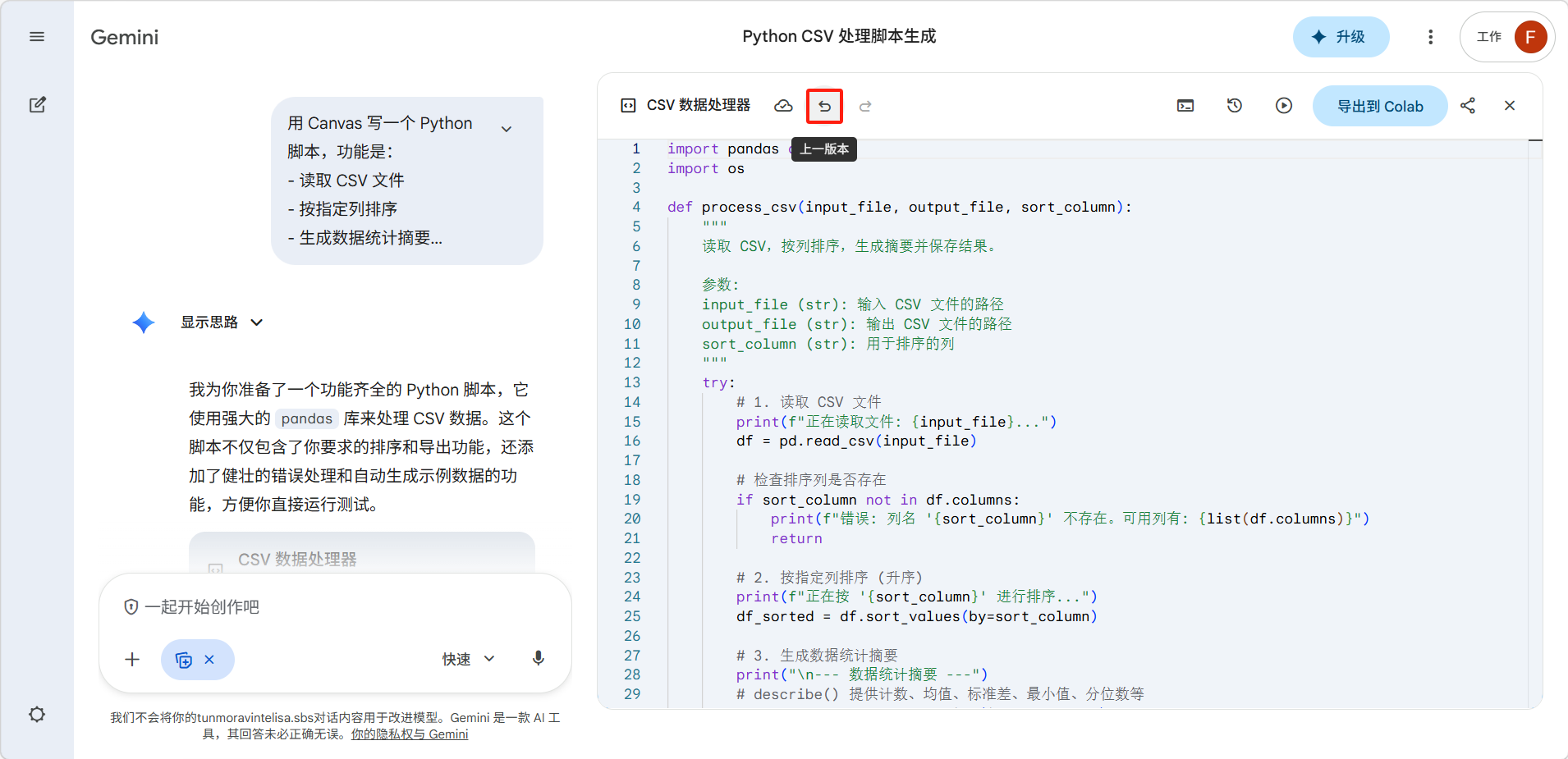
Canvas 会自动保存你的编辑历史,你可以在不同版本之间切换回滚,不用担心修改后丢失之前的内容。