5. 任务
功能简介
Copilot Tasks(任务)是 Copilot 推出的自动化任务功能,它可以将用户的想法直接转化为行动。用户可以设置定时任务、自动化流程或周期性提醒,让 Copilot 在后台帮用户完成工作。该功能以"全新方式完成工作"为口号,目标是让 AI 从被动回答问题转变为主动执行任务。
目前任务功能处于预览阶段(标记为"预览"),部分用户需要加入等候名单才能使用。在界面上可以看到「敬请加入名单」和「用户已加入等候名单」的提示。
任务模式适用场景
- 需要定时重复执行的事情,比如每天整理新闻、每周生成周报
- 需要多个步骤才能完成的事情,比如读取邮件→提取信息→创建日历事件
- 需要持续监控的事情,比如定时检查邮箱、跟踪股票价格变动
- 需要处理大量信息的事情,比如整理会议录音、汇总多个文件内容
- 不想亲自动手但又必须完成的事情,比如缴费提醒、生日提醒
- 需要跨多个应用协作的事情,比如从邮件提取数据写入 Excel 再发送给同事
使用方法
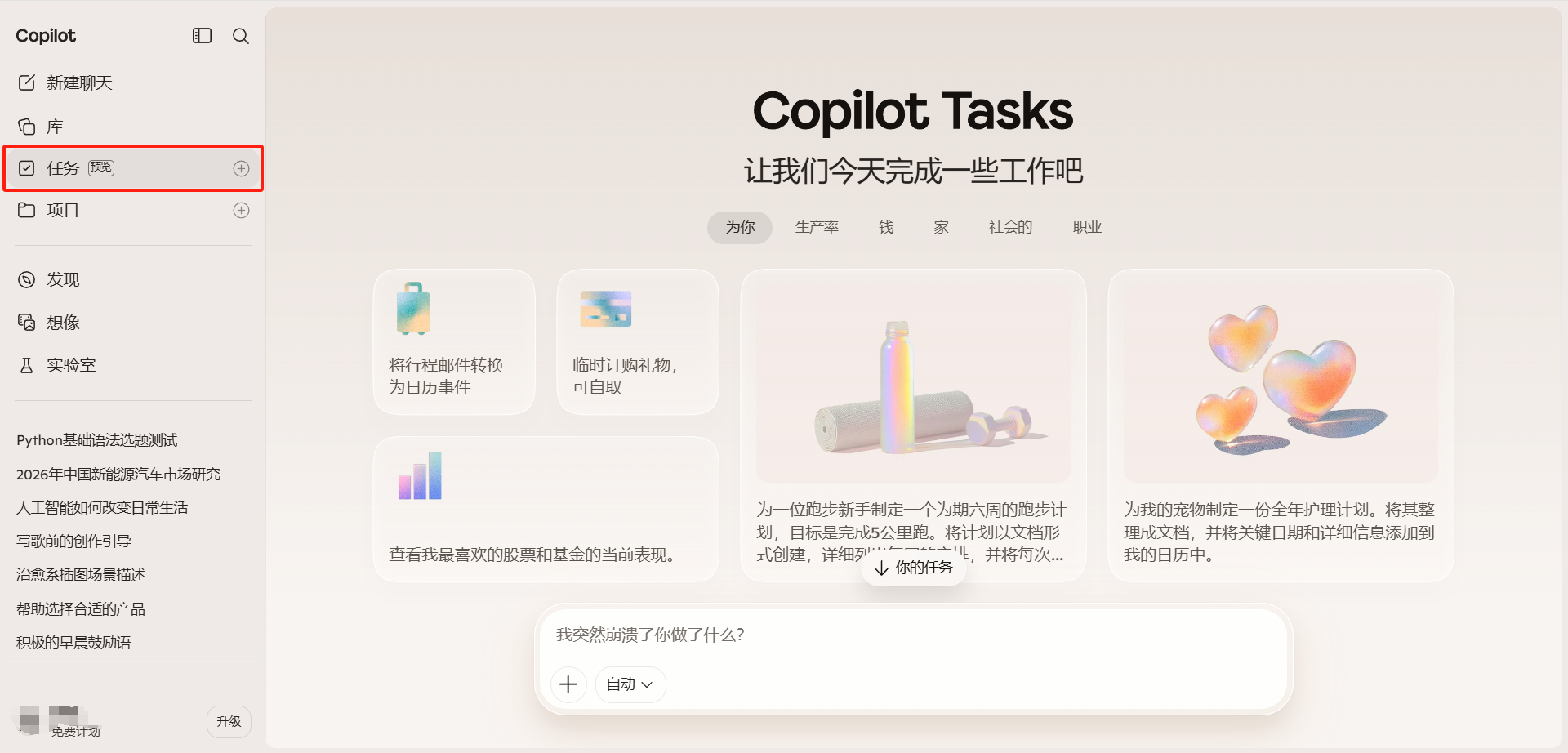
打开 Copilot,点击左侧边栏的「任务」进入 Copilot Tasks 页面
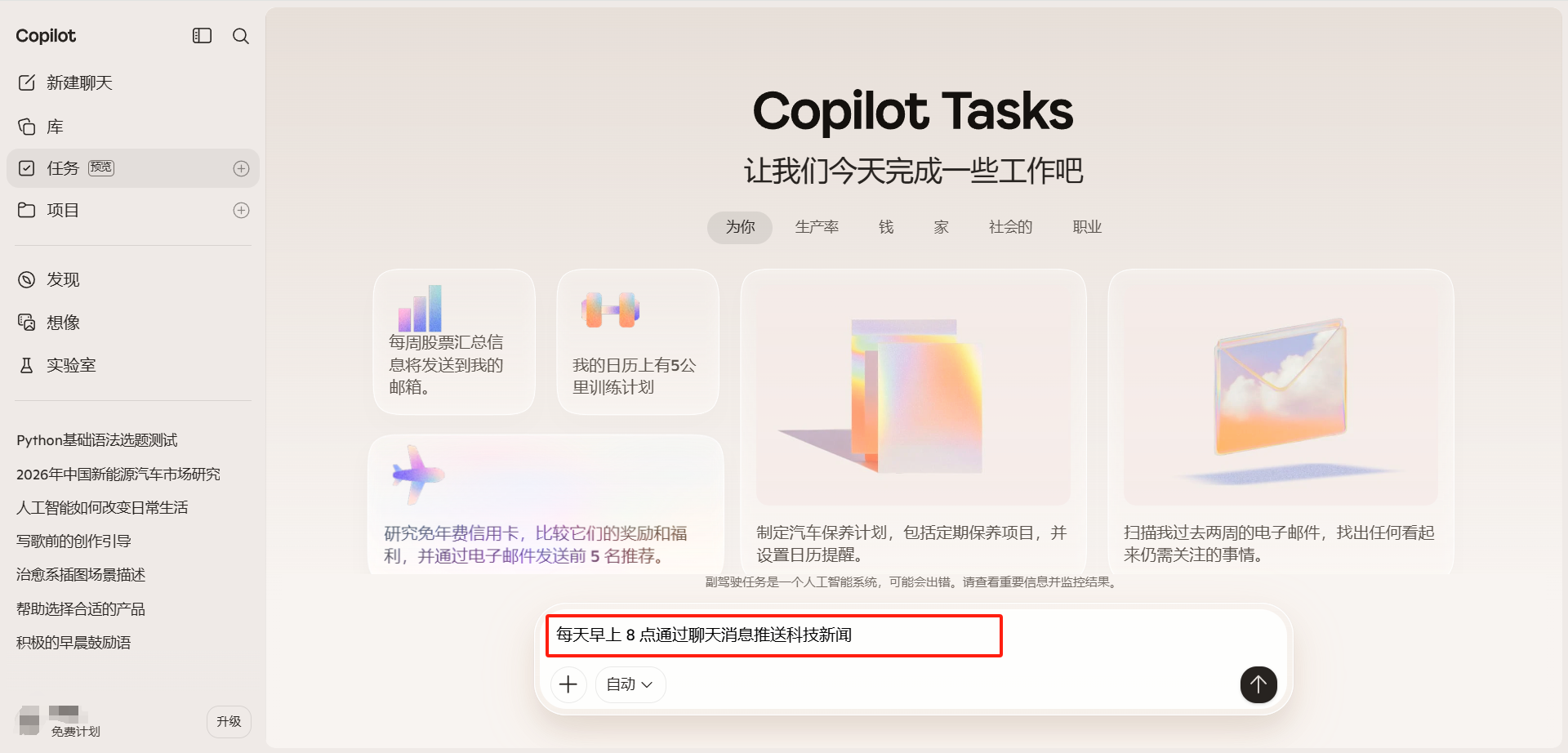
在页面底部的输入框中描述想要完成的任务。
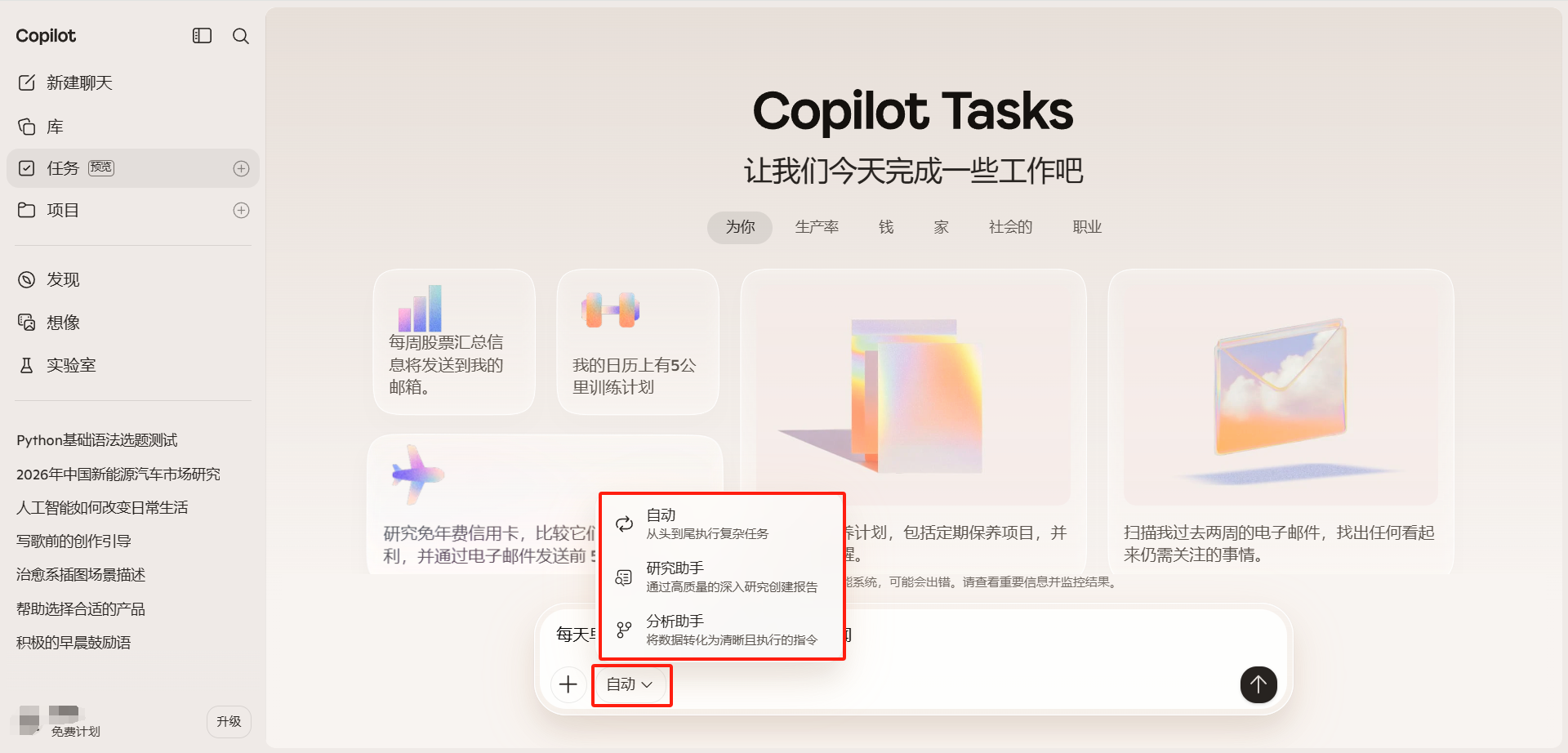
点击输入框旁边的「自动」按钮,还可以选择任务执行模式:
- 自动:让 Copilot 独立完成整个任务,中间不需要你参与
- 研究手:让 Copilot 帮你搜索和整理资料,最终生成一份详细的研究报告
- 分析助手:让 Copilot 帮你分析数据,并告诉你具体该怎么做
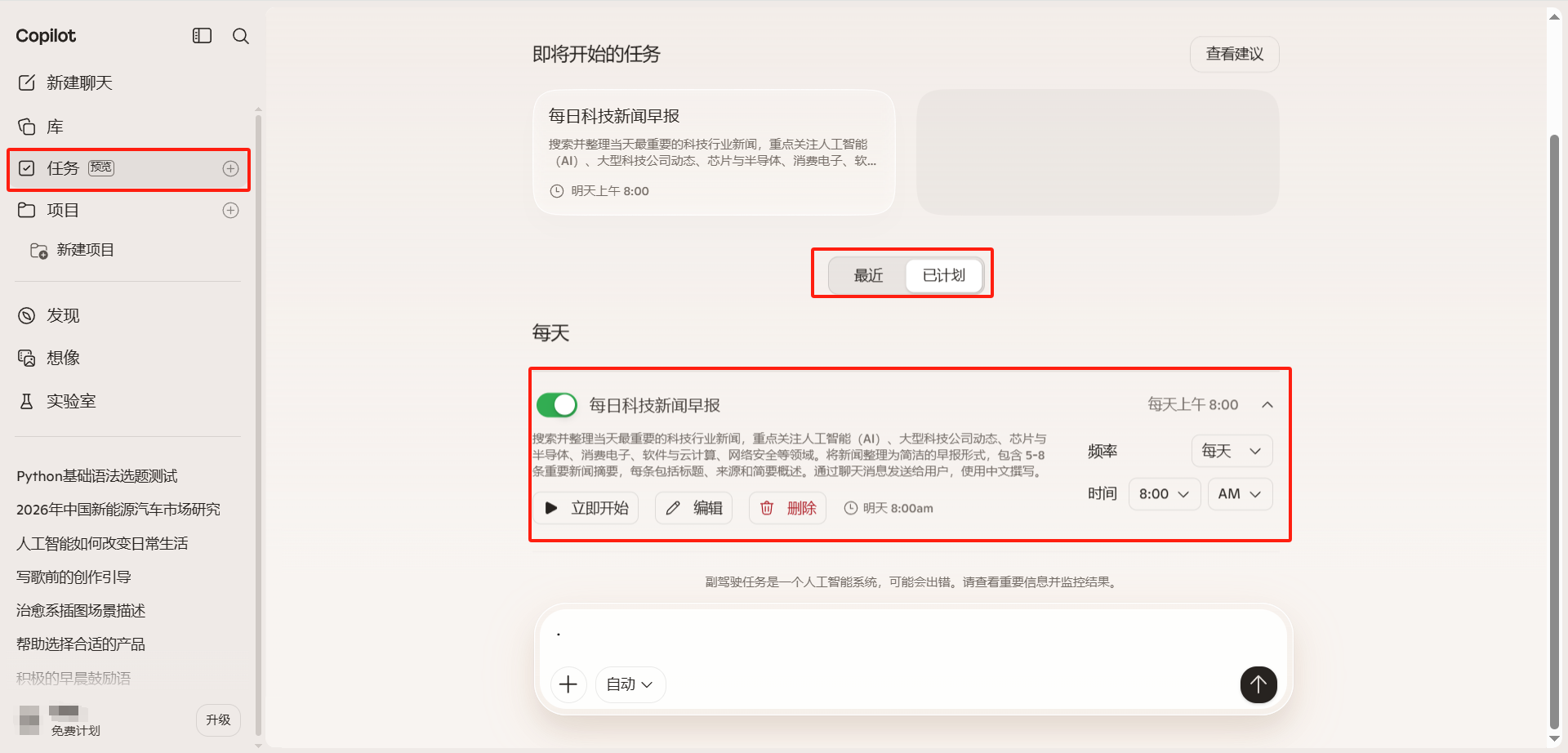
确认后提交任务,Copilot 将自动开始处理。创建好的任务可以在任务页面下方的「已计划」中找到,支持设置频率和时间,还可以编辑任务。
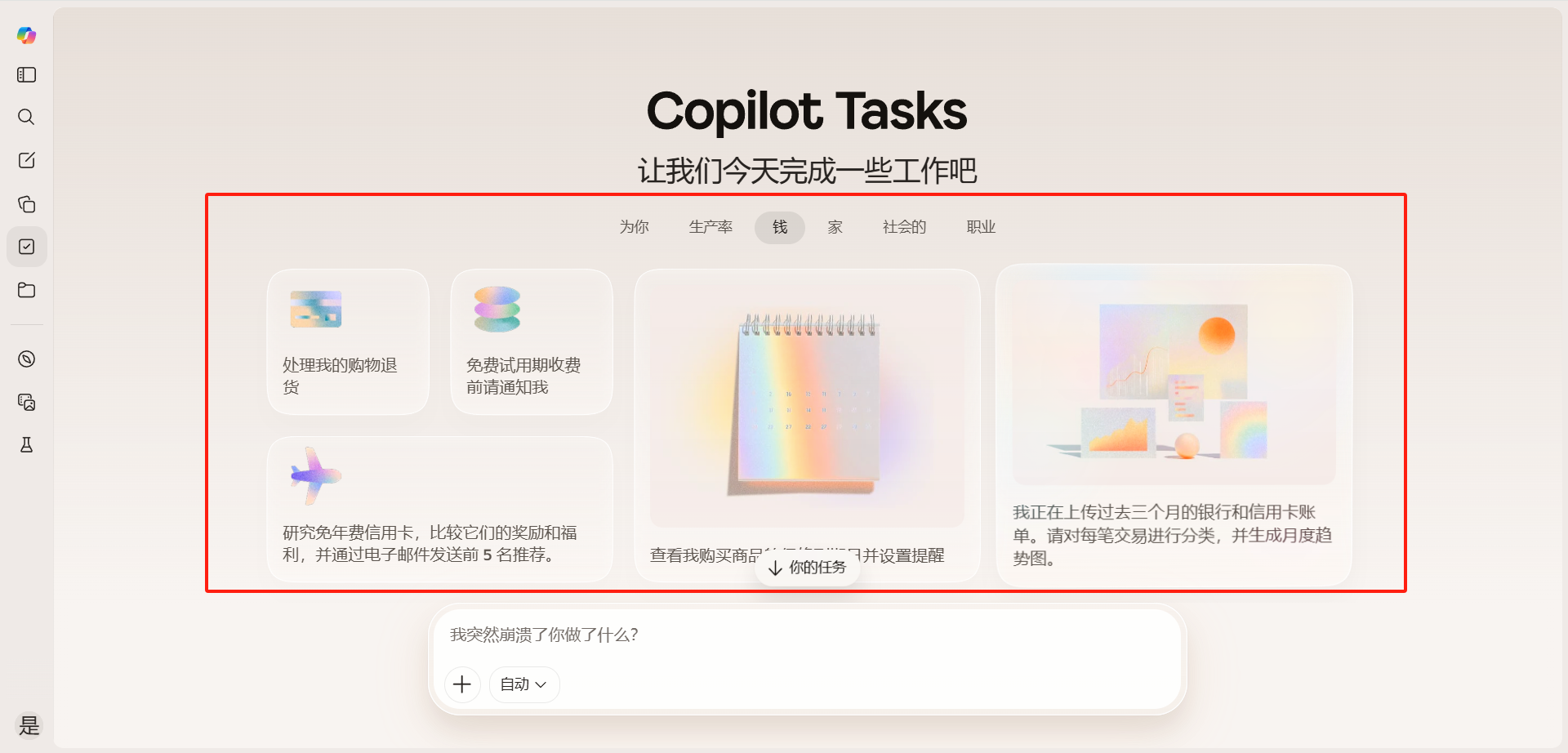
也可以通过页面中间的分类标签(为你、生产率、钱、家、社会的、职业)浏览推荐的任务模板,直接点击使用。
使用技巧
- 任务描述要足够具体明确,避免歧义
- 先从简单任务开始尝试,熟悉后再设置复杂流程
- 定期检查任务执行结果,确保符合预期
- 结合连接器(如 OneDrive、Outlook)可以扩展任务的能力范围
示例
示例一
示例二
示例三
示例四
示例五