7. AI修图
点击左侧边栏的「AI修图」进入图片处理页面,主打"零门槛、一键出效果"。
页面顶部展示了抠图效果演示,支持按场景分类预览:产品、人像、动物、商品,直观展示原图 → 去除背景 → 更换新背景的完整效果。
AI图片工具导航
页面中部提供以下功能分类,点击即可切换:
使用步骤
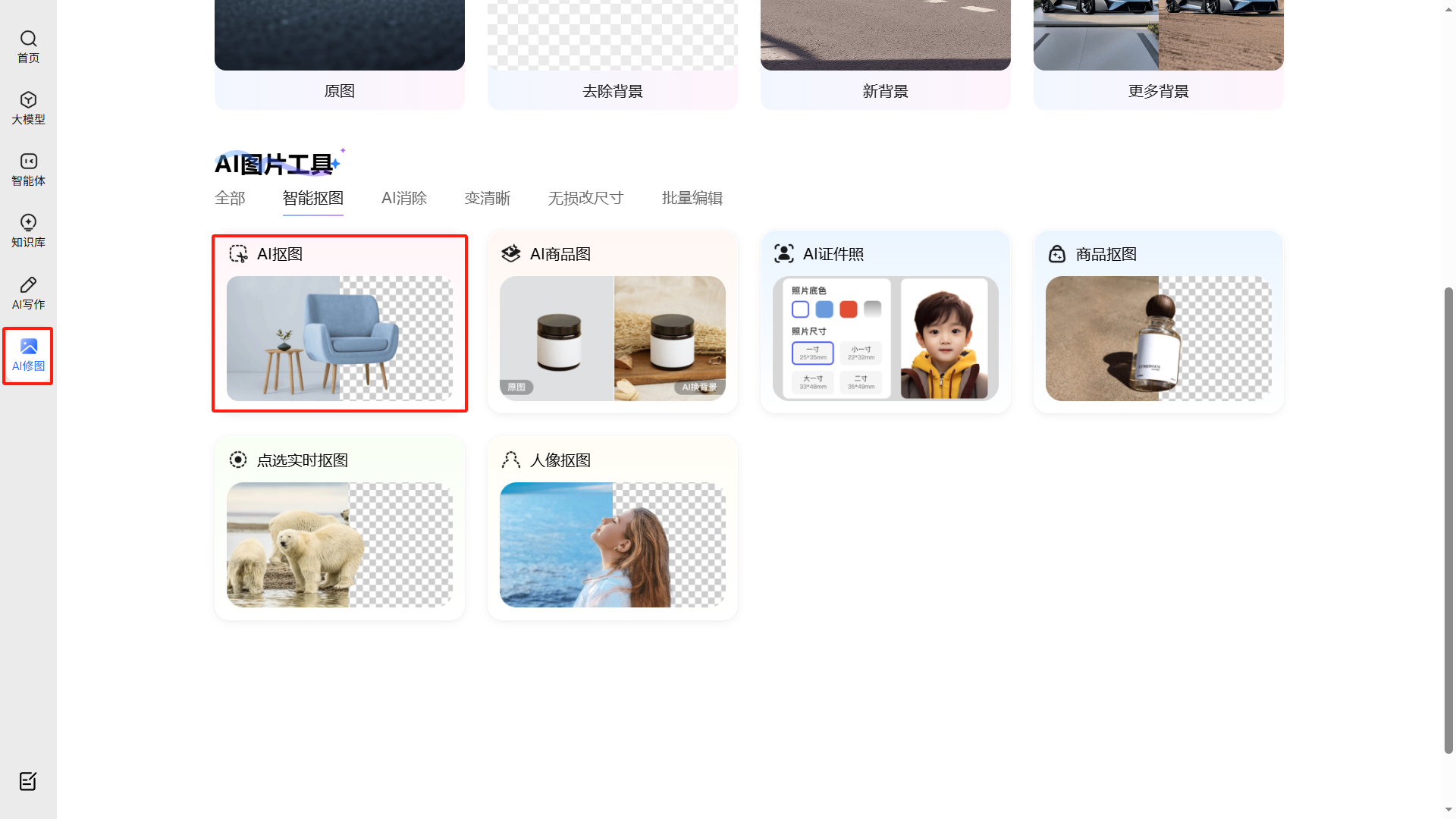
点击「AI修图」→「智能抠图」→「AI抠图」。
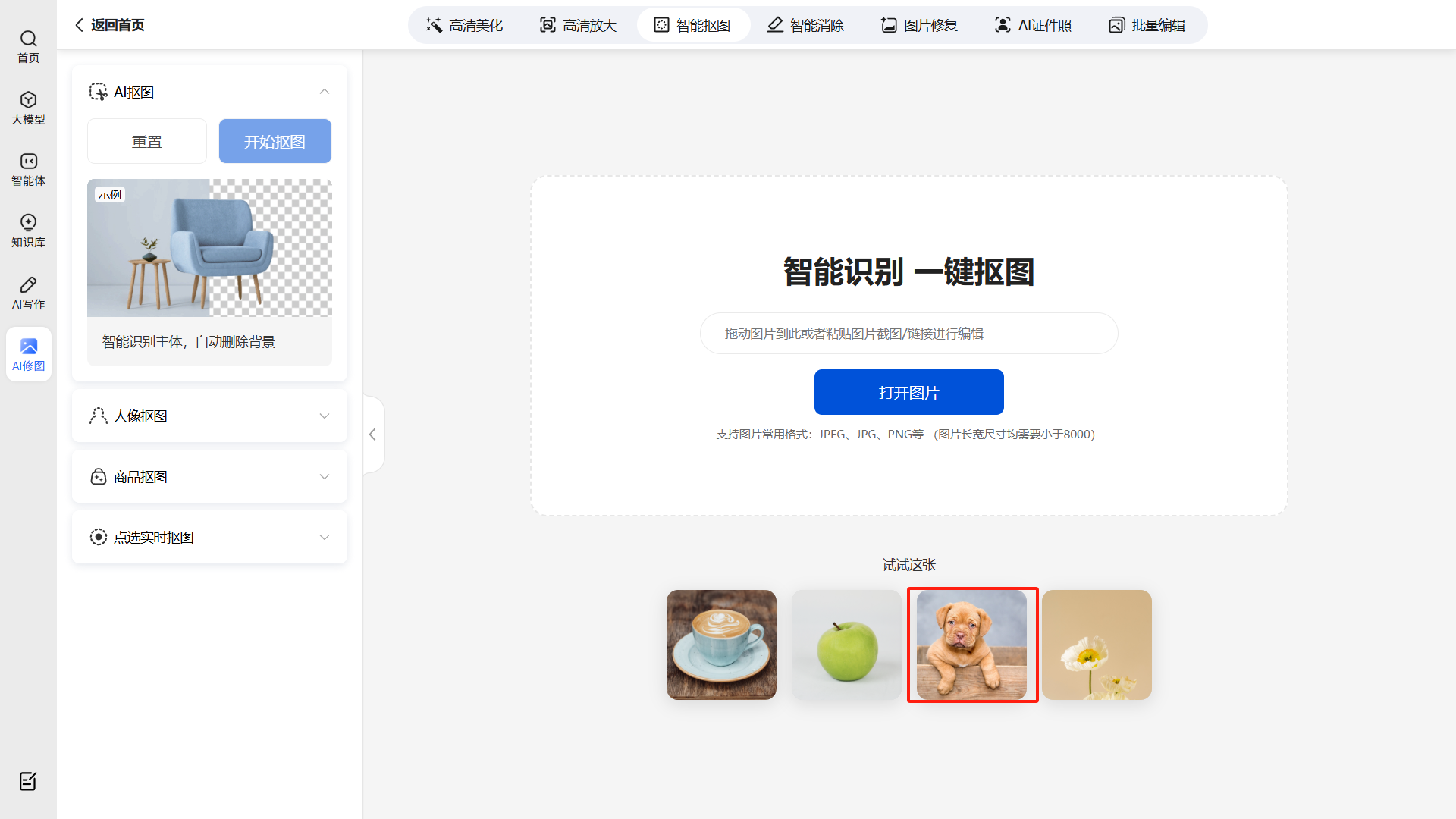
将图片拖入或粘贴至上传区,或点击「打开图片」上传。
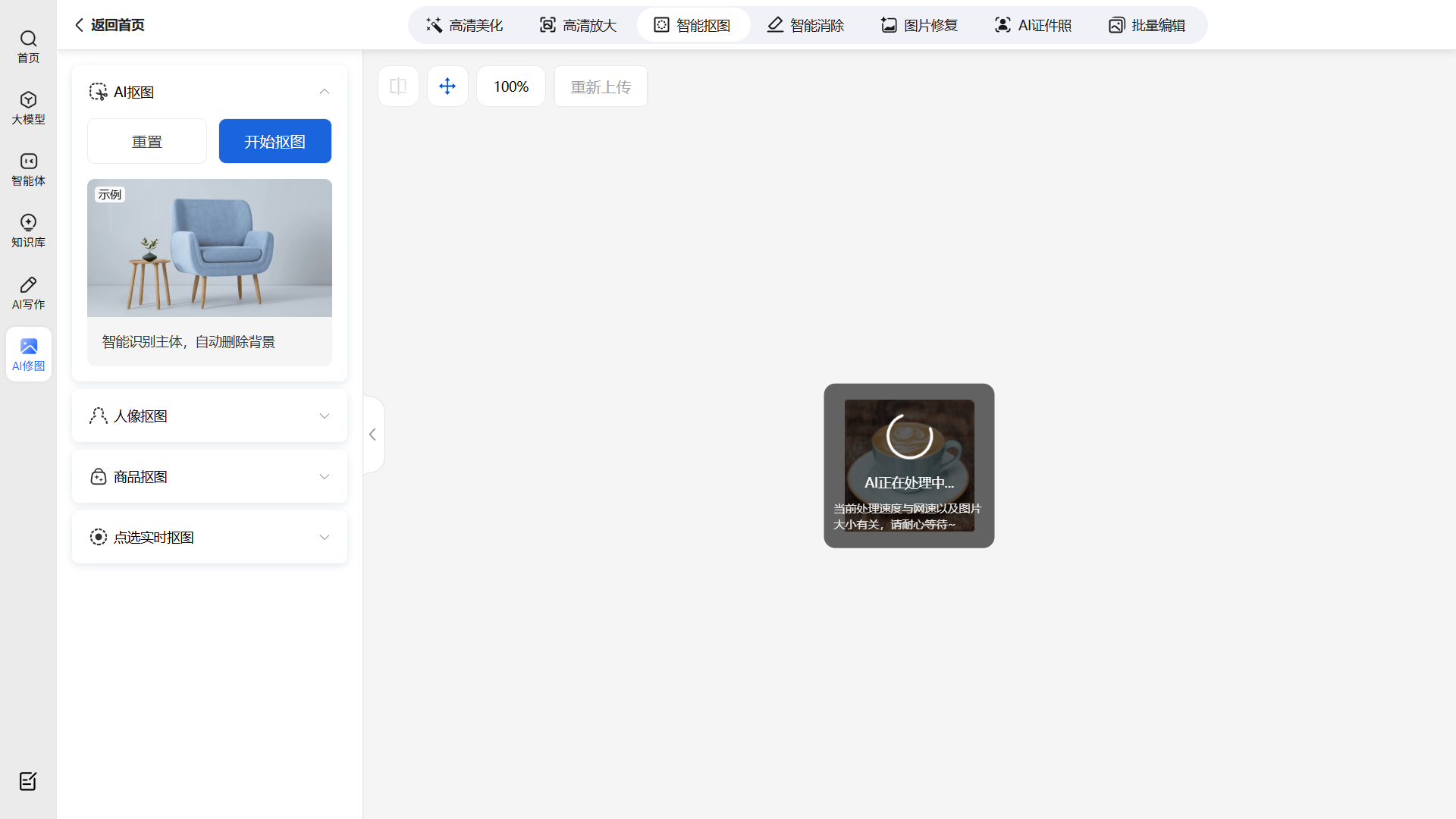
上传后自动开始抠图。
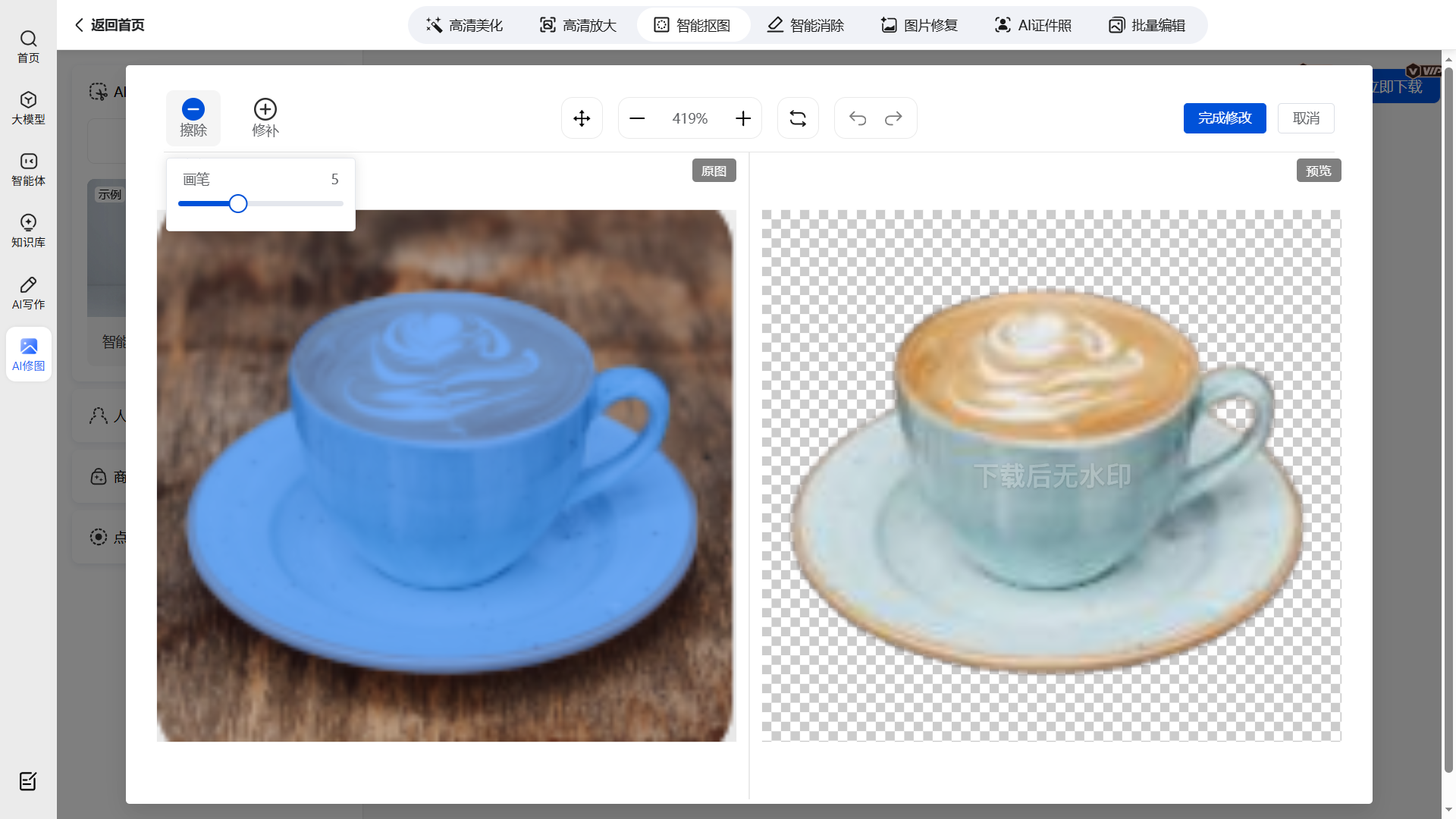
预览效果,如需调整可选择「重置」重新处理 。
实战建议
高清美化 + 高清放大(组合使用)
适合场景:旅行照片、产品图片、社交媒体内容美化。
操作建议:先用高清放大提升分辨率,再用高清美化增强质感,两步操作让普通手机照片接近专业相机水准。
智能消除
适合场景:风景照里有路人遮挡、照片背景有杂乱元素、图片中有不需要的文字或Logo。
使用技巧:消除面积不宜过大,局部消除效果更自然。如果背景复杂,可以分多次小范围消除,比一次性框选大范围效果更好。
AI证件照
支持一寸、二寸等标准尺寸,以及白、蓝、红等常用证件照背景色,省去去照相馆的麻烦。
批量编辑小技巧:如果你有一批需要统一处理的图片(比如电商产品图需要统一背景、统一尺寸),使用批量编辑功能可以一次性完成,效率是逐张处理的数倍。